ポケットWiFiでFPSはできる?PS4・PS5のラグ対策と選び方を徹底解説

ポケットWiFiでPS4やPS5のFPSゲームを遊びたいけど、「撃ち負ける」「ワープする」「ボイスチャットが途切れる」といった悩みを抱えていませんか?この記事では、Wi-Fi専門家の視点から、ポケットWiFi環境でFPSを快適にプレイするための対策を徹底解説します。
Apex Legends、Call of Duty(CoD)、Fortniteなどの人気FPSタイトルをポケットWiFiでプレイしようとして、「撃ち負ける」「敵がワープする」「ボイスチャットが不安定」「マッチングが遅い」といった問題に直面する方は非常に多いです。これらの問題は、単純に「回線速度(Mbps)が遅い」だけが原因ではありません。
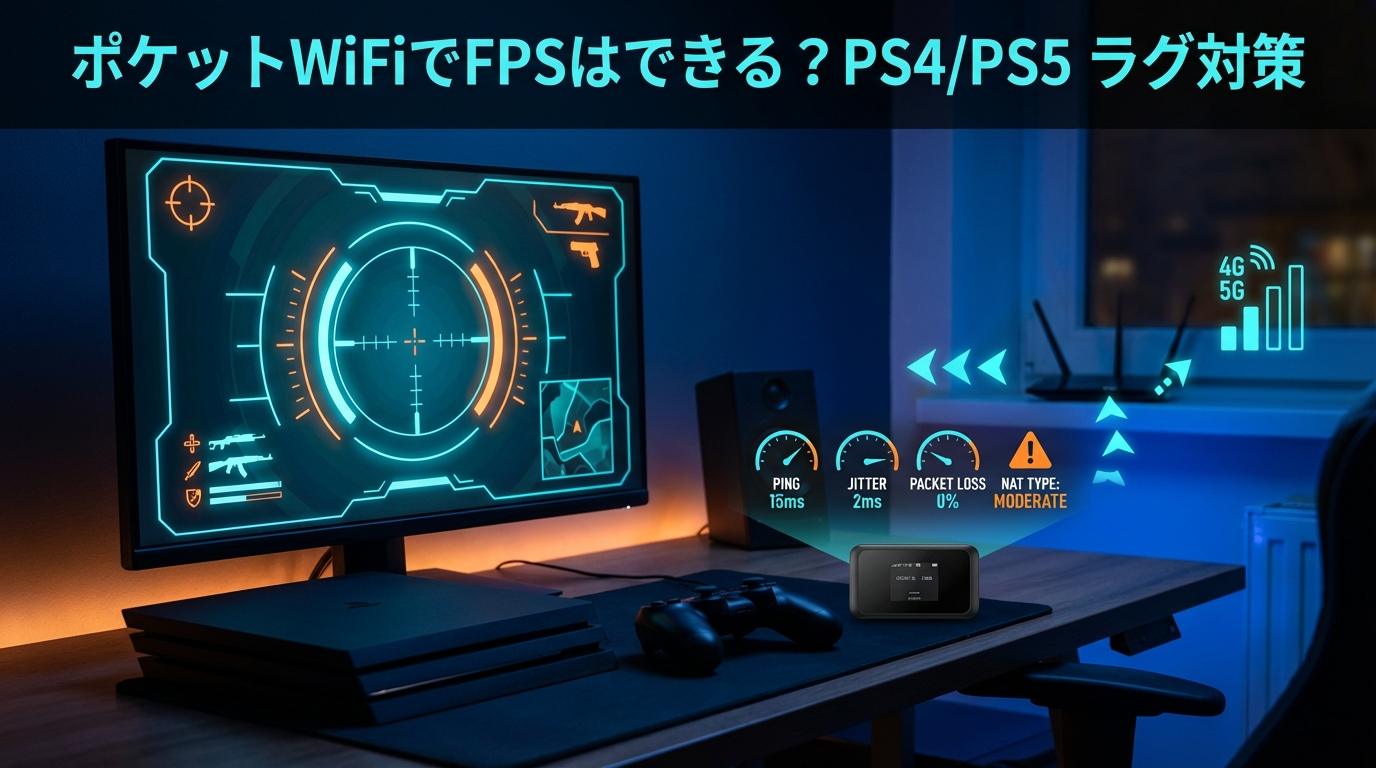
実は、FPSゲームで重要なのはPing(遅延)・ジッター(遅延の揺れ)・パケットロス(データの取りこぼし)・NAT(通信の通りやすさ)といった、速度以外の要素が大きく関わっています。これらの要素を理解し、適切に対策することで、ポケットWiFi環境でもFPSを楽しむことは十分可能です。
この記事では、Wi-Fi専門の観点から「ポケットWiFi × FPS × PS4/PS5」で失敗しにくい考え方と、家で今すぐできる対策を具体的な手順とともに解説していきます。なお、ポケットWiFi各社の最新キャンペーン・料金・端末仕様は随時変動するため、詳細は必ず公式サイトでご確認ください。
ポケットWiFiでもFPSは「遊べることがある」一方で、勝ちにいく用途(ランク戦など安定した低遅延が必要な場面)では不利になりやすいのが現実です。まずはPS4/PS5側の接続方法(5GHz優先・有線相当の工夫)とNAT問題を押さえ、それでも改善が難しければ光回線も含めて判断するのが合理的なアプローチとなります。
ラグ(低Ping)重視で回線を選びたい方は、こちらの比較ページも参考にしてください。
ポケットWiFiがFPSで不利になりやすい理由を徹底解説
まず、なぜポケットWiFiがFPSゲームにおいて不利になりやすいのか、その根本的な理由を理解しておきましょう。これを理解することで、どこに対策を講じるべきかが明確になります。
FPSで効くのは「ダウンロード速度」より「遅延の安定」
多くの方が「回線速度が速ければラグが減る」と考えがちですが、FPSゲームにおいてはこの認識は必ずしも正しくありません。FPSゲームの通信特性を理解することが、ラグ対策の第一歩です。
FPSゲームでは、プレイ中にやり取りされるデータ量自体はそれほど大きくありません。動画視聴やファイルダウンロードのような大容量通信ではなく、プレイヤーの位置情報、射撃情報、各種アクションデータなど、小さなデータを高頻度で送受信するのがFPSの通信特性です。
このため、重要になるのは「一度に大量のデータを送れる能力(回線速度)」ではなく、「小さなデータを素早く・安定して送受信できる能力」です。具体的には、以下の4つの要素がFPSの快適性を大きく左右します。
| 要素 | 何が起きると困る? | 体感の例 |
|---|---|---|
| Ping(遅延) | 操作がサーバーに届くまでの時間が長い | 撃つのが遅れる・相手が先に当ててくる・反応が一歩遅い |
| ジッター | 遅延が揺れる(一定でない) | 普段は普通なのに急にカクつく・当たり判定がズレる・狙いが定まらない |
| パケットロス | データが途中で落ちる・欠ける | 敵や自分がワープする・瞬間移動する・弾が抜けるように見える |
| NATの通りやすさ | 特定の通信が成立しにくい | パーティが組めない・ボイチャ不安定・マッチングが遅い・特定の相手と対戦できない |
Pingとは:あなたの操作データがゲームサーバーに届き、その応答が戻ってくるまでの時間(往復遅延時間)を示します。単位はms(ミリ秒)で、数値が小さいほど遅延が少なく有利です。FPSでは一般的に30ms以下が快適、15ms以下が理想とされています。
ジッターとは:Pingの揺れ幅のことです。例えば、Pingが20ms→50ms→25ms→60msと不規則に変動する状態は、ジッターが大きいと言えます。平均Pingが低くても、ジッターが大きいと体感では非常に不安定に感じます。
パケットロスとは:通信データ(パケット)が途中で失われる現象です。FPSでは位置情報などが欠落することで、敵や味方が急に瞬間移動したように見えたり、自分の射撃が正しく反映されなかったりします。
ポケットWiFiが遅延を不安定にしやすい構造的理由
ポケットWiFiは、構造的にこれらの要素を不安定にしやすい特性を持っています。その理由を具体的に見ていきましょう。
無線区間が2段階になる:光回線+Wi-Fiルーターの場合、無線区間は「ルーター⇄ゲーム機」の1段階だけです。しかしポケットWiFiの場合は、「基地局⇄ポケットWiFi本体」と「ポケットWiFi本体⇄PS4/PS5」の2段階の無線区間が存在します。無線区間が増えるほど、電波の影響を受ける機会が増え、遅延が揺れやすくなります。
モバイル回線特有の混雑:ポケットWiFiが利用するモバイル回線(WiMAX、LTE、5Gなど)は、同じ基地局を多くのユーザーで共有しています。特に夜間や休日など、多くの人がインターネットを使う時間帯は混雑しやすく、遅延が悪化する傾向があります。
電波状況の変動:モバイル回線の電波は、天候、建物の構造、周辺環境、時間帯などによって常に変動しています。電波が弱くなれば遅延が増加し、電波の質が不安定であれば遅延も不安定になります。
つまり、ポケットWiFiは遅延が「低い」状態を維持するのも難しいですが、それ以上に遅延が「安定しない」(ジッターが大きい)という問題を抱えやすいんです。FPSではこのジッターが勝敗に直結します。
よくある誤解:「速度が速ければラグらない」は間違い
「下り速度300Mbps出ているのにラグい」という声をよく聞きますが、これは珍しいことではありません。回線速度(Mbps)が高くても、Pingやジッターが悪ければラグは発生します。
逆に言えば、速度がそれほど高くなくても、Pingが安定して低ければ快適にプレイできる場合があります。実際、FPSのプレイ中に必要なデータ通信量は数Mbps程度とされており、速度よりも遅延の安定性のほうが重要なのです。
FPS用途での速度テストのコツ:速度テストを行う際は、下り/上り速度だけでなく、Ping表示があればそちらを重視しましょう。また、1回のテストで判断せず、時間帯を変えて複数回測定し、数値のブレ(ジッター傾向)も確認することが大切です。
Wi-Fi規格や名称についての公的情報はWi-Fi Allianceが管理しています。技術的な詳細を確認したい方は公式サイトをご参照ください。
FPSで重要な指標を深掘り:Ping・ジッター・パケットロスの目安
ここで、FPSゲームにおいて重要な3つの指標について、より詳しく解説します。それぞれの目安を知ることで、自分の環境がどのレベルにあるのかを判断できるようになります。
Ping値の目安と各ゲームでの影響
Ping値は、FPSゲームにおいて最も重要視される指標です。各Ping帯での体感を整理してみましょう。
| Ping値 | 評価 | 体感・影響 |
|---|---|---|
| 0~15ms | 最高 | ラグをほぼ感じない。プロ・ガチ勢向け環境。撃ち合いで最大限有利 |
| 15~30ms | 快適 | ほぼストレスなくプレイ可能。一般的なランク戦も問題なし |
| 30~50ms | 普通 | カジュアルプレイなら問題なし。シビアな撃ち合いでわずかに不利を感じることも |
| 50~100ms | やや厳しい | ラグを体感しやすい。撃ち負けや判定ズレが増加 |
| 100ms以上 | 厳しい | 明確なラグ。FPSでは非常に不利な環境 |
人気タイトル別に見ると、Apex Legendsでは30ms以下が快適の目安とされ、50ms程度でもプレイ自体は可能です。Call of Dutyシリーズでは、より低いPingが求められる傾向があり、20ms以下が理想とされています。Fortniteは建築要素もあるため、30ms以下での安定が望ましいです。
ジッター値の目安と重要性
ジッター値は、Pingと同等かそれ以上に重要な指標です。平均Pingが30msでも、ジッターが大きければ体感は不安定になります。
- 1~5ms:理想的。非常に安定した環境
- 5~10ms:良好。ほとんどのプレイヤーが問題なく感じるレベル
- 10ms以上:ラグが頻繁に生じやすい。改善が必要
ジッターが大きいと、「普段は問題ないのに、大事な場面で急にカクつく」という現象が起きやすくなります。これはポケットWiFiで特に発生しやすい問題です。
パケットロス率の目安
パケットロスは、データが途中で消失する現象です。FPSでは敵や自分の位置情報が欠落することで、ワープや瞬間移動の原因となります。
- 0~0.2%:理想的。ほぼ影響なし
- 0.2~1%:許容範囲。軽微な影響が出ることも
- 1%以上:問題あり。明確な悪影響が出始める
- 3%以上:深刻。ゲームプレイに大きな支障
パケットロスが発生している場合、回線そのものの問題か、Wi-Fi区間の問題か、ルーター/端末の問題かを切り分ける必要があります。
まず確認:PS4/PS5でラグを増やす「自宅側要因」を潰す
ポケットWiFiの性能や回線品質を疑う前に、まずは自宅環境で改善できるポイントを確認しましょう。実は、同じ回線でも設定や配置を変えるだけで体感が大きく変わることがあります。
対策1:PS4/PS5は「5GHz」で接続する(距離と壁に注意)
Wi-Fiには「2.4GHz帯」と「5GHz帯」の2つの周波数帯があります。ポケットWiFiからPS4/PS5をWi-Fi接続する場合、可能であれば5GHzを優先して試すことをおすすめします。
2.4GHz帯の特徴:電波が届きやすく、壁や障害物を越えやすい。ただし、電子レンジ、Bluetooth機器、コードレス電話、他のWi-Fi機器など、多くの機器が同じ周波数帯を使用しているため、干渉を受けやすく、混雑しやすい。
5GHz帯の特徴:2.4GHzに比べて通信速度が速く、干渉を受けにくいため安定しやすい。ただし、壁や距離に弱く、遮蔽物があると電波が届きにくくなる。
FPSのようなリアルタイム性が求められるゲームでは、干渉の少ない5GHz帯が適しています。ただし、ポケットWiFi本体とPS4/PS5の距離が離れていたり、壁が複数あったりする場合は、5GHzでは電波が弱くなり、かえって不安定になることもあります。
注意:5GHzで接続しても不安定な場合は、「ポケットWiFi本体をPS4/PS5に近づける」「間にある障害物を減らす」ことを先に試してください。それでも改善しない場合は、2.4GHzも試してみましょう。
対策2:ポケットWiFi本体の置き場所を最適化する(超重要)
ポケットWiFiの置き場所は、遅延の安定性に直結する重要な要素です。持ち運び前提の機器なので、つい適当な場所に置きがちですが、FPSをプレイするなら置き場所にこだわりましょう。
避けるべき置き場所
- テレビ裏やAV機器の裏側:ノイズの影響を受けやすい
- 配線が密集している場所:電磁干渉の原因に
- 床に直置き:電波の飛びが悪くなりやすい
- 金属製の棚やラックの中:電波が遮られる
- 部屋の隅や引き出しの中:電波が届きにくい
- 窓から遠い場所:基地局からの電波が弱くなる可能性
理想的な置き場所
- PS4/PS5のできるだけ近く:Wi-Fi区間の距離を短く
- 腰から目線の高さ:棚の上などが理想
- 見通しの良い場所:障害物がない場所
- 窓際(電波状況による):基地局からの電波を受けやすい
- 通気の良い場所:発熱対策も兼ねて
対策3:同時に使う端末を減らす(帯域より遅延が壊れる)
ポケットWiFiは光回線に比べると、同時に大量のデータをさばく余力が小さい傾向があります。FPSプレイ中に別の端末で大きな通信が走ると、遅延が急に跳ね上がることがあります。
特に以下の通信はFPS中は避けたいところです:
- 別端末での高画質動画視聴(YouTube、Netflix等の4K視聴など)
- クラウドストレージへの写真・動画バックアップ
- ゲームやOSの自動アップデート
- 家族のオンライン会議・ビデオ通話
- 大容量ファイルのダウンロード・アップロード
これらの通信は、帯域を消費するだけでなく、ルーター(ポケットWiFi本体)の処理負荷も上げ、ジッターを悪化させる原因になります。FPSプレイ時間だけでも他の端末の大きな通信を止めることで、体感が改善することがあります。
家族と一緒に住んでいる場合は、「この時間だけはネット控えめにしてほしい」と伝えるのも有効です。特にランク戦など大事な試合の前は、事前に調整しておきましょう。
対策4:PS4/PS5の設定を確認・最適化する
PS4/PS5側の設定も、通信品質に影響を与える場合があります。以下のポイントを確認してみてください。
- DNS設定の変更:自動取得よりも、パブリックDNS(Google DNS: 8.8.8.8 / 8.8.4.4、Cloudflare DNS: 1.1.1.1など)を手動設定することで改善する場合があります
- MTU設定の調整:デフォルトは1500ですが、1473や1454などに変更すると改善することも(ただし、合わない数値だと逆効果になる可能性もあるため慎重に)
- アプリケーションのバックグラウンド動作を止める:使っていないゲームやアプリを終了しておく
- 本体の再起動:長期間再起動していない場合は、一度再起動してキャッシュをクリアする
最大の壁:ポケットWiFiのNAT問題を徹底解説
FPSで「ラグ」だけでなく、「パーティが組めない」「ボイスチャットが途切れる」「特定の相手とマッチできない」「マッチング自体が遅い」といった症状が出る場合は、回線速度やPingよりもNAT(Network Address Translation)の問題を疑う必要があります。
NATとは何か?初心者にもわかりやすく解説
NATは、インターネットの仕組みの中で「住所の変換」を行う技術です。簡単に言うと、家庭内の複数の端末(スマホ、PC、ゲーム機など)が、1つのインターネット回線を共有するための仕組みです。
家庭用ルーターでも同様の仕組みが使われていますが、モバイル回線(ポケットWiFi)の場合は、通信事業者側のネットワーク構成によって、より厳しい制限がかかることがあります。これにより、外部からの通信(他のプレイヤーからの接続要求など)を受け取りにくい状態になることがあるのです。
タイプ1(オープン):最も開放的。すべてのプレイヤーと通信可能。遅延も最小。ただしモバイル回線では基本的に実現困難。
タイプ2(モデレート):一般的な状態。ほとんどの機能が問題なく使える。多くの家庭環境ではこの状態。
タイプ3(ストリクト):制限が厳しい状態。パーティ参加やボイスチャット、一部のマッチングに支障が出やすい。
ポケットWiFiでNAT問題が起きやすい理由
ポケットWiFiの多くは、利用者側でポート開放やUPnP(Universal Plug and Play:自動でポートを開ける仕組み)の設定ができない、または制限される場合があります。これは、モバイル回線の仕組み上、通信事業者側のネットワークでNATが行われているためです(キャリアグレードNATと呼ばれます)。
光回線であれば、ルーター側でポート開放やDMZ設定を行うことでNATタイプを改善できる場合がありますが、ポケットWiFiではユーザー側の設定だけでは改善できないケースが多いのが現実です。
自分のNATタイプを確認する方法:PS5の場合、「設定」→「ネットワーク」→「接続状況」→「接続状況を確認」でNATタイプを確認できます。PS4も同様の手順で確認可能です。タイプ3と表示される場合は、ネットワーク機能に制限がかかっている状態です。
NAT問題の現実的な解決策
残念ながら、ポケットWiFiのNAT問題を完全に解決することは難しい場合が多いです。ただし、以下のことは試す価値があります。
- ポケットWiFi本体の再起動:IPアドレスがリセットされ、一時的に改善することも
- ルーター・本体の電源を完全に切り、時間を置いて再起動:キャッシュクリアの効果
- 契約サービスのNATに関する制約を確認:一部のサービスでは、NATに関する情報が公式サイトや規約に記載されている場合があります
それでも改善しない場合は、光回線への乗り換えを検討するのが現実的な選択肢となります。特にパーティプレイやボイスチャットを多用する方、競技志向でランク戦を頑張りたい方は、NAT問題は大きなハードルになり得ます。
PlayStationのネットワーク機能やトラブルシューティングについては、PlayStation公式サポートも参照してください。
FPS向け:ポケットWiFiの選び方(スペックより「制約」を見る)
ここまでの内容を踏まえて、FPS目的でポケットWiFiを選ぶ場合のポイントを整理します。パンフレットやWebサイトに載っている「最大速度」だけで選ぶと失敗しやすいので注意が必要です。
選ぶ前にチェックしたい7つの項目
1. 利用場所の電波状況
自宅で安定した電波を掴めるかが最も重要です。いくらスペックが高くても、電波が弱ければ意味がありません。可能であれば、契約前にお試し利用やエリア確認を行いましょう。窓際や高い位置で電波が改善する余地があるかも確認ポイントです。
2. 時間帯による混雑の影響
夜間(特に19時~23時頃)は多くのユーザーがインターネットを使う時間帯で、回線が混雑しやすくなります。自分がFPSをプレイする時間帯と、回線の混雑時間帯が重なると厳しい状況になることがあります。口コミやレビューで「夜だけ遅い」という声がないか確認しましょう。
3. NATに関する制約
オンライン対戦やボイスチャットで困りやすい制約がないか、公式サイトの注意事項や規約を確認しましょう。「オンラインゲームでの利用を推奨しない」といった注意書きがある場合は要注意です。
4. Wi-Fiの周波数帯対応
5GHz帯に対応しているかを確認しましょう。古い機種やエントリーモデルでは2.4GHzのみ対応の場合があります。また、PS4/PS5側の対応周波数もあわせて確認が必要です(PS4初期モデルは5GHz非対応など機種により異なります)。
5. 同時接続台数
家族で複数の端末を接続する場合は、同時接続台数に余裕があるモデルを選びましょう。ただし、台数が多いほど混雑しやすくなるため、FPSプレイ中は他の端末の使用を控えるのが理想です。
6. 速度制御・通信制限の条件
「実質無制限」と謳っていても、短期間での大量通信で速度制御がかかるサービスもあります。FPSプレイ自体の通信量は少ないですが、ゲームのアップデートやダウンロードで一気に容量を使う可能性があります。規約や注意書きで制限条件を確認しておきましょう。
7. 端末の機能・使い勝手
LANポート搭載モデル(有線接続可能)、クレードル対応、USBテザリング可否など、FPS向けに有利な機能があるかチェックしましょう。また、充電しながらの長時間運用が可能か、発熱対策はどうかなども確認ポイントです。
携帯回線の電波制度など公的情報は総務省の電波利用ホームページも参考になります。
今すぐできる:ポケットWiFi×PS4/PS5のラグ対策【実践手順】
ここからは、実際に今すぐ試せるラグ対策を、具体的な手順として紹介します。この順番で進めることで、原因を効率よく絞り込むことができます。
まずはPS側のネットワーク診断を行い、現在の状態を把握します。PS5の場合:「設定」→「ネットワーク」→「接続状況」→「接続状況を確認」。ここでNATタイプ、通信速度、接続状態を確認し、メモしておきましょう。NATがタイプ3の場合は、回線側の制約が疑われます。この結果が改善後の比較基準になります。
「基地局⇄ポケットWiFi」の通信品質が同じでも、「ポケットWiFi⇄PS」間の距離や障害物で遅延が揺れます。テレビ裏やAV機器の近くを避け、PS4/PS5のできるだけ近くで、見通しの良い場所(棚の上など腰〜目線の高さ)に移動します。発熱もあるため、通気も確保してください。
2.4GHzは電波干渉を受けやすいため、5GHzでの接続を試します。PS4/PS5のWi-Fi設定で、5GHz帯のSSIDを選択して接続してください。接続が不安定な場合は、ポケットWiFi本体とPS4/PS5をさらに近づけます。それでも安定しない場合は、2.4GHzに戻して比較してみましょう。
FPSプレイ中は、他の端末での動画視聴、クラウド同期、自動アップデートなどを一時停止します。家族にも協力をお願いして、回線を独占できる状態で試してみましょう。これだけで遅延の揺れが大幅に減ることがあります。
朝・昼・夜の異なる時間帯でプレイして、体感の差を確認します。「夜だけ明らかに悪い」「平日昼間は快適」など、時間帯による差が大きい場合は、回線の混雑が原因の可能性が高いです。この場合、設置や設定だけでは改善しきれないことがあります。
速度テストは下り/上り速度だけでなく、Ping表示も確認します。1回のテストで判断せず、数回連続で測定し、数値のブレ(ジッター傾向)も確認しましょう。時間帯を変えてテストし、差を比較することも大切です。Speedtest by Ooklaなどの測定サービスを活用してください。
ここまでの対策をすべて試しても改善が見られない場合、回線方式の限界やエリアとの相性の問題である可能性が高いです。勝ちにいくFPS用途であれば、光回線も含めた回線の見直しを検討するのが現実的です。
「ポケットWiFiでFPS」を成立させる運用テクニック
対策を実施した上で、ポケットWiFiでFPSを少しでも快適にプレイするための運用テクニックを紹介します。これらを意識することで、同じ環境でも体感が向上することがあります。
テクニック1:ポケットWiFiを「据え置き運用」にシフトする
ポケットWiFiは本来「持ち運んで使う」ものですが、FPS用途では据え置き運用に近い使い方のほうが安定します。具体的には以下のような運用を心がけましょう。
- FPSプレイ用の「定位置」を決める(電波状態が良く、PS4/PS5の近くで見通しの良い場所)
- プレイ中は常に給電状態にして、バッテリー切れや発熱による性能低下を防ぐ
- USB給電しながら使える環境を整える(発熱に注意しつつ安定稼働)
- LANポート搭載モデルなら有線接続も検討(クレードル利用など)
持ち運びの利便性よりも、ゲーム時の安定性を優先する発想の転換が重要です。
テクニック2:Wi-Fiの干渉源を徹底的に排除する
2.4GHz帯は特に干渉を受けやすいですが、5GHz帯でも周辺環境によっては不安定になることがあります。プレイ中だけでも以下の干渉源を意識して排除しましょう。
- 電子レンジの使用を避ける(2.4GHz帯に強い干渉を与える)
- Bluetooth機器(ワイヤレスイヤホン、コントローラー等)の密集を避ける
- コードレス電話、ベビーモニターなど2.4GHz帯を使う機器の近くを避ける
- 使っていない端末のWi-Fiをオフにする(周辺の電波混雑を軽減)
テクニック3:プレイスケジュールを回線状況に合わせる
可能であれば、回線が空いている時間帯にプレイすることで、ラグを回避できることがあります。一般的に、平日の日中(9時~18時頃)は回線が空いていることが多く、逆に平日夜間(19時~24時頃)や休日は混雑しやすい傾向があります。
特に大事なランク戦は、回線が安定しやすい時間帯に行い、混雑時間帯はカジュアルプレイや練習に充てるという使い分けも有効です。
テクニック4:ゲームのアップデートは別のタイミングで
FPSのゲームファイルは大容量なものが多く、アップデートも数GB~数十GBになることがあります。プレイ前にアップデートが始まってしまうと、その間は回線が占有され、マッチング待ちの間もラグの原因になることがあります。
自動アップデートを無効にして、自分の都合の良いタイミング(寝ている間、外出中など)に手動でアップデートを実行するのも一つの方法です。
比較:ポケットWiFiが向く人・向かない人
ここまでの内容を踏まえて、ポケットWiFiでのFPSプレイが向いている人・向いていない人を整理します。自分がどちらに当てはまるか確認してみてください。
| 向き・不向き | 当てはまる状況 | おすすめの方向性 |
|---|---|---|
| 向く | 一人暮らしで同時利用が少ない/短期間だけの利用/賃貸で工事ができない/FPSはカジュアル中心で楽しむ程度 | ポケットWiFi+置き場所最適化+5GHz優先+同時利用制限で対応可能 |
| 微妙 | 家族で同時利用が多い/夜にプレイが集中する/ボイスチャットを多用する/パーティプレイが中心 | ホームルーターや光回線も比較検討。NAT制約を事前に確認必須 |
| 向かない | ランク上位を目指している/配信も同時に行う/ラグが致命的なジャンル/安定性最優先 | 光回線が第一候補。工事不可なら低遅延に強いホームルーターを再検討 |
判断のコツ:「速いときがある」より「遅いときが少ない」を重視すると、FPSのストレスが減ります。最高速度が出たときの体感ではなく、最悪のときにどこまで耐えられるかで考えましょう。
回線種別の比較:ポケットWiFi vs ホームルーター vs 光回線
FPS向けの回線選びで、ポケットWiFi以外の選択肢も含めて比較してみましょう。それぞれの特徴を理解することで、自分に最適な選択ができるようになります。
| 項目 | ポケットWiFi | ホームルーター | 光回線 |
|---|---|---|---|
| 工事 | 不要 | 不要 | 必要(建物による) |
| 持ち運び | ◎可能 | ×不可(住所固定) | ×不可 |
| 安定性 | △環境依存 | ○ポケットWiFiより安定傾向 | ◎最も安定 |
| Ping | △揺れやすい | ○比較的安定 | ◎低く安定しやすい |
| NAT | △制約が出やすい | △~○機種・サービスによる | ○設定次第で改善可能 |
| 同時接続 | △やや弱い | ○余裕あり | ◎ルーター性能次第 |
| 月額目安 | 3,000~5,000円程度 | 4,000~5,500円程度 | 4,000~6,000円程度 |
FPS用途で「安定性」「低Ping」を最優先するなら、やはり光回線が有利です。ただし、工事ができない環境や短期利用の場合は、ホームルーターやポケットWiFiも現実的な選択肢になります。
候補提示:ポケットWiFi・モバイル回線を検討する場合の選択肢
ここでは、「まず比較したい」方向けに、ポケット型Wi-Fi/モバイル回線系の窓口を紹介します。料金・容量・速度制御条件・端末仕様・NAT等の制約は変更される可能性があるため、必ず公式サイトで最新情報をご確認ください。
また、FPS用途では地域や時間帯との相性が出やすいため、口コミやレビューは「自分に近い環境(地域、建物、使用時間帯)」での評価を探すのがコツです。
WiMAXは開通工事が不要で、届いたらすぐに使い始められるのが特徴です。5G対応エリアでは高速通信も期待できます。データ容量は実質無制限で、ゲームのダウンロードやアップデートも気兼ねなく行えます。
BIGLOBEが提供するWiMAXサービスです。5G対応で、口座振替にも対応しているのが特徴。端末は最新のものが選べ、ゲーム用途での利用者も多いサービスです。
クラウドSIM技術を使った、シンプルな料金体系のポケット型Wi-Fiです。必要な容量に応じてプランを選べ、縛り期間のないプランも用意されています。
工事不要の回線(ホームルーター/ポケット型)の選び方をまとめたページもあります。用途別に比較したい方は参考にしてください。
ホームルーターという選択肢も検討する価値あり
ポケットWiFiよりも安定性を求めるが、光回線の工事ができない場合、ホームルーター(置き型WiFi)という選択肢もあります。ポケットWiFiと同じモバイル回線を使用しますが、据え置き専用設計のため、アンテナ性能や安定性に優れる傾向があります。
GMOとくとくBBが提供するホームルーターサービスです。コンセントに挿すだけで使えて、工事不要で高速インターネットを利用できます。ポケットWiFiよりもアンテナ性能が高く、安定した接続が期待できます。
FPSで限界を感じたら:光回線という選択
ポケットWiFiやホームルーターで対策を尽くしても「遅延の揺れ」が解消されない場合、勝ちにいくFPS用途では光回線への移行が最も確実な解決策となります。
光回線は有線接続が基本となるため、Wi-Fi区間の不安定さがなくなります。また、専用の通信経路を確保できるため、混雑の影響も受けにくく、Pingが低く安定しやすい傾向があります。
独自回線を使用しており、混雑に強く低Pingが期待できます。FPSプレイヤーやゲーム配信者からの評価が高いサービスです。ただし、提供エリアが限定的なため、まずはエリア確認から始めましょう。
NURO光がエリア外の場合の有力候補です。独自回線のため安定性に優れ、au/UQモバイルユーザーならスマホ割も適用できます。
フレッツ光回線を使った光コラボサービスで、全国ほぼ対応しているのが強みです。ドコモユーザーならスマホ割も適用可能。GMOとくとくBB経由なら高性能ルーターのレンタルも。IPv6(IPoE)設定が重要です。
ソフトバンク・ワイモバイルユーザーなら、スマホ割で通信費を大きく下げられます。IPv6高速ハイブリッドの設定を有効にすることで、ゲーム向けの安定性を確保できます。
契約期間の縛りがなく、シンプルな料金体系が特徴の光回線です。IPv6(v6プラス)が標準で使え、コストを抑えながらゲーム向けの環境を整えたい方に適しています。
よくある質問(FAQ)
- ポケットWiFiでFPSは普通にできますか?
-
できますが、環境依存が大きいです。FPSは速度よりもPing・ジッター・パケットロス・NATの影響が大きく、ポケットWiFiは電波変動や混雑で遅延が揺れやすい傾向があります。まずは本体をPS4/PS5の近くに置く、5GHzを試す、同時利用を止める、時間帯を変えて検証すると、自分の環境での判断がしやすくなります。カジュアルプレイであれば十分楽しめることも多いですが、ランク上位を目指すなら厳しい場面も出てくる可能性があります。
- PS4とPS5でポケットWiFiの相性は変わりますか?
-
変わることがあります。PS4とPS5では対応するWi-Fi規格や周波数帯が異なる場合があり、特にPS4の初期モデルは5GHz帯に非対応の場合があります。また、PS5のほうがネットワーク機能が向上している面もあるため、同じポケットWiFiでも体感が異なる可能性があります。まずはお使いの本体の仕様と、ポケットWiFiの対応周波数を確認してみてください。
- NATが原因かどうかはどう見分ければいいですか?
-
目安として、PSのネットワーク接続テストでNATタイプを確認してください。タイプ3と表示される場合は、NATによる制限を受けている可能性が高いです。また、パーティ作成やボイスチャットが不安定、特定のフレンドとマッチできない、マッチング自体が遅いといった症状も、NATが原因である可能性を示唆しています。ポケットWiFiの場合、回線側の制約でユーザー側の設定だけでは改善できないケースも多いです。
- 2.4GHzと5GHzはFPSならどちらが良いですか?
-
基本的には5GHzをおすすめします。5GHzは2.4GHzに比べて電波干渉を受けにくく、通信速度も速い傾向があるため、FPSのようなリアルタイム性が求められる用途に適しています。ただし、5GHzは壁や距離に弱いため、ポケットWiFi本体とPS4/PS5の距離が離れている場合は、電波が弱くなって逆に不安定になることもあります。まずはポケットWiFiをゲーム機の近くに置いた状態で5GHzを試し、それでも不安定なら2.4GHzも含めて比較してみてください。
- 速度テストで下りが速いのにラグいのはなぜ?
-
FPSは下り速度(ダウンロード速度)よりも、Ping(遅延)・ジッター(揺れ)・パケットロスの影響が大きいからです。下り速度が300Mbps出ていても、Pingが不安定だったり、ジッターが大きかったりすると、ワープや撃ち負けといったラグの体感につながります。速度テストを行う際は、下り/上りだけでなくPing表示も確認し、同条件で複数回測定してブレがないかチェックしてみてください。時間帯を変えてテストし、夜だけ数値が悪化していないかも確認すると原因が絞りやすくなります。
- 引っ越しや出張で短期間だけFPSをしたい場合はどうすべき?
-
短期間の利用であれば、ポケットWiFiが現実的な選択肢になります。光回線は開通までに時間がかかることが多く、短期間で解約すると違約金が発生する場合もあるためです。ポケットWiFiを使う場合は、「置き場所を固定して最適化」「5GHz優先」「同時利用を抑える」を徹底し、なるべく据え置きに近い運用を心がけましょう。また、契約前にNATや制約に関する注意書きを公式サイトで確認してください。短期間でも勝ちにいく用途なら、ホームルーターのほうが安定する可能性もあります。
- FPSに必要な回線速度の目安は?
-
FPSのプレイ自体に必要な速度は、実は10~30Mbps程度と言われています。重要なのは速度よりもPingの安定性です。ただし、ゲームのダウンロードやアップデートには大容量のデータ通信が必要になるため、総合的に見ると50~100Mbps程度出ていると安心です。速度は「出ればOK」ではなく、「安定して出続けるか」が重要です。
- ポケットWiFiでボイスチャットは使えますか?
-
使えますが、安定性は環境によります。ボイスチャットは音声データをリアルタイムで送受信するため、Pingやジッターの影響を受けやすいです。また、NAT制約がある場合は、ボイスチャットが途切れたり、特定のメンバーの声が聞こえなかったりする問題が発生することもあります。ポケットWiFiでボイスチャットを多用する場合は、事前にフレンドとテストしてみることをおすすめします。
まとめ:ポケットWiFiでPS4/PS5のFPSをするなら「順番」が重要
ポケットWiFiでFPSを遊ぶ場合は、以下の順番で対策を進めることで、遠回りせずに原因を特定し、改善につなげることができます。
- PS側で接続テストをして、NATタイプや通信状態をメモする(改善後の比較基準に)
- ポケットWiFi本体をPS4/PS5の近くに置く(テレビ裏を避け、見通しの良い高めの位置に)
- 5GHzで接続を試す(不安定なら距離を詰める→それでも無理なら2.4GHzも比較)
- 同時利用を止める(動画視聴・自動アップデート・クラウド同期をプレイ中は停止)
- 時間帯を変えて検証し、夜だけ悪いなら回線の混雑・相性を疑う
- 速度テストでPing/ジッターも確認し、複数回測定してブレをチェック
- 改善が頭打ちなら回線方式の見直し(ホームルーター、光回線を検討)
最後の判断:対策を尽くしても遅延の揺れが消えず、勝ちにいくFPS(ランク戦など)でストレスが残るなら、回線方式(光回線)まで視野に入れて見直すのが合理的です。ポケットWiFiが悪いわけではなく、FPSという用途との相性の問題です。自分のプレイスタイルと環境に合った選択をすることが、ゲームを楽しむ上で最も重要なポイントとなります。
工事不要ですぐに使い始められるポケットWiFiは、まず試してみる価値があります。自分の環境で実際に使ってみて、FPSが快適にプレイできるか確認してみましょう。
低Ping・安定性を最優先するなら、光回線への移行を検討してください。工事が可能であれば、FPS環境は大きく改善する可能性があります。