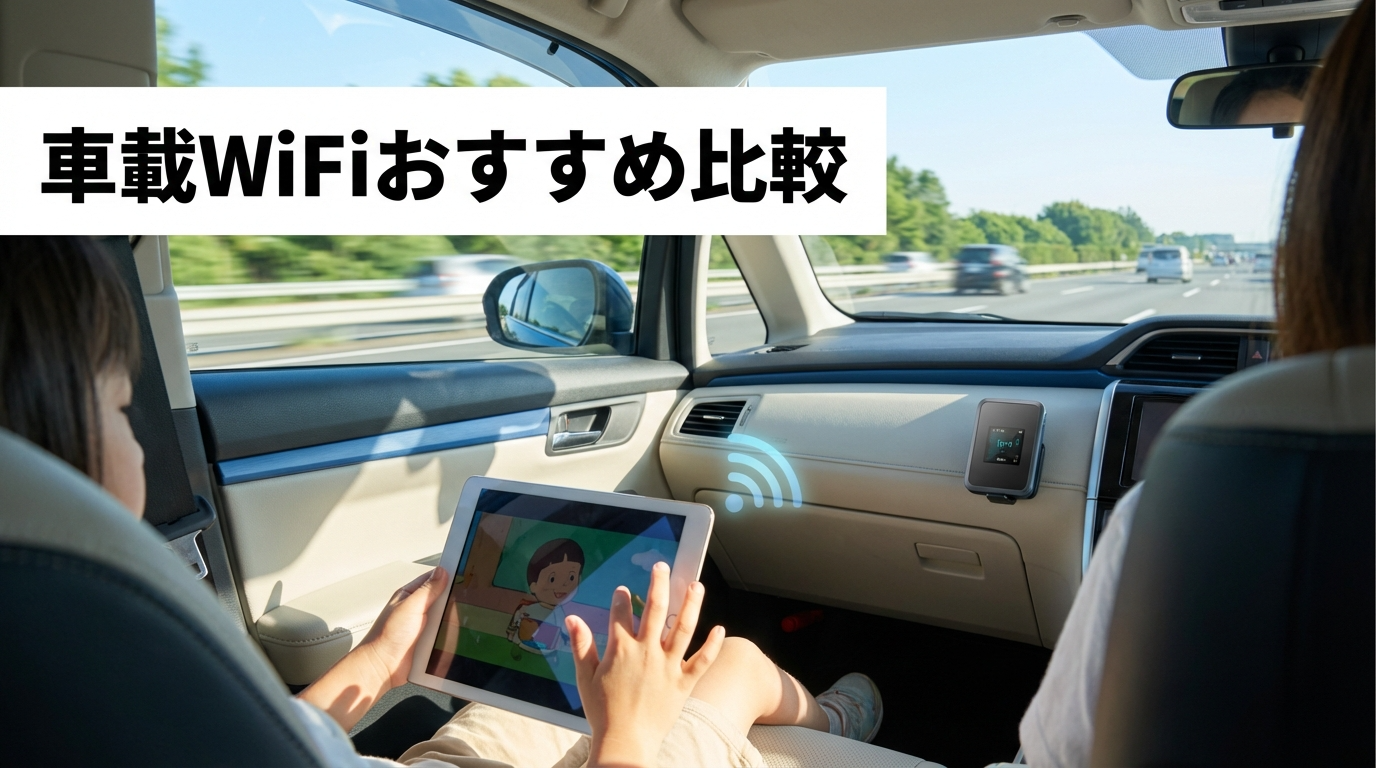
「ドライブ中に子供がYouTubeを見たがる」「長距離運転でスマホのギガがどんどん減る」——そんな悩みは、車内にWiFi環境を作れば解消できます。ただし車載WiFiには「車載専用ルーター」「ポケットWiFi」「買い切り型WiFi」の3タイプがあり、停車中の使い勝手や料金体系がまったく異なります。
この記事では、3タイプを料金・通信速度・停車中の制限・耐熱性まで比較し、ファミリー層や長距離ドライバーに最適な選び方がわかるように整理しました。読み終える頃には、あなたの利用シーンに合う1台が判断できます。
「ドライブ時だけ・停車中も・契約の縛りなしで使いたい」なら、買い切り型WiFiが有力です。
知りたい内容から確認できます
比較 3タイプを一覧で比較料金・速度・停車中の制限・耐熱性 早見 用途別のおすすめコスパ重視・速度重視・走行メイン 独自データ YouTubeギガ消費の目安ドライブ頻度・画質別の消費量 注意 夏場の熱対策と選ぶ前の確認耐熱性・停車中の制限買い切り型WiFi
週末ドライブ・車中泊・使う月だけ使いたい人向け
結論:編集部の第一候補
月額0円/契約縛りなし/停車中も制限なし/端末+100GBの目安 約2万円前後(要確認)
毎日の通勤など「走行中メインで使う」なら、通信料が月額換算約1,100円(別途端末代が必要)のパイオニア車載専用ルーターも合理的な選択です。ただし停車中の利用時間には制限があるため、車中泊やサービスエリアでの長時間利用が多い人は買い切り型が向いています。
- 車載WiFiの3タイプ(車載専用・ポケットWiFi・買い切り型)の違いと選び方がわかる
- 停車中の時間制限・耐熱性・月額コストなど、比較すべきポイントが整理できる
- 子供の動画視聴や車中泊など、あなたの利用シーンに最適なタイプが判断できる
車載WiFiとは?基礎知識を押さえよう
車載WiFiとは、車内でインターネットに接続するためのWiFi環境のことです。専用ルーターやポケットWiFiを使って、スマホ・タブレット・ノートPCなどを車内でWiFiに接続できます。WiFiの基本的な仕組みについて詳しく知りたい方は、Wi-Fiの仕組みを図解で分かりやすく解説|初心者向け完全ガイドもあわせてご覧ください。
なぜ車載WiFiが必要なのか
車内でインターネットを使う方法としては、スマホのテザリングがまず思い浮かぶかもしれません。しかし、テザリングにはいくつかの問題があります。スマホのバッテリーが急速に消耗すること、契約しているデータ容量を圧迫すること、そして複数人で使うと速度が不安定になることです。テザリングの限界について詳しくはテザリングだけでWi-Fiはいらない?向く人・限界・必要になるケースを解説をご確認ください。
特にファミリーでのドライブでは、後部座席の子供がYouTubeやNetflixを見続けるケースが多く、テザリングだけでは月末までにギガが足りなくなることも珍しくありません。車載WiFiを導入すれば、こうした問題を解消し、家族全員が快適にネットを楽しめます。
車載WiFiの主な種類
車内でWiFiを使う方法は大きく分けて3つあります。
車載専用WiFiルーター:パイオニアのDCT-WR100DやDCT-WR200Dのように、車での使用に特化した製品です。シガーソケットやUSBから電源を取り、エンジンをかけると自動でWiFiが使えるようになります。
一般的なポケットWiFi:WiMAXや楽天モバイルなどのモバイルルーターを車内に持ち込む方法です。車以外でも使える汎用性がありますが、バッテリー管理や耐熱性に注意が必要です。WiMAXの詳しい仕組みはWiMAXとは?初心者でもわかる仕組み・メリット・選び方を徹底解説で解説しています。
買い切り型WiFi(契約なしWiFi):端末を購入するだけで使えるプリペイド式のWiFiです。月額料金や契約の縛りがなく、ギガがなくなったらチャージして使い続けられます。USBスティック型のバッテリーレス端末も登場しており、車のUSBポートに挿すだけで使える手軽さが人気です。契約なし・買い切りWiFiが誰向けか(サブ回線・車載用の選び方)もあわせて参考にしてください。
3タイプを徹底比較!車載専用 vs ポケットWiFi vs 買い切り型
ここからは、代表的な3タイプの車載WiFiを具体的に比較していきます。料金・通信速度・停車中の制限・使い勝手など、選ぶ際に重要なポイントを表にまとめました。
| 項目 | パイオニア車載専用 (DCT-WR200D) | ポケットWiFi (WiMAX等) | 買い切り型WiFi (契約なしWiFi等) |
|---|---|---|---|
| 端末代(税込) | 約27,500円 (要確認) | 実質無料〜31,680円 (要確認) | 約16,000〜26,000円 (ギガ込み・要確認) |
| 月額料金 | 1,100円/月相当 (365日プラン・通信料のみ) | 約3,300〜4,900円/月 (要確認) | 0円 (チャージ式) |
| 年間総額目安 | 約40,700円 (初年度端末込み・要確認) | 約50,000〜70,000円 (要確認) | 端末代+チャージ代 (使った分だけ) |
| データ容量 | 無制限 | 無制限 | 10GB〜100GB (追加チャージ可) |
| 回線 | ドコモLTE | WiMAX/au 5G | ドコモ/au/SoftBank (クラウドSIM) |
| 通信速度(理論値) | 下り最大150Mbps | 下り最大3.9Gbps | 下り最大150Mbps |
| 停車中の制限 | 公称最大2時間で切れる | 制限なし | 制限なし |
| 車以外での使用 | 不可 | 可能 | 可能 |
| 耐熱性(動作温度) | −10℃〜+60℃ (要確認) | 製品による (概ね0℃〜+35℃) | 製品による (−20℃〜+60℃対応製品あり・要確認) |
| 契約期間 | なし | 2年程度が多い | なし |
| おすすめ度 | ★★★★☆ | ★★★☆☆ | ★★★★★ |
※ 表の通信速度は理論値(技術規格上の最大値)です。理論値と実測値の違いについて詳しくはこちら。実際の速度は通信環境により異なり、パイオニア車載WiFiで実測10〜30Mbps程度、WiMAXで50〜100Mbps程度、買い切り型WiFiで10〜30Mbps程度という報告が多いです。YouTubeのフルHD動画視聴に必要な速度は5Mbps程度のため、いずれも動画視聴には十分対応できます。料金・端末代・耐熱スペックは2026年7月時点の目安で、最新情報は各公式サイトでご確認ください。
表から分かる結論:コストと自由度なら買い切り型、速度なら5G対応のWiMAX、走行中メインで無制限を安く使うならパイオニア車載専用が有力です。
選ぶ際の5つのポイント
車載WiFiを選ぶ際には、以下の5つのポイントを確認しましょう。
- 停車中も使うかどうか:サービスエリアでの休憩中や車中泊でWiFiを使いたい場合、パイオニアの車載専用ルーターは停車後に時間制限があるため注意が必要です。車中泊での利用を詳しく知りたい方は車中泊WiFiおすすめ7選もご参照ください。
- 月々のコストをどこまで抑えたいか:毎月定額を払うか、使った分だけチャージするかで総額が大きく変わります。
- 車以外でも使いたいか:自宅や外出先でも使いたいなら、車載専用ルーターは選択肢から外れます。
- 通信速度をどこまで求めるか:4K動画やオンラインゲームを楽しみたいなら、5G対応のWiMAXが有利です。YouTubeやNetflixの標準画質であれば、どのタイプでも問題ありません。
- 夏場の車内に放置するか:真夏の車内は60℃を超えることもあります。耐熱設計の製品を選ぶか、車を離れる際は端末を持ち出す工夫が必要です。
あなたに最適な車載WiFiタイプ診断
以下のフローチャートで、あなたの利用シーンに合った車載WiFiのタイプを簡単に診断できます。
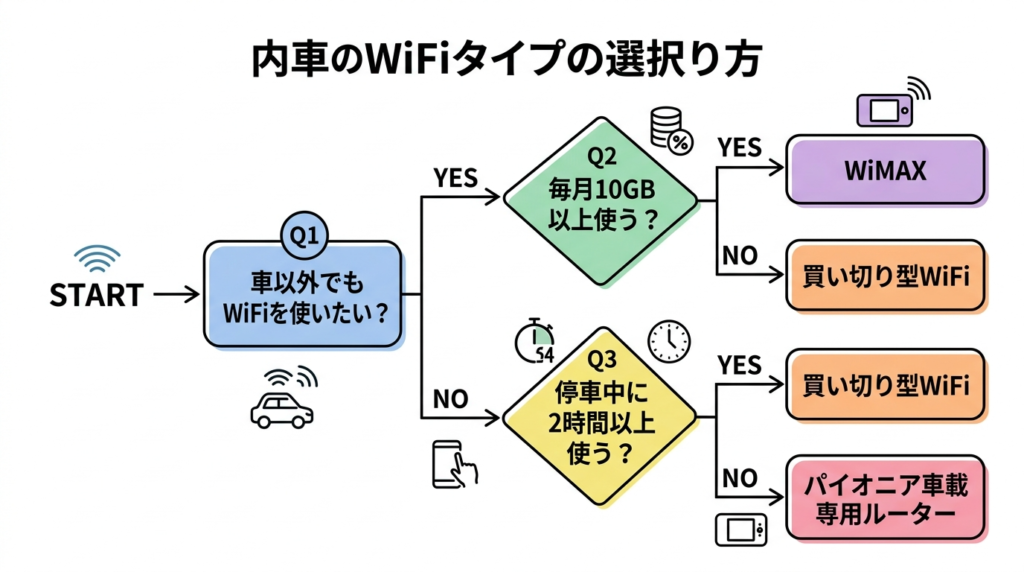
迷ったら「買い切り型WiFi」がおすすめ。停車中の制限なし・車以外でも使えて・月額0円のため、最も幅広い利用シーンに対応できます。
パイオニア車載専用ルーター(DCT-WR100D / DCT-WR200D)の特徴
パイオニアのカロッツェリアブランドから販売されている車載専用WiFiルーターは、車での使用に特化した設計が特徴です。現行モデルのDCT-WR200Dと、前モデルのDCT-WR100Dがあります。
メリット:車専用設計ならではの安心感
- バッテリー非搭載のため、真夏の車内に置いたままでも発火リスクが低い(動作温度−10℃〜+60℃・要確認)
- ドコモのLTE回線を使用し、全国広いエリアで安定した通信が可能
- 365日プランなら月額換算約1,100円でデータ無制限(通信料のみ・別途端末代が必要)
- エンジンをかけるだけで自動的にWiFiがONになり、都度の操作が不要
- 最大5台まで同時接続可能
デメリット:停車中の時間制限に注意
- 停車中は公称最大2時間でWiFiが切れる——車中泊やサービスエリアでの長時間休憩には不向き(※実機では公称より短く切れるとの購入者報告もあり、詳細は要確認)
- 車内専用のため、家や外出先では使えない
- 4G LTEのみで5G非対応のため、通信速度は下り最大150Mbps(実測10〜30Mbps程度)
- 初期設定にdアカウント登録などの手続きが必要
停車中の制限は、走行を検知しないと解除されません。エンジンをかけたまま一定時間以上停車していると、再度走行するまでWiFiが使えなくなります。休憩中に子供が動画を見続けたい場合や、車中泊でネットを使いたい場合は、この制限がネックになることがあります。なお、公称の利用可能時間と実際の挙動が異なるとする購入者の声もあるため、購入前に最新の仕様を公式でご確認ください。
料金プラン詳細
パイオニア車載WiFiルーターの通信サービス「docomo in Car Connect」の料金プランは以下の通りです。
| プラン | 料金(税込) | 月額換算 |
|---|---|---|
| 1日プラン | 550円 | — |
| 30日プラン | 1,650円 | 1,650円 |
| 365日プラン | 13,200円 | 約1,100円 |
※ 出典:NTTドコモ公式(docomo in Car Connect)。2026年7月時点。料金は税込・通信料のみで、端末代は別途必要です。
端末代(DCT-WR200Dで約27,500円・要確認)を加えると、初年度の総額は約40,700円が目安。2年目以降は通信料のみで済むため、長く使うほどコストパフォーマンスが上がります。料金やプランの詳細はパイオニア公式サイト、docomo in Car Connectの詳細はNTTドコモ公式サイトでご確認ください。
一般的なポケットWiFi(WiMAXなど)を車載利用する場合
WiMAXや楽天モバイルなどのポケットWiFi(モバイルルーター)を車内に持ち込んで使う方法もあります。車専用ではありませんが、汎用性の高さが魅力です。
メリット:高速通信と汎用性
- 5G対応端末なら下り最大3.9Gbps(実測50〜100Mbps程度)の高速通信が可能
- 車だけでなく自宅や外出先でも使える
- 停車中の時間制限がない
- プロバイダによっては端末代実質無料キャンペーンやキャッシュバックがある
- データ無制限プランが多い(WiMAXは3日間の速度制限が2022年に撤廃済み)
デメリット:月額料金と耐熱性の課題
- 月額4,000〜5,000円程度と、車載専用ルーターより高額
- 2年程度の契約期間があるサービスが多い
- 一般的なポケットWiFiの動作温度は0℃〜+35℃程度で、真夏の車内放置には向かない
- バッテリー内蔵のため、高温下での発火・膨張リスクがある
- 充電管理や端末の持ち運びが必要
JAFのユーザーテストによると、真夏の炎天下に駐車した車内温度は50℃を超えることがあります。リチウムイオンバッテリーを搭載したポケットWiFiを車内に放置すると、発火や爆発の危険性があるため、車を離れる際は必ず持ち出すようにしましょう。
WiMAXを車載利用する場合の料金目安
WiMAXは複数のプロバイダから提供されており、料金やキャンペーンが異なります。代表的なプロバイダの料金目安は以下の通りです。
| プロバイダ | 月額料金(税込・目安) | 端末代(目安) | 特徴 |
|---|---|---|---|
| GMOとくとくBB WiMAX | 初月0円→4,807円 | 実質無料 | キャッシュバックあり |
| BIGLOBE WiMAX | 3,278円〜 | 27,720円 | 1年契約可能 |
| UQ WiMAX | 4,950円 | 27,720円 | 公式ならではの安心感 |
※ 上記は2026年7月時点の目安です。キャッシュバックは受取時期・申請手続き・対象プランなどの条件があり、全員が満額を受け取れるとは限りません。最新の料金・キャンペーン・適用条件は各プロバイダの公式サイトでご確認ください。WiMAXの申し込み先による違いはWiMAXは結局どこで申し込むのが得?で詳しく解説しています。
なお、WiMAXはau・UQモバイルユーザーならスマホとのセット割が適用される場合があります。セット割は対象プランや割引額に条件があるため、申し込み前に確認しておきましょう。
5Gの高速通信を車でも自宅でも使いたいなら、WiMAXの現在の料金・特典を確認
WiMAXはキャッシュバックや月額割引の条件、契約期間がプロバイダごとに異なります。受取条件・対象プラン・端末代の扱いを公式で確認してから選びましょう。
買い切り型WiFi(契約なしWiFi)の特徴とおすすめ
「端末を買うだけで使える」「月額料金なし」「契約の縛りなし」——そんな手軽さで注目を集めているのが、買い切り型(プリペイド式)のWiFiです。車載WiFiとしての適性も高く、ファミリー層や長距離ドライバーに人気があります。さらに詳しい比較は買い切りWi-Fi徹底比較4選(契約なし・審査不要)をご覧ください。
メリット:契約不要で自由度が高い
- 月額料金0円——使わない月は費用がかからない
- 契約手続き不要——端末を購入したらすぐに使える
- 停車中の時間制限なし——車中泊やサービスエリアでの長時間利用もOK
- 車以外でも使える——自宅や旅行先など、どこでもWiFi環境を作れる
- クラウドSIM技術で、ドコモ・au・ソフトバンクの電波を自動選択し、広いエリアで繋がりやすい
- USBスティック型のバッテリーレス端末なら、車のUSBポートに挿すだけで使え、高温にも強い(動作温度−25℃〜+65℃の製品あり・要確認)
デメリット:大容量利用には向かない
- 「無制限」プランはなく、ギガを使い切ったらチャージが必要
- ヘビーユーザー(毎月100GB以上使う)には割高になる可能性
- クラウドSIMのため、通信速度は実測10〜30Mbps程度とやや控えめ
- 追加チャージの手続きが必要(マイページから24時間対応)
買い切り型WiFiは、毎月一定の大容量を使うよりも「ドライブや旅行のときだけ使いたい」「普段はそこまで使わないが、いざというときのために持っておきたい」という方に最適です。データの有効期限が365日のものが多く、年に数回のドライブでも無駄になりにくい設計になっています。
主要な買い切り型WiFiの比較
| サービス名 | 端末+100GB価格 (税込目安) | 追加チャージ (100GB目安) | 有効期限 | 特徴 |
|---|---|---|---|---|
| WiFi東京プリペイド | 約15,400円(端末のみ) +データ代 | 約5,980円(100GB) | 365日 | 買い切り型・即日発送 海外対応モデルあり |
| 契約なしWiFi系サービス | 約20,000〜23,000円 | 約7,000〜8,000円 | 365日 | タッチパネル搭載 トリプルキャリア対応 |
| 車載用バッテリーレスモデル | 約25,000円前後 | 約6,980円 | 365日 | USB給電・高温に強い 車載向き |
※ 買い切り型WiFiの詳細な料金・スペックは変動する場合があります(2026年7月時点の目安)。最新情報は各サービスの公式サイトでご確認ください。さらに多くのサービスを比較したい方は月額0円!買い切りWi-Fi徹底比較(車中泊・入院・サブ回線)をご覧ください。
ここまでの結論:ドライブ時だけ・停車中も使いたいなら買い切り型が最適。条件に合う方は、端末+ギガセットの最新価格と在庫を先に確認しておくとスムーズです。
買い切りWiFiの価格を確認【独自データ】ドライブ中のYouTube視聴ギガ消費シミュレーション
「子供がドライブ中にYouTubeを見ると、毎月何GB消費するの?」——これは車載WiFiを検討する方が最も気になるポイントです。以下の表で、ドライブの頻度と画質ごとの消費ギガ数を一覧にしました。
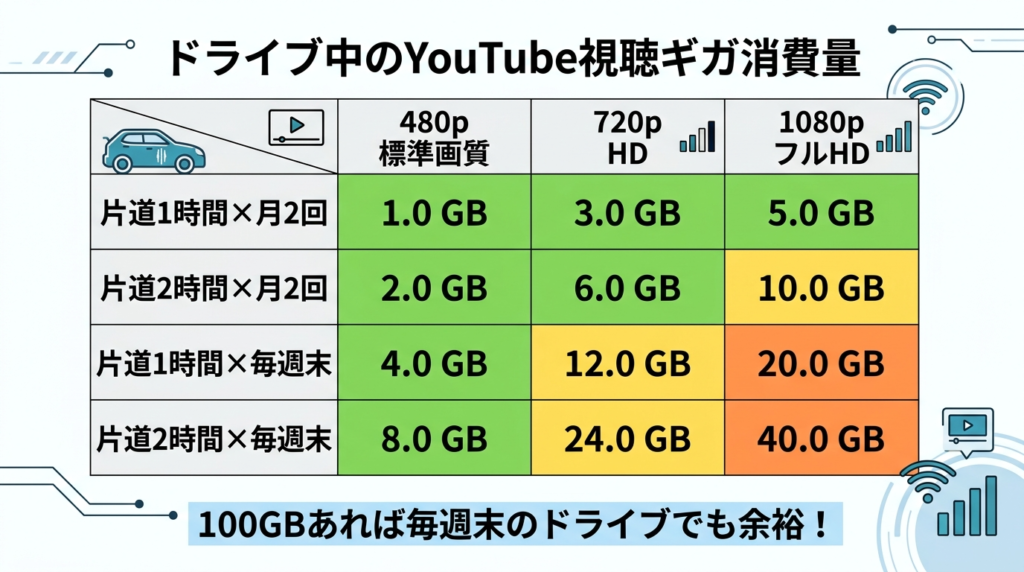
| ドライブの頻度 | 視聴時間 (合計/月) | 480p (標準画質) | 720p (HD画質) | 1080p (フルHD) |
|---|---|---|---|---|
| 片道1時間×月2回 | 往復4時間 | 約2.4GB | 約4.4GB | 約8.8GB |
| 片道2時間×月2回 | 往復8時間 | 約4.8GB | 約8.8GB | 約17.6GB |
| 片道1時間×毎週末 | 往復16時間 | 約9.6GB | 約17.6GB | 約35.2GB |
| 片道2時間×毎週末 | 往復32時間 | 約19.2GB | 約35.2GB | 約70.4GB |
※ YouTubeヘルプの推奨速度情報を参考に、480pで1時間約0.6GB、720pで約1.1GB、1080pで約2.2GBとして概算。実際の消費量は動画内容や端末設定により異なります。動画以外の通信量の目安はラジコの通信量は1時間で何ギガ?データ消費の目安も参考になります。
毎週末のドライブで子供がHD画質のYouTubeを見ても、月間の消費は約18〜35GB程度。買い切り型WiFiの100GBプランなら十分に余裕があります。
コスパと自由度で選ぶなら?利用シーン別おすすめタイプ
ここまで3タイプの車載WiFiを比較してきましたが、コスパと自由度を重視するなら、買い切り型WiFi(契約なしWiFi)が編集部の第一候補です。その理由を整理します。
- 停車中も使える:パイオニア車載専用ルーターのような停車中の時間制限がありません。サービスエリアでの休憩中や車中泊でも、好きなだけWiFiを使えます。
- 車以外でも使える:車載専用ルーターと違い、自宅や旅行先など、どこへでも持ち出してWiFi環境を作れます。家族旅行で宿泊先のWiFiが弱いときなどにも重宝します。
- 契約縛りがない:月額料金なし、解約金なし。使いたいときだけ使って、しばらく使わないときはそのまま放置でOK。ライフスタイルに合わせた柔軟な使い方ができます。
こんな人に買い切り型WiFiがおすすめ
- 週末や休日のドライブで子供にYouTubeを見せたいファミリー
- サービスエリアや道の駅での休憩中もWiFiを使いたい長距離ドライバー
- 車中泊やキャンプで夜にネットを楽しみたいアウトドア派
- 月によってWiFi使用量にバラつきがあり、定額制がもったいないと感じる人
- 契約手続きや解約手続きが面倒で、シンプルに使いたい人
パイオニア車載WiFiが向いている人
一方、以下のような方にはパイオニアの車載専用ルーターが向いています。
- 毎日通勤や仕事で車を使い、走行中のWiFi利用がメインの人
- 停車中の利用は短時間で十分という人
- 車内専用と割り切って、シンプルにWiFi環境を整えたい人
- ドコモのLTE回線の安定性を重視する人
WiMAXが向いている人
通信速度を最重視する方や、自宅のインターネット回線としても兼用したい方には、WiMAXなどの5G対応ポケットWiFiがおすすめです。
- 4K動画やオンラインゲームを車内でも楽しみたい人
- 自宅に固定回線がなく、モバイルWiFiで全てのネット利用を賄いたい人
- au・UQモバイルユーザーでセット割を活用したい人
ポケットWiFiについてさらに詳しく比較したい方は、ポケット型WiFiおすすめランキング7選【2026年】もあわせてご覧ください。無制限・速度制限なしを求める方はポケットWiFiに完全無制限・速度制限なしはあるかも参考になります。
- 向いている人
-
ドライブ時だけWiFiを使いたい、停車中も使いたい、契約の縛りが嫌な人
- 向いていない人
-
毎月100GB以上を確実に使うヘビーユーザー(無制限プランの方が安くなる)
車載WiFiの設置方法と熱対策
車載WiFiを快適に使うためには、正しい設置方法と夏場の熱対策が重要です。ここでは、シガーソケットからの電源供給方法と、車内温度への対策を解説します。
シガーソケットからの電源供給方法
パイオニアの車載専用ルーターや、バッテリーレスの買い切り型WiFi(USB給電タイプ)は、シガーソケットから電源を取ります。設置手順は以下の通りです。
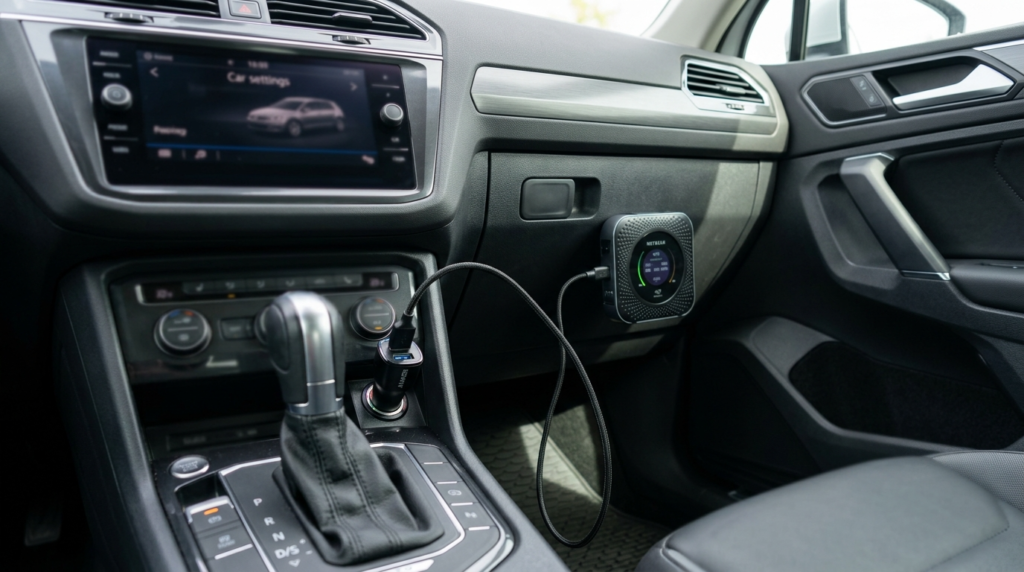
車のシガーソケット(アクセサリーソケット)にUSBチャージャーを差し込みます。複数のUSBポートがあるチャージャーを選ぶと、スマホの充電も同時にできて便利です。
USBチャージャーのポートとWiFiルーターをUSBケーブルで接続します。DCT-WR200Dは付属のUSBケーブルを使用。買い切り型WiFiは端末付属のケーブルまたはType-Cケーブルを使用します。USBスティック型の端末ならケーブル不要で、USBポートに直接挿すだけでOKです。
直射日光が当たらない場所に設置します。グローブボックス内やセンターコンソール付近がおすすめです。電波の受信感度を考慮し、金属で完全に囲われた場所は避けましょう。
夏場の車内温度対策
真夏の車内温度は50〜60℃に達することがあり、電子機器にとって過酷な環境です。JAFのユーザーテストでは、炎天下に駐車した車内温度がわずか1時間で40℃を超えることが確認されています。車載WiFiを長く安全に使うために、以下の対策を行いましょう。
- バッテリーレス端末を選ぶ:パイオニア車載WiFiや、バッテリーレスの買い切り型モデル、USBスティック型WiFiなどは車載用に設計されており高温に強い(動作温度−10℃〜+65℃の製品もあり・要確認)
- バッテリー内蔵端末は持ち出す:一般的なポケットWiFiは車を離れる際に必ず持ち出し、高温の車内に放置しない
- サンシェードを活用:フロントガラスにサンシェードを設置するだけで、車内温度の上昇を抑えられる
- 直射日光を避けて設置:ダッシュボード上など直射日光が当たる場所には置かない
車載WiFiの口コミ・評判
実際に車載WiFiを使っているユーザーの声を紹介します。速度やサポートの感じ方は利用地域・時期によって差があるため、あくまで個人の感想として参考にしてください。
パイオニア車載WiFi(DCT-WR100D/200D)の口コミ
ドコモ回線だから山間部でも安定して繋がる。長距離トラックで毎日使っているけど、走行中は全く問題なし。ただ、サービスエリアで長く休憩すると切れるのが唯一の難点。
子供がYouTubeを見放題で大喜び。月1,100円で無制限は本当にコスパが良い。設定は少し面倒だったけど、一度済ませれば後は自動でONになるので楽。
買い切り型WiFi(契約なしWiFi・車載モデル)の口コミ
契約不要で買ってすぐ使えるのが良い。週末のドライブ専用で使っていて、100GBで1年持った。普段使わない月も費用がかからないのが嬉しい。
車中泊で使いたくて買いました。停車中も時間制限なく使えるので、夜中にNetflixを見るのに最高。速度は10〜20Mbpsくらいで、動画視聴には十分です。
WiMAXを車載利用した場合の口コミ
速度は確かに速い。5Gエリアだと100Mbps以上出ることもある。ただ、夏場は車内に置きっぱなしにできないのがネック。毎回持ち出すのが面倒。
自宅でも車でも使えるのは便利だけど、月額4,000円以上かかるので、車専用にするには少し高い。ポケットWiFiは結局、家で使う時間の方が長くなった。
※ 上記の口コミは各製品の購入者レビューやSNS上の投稿をもとに、内容を要約・再構成したものです。個人の感想であり、速度や使用感には環境差があります。
口コミだけで決めず、利用場所と現在の条件も確認しましょう
速度やつながりやすさは、地域・建物・利用時期によって差があります。評判を確認した後は、公式サイトの最新の料金・在庫・提供条件を確認してください。
\ 最新の料金・在庫を確認 /
買い切りWiFiの現在の条件を見るよくある質問(FAQ)
- 車載WiFiで動画は快適に見られますか?
-
YouTubeのフルHD動画視聴に必要な通信速度は5Mbps程度です。パイオニア車載WiFi、WiMAX、買い切り型WiFiのいずれも実測で10Mbps以上出ることが多いため、動画視聴は快適に行えることが多いです。ただし、4K動画やオンラインゲームを楽しみたい場合は、5G対応のWiMAXがおすすめです。
- 車載WiFiはどこで買えますか?即日使えますか?
-
パイオニアの車載専用ルーターは家電量販店やオンラインショップ、買い切り型WiFiは各サービスの公式サイトで購入できます。買い切り型は在庫があれば即日発送に対応する製品もあり、届いたその日から契約手続きなしで使えるのが特徴です。すぐネット環境が必要な方は車載用・サブ回線向けの買い切りWiFiの選び方も参考にしてください。
- 車載WiFiの通信量はどのくらい使えますか?
-
パイオニア車載WiFi(docomo in Car Connect)とWiMAXはデータ無制限です。買い切り型WiFiは10GB〜100GBなどのプランがあり、使い切ったら追加チャージが必要です。YouTube標準画質(480p)で1時間視聴すると約0.6GB、フルHD(1080p)で約2.2GBを消費する目安です。
- 車載WiFiは停車中も使えますか?
-
パイオニア車載専用ルーターは、停車中に時間制限があり公称で最大2時間程度でWiFiが自動的に切れる仕様です(DCT-WR100Dは2024年12月のアップデート適用後の仕様。実機の挙動は公式でご確認ください)。WiMAXや買い切り型WiFiには停車中の時間制限がないため、車中泊やサービスエリアでの長時間利用が可能です。
- 夏場に車載WiFiを車内に置きっぱなしにしても大丈夫ですか?
-
バッテリーレス設計の車載専用WiFi(パイオニアDCT-WR100D/200D、USBスティック型WiFiなど)は動作温度が高温側にも対応しており、真夏の車内でも比較的安全です。一般的なポケットWiFi(バッテリー内蔵)は、高温で発火・膨張のリスクがあるため、車を離れる際は必ず持ち出してください。具体的な耐熱スペックは製品ごとに異なるため公式仕様をご確認ください。
- 車載WiFiの同時接続台数は何台ですか?
-
パイオニア車載WiFiは最大5台、買い切り型WiFiは製品により8〜16台程度、WiMAXは端末により10〜16台程度の同時接続が可能です。家族4人がそれぞれスマホ・タブレットを使う場合でも、いずれの製品でも対応できます。
- トンネル内でも車載WiFiは繋がりますか?
-
携帯電話の電波が入るトンネルであれば、車載WiFiも利用可能です。パイオニア車載WiFiはドコモLTE、買い切り型WiFiはドコモ・au・ソフトバンクのいずれかに接続するため、主要なトンネルでは繋がることが多いです。ただし、山間部の長いトンネルでは電波が届かない場合もあります。
- 車載WiFiとスマホのテザリング、どちらが良いですか?
-
テザリングは追加費用なしで使える手軽さがありますが、スマホのバッテリー消耗が激しく、契約データ容量を消費します。家族で使う場合はギガがすぐに尽きることも。車載WiFiは専用の通信枠を確保できるため、スマホのバッテリーや契約ギガを気にせず使えます。頻繁に車内でネットを使う方には車載WiFiがおすすめです。詳しくはテザリングだけでWi-Fiはいらない?向く人・限界をご覧ください。
- 車載WiFiとテザリング、コストはどちらが安いですか?
-
スマホの大容量プラン(例:100GB)は月額7,000〜8,000円程度です。車載WiFi(パイオニア365日プラン)なら月額換算約1,100円で無制限(別途端末代)、買い切り型WiFiなら100GBチャージ7,000〜8,000円程度で使わない月はコストゼロです。毎月テザリングでギガ不足に悩んでいる方は、車載WiFiの方がトータルで安くなるケースが多いです。利用期間別の総コスト比較はWiFiは買い切り・レンタル・月額どれがお得?も参考にしてください。
- 自動車メーカー純正のWiFiサービスとの違いは?
-
日産やマツダなどの一部車種では、純正カーナビにdocomo in Car Connectなどが搭載されています。対応車種の場合は端末購入が不要ですが、利用できるのはその車に乗っている時だけです。お持ちの車が対応車種でない場合は、パイオニアの車載専用ルーターや買い切り型WiFiを別途用意する必要があります。対応車種はdocomo in Car Connect公式サイトで確認できます。
まとめ:コスパと自由度で選ぶなら買い切りタイプが最適
車載WiFiの3タイプを比較した結果をまとめます。
- パイオニア車載専用ルーター:月額約1,100円でドコモLTE無制限(別途端末代)、耐熱性も高いが、停車中の時間制限あり。車内専用と割り切れる人向け。
- WiMAX等のポケットWiFi:5G対応で高速通信、車以外でも使えるが、月額4,000円以上と高め。耐熱性に課題があり、真夏の車内放置は危険。
- 買い切り型WiFi(契約なしWiFi):月額0円・契約縛りなし・停車中も使える・車以外でも使える。使った分だけチャージする合理的な仕組みで、コスパと自由度に優れる。
ファミリーでのドライブや長距離運転で、子供の動画視聴やサービスエリアでの休憩中もWiFiを使いたいなら、停車中の制限がない買い切り型WiFiが最適解です。契約手続きも不要で、端末を購入したらすぐに使い始められます。
まだ迷う方は、使い方から絞り込みましょう
車中泊メインか、速度重視か、車以外でも使うかで最適な選択肢が変わります。
購入前に、次の3項目だけは公式で確認してください
- 端末+ギガセットの最新価格(キャンペーン適用後の金額)
- 追加チャージ料金(100GB単位でいくらか)
- 端末の耐熱スペック(車内放置が可能かどうか)
買い切り型WiFi(契約なしWiFi)
週末ドライブ・車中泊で、停車中も自由に使いたいファミリー・長距離ドライバー向け
- 月額0円・契約縛りなしで、使う月だけギガをチャージできる
- 停車中の時間制限がなく、車以外(自宅・旅行先)でも使える
- 毎月100GB以上のヘビー用途では割高になりうる。端末代・チャージ額は公式で要確認
※ 各サービスの最新料金・キャンペーン・提供条件は公式サイトでご確認ください。本記事の情報は2026年7月時点のものです。