Wi-Fi契約は「3つの種類」と「5つの常識」さえ押さえれば失敗しない
「引っ越し準備リストにWi-Fiって書いてあるけど、そもそも何をすればいいの?」──これ、毎年春に最も多い相談内容のひとつです。
実家ではなんとなく使えていたWi-Fi。いざ自分で契約しようとすると、光回線?ホームルーター?ポケットWi-Fi?と選択肢が多すぎて、何から手をつけていいのか分からなくなりますよね。

Wi-Fi契約は一度やり方を知ってしまえば難しくありません。この記事では「これだけ知っておけばOK」という5つの常識に絞って、超入門レベルから解説します。
読み終えるころには、自分がどのタイプのWi-Fiを選ぶべきかが明確に分かる状態になっているはずです。「今すぐ結論だけ知りたい」方は、下の比較表まで読み飛ばしてください。
Wi-Fiには3種類ある──まずはこれだけ覚えよう
Wi-Fiの契約で初めに知るべきことは、選択肢が大きく3つしかないという事実です。それぞれの違いを「速度」「工事の必要性」「持ち運びできるか」の3点で整理しました。
「光回線」=自宅に線を引き込む固定回線。速度は圧倒的だが工事が必要。
「ホームルーター」=コンセントに挿すだけ。工事なしで無制限。
「ポケット型Wi-Fi」=持ち運べる小型ルーター。外でも使える。
文字だけだとイメージしにくいので、以下の比較表を見てください。
| 項目 | 光回線 | ホームルーター | ポケット型Wi-Fi |
|---|---|---|---|
| 速度(実測平均) | 下り約536Mbps | 下り約166Mbps | 下り約30〜100Mbps |
| 工事 | × 必要(1〜2ヶ月) | ◎ 不要 | ◎ 不要 |
| 持ち運び | × 不可 | × 原則自宅のみ | ◎ どこでもOK |
| データ容量 | ◎ 完全無制限 | ○ 実質無制限 | △ プランにより制限あり |
| 月額料金の目安 | マンション:4,000〜5,000円 戸建て:5,000〜6,000円 | 4,000〜5,000円 | 2,000〜5,000円 |
| こんな人向き | オンラインゲーム・在宅勤務 | 工事できない・すぐ使いたい | 外出先でも使いたい |
※ 実測値はみんなのネット回線速度(みんそく)2026年3月時点の直近3ヶ月平均データを参考に記載。料金は税込の一般的な相場です。
ざっくり言えば、「速さ重視なら光回線」「手軽さ重視ならホームルーター」「外でも使うならポケット型Wi-Fi」。この判断基準だけで、大きくハズすことはまずありません。
ここからは、3種類それぞれの特徴をもう少し掘り下げてみます。
光回線──速度と安定感は圧倒的。ただし工事が必要
光回線は自宅に光ファイバーケーブルを直接引き込む固定回線です。有線接続のため電波の影響を受けにくく、通信の安定性は3種類の中でダントツ。みんそくの直近データで下り平均約536Mbps・上り平均約300Mbpsを記録しており、4K動画やオンラインゲームも余裕で楽しめます。
反面、開通工事に1〜2ヶ月かかるのが最大のネック。春の引っ越しシーズンはさらに混み合うため、3月入居なら遅くとも1月中に申し込んでおきたいところです。工事ができない物件もあるので、申し込み前に管理会社への確認が必須になります。
ホームルーター──コンセントに挿すだけ。工事不要で即日利用
ホームルーター(置くだけWi-Fi)は、端末が届いたらコンセントに挿すだけで使い始められる手軽さが魅力です。下り実測は平均166Mbps前後で、YouTube・Netflix・Zoom会議など日常的な用途なら十分なスピードが出ます。
ただし光回線と比べると上りの速度が遅いため、大容量ファイルのアップロードや動きの激しいオンラインゲーム(FPSなど)にはやや不向き。登録した住所以外では使えないサービスが多い点にも注意が必要です(WiMAXは例外で住所制限なし)。
ポケット型Wi-Fi──外出先でも使える&低容量なら最安級
ポケットサイズの小型端末を持ち歩くことで、自宅でもカフェでも通学・通勤中でもWi-Fiが使えるのがポケット型Wi-Fi。20GBで月額2,000円台、100GBで3,000円台と料金の選択肢が幅広いのが特徴です。
一方で、速度は3種類の中で最も遅く、バッテリーの持ち時間にも限りがあります。Zoom会議やオンラインゲームは厳しい場面が出てくるので、「スマホのギガ節約+外でパソコン作業」くらいの使い方が現実的です。
「自分に合うWi-Fi」はたった3つの質問で分かる
3種類あるのは分かったけど、結局どれを選べばいいの?──そんな方は、次の3つの質問に答えるだけで最適解が絞れます。
「①工事できる?」「②外でも使う?」「③オンラインゲーム or 在宅勤務する?」──この3問だけ答えればOK。
質問①:住む部屋で工事はできそう?
賃貸の物件情報に「インターネット対応」「光ファイバー」などの記載があり、大家さん or 管理会社の許可があれば工事可能です。分からない場合は不動産屋に聞けば教えてくれます。工事NGなら、ホームルーターかポケット型Wi-Fiの二択に。
質問②:外出先でもWi-Fiを使いたい?
通学中のノートPCでレポート作成、カフェでリモート作業など、自宅の外でもWi-Fiが必要ならポケット型Wi-Fi一択。自宅だけで使うならホームルーターの方が速くて安定します。
質問③:オンラインゲームや在宅勤務はある?
FPSなど反応速度が重要なゲームをやる人、または在宅勤務でZoom会議が頻繁にある人は、光回線を最優先で検討してください。ホームルーターでもZoomは可能ですが、安定性を求めるなら光回線が確実です。
工事できる+ゲーム/在宅勤務する → 光回線
工事できる+ゲーム/在宅勤務しない → 光回線 or ホームルーター(コスパで選ぶ)
工事できない+外では使わない → ホームルーター
工事できない+外でも使う → ポケット型Wi-Fi
とにかく安く済ませたい → ポケット型Wi-Fi(低容量プラン)
迷ったらホームルーターが無難です。工事不要で申込みから数日で届き、データ実質無制限、月額4,000〜5,000円と光回線とほぼ同水準。引っ越し先にもそのまま持っていけるので、転勤や住み替えの多い新社会人には特に相性がいい選択肢です。
工事ができない方やすぐにネット環境が必要な方は、工事不要Wi-Fiの選び方ページも参考にしてください。
月額料金だけ見ると損する──Wi-Fi契約は「トータルコスト」で比べよう
Wi-Fi契約でいちばん多い失敗が、「月額が安いと思ったら、実はトータルで高かった」というパターンです。
たとえば「月額980円!」と大きく書いてあっても、それは最初の数ヶ月だけ。キャンペーン期間が終わると月額5,000円に跳ね上がる──なんてことは珍しくありません。
「実質月額料金」とは、利用期間中にかかる全費用(月額料金+初期費用+工事費+端末代)から割引・キャッシュバックを引いた総額を、利用月数で割ったもの。この数字が小さいほど、トータルでお得です。
Wi-Fiの費用はこの5つで決まる
- 月額料金──毎月のベース料金。キャンペーン終了後の金額を必ず確認
- 契約事務手数料──初回のみ。ほとんどが3,300円。無料のサービスもあり
- 工事費 or 端末代──光回線なら工事費(2〜4万円程度)、ホームルーター/ポケットWi-Fiなら端末代(2〜4万円程度)。分割払いが多い
- キャッシュバック・割引──受取条件が複雑な場合もあるので要チェック
- 違約金・端末残債──契約期間内に解約すると発生。縛りなしプランを選べば回避可能
タイプ別の費用相場をチェック
| 費用項目 | 光回線(マンション) | ホームルーター | ポケット型Wi-Fi |
|---|---|---|---|
| 月額料金 | 4,000〜5,000円 | 4,000〜5,000円 | 2,000〜5,000円 |
| 初期費用(事務手数料) | 3,300円 | 0〜3,300円 | 0〜3,300円 |
| 工事費 / 端末代 | 16,500〜22,000円 (実質無料特典あり) | 27,720〜71,280円 (実質無料特典あり) | 0〜27,720円 (レンタルプランもあり) |
| 違約金の目安 | 4,000〜5,500円 | 0〜5,500円 | 0〜5,500円 |
※ 2026年3月時点の主要サービスの一般的な相場です。キャンペーン・プランにより異なります。最新情報は各公式サイトでご確認ください。
一人暮らしの通信費の全国平均は月額約5,000〜5,300円(総務省 家計調査・通信利用動向調査参考)。この水準を目安にして、スマホ代とのバランスを考えるのがおすすめです。
格安SIMをお使いでスマホのセット割が使えない方は、セット割なしでも安い回線の比較ページが参考になります。
スマホとのセット割は見逃し厳禁
ドコモ・au・ソフトバンクなど大手キャリアのスマホを使っている人は、同じ系列の光回線やホームルーターをセットにすると、スマホ1台あたり最大1,100円/月の割引が受けられます。
家族でまとめて割引が適用されるケースもあるため、年間にすると1万円以上の節約になることも。お使いのスマホキャリアに合わせた回線選びは、スマホキャリア別の最適回線診断ページで確認できます。
1年目〜3年目で実質いくら?──主要3サービスの料金シミュレーション
月額料金だけでは分かりにくいので、この記事で紹介する3サービスの実質月額料金を1年目・2年目・3年目でシミュレーションしてみました。
| サービス | 1年目の実質月額 | 2年目の実質月額 | 3年目の実質月額 |
|---|---|---|---|
| とくとくBBホームWi-Fi | 約390〜2,000円台 (月額割引+CB考慮) | 約3,700〜4,000円台 | 約4,500〜4,900円台 |
| ドコモ光(マンション・タイプA) | 約2,000〜3,000円台 (CB適用時) | 約4,400円 | 約4,400円 |
| GMOとくとくBB WiMAX | 約2,000〜3,000円台 (CB適用時) | 約4,807円 | 約4,807円 |
※ 実質月額はキャッシュバック(申込窓口・時期により変動)を利用月数で按分した概算です。正確な金額は各公式サイトのシミュレーションツールでご確認ください。
ポイントは、1年目はキャッシュバックと月額割引でどのサービスもかなり安くなること。逆に2年目以降は通常料金に戻るサービスが多いため、「2年後にどうするか」まで見越して選ぶのが賢いやり方です。
申し込みから使えるまでの流れを知っておこう
ホームルーター・ポケット型Wi-Fiは最短翌日、光回線は1〜2ヶ月が開通の目安。春の引っ越しシーズンは特に混雑するため、早めの申し込みが肝心です。
「契約したら、いつからWi-Fiが使えるの?」──これも初めてのWi-Fi契約で気になるポイントですよね。タイプ別に流れをまとめました。
ホームルーター・ポケット型Wi-Fiの場合
各サービスの公式サイトからオンラインで申し込みます。必要なのは本人確認書類とクレジットカード(口座振替対応のサービスもあり)。店舗に行く必要はありません。
申し込み後、自宅に端末とSIMカードが届きます。即日発送対応のサービスなら、最短で翌日から使い始められます。
ホームルーターならコンセントに挿す → 電源ON → スマホのWi-Fi設定から接続。ポケット型Wi-Fiは充電 → 電源ON → 接続。説明書どおりに操作すれば5分程度で完了します。
今すぐネットが必要な方は、即日発送対応のWi-Fiまとめもチェックしてみてください。
光回線の場合
公式サイトや代理店のサイトから申し込みます。住所・物件名・プランを入力し、工事日程の調整連絡を待ちます。
事業者から連絡があり、工事日を決めます。春(2〜4月)は混み合うため、申し込みから工事まで1〜2ヶ月かかることもあります。
工事当日は在宅が必要です。作業員が光ファイバーを部屋まで引き込み、ONU(光回線の終端装置)を設置してくれます。
ONUにWi-Fiルーターを接続し、スマホやPCからWi-Fi設定をすれば利用開始。ルーターは無料レンタルできるプロバイダが多いです。
新生活にありがちな失敗パターン5つと、その回避策
Wi-Fi契約の前に知っておくだけで防げる失敗が5つあります。特に①と②は毎年相談が絶えません。事前に目を通しておけば安心です。
失敗①:思ったより遅い・つながらない
原因:物件の構造や周辺環境によって、ホームルーター・ポケット型Wi-Fiの電波状況は変わります。特に鉄筋コンクリートの建物の奥まった部屋では、速度が出にくいことも。
対策:申し込み前に各サービスの公式サイトで提供エリア・対応エリアを必ず確認してください。ホームルーターやポケット型Wi-Fiの速度が心配な人は、お試し利用ができるサービスを選ぶのも手です。UQ WiMAX公式のエリア確認ページでは、WiMAXの電波状況を住所レベルで調べられます。
失敗②:月額以外の出費を見落とした
原因:工事費や端末代が月額料金に上乗せされていることに気づかない、キャンペーンの割引期間が終わって料金が上がった、など。
対策:先ほど解説した「実質月額料金」を必ず計算してから契約する。公式サイトのキャンペーンページに小さく書かれている条件(有料オプション加入が必須、など)も読み飛ばさないこと。
失敗③:解約時の違約金・端末残債が高額だった
原因:2年・3年の契約縛りがあるサービスで、途中解約時に違約金が発生。さらに端末の分割払いの残債が一括請求される。
対策:転勤や転居の可能性がある人は、「契約期間の縛りなし」かつ「端末レンタル」のサービスを選べば、いつ解約しても費用がほぼゼロで済みます。
失敗④:光回線の工事が間に合わなかった
原因:引っ越し直前に申し込んだため、春の繁忙期と重なり工事日が取れない。
対策:光回線を契約する場合は、入居日の2ヶ月前までに申し込むのが理想。間に合わなければ、つなぎとしてホームルーターかポケット型Wi-Fiの短期契約・レンタルを利用しましょう。
失敗⑤:そもそもWi-Fi契約が不要だった
原因:入居した物件にもともと無料Wi-Fiが備わっていた、またはスマホの無制限プランで十分だった。
対策:物件の契約書や管理会社に「インターネット完備かどうか」を確認。自宅での利用がスマホのみで、月20GB以下に収まるなら、Wi-Fi契約なしで過ごしている人も一定数います。ただし物件の「無料Wi-Fi」は共用回線で速度が遅いケースがあるため、入居後に不満を感じたら個別契約を検討してください。
引っ越し前のWi-Fi準備カレンダー──いつ何をすればいい?
新生活のWi-Fi準備は、「いつ・何をするか」をスケジュールに落とし込むと動きやすくなります。光回線を選ぶ場合とホームルーター/ポケットWi-Fiを選ぶ場合で動き出しのタイミングが異なるため、それぞれのスケジュールをまとめました。
| 時期 | 光回線の場合 | ホームルーター/ポケットWi-Fiの場合 |
|---|---|---|
| 入居2ヶ月前 | 物件の「インターネット対応/完備」を確認。管理会社に工事の許可を取る | ──(まだ動かなくてOK) |
| 入居1.5ヶ月前 | 光回線を申し込む。工事日の候補を複数出す | ── |
| 入居1ヶ月前 | 工事日が確定。Wi-Fiルーターの手配を確認 | サービスを比較・決定。提供エリアを公式で確認 |
| 入居1週間前 | 開通までの「つなぎWi-Fi」が必要か判断 | Webで申し込み(5分) |
| 入居日〜3日後 | 工事に立ち会い → 開通 | 端末が届く → コンセントに挿すだけで利用開始 |
光回線は動き出しが早いほど有利です。一方、ホームルーターやポケットWi-Fiなら入居1週間前でも余裕をもって準備できます。この違いを知っておくだけで、引っ越し直後のネット難民を防げます。
タイプ別おすすめWi-Fi──2026年春に選ぶならこの3サービス
ここでは新生活を始める方にマッチする3サービスを紹介しますが、「これが絶対ベスト」ではなく「こういう人に合う」という条件付きで読んでください。
工事NG・すぐ使いたい人向け:とくとくBBホームWi-Fi
タイプ:ホームルーター(WiMAX回線+au 5G/4G)
データ容量:実質無制限
契約事務手数料:0円(キャンペーン中)
端末代:27,720円(1,155円×24回・月額割引で実質0円)
端末:ZTE Speed Wi-Fi HOME 5G L13(下り最大4.2Gbps)
とくとくBBホームWi-Fiは、最初の6ヶ月間が月額390円で始められる「鬼安キャンペーン」が大きな特徴です。7〜23ヶ月目は3,773円、24ヶ月目以降が通常料金の4,928円と段階的に上がりますが、キャッシュバック(全員対象25,000円、乗り換え時は最大70,000円上乗せ)を加味すると実質月額はかなり抑えられます。
さらに注目したいのが「いつでもあんしん乗り換え保障」。将来的に光回線に切り替えたくなった場合でも、とくとくBB光やドコモ光へ違約金なしで乗り換えられるため、「まずはホームルーターから始めたい」という方にちょうどいい仕組みです。
- 最初の6ヶ月間が月額390円と格安
- 端末代が実質0円(24回利用で相殺)&事務手数料0円
- au・UQモバイルのスマホセット割に対応
- 登録住所以外でも使える(WiMAXの強み)
- 24ヶ月未満の解約で端末残債が発生
- 光回線と比較するとPing値が高い
- キャッシュバック受取が11ヶ月後(手続き忘れに注意)
- 工事ができない・面倒で、すぐにWi-Fiを使い始めたい人
- 初期費用をできるだけ抑えたい新大学生・新社会人
- auまたはUQモバイルのスマホユーザー
最初の6ヶ月間は月額390円。事務手数料0円・端末代実質0円で初期費用を徹底カット。
全員対象25,000円キャッシュバック実施中
エリア・キャンペーン条件を公式で確認する※ 最短即日発送。8日以内なら初期契約解除も可能です。
速度重視・在宅勤務あり向け:ドコモ光
タイプ:光回線(NTTフレッツ光の回線を利用)
データ容量:完全無制限
月額料金(マンション・タイプA・2年定期):4,400円(税込)
月額料金(戸建て・タイプA・2年定期):5,720円(税込)
新規工事費:無料(キャンペーン適用時)
ドコモ光はフレッツ光と同じ回線を使用しているため全国ほぼ全域で使えるのが強み。NTTの光回線なので提供エリアの心配がほとんどありません。ドコモスマホのセット割(1台あたり最大1,100円/月の割引)や、新規工事費無料のキャンペーンも見逃せないポイントです。
申込窓口によってキャッシュバック額が大きく変わるのもドコモ光の特徴。2026年3月現在、GMOとくとくBB経由なら1ギガ新規で数万円規模のキャッシュバックが用意されています(金額は時期・条件により変動するため、申込前に公式サイトで確認してください)。
- フレッツ光回線で速度・安定性が高い
- 新規工事費が無料になるキャンペーンあり
- ドコモスマホのセット割で通信費を節約可能
- GMOとくとくBB経由で高額キャッシュバック
- 開通工事が必要(春は1〜2ヶ月待ち)
- 持ち運びはできない
- ドコモユーザー以外にはセット割のメリットが薄い
- 在宅勤務でZoom会議が多い新社会人
- オンラインゲームを快適にプレイしたい人
- ドコモのスマホを使っている人
マンション月額4,400円・新規工事費0円。ドコモスマホなら毎月最大1,100円のセット割も。
工事費無料+高額キャッシュバック実施中
ドコモ光の料金・エリアを確認する※ 公式サイトで提供エリア・工事可否を事前確認できます。
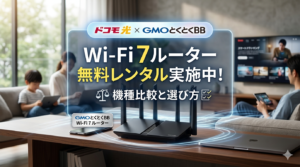
外でも使う・身軽でいたい人向け:GMOとくとくBB WiMAX
タイプ:ポケット型Wi-Fi / ホームルーター(選択可)
データ容量:実質無制限
月額料金:端末発送月1,375円→1ヶ月目以降4,807円(税込)
端末代:27,720円(1,155円×24回・月額割引で実質0円)
事務手数料:3,300円
解約違約金:なし
GMOとくとくBB WiMAXはポケット型Wi-FiとホームルーターのどちらかをWiMAX回線で使えるサービス。外でも自宅でも使いたい人はモバイルルーター(Speed Wi-Fi DOCK 5G 01)、自宅メインならホームルーター(L13)を選択できる柔軟さが魅力です。
WiMAXは登録住所以外でも利用できるのが他のホームルーターとの大きな違い。帰省先や旅行先でも使えるので、身軽に暮らしたい人に向いています。乗り換え時は最大40,000円のキャッシュバックも用意されています。
- モバイルルーター・ホームルーターを選択可能
- 登録住所以外でも利用OK(WiMAXの強み)
- 端末代実質0円+最大40,000円の乗り換えキャッシュバック
- 解約違約金なし
- キャッシュバックの受取手続きを忘れると損
- 山間部や地下では電波が弱くなることがある
- 事務手数料3,300円が発生(ホームWi-Fiは0円)
- 通学・通勤中やカフェでもWi-Fiを使いたい大学生
- 引っ越しが多く、身軽にネット環境を持ち歩きたい人
- au・UQモバイルのスマホセット割を使いたい人
WiMAXの提供エリアが気になる方は、UQ WiMAX公式のエリアマップで事前確認をおすすめします。
工事できるかどうかで、最適な選択肢は大きく変わります。自分の状況に合ったタブを開いてみてください。
✔ 自分の物件が工事可能かどうか
✔ キャンペーン適用条件と工事費の詳細
✔ スマホセット割の対象プランかどうか
テザリングだけで暮らすのはアリ?Wi-Fi契約が不要なケース
スマホしか使わない+月間データ20GB以下なら、Wi-Fi契約なしのテザリング生活も選択肢。ただし長時間利用はスマホのバッテリー劣化に注意。
「そもそもWi-Fiって本当に必要?」と感じている方もいるでしょう。実は、使い方次第ではWi-Fiを契約しなくても問題ないケースがあります。
テザリングとは、スマホをWi-Fiルーター代わりに使って、パソコンやタブレットをインターネットに接続する機能のこと。多くのスマホプランで無料 or 月額数百円で利用できます。
Wi-Fi契約が不要な可能性がある人の条件は次の3つすべてに当てはまる場合です。
- 自宅でのネット利用はスマホだけ(PCやゲーム機を使わない)
- 月のデータ使用量が20GB以下に収まっている
- Zoom会議や在宅勤務の頻度が低い
この場合は、スマホの無制限プラン(例:楽天モバイルのRakuten最強プランなら月額3,278円で無制限)に切り替えるだけで、Wi-Fi不要で生活できます。
ただしテザリングはスマホのバッテリー消耗が激しく、複数端末の同時接続には向きません。パソコンでオンライン授業を受ける大学生や、在宅勤務のある社会人は、Wi-Fiを別で用意した方がストレスなく過ごせます。
18歳になったばかりでもWi-Fiは契約できる?──初めての一人契約ガイド
2022年4月の民法改正で成年年齢が18歳に引き下げられたことにより、18歳以上であれば親権者の同意なしでWi-Fiの契約が可能になりました。新大学生の方はここが気になるところですよね。
ただし、多くのサービスで支払い方法がクレジットカード限定です。クレジットカードをまだ持っていない場合は、口座振替に対応しているサービスを選ぶか、親名義で契約してもらう方法があります。
本人確認書類(運転免許証・マイナンバーカード・パスポートなど)+ クレジットカード(本人名義)。カードがない場合は、口座振替対応サービスまたは親権者名義での契約を検討してください。18歳未満の方は親権者名義での契約が必要です。
初めてのWi-Fi契約でよくある質問
ここからは、Wi-Fi契約が初めての方からよくいただく質問に答えていきます。
- Wi-Fiの契約に必要なものは何ですか?
-
基本的には本人確認書類(運転免許証・マイナンバーカードなど)とクレジットカードの2点があれば申し込めます。口座振替に対応しているサービスもありますが、クレジットカード限定の場合が多いです。18歳未満の方は親権者の同意が必要になります。
- 一人暮らしのWi-Fi代は月いくらかかりますか?
-
光回線のマンションタイプで月額4,000〜5,000円、ホームルーターで4,000〜5,000円、ポケット型Wi-Fiで2,000〜5,000円が目安です。一人暮らしのインターネット接続料の平均は約5,000〜5,300円/月程度とされています。
- Wi-Fiとスマホの違いがよく分かりません
-
スマホは携帯電話会社の電波(モバイル回線)でインターネットに接続しています。Wi-Fiは自宅に別途用意するインターネット接続環境のことで、スマホ・パソコン・ゲーム機など複数の端末を同時につなげられます。スマホをWi-Fiに接続すれば、スマホのデータ容量(ギガ)を消費せずにネットが使えます。
- 賃貸マンションでも光回線の工事はできますか?
-
物件によります。「インターネット対応」の記載があれば部屋への引き込み工事だけで済むケースが多いです。記載がない場合は、管理会社や大家さんに工事の許可を取る必要があります。工事が許可されない場合は、ホームルーターやポケット型Wi-Fiを選びましょう。
- 引っ越し先でもそのまま使えるWi-Fiはありますか?
-
ホームルーターとポケット型Wi-Fiなら、引っ越し先でもそのまま使えます。ホームルーターは登録住所の変更手続きが必要ですが、WiMAX系のサービスは住所登録なしで利用可能です。光回線は移転工事が必要なため、手続きの手間と費用がかかります。
- Wi-Fiの「実質無制限」と「完全無制限」は何が違うのですか?
-
「完全無制限」は光回線のように、どれだけ使っても速度制限がかからない状態。「実質無制限」はホームルーターやポケット型Wi-Fi(WiMAX等)で、月間の容量上限はないものの、短期間に極端な大量通信をすると一時的に速度が制限される可能性がある状態です。ただし、通常の使い方で制限を受けるケースはまれです。
- 契約期間の「縛り」がないWi-Fiはありますか?
-
あります。ホームルーター・ポケット型Wi-Fiの中には契約期間の縛りがないプランを提供しているサービスがあり、いつ解約しても違約金がかかりません。ただし端末の分割払いが残っている場合は残債の支払いが発生するため、端末レンタルプランの方がリスクは低くなります。
- 物件の「インターネット無料」は本当にお得ですか?
-
物件備え付けの無料Wi-Fiは、建物全体で回線を共有しているケースが多く、夜間や入居者が多い時間帯に速度が大幅に落ちることがあります。動画視聴やオンライン授業には不十分な場合もあるため、入居後に速度に不満を感じたら個別にWi-Fiを契約することを検討してください。
※ 記載内容は2026年3月時点の情報です。最新の料金・条件は各公式サイトでご確認ください。
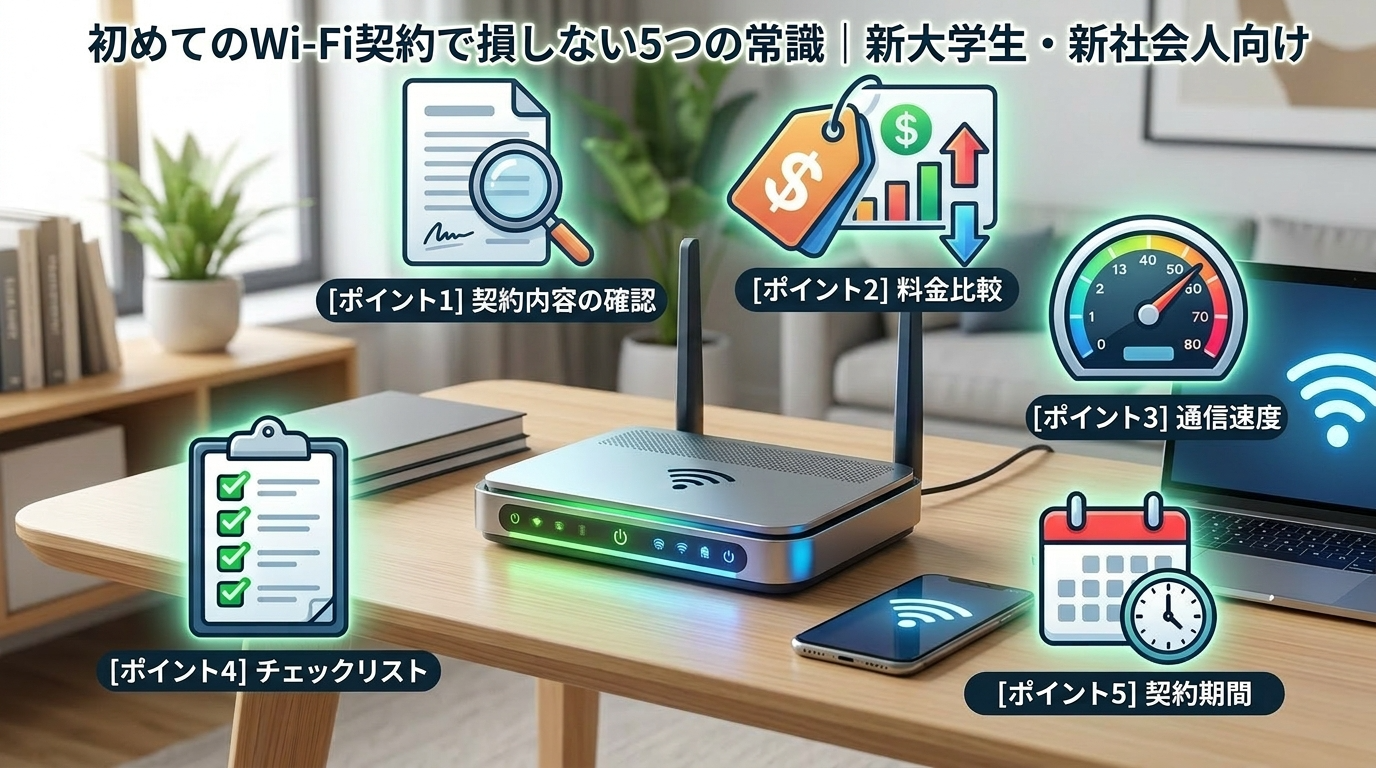
まとめ──Wi-Fi契約の5つの常識を押さえれば、もう迷わない
常識② 3つの質問(工事OK?外で使う?ゲーム/在宅勤務する?)で最適解が決まる
常識③ 比較は「月額」ではなく「実質月額料金」で見る
常識④ ホームルーターは最短翌日、光回線は1〜2ヶ月で開通
常識⑤ 失敗の多くは「エリア未確認」「費用の見落とし」「工事の遅れ」──事前に対策可能
Wi-Fi契約は、知識ゼロの状態だと「何から調べればいいのか分からない」という壁にぶつかりがちです。でも、この記事で紹介した5つの常識を押さえておけば、自分に合ったWi-Fiを迷わず選べるはず。
春の引っ越しシーズンは回線の申し込みが殺到します。特に光回線は工事待ちが長くなりやすいので、「このWi-Fiにしよう」と決まったら早めに動くのがコツです。
- 物件の「インターネット対応/完備」の状況を確認したか
- 自分に合うWi-Fiの種類(光回線/ホームルーター/ポケット型)を決めたか
- 実質月額料金を計算したか(月額+初期費用−割引・キャッシュバック)
- 提供エリアを公式サイトで確認したか
- 契約期間の縛り・端末の残債条件を把握したか
Wi-Fi環境が整えば、オンライン授業もリモートワークも動画視聴も快適になります。新生活の準備リストの中でも、Wi-Fiは後回しにせず早めに手配すべきインフラのひとつ。この記事が、あなたの新生活のスタートダッシュを後押しできれば幸いです。
まだ迷っている方へ──まずは公式サイトでエリア・条件だけチェックしてみてください。それだけで「自分に合うかどうか」がグッと見えてきます。
- 工事できない・すぐ使いたい方
-
→ とくとくBBホームWi-Fiで提供エリア・キャンペーン条件を確認
- 速度重視・在宅勤務がある方
-
→ ドコモ光で工事可否・セット割の対象プランを確認
- 外でも使いたい・身軽派の方
-
→ GMOとくとくBB WiMAXで端末タイプ・エリアを確認