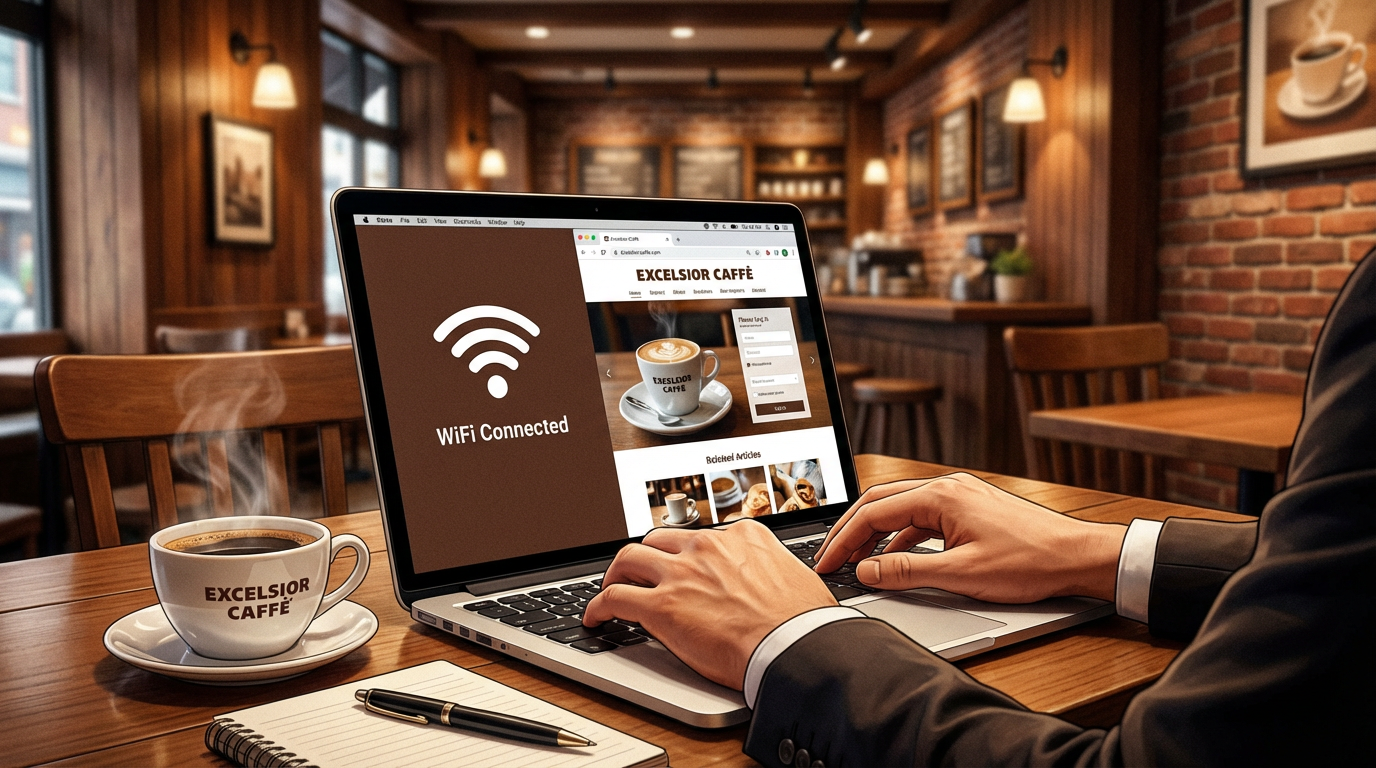
「エクセルシオールカフェでWiFiを使いたいけど、接続方法が分からない」「WiFiに繋がらなくて困っている」という方も多いのではないでしょうか。
エクセルシオールカフェでは、ドトールグループ共通の無料WiFi「DOUTOR FREE Wi-Fi」を提供しています。登録不要で簡単に接続でき、1回60分まで利用可能です。
本記事では、エクセルシオールカフェのWiFi接続方法を画像付きで分かりやすく解説します。繋がらない時の対処法、通信速度、セキュリティ対策まで網羅していますので、ぜひ最後までお読みください。
この記事を読めば、エクセルシオールカフェでスムーズにWiFiを使えるようになります。結論として、エクセルシオールのWiFiは「DOUTOR_FREE_Wi-Fi」というSSIDに接続し、利用規約に同意するだけで使えます。パスワード不要で手軽ですが、セキュリティ面ではVPNの利用を推奨します。
エクセルシオールカフェのWiFi基本情報
まずはエクセルシオールカフェで利用できるWiFiの基本情報を確認しましょう。
DOUTOR FREE Wi-Fiの概要
| 項目 | 内容 |
|---|---|
| サービス名 | DOUTOR FREE Wi-Fi |
| SSID(ネットワーク名) | DOUTOR_FREE_Wi-Fi |
| 利用料金 | 無料 |
| パスワード | 不要 |
| 1回の利用時間 | 60分(再接続で継続利用可能) |
| 1日の利用回数 | 無制限 |
| 会員登録 | 不要 |
| 暗号化 | なし(オープンネットワーク) |
エクセルシオールカフェのWiFiは、ドトールコーヒーショップと同じ「DOUTOR FREE Wi-Fi」です。パスワード不要で、利用規約に同意するだけで接続できます。1回60分の時間制限がありますが、再接続すれば何度でも利用できるため、実質無制限です。
Wi2premiumとの違い
エクセルシオールカフェでは、以前「Wi2premium」というWiFiサービスも提供されていました。現在は「DOUTOR FREE Wi-Fi」に統一されている店舗が多いですが、一部店舗では「Wi2premium」も利用できます。
| 項目 | DOUTOR FREE Wi-Fi | Wi2premium |
|---|---|---|
| SSID | DOUTOR_FREE_Wi-Fi | Wi2premium |
| 利用時間 | 60分/回 | 180分/回 |
| 登録方法 | 利用規約同意のみ | メールアドレス登録・ゲストコード取得 |
| 手軽さ | ◎ 簡単 | ○ やや手間 |
【補足】Wi2premiumは1回180分と長時間利用できますが、メールアドレス登録とゲストコード取得が必要です。手軽さを重視するなら「DOUTOR FREE Wi-Fi」、長時間利用したいなら「Wi2premium」を選びましょう。店舗によって利用できるサービスが異なるため、事前に確認することをおすすめします。
WiFi・コンセント対応店舗の探し方
エクセルシオールカフェ全店舗でWiFiが使えるわけではありません。事前に公式サイトの店舗検索で確認しましょう。
【WiFi・コンセント対応店舗の検索方法】
1. ドトールコーヒー公式サイトの店舗検索ページにアクセス
2. 「エクセルシオールカフェ」を選択
3. 条件検索で「FREE Wi-Fi」「コンセント」にチェック
4. エリアを選択して検索
公式店舗検索:https://shop.doutor.co.jp/doutor/
エクセルシオールWiFiの接続方法【図解】
エクセルシオールカフェでWiFiに接続する方法を、iPhone/Android/PCそれぞれの端末別に解説します。
DOUTOR FREE Wi-Fiへの接続手順(共通)
【STEP 1】WiFi設定画面を開く
スマホやPCの設定画面からWiFiをオンにし、利用可能なネットワーク一覧を表示します。
【STEP 2】「DOUTOR_FREE_Wi-Fi」を選択
ネットワーク一覧から「DOUTOR_FREE_Wi-Fi」をタップして接続します。パスワードは不要です。
【STEP 3】ブラウザを開く
Safari、Chrome、Edgeなどのブラウザを開きます。自動的にログイン画面が表示されます。
【STEP 4】利用規約に同意
表示された利用規約を確認し、「同意する」をタップします。これでインターネットに接続完了です。
接続完了までの所要時間は約1〜2分です。パスワード入力やメールアドレス登録は不要なので、カフェに着いたらすぐに使い始められます。
iPhoneでの接続方法
iPhoneでエクセルシオールのWiFiに接続する手順は以下のとおりです。
1. 「設定」アプリを開く
2. 「Wi-Fi」をタップしてオンにする
3. ネットワーク一覧から「DOUTOR_FREE_Wi-Fi」をタップ
4. 自動でSafariが起動し、ログイン画面が表示される
5. 利用規約を読み「同意する」をタップ
6. 「インターネットに接続されました」と表示されれば完了
Androidでの接続方法
Androidスマホでの接続手順は以下のとおりです。
1. 「設定」を開く
2. 「ネットワークとインターネット」→「Wi-Fi」をタップ
3. Wi-Fiをオンにして「DOUTOR_FREE_Wi-Fi」を選択
4. 通知バーに「ログインが必要です」と表示されたらタップ
5. ブラウザでログイン画面が開くので「同意する」をタップ
6. 接続完了
パソコン(Windows/Mac)での接続方法
パソコンでの接続手順は以下のとおりです。
【Windows】
1. タスクバーのWiFiアイコンをクリック
2. 「DOUTOR_FREE_Wi-Fi」を選択して「接続」をクリック
3. ブラウザを開くとログイン画面が表示される
4. 「同意する」をクリック
【Mac】
1. メニューバーのWiFiアイコンをクリック
2. 「DOUTOR_FREE_Wi-Fi」を選択
3. Safariを開くとログイン画面が表示される
4. 「同意する」をクリック
エクセルシオールWiFiの通信速度を検証
エクセルシオールカフェのWiFiは実際どのくらいの速度が出るのでしょうか。各種調査データを基に検証します。
実測速度データ
| 測定サイト/調査元 | 下り速度 | 上り速度 |
|---|---|---|
| fujimotoyousuke.com | 約30Mbps | – |
| asuka-xp.com(混雑時) | 288Mbps | 88Mbps |
| praiasta.com | 171Mbps | 131Mbps |
| naruhodo-wifi.co.jp | 4.79Mbps | 1.89Mbps |
| PC Watch(impress) | 約30Mbps | 約30Mbps |
【速度のばらつきについて】測定値に大きなばらつきがあるのは、店舗の回線環境、時間帯、利用者数によって速度が変動するためです。混雑していない時間帯では100Mbps以上出ることもありますが、混雑時は10Mbps以下になることもあります。一般的な目安としては「20〜30Mbps程度」と考えておくと良いでしょう。
他のカフェWiFiとの速度比較
| カフェ | SSID | 平均速度(目安) | 時間制限 |
|---|---|---|---|
| エクセルシオールカフェ | DOUTOR_FREE_Wi-Fi | 約30Mbps | 60分/回 |
| スターバックス | at_STARBUCKS_Wi2 | 約20〜50Mbps | 60分/回 |
| タリーズコーヒー | tullys_Wi-Fi | 約20〜40Mbps | なし |
| カフェ・ベローチェ | +veloce_free_wifi | 約10Mbps | 60分/回 |
| プロント | PRONTO_FREE_Wi-Fi | 約10Mbps | 30分/回 |
| コメダ珈琲 | Komeda_Wi-Fi | 約10〜30Mbps | 60分/回 |
エクセルシオールカフェのWiFi速度は、カフェチェーンの中でも上位クラスです。約30Mbpsあれば、ウェブ閲覧、SNS、メール、標準画質の動画視聴、Zoomなどのビデオ会議も問題なく利用できます。
速度別にできること一覧
| 用途 | 必要速度目安 | エクセルシオールWiFiでの評価 |
|---|---|---|
| メール・LINE | 1Mbps | ◎ 快適 |
| ウェブ閲覧・SNS | 3〜5Mbps | ◎ 快適 |
| 標準画質動画(480p) | 5〜10Mbps | ◎ 快適 |
| HD動画(720p〜1080p) | 10〜25Mbps | ○ 概ね快適 |
| Zoom/Teams(ビデオ通話) | 10〜15Mbps | ○ 概ね快適 |
| 大容量ファイルのダウンロード | 50Mbps以上 | △ 時間帯による |
| オンラインゲーム | 30Mbps以上・Ping30ms以下 | △ 不安定 |
エクセルシオールWiFiが繋がらない時の対処法
「エクセルシオールのWiFiに繋がらない」「接続できたのにインターネットが使えない」という場合の対処法を解説します。
対処法①:WiFiをOFF→ONにする
最も簡単で効果的な方法です
スマホやPCのWiFi設定をオフにして、数秒待ってからオンに戻します。これだけで接続が復旧することが多いです。
対処法②:ネットワーク設定を削除して再接続
①で解決しない場合は、保存されているネットワーク設定を削除してから再接続します。
【iPhoneの場合】
1. 設定 → Wi-Fi
2. 「DOUTOR_FREE_Wi-Fi」の右にある「ⓘ」をタップ
3. 「このネットワーク設定を削除」をタップ
4. 再度「DOUTOR_FREE_Wi-Fi」に接続
【Androidの場合】
1. 設定 → Wi-Fi
2. 「DOUTOR_FREE_Wi-Fi」を長押し
3. 「ネットワークを削除」をタップ
4. 再度接続
対処法③:端末を再起動する
WiFiのON/OFF、ネットワーク設定の削除でも解決しない場合は、スマホやPCを再起動してみましょう。端末側の一時的な不具合が解消されることがあります。
対処法④:ログイン画面が表示されない場合
WiFiに接続できたのにログイン画面(認証画面)が表示されない場合は、以下を試してください。
・ブラウザを開いて適当なURL(例:http://example.com)にアクセスする
・別のブラウザ(Safari、Chrome等)で試す
・ブラウザのキャッシュをクリアする
・プライベートブラウズ(シークレットモード)で開く
対処法⑤:60分の時間制限で切れた場合
DOUTOR FREE Wi-Fiは1回60分の時間制限があります。60分経過すると自動的に切断されますが、再接続すれば再び60分利用できます。
60分経過時に特にアナウンスは表示されません。突然インターネットが使えなくなったら、時間制限の可能性があります。WiFiを一度切断して再接続してください。
対処法⑥:店舗がWiFi非対応の可能性
エクセルシオールカフェ全店舗でWiFiが使えるわけではありません。そもそも「DOUTOR_FREE_Wi-Fi」が表示されない場合は、その店舗がWiFi非対応の可能性があります。
事前に公式サイトの店舗検索ページで「FREE Wi-Fi」対応店舗か確認しましょう。
どうしても繋がらない場合の問い合わせ先
【Wi2(ワイヤ・アンド・ワイヤレス)お客様センター】
電話番号:0120-858-307
受付時間:10:00〜19:00(年中無休)
Wi2premiumを利用している店舗の場合は、上記窓口に問い合わせできます。
エクセルシオールWiFiのセキュリティと安全対策
エクセルシオールカフェのWiFiは無料で便利ですが、セキュリティ面では注意が必要です。安全に利用するための対策を解説します。
フリーWiFiのセキュリティリスク
エクセルシオールのWiFiは暗号化されていません
DOUTOR FREE Wi-Fiは「オープンネットワーク」であり、通信内容が暗号化されていません。これは以下のリスクがあることを意味します。
【フリーWiFiの主なリスク】
・通信内容の盗聴:同じWiFiに接続している第三者に通信を傍受される可能性
・なりすましアクセスポイント:偽のWiFiに接続させられ、情報を盗まれる可能性
・マルウェア感染:悪意のあるサイトに誘導されるリスク
・個人情報の漏洩:パスワードやクレジットカード情報が盗まれる可能性
安全に利用するための対策
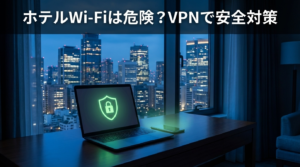
【対策①】VPNを利用する
VPN(Virtual Private Network)を使えば、通信内容が暗号化され、第三者からの盗聴を防げます。フリーWiFiを頻繁に利用する方は、有料VPNサービスの導入を強くおすすめします。
代表的なVPNサービスとして、NordVPN、ExpressVPN、Surfsharkなどがあります。
【対策②】HTTPSサイトのみ利用する
URLが「https://」で始まるサイトは通信が暗号化されています。「http://」のサイトは暗号化されていないため、個人情報の入力は避けましょう。
【対策③】重要な情報の入力は避ける
フリーWiFi接続中は、以下の操作を避けることをおすすめします。
・ネットバンキング・クレジットカード情報の入力
・パスワードの入力(特に使い回しているパスワード)
・個人情報(住所、電話番号など)の入力
・重要なビジネス文書のやり取り
【対策④】自動接続をオフにする
スマホの設定で「既知のネットワークに自動接続」をオフにしておくと、意図しないWiFiへの接続を防げます。
【対策⑤】SSIDを確認する
接続前に、SSIDが正しいか確認しましょう。「DOUTOR_FREE_Wi-Fi」に似た偽のSSIDに注意してください。
ビジネスでフリーWiFiを頻繁に使う方は、セキュリティ対策として有料VPNの導入をおすすめします。月額数百円〜千円程度で通信を暗号化でき、情報漏洩リスクを大幅に軽減できます。
エクセルシオールカフェでの作業環境
ノマドワークや勉強でエクセルシオールカフェを利用する方向けに、WiFi以外の作業環境も紹介します。
コンセント(電源)対応店舗
エクセルシオールカフェでは、WiFiだけでなくコンセントが使える店舗もあります。長時間の作業には電源が必須ですので、事前に確認しておきましょう。
エクセルシオールとドトールの違い
エクセルシオールカフェはドトールコーヒーの系列店ですが、店舗の雰囲気や客層に違いがあります。
| 項目 | エクセルシオールカフェ | ドトールコーヒー |
|---|---|---|
| 雰囲気 | 落ち着いた大人向け | カジュアル |
| 価格帯 | やや高め | リーズナブル |
| 座席 | ゆったり広め | コンパクト |
| WiFi | DOUTOR FREE Wi-Fi | DOUTOR FREE Wi-Fi |
| 作業のしやすさ | ◎ | ○ |
ノマドワークや長時間の作業には、座席が広くゆったりしているエクセルシオールカフェの方が適しています。WiFiは同じ「DOUTOR FREE Wi-Fi」なので、速度や接続方法に違いはありません。
エクセルシオールWiFiに関するFAQ
Q1. エクセルシオールのWiFiは無料ですか?
A. はい、無料です。「DOUTOR FREE Wi-Fi」は利用料金がかからず、パスワードも不要です。店内で飲み物を注文すれば、どなたでも利用できます。
Q2. エクセルシオールのWiFiのパスワードは?
A. パスワードは不要です。「DOUTOR_FREE_Wi-Fi」に接続後、ブラウザで利用規約に同意するだけでインターネットを利用できます。
Q3. WiFiの利用時間に制限はありますか?
A. 1回の接続で60分まで利用可能です。60分経過後は再接続すれば再び60分利用できます。1日の利用回数に制限はありません。
Q4. 全店舗でWiFiが使えますか?
A. いいえ、全店舗ではありません。WiFi対応店舗は公式サイトの店舗検索で「FREE Wi-Fi」にチェックを入れて検索できます。
Q5. WiFiの速度はどのくらいですか?
A. 店舗や時間帯により異なりますが、平均して下り20〜30Mbps程度です。ウェブ閲覧、SNS、ビデオ会議などは問題なく利用できます。
Q6. WiFiに繋がらない時はどうすればいい?
A. まずWiFiをOFF→ONに切り替えてみてください。それでも繋がらない場合は、ネットワーク設定を削除して再接続するか、端末を再起動してみましょう。
Q7. エクセルシオールのWiFiは安全ですか?
A. DOUTOR FREE Wi-Fiは暗号化されていないオープンネットワークのため、セキュリティリスクがあります。VPNの利用、重要情報の入力を避けるなどの対策を推奨します。
まとめ:エクセルシオールWiFiの使い方
エクセルシオールカフェのWiFi接続方法と注意点をまとめます。
【エクセルシオールWiFiまとめ】
・SSID「DOUTOR_FREE_Wi-Fi」に接続、利用規約に同意で利用可能
・パスワード不要、会員登録不要、無料
・1回60分の時間制限あり(再接続で継続利用可能)
・通信速度は平均20〜30Mbps程度
・暗号化されていないためVPNの利用を推奨
・全店舗対応ではないので事前に公式サイトで確認
エクセルシオールカフェのWiFiは、手軽に使えて速度も十分な優良フリーWiFiです。ただし、セキュリティ面ではリスクがあるため、VPNの利用や重要情報の入力を避けるなどの対策をして、安全に活用してください。