
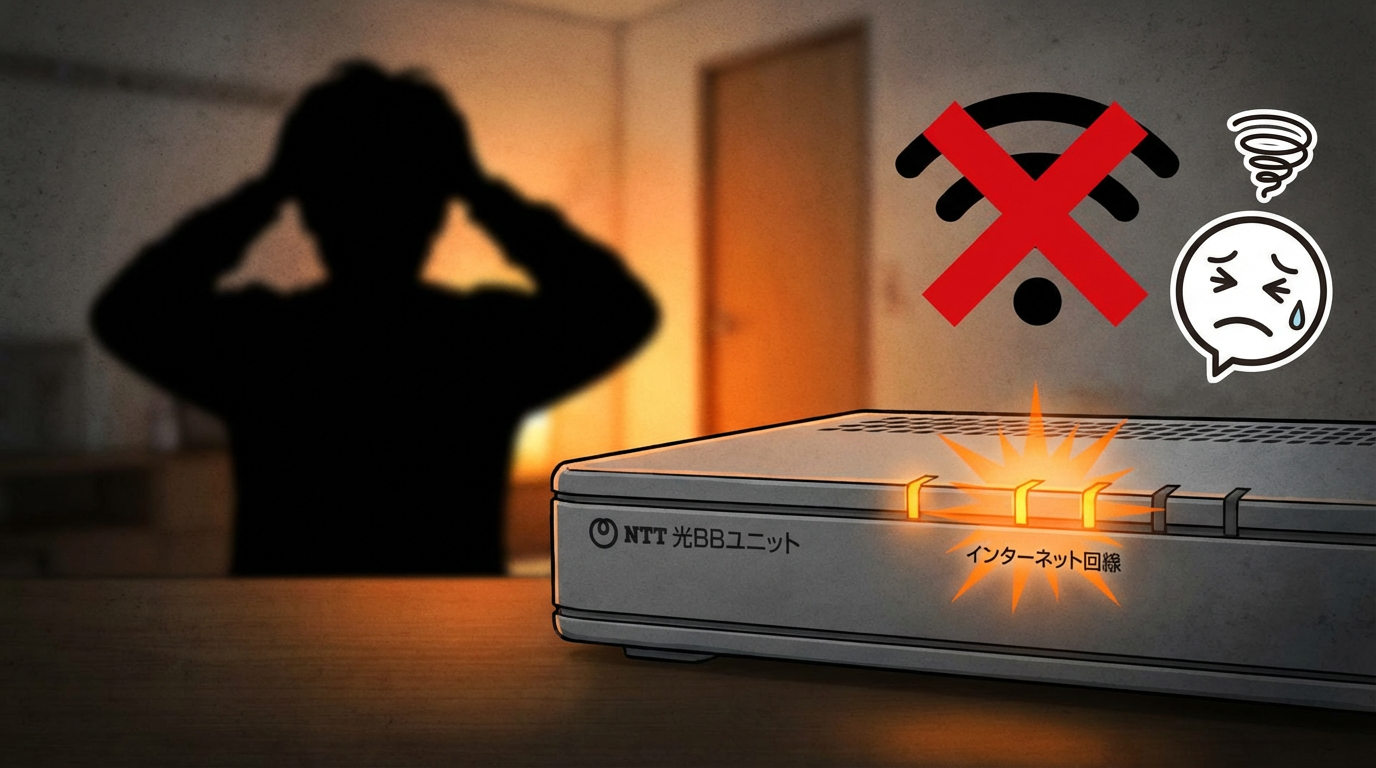
「ソフトバンク光の光BBユニットがオレンジ色に点滅していて、Wi-Fiが繋がらない…」そんなトラブルに困っていませんか?
光BBユニットの「インターネット回線」ランプがオレンジ色に点滅している状態は、インターネット接続に何らかの問題が発生しているサインです。でも、焦る必要はありません。多くの場合、自分で簡単に解決できます。
この記事では、光BBユニットのオレンジ点滅の原因と、今すぐ試せる7つの対処法を詳しく解説します。2025年1月時点の最新情報を元に、初心者でも分かりやすく、画像付きで説明していきます。
光BBユニットのオレンジ点滅とは?|ランプの意味を確認
まず、光BBユニットの「インターネット回線」ランプがオレンジ色に点滅している状態が何を意味するのかを理解しましょう。
オレンジ点滅の基本的な意味
光BBユニットの「インターネット回線」ランプがオレンジ色に点滅している場合、以下のいずれかの状態を示しています。
| 状態 | 意味 | 対処の必要性 |
|---|---|---|
| オレンジ点滅(数分〜30分) | ソフトウェア更新中 プロバイダ情報取得中 | 待つだけでOK |
| オレンジ点滅(1時間以上) | 認証エラー 接続失敗 機器トラブル | 対処が必要 |
| オレンジ点灯(継続) | 認証エラー 設定未完了 | 対処が必要 |
| 緑点灯・緑点滅 | 正常な状態 | 問題なし |
| 赤点灯・赤点滅 | 機器故障 | サポートセンター連絡必須 |
オレンジ点滅が30分以内に緑色に変われば正常です。1時間以上オレンジのままなら、何らかの対処が必要です。
正常なランプの状態
光BBユニットが正常に動作している時のランプの状態を確認しましょう。
| ランプ名 | 正常な状態 | 意味 |
|---|---|---|
| 電源 | 緑点灯 | 電源ON |
| 警告 | 消灯 | 異常なし |
| インターネット回線 | 緑点灯 | インターネット接続中 |
| Wi-Fi/無線LAN | 緑点灯 | Wi-Fi利用可能 |
| 光電話 | 緑点灯 | 光電話利用可能 |
「インターネット回線」ランプが緑点灯していれば、インターネットに正常に接続できている状態です。オレンジや赤の場合は、何らかの問題が発生しています。
オレンジ点滅の主な原因5つ
光BBユニットがオレンジ点滅する主な原因は以下の5つです。
光BBユニットが最新のソフトウェアをダウンロード・インストールしている最中です。通常30分程度で完了し、自動的に緑点灯に戻ります。この間は、絶対に電源を切らないでください。機器が故障する可能性があります。
光BBユニットがプロバイダ(Yahoo! BB)から最新の接続情報を取得している状態です。一時的にインターネットに繋がらなくなりますが、数分〜10分程度で完了します。
光BBユニット内部で認証処理がうまくいっていない状態です。ONUやホームゲートウェイとの通信に問題があるか、設定情報が正しく読み込まれていない可能性があります。
LANケーブルがしっかり挿さっていない、断線している、間違ったポートに挿している場合などです。物理的な接続に問題があると、光BBユニットがインターネットに接続できません。
機器本体に不具合が発生している場合です。再起動や配線確認でも改善しない場合、本体故障の可能性が高くなります。
今すぐ試せる7つの対処法【初心者でも簡単】
オレンジ点滅で困った時、まず試してほしい7つの対処法を優先順位の高い順に紹介します。
【対処法1】30分待つ(最優先)
まず最初に試すべきことは、「何もせず30分待つ」ことです。
- ソフトウェアの自動更新には最大30分かかる
- 更新中に電源を切ると機器が壊れる可能性がある
- 多くの場合、待つだけで自動的に解決する
【重要】ソフトウェア更新中(オレンジ点滅)は絶対に電源を切らないでください。機器が故障し、修理費用が発生する可能性があります。
30分待って緑点灯に変わった場合:問題なし。正常に完了しています。
30分経ってもオレンジ点滅のまま:次の対処法を試してください。
【対処法2】光BBユニットとONUを再起動する
30分待ってもオレンジ点滅が消えない場合、機器の再起動を試しましょう。再起動だけで約7割のトラブルが解決します。
光BBユニット(グレーの機器)の電源アダプターをコンセントから抜きます。
NTTロゴが付いた黒い機器(ONUまたはホームゲートウェイ)の電源アダプターもコンセントから抜きます。
両方の電源を切った状態で10秒間待ちます。機器内部の電荷を完全に放電させるためです。
まず、NTTロゴの機器(ONU)の電源を先に入れます。ランプが安定するまで1〜2分待ちます。
ONUのランプが安定したら、光BBユニットの電源を入れます。起動完了まで2〜3分待ちます。
「インターネット回線」ランプが緑点灯になれば成功です。Wi-Fiに接続してインターネットが使えるか確認しましょう。
【重要】再起動時は必ず「ONU→光BBユニット」の順で電源を入れてください。逆の順番だとうまく起動しない場合があります。
【対処法3】配線を確認する
LANケーブルの接続に問題がないか確認しましょう。意外と多いのが「配線の差し込み不良」や「間違ったポートに接続」です。
- LANケーブルが奥まで挿さっているか
「カチッ」と音がするまでしっかり押し込みます。 - 正しいポートに接続されているか
光BBユニットの一番上のポート「インターネット回線」にONUからのLANケーブルが接続されているか確認。 - LANケーブルのツメが折れていないか
コネクタ部分のツメが折れていると、接触不良の原因になります。 - LANケーブルが断線していないか
ケーブルが家具に挟まれていたり、ペットに噛まれたりしていないか確認。
正しい配線方法は以下の通りです。
- 壁の光コンセント → 光ケーブル → ONU(NTTロゴの機器)
- ONU → LANケーブル → 光BBユニットの「インターネット回線」ポート
- 光BBユニット → LANケーブル → パソコン(有線接続の場合)
【対処法4】LANケーブルを交換してみる
LANケーブルそのものに問題がある可能性もあります。予備のLANケーブルがあれば、交換してみましょう。
- カテゴリ5e以上(CAT5eまたはCAT6)
- ソフトバンク光は最大1Gbpsなので、CAT5eで十分
- 10ギガプランの場合はCAT6A以上が必要
- 長さは必要最小限(長すぎると速度低下の原因)
【対処法5】通信障害・メンテナンス情報を確認する
自宅の機器に問題がなくても、ソフトバンク光側で通信障害やメンテナンスが発生している場合があります。
以下の公式サイトで障害・メンテナンス情報を確認できます。
- ソフトバンク光 障害・メンテナンス情報
https://www.softbank.jp/internet/support/trouble-and-maintenance/ - NTT東日本 故障・メンテナンス情報
https://flets.com/customer/const2/ - NTT西日本 故障・メンテナンス情報
https://www.ntt-west.co.jp/sn/
障害・メンテナンス中の場合、ユーザー側で対処することはできません。復旧を待つしかありませんが、大規模な障害の場合は数時間〜半日かかることもあります。
【対処法6】光BBユニットを初期化(リセット)する
再起動でも改善しない場合、工場出荷時の状態に戻す(初期化)を試してみましょう。
【注意】初期化すると、Wi-Fiのパスワードなどの設定が全て消えます。再設定が必要になるため、最終手段として考えてください。
光BBユニット2.4(E-WMTA2.4)の初期化方法
- 光BBユニット側面の「リセット」ボタンを探す
- ペン先などの細いもので「リセット」ボタンを10秒以上長押し
- 全てのランプが消灯→点灯したら初期化完了
- 再起動後、Wi-Fi設定などを最初から設定し直す
光BBユニット2.3/2.2(E-WMTA2.3/2.2)の初期化方法
- 光BBユニット側面の「機能」ボタンと「リセット」ボタンを探す
- 2つのボタンを同時に1〜2秒押し続ける
- 全てのランプが消灯→点灯したら初期化完了
【対処法7】サポートセンターに連絡する
ここまでの対処法を全て試してもオレンジ点滅が消えない場合、光BBユニット本体の故障か、回線側のトラブルの可能性が高いです。
ソフトバンク光サポートセンターに連絡しましょう。
- 電話番号:0800-111-2009(通話料無料)
- 受付時間:10:00〜19:00(年中無休)
- 番号通知:186を付けて発信すると手続きがスムーズ
電話が繋がりにくい場合は、チャットサポートや折り返し電話予約も利用できます。
- チャットサポート:ソフトバンク光公式サイトから利用可能(10:00〜19:00)
- 折り返し電話予約:My SoftBankから希望時間を予約
機器故障の場合、無償で新しい光BBユニットに交換してもらえます(レンタル料513円/月は継続)。交換には約1週間かかるため、早めに連絡しましょう。
ランプの状態別トラブル診断|色と点滅パターンで原因を特定
光BBユニットのランプの状態別に、原因と対処法をまとめました。
インターネット回線ランプの状態別診断
| ランプの状態 | 原因 | 対処法 |
|---|---|---|
| 緑点灯 | 正常(接続中) | 問題なし |
| 緑点滅 | データ通信中 | 問題なし(正常動作) |
| オレンジ点滅 (30分以内) | ソフトウェア更新中 プロバイダ情報取得中 | 待つ(電源を切らない) |
| オレンジ点滅 (1時間以上) | 認証エラー 接続失敗 | 再起動 配線確認 サポート連絡 |
| オレンジ点灯 | 認証エラー 設定未完了 | 再起動 初期化 サポート連絡 |
| 消灯 | ONUとの接続断 LANケーブル未接続 | 配線確認 LANケーブル交換 |
| 赤点灯・赤点滅 | 機器故障 | サポート連絡(交換必要) |
警告ランプが点灯・点滅している場合
光BBユニットの「警告」ランプが赤く点灯・点滅している場合は、機器に異常が発生しています。
| 警告ランプの状態 | 原因 | 対処法 |
|---|---|---|
| 赤点灯 | 機器故障 システムエラー | 再起動しても改善しない場合、サポート連絡 |
| 赤点滅 | 機器故障 過熱 | 換気の良い場所に移動 再起動 サポート連絡 |
| 消灯 | 正常 | 問題なし |
警告ランプが赤い場合、機器故障の可能性が非常に高いです。無理に使い続けず、速やかにサポートセンターに連絡してください。
Wi-Fi/無線LANランプが消灯している場合
「インターネット回線」ランプは緑点灯なのに、Wi-Fiに繋がらない場合、「Wi-Fi/無線LAN」ランプを確認しましょう。
| Wi-Fiランプの状態 | 原因 | 対処法 |
|---|---|---|
| 緑点灯 | Wi-Fi利用可能 | 問題なし |
| 消灯 | Wi-Fi機能がOFF Wi-Fiマルチパック未契約 | 機能ボタンでON/OFF切替 契約確認 |
Wi-Fi機能のON/OFF切替方法
- E-WMTA2.4:側面の「機能」ボタンを5秒以上長押し
- E-WMTA2.3/2.2:側面の「機能」ボタンを5秒以上長押し
- E-WMTA2.1:無線LANカードの抜き差し確認
光BBユニットの型番確認と最新機種への交換方法
古い型番の光BBユニットを使っている場合、速度低下や接続不安定の原因になります。最新機種への交換を検討しましょう。
光BBユニットの型番を確認する方法
お使いの光BBユニットの型番は、機器側面のラベルに記載されています。
- 光BBユニット本体の側面を見る
- 白いラベルに「E-WMTA2.X」と記載されている
- 記載がない場合は「E-WMTA2.1」(最も古い型番)
光BBユニットの型番別スペック比較
| 型番 | 最大速度 | Wi-Fi規格 | 5GHz対応 | 特徴 |
|---|---|---|---|---|
| E-WMTA2.1 | 100Mbps | 11b/g/n | × | 最も古い。速度が遅い |
| E-WMTA2.2 | 1Gbps | 11b/g/n | × | 2.4GHz帯のみ。切れやすい |
| E-WMTA2.3 | 1Gbps | 11a/b/g/n/ac | ◯ | Wi-Fi 5対応。複数接続で不安定 |
| E-WMTA2.4 | 1Gbps | 11a/b/g/n/ac/ax | ◯ | Wi-Fi 6対応。最新機種 |
E-WMTA2.1を使っている場合、最大速度が100Mbpsしか出ません。最新のE-WMTA2.4に交換するだけで、理論上10倍の速度になります。
光BBユニットを最新機種に交換する方法
光BBユニットの交換は無料でできます(レンタル料513円/月は継続)。交換方法は2つあります。
- My SoftBankにログイン
- 「オプションサービス」を選択
- 光BBユニットの欄で「機器を変更する」をクリック
- 希望の機種(E-WMTA2.4)を選択して申し込み
※E-WMTA2.1/2.2のみMy SoftBankから交換可能
- ソフトバンク光公式サイトのチャットサポートにアクセス
- オペレーターに接続
- 「光BBユニットの2.3を使っているが、速度が遅いので最新の2.4に交換したい」と伝える
- 本人確認後、交換手続き完了
※E-WMTA2.3から2.4への交換は、「故障」「速度が遅い」などの理由が必要
交換申し込み後、約1週間で新しい光BBユニットが郵送されます。古い機器は、同封の着払い伝票で返却してください。
Wi-Fi 6(E-WMTA2.4)にするメリット
最新のE-WMTA2.4(Wi-Fi 6対応)に交換すると、以下のメリットがあります。
- 実測速度が最大4倍向上(Wi-Fi 5と比較)
- 複数端末接続時も速度低下しにくい
- Wi-Fiが途切れにくくなる(ビームフォーミング機能搭載)
- 省電力で電気代削減
- 最新のiPhone・Androidに対応
よくある質問(FAQ)
- 光BBユニットがオレンジ点滅のまま1時間以上経ちました。どうすればいいですか?
-
まず、光BBユニットとONUの両方を再起動してください。それでも改善しない場合は、LANケーブルの接続確認、通信障害情報の確認を行います。全て試してもダメなら、ソフトバンク光サポートセンター(0800-111-2009)に連絡しましょう。機器故障の可能性が高いです。
- 再起動は何回やっても大丈夫ですか?
-
基本的に問題ありません。ただし、オレンジ点滅している状態(ソフトウェア更新中の可能性)で何度も再起動を繰り返すと、更新が完了せず逆効果になる場合があります。1回再起動したら、5〜10分は待ってから次の対処法を試すようにしましょう。
- 警告ランプが赤く点滅していますが、オレンジ点滅とは違いますか?
-
全く違います。警告ランプの赤点滅・赤点灯は、機器に重大な異常が発生している状態です。再起動しても赤いままなら、機器故障の可能性が非常に高いため、速やかにサポートセンターに連絡してください。オレンジ点滅よりも深刻なトラブルです。
- 光BBユニットを初期化したら、Wi-Fiのパスワードはどうなりますか?
-
初期化すると、Wi-Fiのパスワード(暗号化キー)は工場出荷時の状態に戻ります。初期パスワードは光BBユニット本体側面のラベルに記載されています。「暗号化キー」または「SSID」の欄を確認してください。初期化後は、このパスワードを使ってWi-Fi接続し直す必要があります。
- 古い型番(E-WMTA2.1)を使っていますが、交換は有料ですか?
-
交換自体は無料です。ただし、光BBユニットのレンタル料(月額513円)は継続して発生します。E-WMTA2.1は最大速度100Mbpsと非常に遅いため、速度改善のためにも最新のE-WMTA2.4への交換を強く推奨します。My SoftBankまたはサポートセンターから簡単に交換申し込みできます。
- 有線接続は繋がるのに、Wi-Fiだけ繋がりません。
-
「Wi-Fi/無線LAN」ランプが消灯している可能性があります。光BBユニット側面の「機能」ボタンを5秒以上長押しして、Wi-Fi機能をONにしてください。それでも改善しない場合は、Wi-Fiマルチパック(月額1,089円)に加入しているか確認しましょう。未加入の場合、Wi-Fi機能は使えません。
- サポートセンターの電話が全然繋がりません。どうすればいいですか?
-
ソフトバンク光サポートセンター(0800-111-2009)は混雑しやすく、特に夕方〜夜間、土日祝日は繋がりにくいです。おすすめは「チャットサポート」(公式サイトから利用可能)または「折り返し電話予約」(My SoftBankから予約)です。どうしても電話したい場合は、平日の午前中(10:00〜12:00)が比較的繋がりやすい時間帯です。
- 夜間だけオレンジ点滅になります。昼間は正常です。
-
夜間(18:00〜24:00頃)は利用者が集中するため、回線が混雑してオレンジ点滅になることがあります。ソフトバンク光は「IPv6高速ハイブリッド通信」に対応しており、光BBユニットをレンタルしていれば自動的にIPv6接続されるはずですが、何らかの理由でIPv4接続になっている可能性があります。サポートセンターに「IPv6接続できているか確認したい」と相談してみてください。
まとめ:オレンジ点滅は焦らず順番に対処すれば解決できる
ソフトバンク光の光BBユニットがオレンジ点滅している時の対処法を解説してきました。最後に重要なポイントをまとめます。
- オレンジ点滅の意味:ソフトウェア更新中、認証エラー、接続失敗など
- 最優先の対処法:30分待つ(更新中の可能性が高い)
- 次に試すこと:再起動(ONU→光BBユニットの順)
- 配線確認:LANケーブルが奥まで挿さっているか、正しいポートか
- 赤点灯・赤点滅:機器故障の可能性(サポート連絡必須)
- 古い型番:E-WMTA2.1/2.2は最新のE-WMTA2.4に無料交換可能
- サポートセンター:0800-111-2009(10:00〜19:00、年中無休)
対処法の優先順位(おさらい)
- 30分待つ(ソフトウェア更新中の可能性)
- 再起動(ONU→光BBユニットの順で電源ON)
- 配線確認(LANケーブル、接続ポート)
- LANケーブル交換(CAT5e以上)
- 障害情報確認(ソフトバンク光・NTT公式サイト)
- 初期化(最終手段、Wi-Fi設定が消える)
- サポートセンター連絡(機器故障の可能性)
オレンジ点滅の多くは、ソフトウェア更新やプロバイダ情報取得の一時的な現象です。焦らず30分待つことで、約半数のケースは自然に解決します。
それでも改善しない場合は、この記事で紹介した7つの対処法を順番に試してください。ほとんどの場合、自分で解決できるはずです。
どうしても解決しない、警告ランプが赤い、1時間以上オレンジのまま、という場合は無理せずサポートセンターに連絡しましょう。機器故障なら無償交換してもらえます。
快適なインターネット環境を取り戻して、ストレスフリーなネットライフを楽しんでください!








