「セブンイレブンでフリーWi-Fiに接続したい」「7SPOTってどうやって使うの?」と検索してこの記事にたどり着いた方も多いのではないでしょうか。
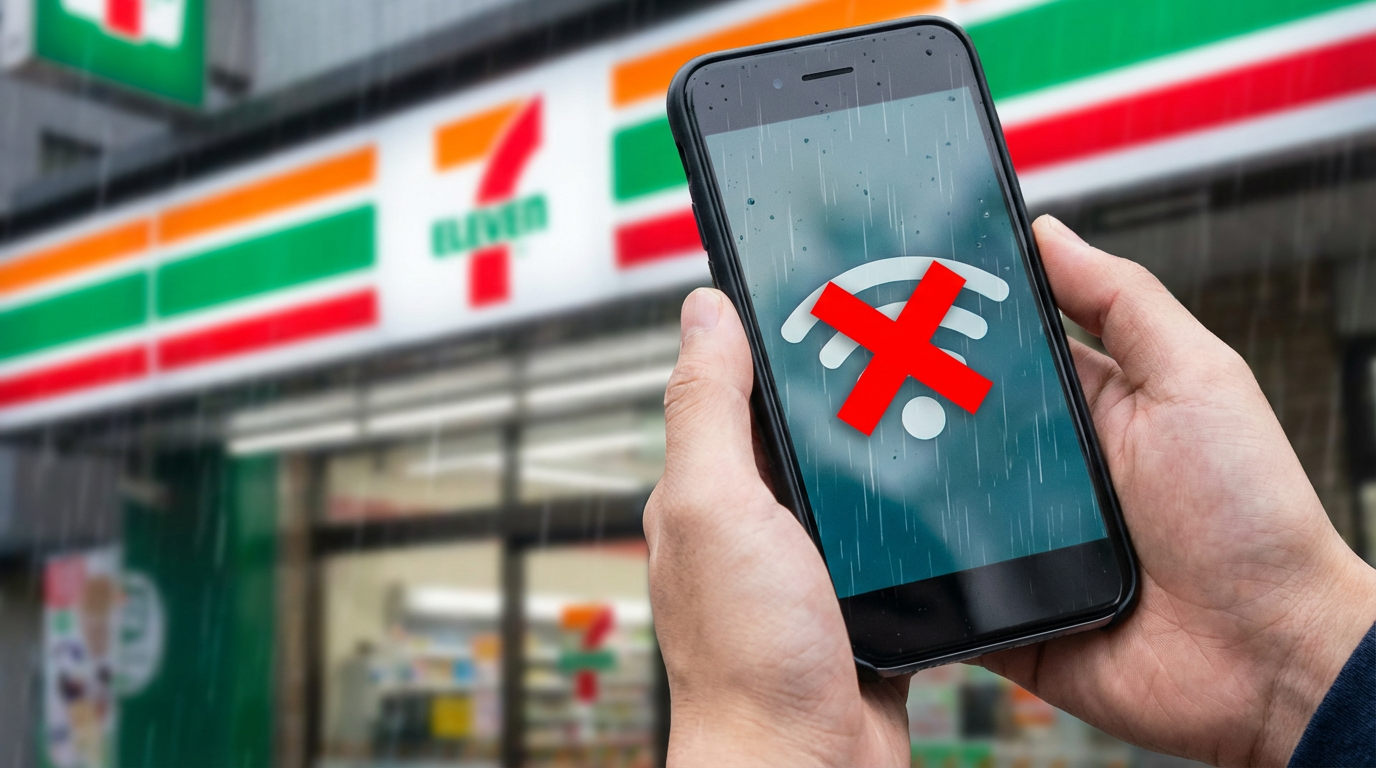
結論から言うと、セブンイレブンの無料Wi-Fiサービス「7SPOT(セブンスポット)」は2022年3月31日に終了しています。現在、セブンイレブン店舗では一般的なインターネット接続用のフリーWi-Fiは提供されていません。
この記事では、セブンイレブンWi-Fi終了の詳細と、代わりに使える無料Wi-Fiサービスやアプリ、他のコンビニWi-Fiの接続方法について詳しく解説します。外出先でネット接続が必要な方は、ぜひ参考にしてください。

2026年1月時点で、大手コンビニで独自の無料Wi-Fiを提供しているのはローソンだけです。セブンイレブンで使いたかった方には残念なお知らせですが、代替手段はありますのでご安心ください!
セブンイレブンのフリーWi-Fi「7SPOT」は2022年に終了
まず、セブンイレブンのWi-Fiサービスについて、現状を正確にお伝えします。
7SPOT(セブンスポット)とは?
7SPOTは、セブン&アイグループが提供していた無料Wi-Fiサービスです。セブンイレブンをはじめ、イトーヨーカドー、デニーズ、アカチャンホンポなどのグループ店舗で利用できました。
- SSID:7SPOT
- 利用料金:無料
- 利用時間:1回60分、1日3回まで(アプリ利用で無制限)
- 会員登録:メールアドレスで登録
サービス終了の理由
セブン&アイ・ホールディングスは2021年12月に7SPOTの終了を発表し、2022年3月31日をもってサービスを終了しました。終了の主な理由としては以下が挙げられています。
- 利用者数の減少:スマートフォンのデータ通信プランの大容量化や、モバイルWi-Fiルーターの普及により、コンビニWi-Fiの必要性が低下
- 運営コストの問題:無料Wi-Fiサービスの運営には一定のコストがかかり、利用者減少とのバランスが取れなくなった
- インターネット環境の変化:携帯キャリアの無料Wi-Fiサービスが普及し、独自サービスの意義が薄れた
セブンイレブンで現在使えるWi-Fiは?
セブンイレブン公式FAQによると、現在セブンイレブン店舗で利用できるWi-Fiは、マルチコピー機専用の接続用Wi-Fiのみです。これはスマートフォンアプリから写真をプリントする際などに使用するもので、一般的なインターネット接続には使用できません。
セブンイレブンでは、一般インターネット接続用のフリーWi-Fiは現在提供されていません。以前は「d Wi-Fi」も利用可能でしたが、セブンイレブンでのd Wi-Fiサービスも2022年3月に終了しています。
セブンイレブンWi-Fi終了後に使える代替手段
セブンイレブンでフリーWi-Fiが使えなくなった今、外出先でネット接続が必要な場合の代替手段を紹介します。
【代替1】ローソンの無料Wi-Fi「LAWSON Free Wi-Fi」
2026年1月現在、大手コンビニで独自の無料Wi-Fiサービスを提供しているのはローソンのみです。セブンイレブンの近くにローソンがあれば、そちらを利用する選択肢があります。
SSID:LAWSON_Free_Wi-Fi
利用料金:無料
利用時間:1回60分、1日5回まで
会員登録:初回のみメールアドレス入力が必要
スマートフォンの「設定」から「Wi-Fi」を選択し、Wi-Fi機能をオンにします。
利用可能なネットワーク一覧から「LAWSON_Free_Wi-Fi」を探してタップします。
Wi-Fi接続後、SafariやChromeなどのブラウザを開きます。自動的にログイン画面が表示されます。
初回のみ利用規約への同意とメールアドレスの入力が必要です。2回目以降は自動でログインできます。
詳細な利用方法はローソン公式サイトでご確認ください。
【代替2】タウンWiFiアプリを活用する
「タウンWiFi」はGMOインターネットグループが提供する無料アプリで、街中のフリーWi-Fiに自動接続してくれる便利なサービスです。
- 位置情報を活用して近くのフリーWi-Fiに自動接続
- 面倒な会員登録やログイン作業を自動化
- 全国35万スポット以上に対応
- アプリは無料でダウンロード可能
- 通信速度が遅いWi-Fiを避ける機能あり
タウンWiFiを使えば、カフェ、ファミレス、ショッピングモールなど、セブンイレブン以外の場所でも手軽にフリーWi-Fiを利用できます。アプリはタウンWiFi公式サイトからダウンロードできます。
【代替3】d Wi-Fi(ドコモユーザー向け)
ドコモの公衆Wi-Fiサービス「d Wi-Fi」は、dポイントクラブ会員なら利用できます。全国のカフェ、ファストフード店、ファミリーマートなどで利用可能です。
2025年12月10日より、d Wi-Fiの利用にはドコモ回線の契約が必要になりました。ドコモ回線をお持ちでない方は利用できなくなっていますのでご注意ください。
SSID:0001docomo / 0000docomo
利用料金:無料(ドコモ回線契約者のみ)
利用条件:dポイントクラブ会員+ドコモ回線契約
対応店舗:カフェ、ファストフード、ファミリーマートなど
詳細はd Wi-Fi公式サイトをご確認ください。
【代替4】モバイルWi-Fiルーター・ポケットWi-Fiを使う
フリーWi-Fiに頼らず、自分専用のインターネット環境を持ちたい方には、モバイルWi-Fiルーター(ポケットWi-Fi)がおすすめです。
- セキュリティが高く安心して利用できる
- 場所を選ばずどこでもネット接続可能
- 複数デバイスを同時接続できる
- 通信速度が安定している
- 月額料金がかかる(2,000円〜4,000円程度)
- 端末の充電が必要
- 持ち運ぶ荷物が増える
今すぐネット環境が必要な方は、即日発送対応のWi-Fiサービスも検討してみてください。
コンビニフリーWi-Fiの現状比較【2026年最新】
大手コンビニチェーンのフリーWi-Fiサービスの現状を比較します。
| コンビニ | 独自Wi-Fi | SSID | 利用条件 | ステータス |
|---|---|---|---|---|
| セブンイレブン | 7SPOT | 7SPOT | 会員登録 | 終了(2022年3月) |
| ローソン | LAWSON Free Wi-Fi | LAWSON_Free_Wi-Fi | メールアドレス入力 | 提供中 |
| ファミリーマート | Famima_Wi-Fi | Famima_Wi-Fi | 会員登録 | 終了(2022年8月) |
| ミニストップ | なし | – | – | – |
| セイコーマート | Seicomart Wi-Fi | Seicomart_Wi-Fi | メールアドレス入力 | 提供中 |
フリーWi-Fi利用時のセキュリティ対策と注意点
フリーWi-Fiは便利ですが、セキュリティ面でのリスクも存在します。安全に利用するための対策を知っておきましょう。
フリーWi-Fiの危険性
フリーWi-Fiには以下のようなリスクがあります。
- 通信の盗聴:暗号化されていない通信は第三者に傍受される可能性がある
- なりすましWi-Fi:悪意のある第三者が正規のWi-Fiに似た偽のアクセスポイントを設置する手口
- マルウェア感染:セキュリティの弱いWi-Fiを経由してウイルスに感染するリスク
- 個人情報の漏洩:ログイン情報やクレジットカード情報が盗まれる危険性
安全に利用するための5つの対策
- VPNを使用する:VPN(仮想プライベートネットワーク)を利用することで、通信を暗号化し盗聴を防げます
- HTTPS接続を確認する:WebサイトのURLが「https://」で始まっているか確認しましょう
- 重要な情報の入力を避ける:フリーWi-Fi接続中は、ネットバンキングやクレジットカード情報の入力を避けましょう
- 自動接続をオフにする:知らないWi-Fiに勝手に接続されないよう、自動接続設定を見直しましょう
- 提供元を確認する:正規のSSIDかどうか、店舗のステッカーなどで確認してから接続しましょう
セキュリティが心配な方は、フリーWi-Fiではなく自分専用のモバイルWi-Fiルーターの利用を検討しましょう。通信が暗号化されており、安心してインターネットを利用できます。
よくある質問(FAQ)
- セブンイレブンでフリーWi-Fiは使えますか?
-
いいえ、セブンイレブンの無料Wi-Fiサービス「7SPOT」は2022年3月31日に終了しています。現在、セブンイレブン店舗では一般的なインターネット接続用のフリーWi-Fiは提供されていません。マルチコピー機専用のWi-Fiのみ利用可能です。
- 7SPOTが終了した理由は何ですか?
-
主な理由は利用者数の減少と運営コストの問題です。スマートフォンのデータ通信プランの大容量化や、モバイルWi-Fiルーターの普及により、コンビニWi-Fiの必要性が低下したことが背景にあります。
- セブンイレブンの代わりにWi-Fiが使えるコンビニはどこですか?
-
2026年1月現在、大手コンビニで独自の無料Wi-Fiを提供しているのはローソン(LAWSON_Free_Wi-Fi)とセイコーマート(Seicomart_Wi-Fi)です。ファミリーマートは2022年8月に独自Wi-Fiを終了しています。
- タウンWiFiアプリは安全に使えますか?
-
タウンWiFiはGMOインターネットグループが運営する正規のサービスで、アプリ自体は安全に利用できます。ただし、接続先のフリーWi-Fi自体のセキュリティリスクは残るため、重要な情報の入力は避けるか、VPNを併用することをおすすめします。
- d Wi-Fiはドコモユーザー以外でも使えますか?
-
2025年12月10日より、d Wi-Fiの利用にはドコモ回線の契約が必要になりました。それ以前はdポイントクラブ会員なら誰でも利用できましたが、現在はドコモ回線をお持ちでない方は利用できません。
- フリーWi-Fiでネットバンキングを使っても大丈夫ですか?
-
フリーWi-Fiでのネットバンキング利用は推奨されません。通信が暗号化されていないフリーWi-Fiでは、ログイン情報や口座情報が盗まれるリスクがあります。ネットバンキングはモバイルデータ通信か、自宅のWi-Fiで利用することをおすすめします。
- ローソンのWi-Fiは何分使えますか?
-
ローソンの「LAWSON Free Wi-Fi」は1回60分、1日5回まで利用できます。初回のみ利用規約への同意とメールアドレスの入力が必要ですが、2回目以降は自動でログインできます。
まとめ|セブンイレブンWi-Fi終了後の選択肢
この記事では、セブンイレブンのフリーWi-Fi「7SPOT」の終了と、代替手段について解説しました。最後に要点をまとめます。
セブンイレブンの7SPOTは2022年3月31日に終了しています。現在、セブンイレブン店舗では一般的なインターネット接続用のフリーWi-Fiは提供されていません。
代替手段として、ローソンの「LAWSON Free Wi-Fi」が利用可能です。2026年1月時点で、大手コンビニで独自の無料Wi-Fiを提供しているのはローソンのみです。
タウンWiFiアプリを活用すれば、街中のフリーWi-Fiに自動接続できます。コンビニ以外にもカフェやファミレスなど、多くのスポットで利用可能です。
フリーWi-Fiはセキュリティ面でのリスクもあるため、重要な情報のやり取りには注意が必要です。頻繁にネット接続が必要な方は、自分専用のモバイルWi-Fiルーターの導入も検討してみてください。
外出先でのネット環境は、ポケットWi-Fiがあると圧倒的に便利です。セキュリティも安心で、場所を選ばず使えますよ!
工事ができない方・すぐにネット環境が必要な方は、工事不要Wi-Fiの選び方もご覧ください。