
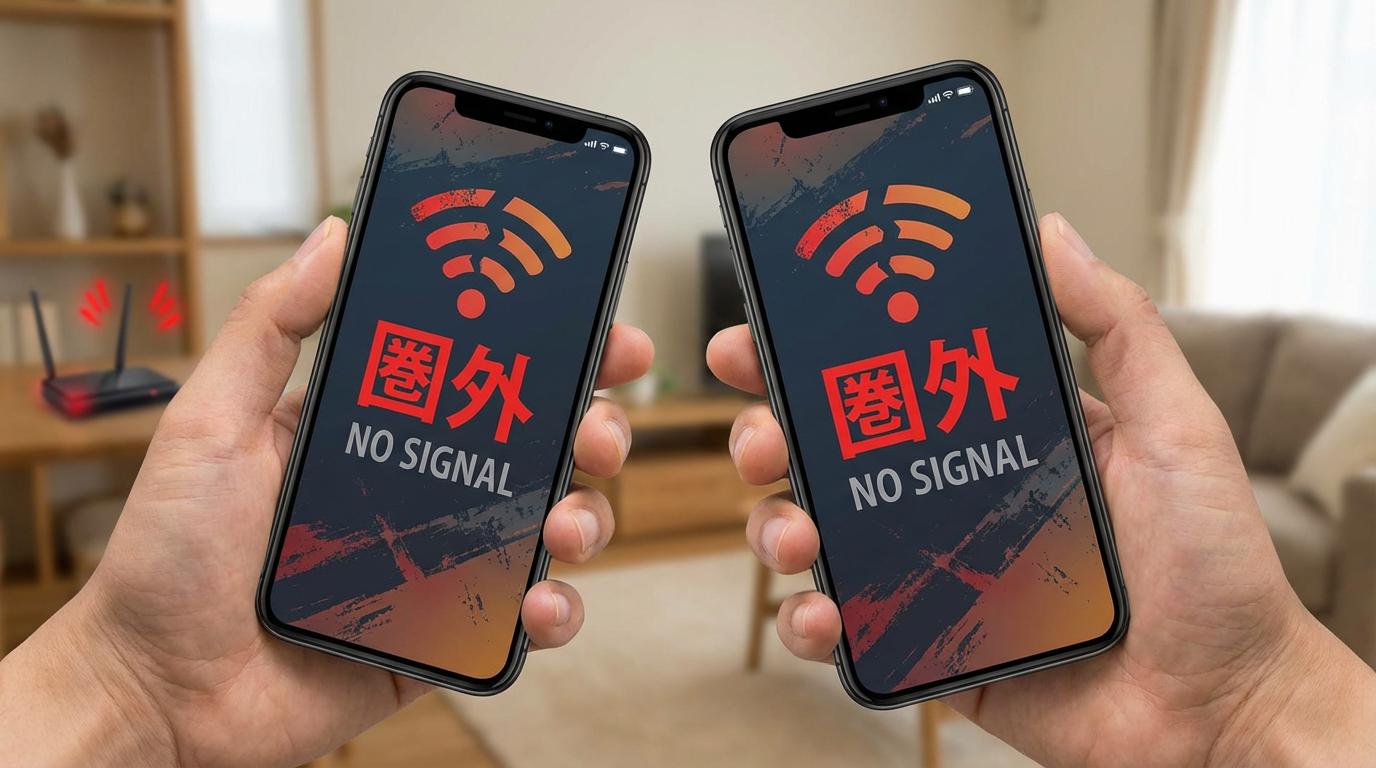
UQモバイルを使っていて「急にインターネットに繋がらなくなった」「Wi-Fiは繋がるのにモバイルデータ通信ができない」といった経験はありませんか。スマホがつながらないと、仕事の連絡も調べ物もできず困ってしまいますよね。
この記事では、UQモバイルがつながらない原因を12個に分類し、それぞれの対処法をiPhone・Android別に解説します。記事を読み終える頃には、あなたのスマホが再び快適に使えるようになっているはずです。まずは簡単に試せる方法から順番にチェックしていきましょう。

つながらない原因は意外とシンプルなことが多いです。焦らず一つずつ確認していきましょう。
UQモバイルがつながらない12個の原因と対処法
UQモバイルがつながらない原因は大きく分けて、スマホ本体の設定に関するもの、通信環境に関するもの、契約状況に関するものの3つに分類できます。ここでは、それぞれの原因と具体的な対処法を詳しく解説します。
1. モバイルデータ通信がオフになっている
最も多い原因の一つが、モバイルデータ通信の設定がオフになっていることです。意図せずスイッチに触れてしまったり、バッテリー節約のために自分でオフにしたことを忘れていたりするケースがあります。
「設定」→「モバイル通信」→「モバイルデータ通信」がオンになっているか確認します。オフの場合はタップしてオンに切り替えてください。
「設定」→「ネットワークとインターネット」→「モバイルネットワーク」→「モバイルデータ」がオンになっているか確認します。
2. 機内モードがオンになっている
機内モードがオンになっていると、すべての無線通信が遮断されてインターネットに接続できなくなります。飛行機に乗った後にオフにし忘れていたり、誤ってコントロールセンターで触ってしまったりすることがあります。
機内モードは一度オンにしてから再度オフにすることで、通信機能がリフレッシュされ、接続が改善することがあります。電波状況が不安定な時にも試してみてください。
「設定」アプリを開き、「機内モード」がオンになっていないか確認します。オンの場合はタップしてオフに切り替えます。
「設定」→「ネットワークとインターネット」→「機内モード」がオンになっていないか確認し、オフに切り替えます。
3. 通信速度制限がかかっている
契約しているデータ容量を使い切ってしまうと、通信速度制限がかかります。UQモバイルでは、プランによって制限時の速度が異なりますが、最大300kbps〜1Mbps程度まで低下します。この状態では、Webページの表示に時間がかかったり、動画の再生ができなくなったりします。
| プラン名 | データ容量 | 制限時の速度 |
|---|---|---|
| ミニミニプラン | 4GB | 最大300kbps |
| トクトクプラン2 | 1GB〜17GB | 最大1Mbps |
| コミコミプランバリュー | 33GB | 最大1Mbps |
データ残量はMy UQ mobileアプリで確認できます。残量がなくなっている場合は、データチャージで追加購入するか、翌月まで待つ必要があります。100MBで220円、500MBで550円でチャージが可能です。
4. 節約モードがオンになっている
UQモバイルのミニミニプランには「節約モード」という機能があります。この機能をオンにすると、データ容量を消費しない代わりに通信速度が最大300kbpsに制限されます。動画視聴や大きなファイルのダウンロードには向いていません。
節約モードは、My UQ mobileアプリからワンタップで切り替えできます。高速モードに戻したい場合は、アプリを開いて「高速モード」をタップしてください。
5. APN設定が正しくない
SIMカードを挿入した後、APN(アクセスポイント名)の設定が正しく行われていないと、モバイルデータ通信ができません。特に他社で購入したSIMフリー端末を使用している場合や、機種変更した直後に発生しやすい問題です。
| APN | uqmobile.jp |
| ユーザー名 | uq@uqmobile.jp |
| パスワード | uq |
| 認証タイプ | CHAP |
| APNプロトコル | IPv4v6 |
APNプロトコルを「IPv6」のみに設定すると通信できなくなります。必ず「IPv4v6」または「IPv4/IPv6」を選択してください。
iPhoneのAPN設定(プロファイルインストール)
iPhoneの場合、機種によってAPN設定の方法が異なります。iPhone 8以前とiPhone 13以降の機種は、SIMカードを挿入するだけで自動的にAPN設定が完了します。一方、iPhone X、iPhone XS、iPhone 11、iPhone 12シリーズは、プロファイルのインストールが必要です。
プロファイルのダウンロードにはインターネット接続が必要です。Wi-Fiに接続してください。
「設定」→「ダウンロード済みのプロファイル」→「インストール」をタップし、パスコードを入力して完了です。
AndroidのAPN設定
au・UQモバイルで販売されているAndroidスマートフォンは、多くの場合APN設定が不要です。ただし、SIMフリー端末や他社で購入した端末を使用する場合は、手動でAPN設定を行う必要があります。
「設定」→「ネットワークとインターネット」→「モバイルネットワーク」→「アクセスポイント名」の順にタップします。
「+」ボタンをタップして新規APNを作成するか、既存の「UQ mobile」を選択して編集します。上記の設定値を入力してください。
設定を保存し、作成したAPNを選択します。画面上部のアンテナアイコンに「4G」や「5G」が表示されれば設定完了です。
6. SIMカードの接触不良・故障
SIMカードが正しく挿入されていない場合や、SIMカード自体に傷や汚れがある場合、通信ができなくなることがあります。SIMカードの抜き差しで改善することが多いですが、それでも解決しない場合はSIMカードの再発行が必要になる場合もあります。
SIMカードを抜き差しする前に、必ず端末の電源を切ってください。
SIMピンを使ってSIMトレイを引き出し、SIMカードを取り出します。金色のIC部分に汚れや傷がないか確認してください。
SIMカードの向きを確認し、正しくトレイにセットして挿入します。端末の電源を入れて接続状況を確認してください。
SIMカードの再発行が必要な場合、手数料は契約プランによって2,200円〜3,300円(税込)かかります。
7. 端末の一時的な不具合
スマートフォン本体に一時的な不具合が発生していることも考えられます。長時間使い続けていると、メモリの圧迫やシステムの軽微なエラーが蓄積され、通信に影響を与えることがあります。
端末の再起動は多くの一時的な不具合を解消できる万能の対処法です。つながらない時は、まず再起動を試してみてください。
8. ネットワーク設定の問題
Wi-FiやBluetoothの設定が干渉していたり、ネットワーク関連の設定ファイルが破損していたりする場合、通信に問題が発生することがあります。この場合、ネットワーク設定のリセットが有効です。
ネットワーク設定をリセットすると、Wi-FiのパスワードやペアリングしたBluetoothデバイスの情報がすべて消去されます。リセット前に必要な情報をメモしておいてください。
「設定」→「一般」→「転送またはiPhoneをリセット」→「リセット」→「ネットワーク設定をリセット」
「設定」→「システム」→「リセットオプション」→「Wi-Fi、モバイル、Bluetoothをリセット」
9. 端末が対応バンドに非対応
UQモバイルはau回線を使用しており、対応している周波数帯(バンド)に端末が対応していないと、電波をうまく受信できません。特に海外製のSIMフリー端末を使用している場合に発生しやすい問題です。
UQモバイル(au回線)で重要なバンドは以下の通りです。
| バンド | 周波数 | 特徴 |
|---|---|---|
| Band 1 | 2.1GHz | 主要バンド(必須) |
| Band 18/26 | 800MHz | プラチナバンド(屋内・地下に強い) |
| Band 3 | 1.7GHz | 東京・名古屋・大阪で使用 |
| Band 41 | 2.5GHz | WiMAX 2+エリア |
お使いの端末がUQモバイルで動作確認されているかは、UQモバイル公式サイトの動作確認端末一覧で確認できます。
10. 通信障害が発生している
UQモバイル(au回線)で通信障害が発生している場合、ユーザー側で対処することはできません。通信障害の発生状況は、au公式サイトの障害・メンテナンス情報ページで確認できます。
2025年6月26日には全国的な通信障害が発生し、UQモバイル・au・povoユーザーに影響が出ました。このような大規模な障害は稀ですが、局地的な障害は定期的に発生する可能性があります。
通信障害が疑われる場合は、周囲のUQモバイルやauユーザーに同様の症状がないか確認するのも有効な方法です。
11. 料金の滞納による利用停止
月額料金の支払いが滞ると、利用停止処分となりインターネットに接続できなくなります。支払日の翌月に届く「利用停止予告」に記載の期日までに支払いを行わないと、利用停止となってしまいます。
UQモバイルでは再引き落としができません。届いたコンビニ払込請求書で速やかに支払いを行いましょう。
12. 電波状況が悪い場所にいる
建物の地下や鉄筋コンクリート造の建物内、山間部など、電波が届きにくい場所では接続が不安定になることがあります。UQモバイルはau回線のプラチナバンド(800MHz帯)を使用しており、人口カバー率99%以上を誇りますが、すべての場所で万全というわけではありません。
- 窓際や屋外に移動して電波状況を確認する
- Wi-Fiが利用できる場合はWi-Fiに接続する
- 電波状況が継続的に悪い場合は、UQモバイルの電波サポート24に相談する
電波状況が改善しない場合は、UQモバイルの電波サポート24に相談すると、専用機器の設置などで改善できる場合があります。
原因がわからない時に試すべき対処法の順番
どの原因か特定できない場合は、以下の順番で対処法を試してみてください。簡単なものから順に並べていますので、一つずつ確認していくことで多くの問題が解決します。
まず基本的な設定を確認します。モバイルデータ通信がオンになっているか、機内モードがオフになっているかをチェックしてください。
機内モードを一度オンにして10秒待ち、再度オフにします。これで通信機能がリフレッシュされます。
端末の電源を切り、30秒ほど待ってから再度電源を入れます。一時的な不具合の多くはこれで解消します。
電源を切った状態でSIMカードを取り出し、再度挿入します。接触不良が原因の場合に有効です。
APN設定が正しく行われているか確認し、必要に応じて再設定を行います。
上記の方法で解決しない場合は、ネットワーク設定のリセットを試します。Wi-Fiのパスワードなどは再設定が必要になります。
すべての方法を試しても解決しない場合は、UQモバイルのサポートに問い合わせてください。
自宅のWi-Fi環境を改善したい場合の選択肢
モバイルデータ通信の問題は解決したけれど、自宅でのWi-Fi環境を改善したいという方も多いのではないでしょうか。UQモバイルユーザーなら、自宅セット割が適用できるWi-Fiサービスを選ぶことで、スマホ代も節約できます。
工事不要で使えるホームルーター
「賃貸で工事ができない」「すぐにネット環境が欲しい」という方には、コンセントに挿すだけで使えるホームルーターがおすすめです。UQ WiMAXやGMOとくとくBBホームWi-Fiなら、5G対応で高速通信が可能です。
工事ができない方・すぐにネット環境が必要な方は、工事不要Wi-Fiの選び方も参考にしてください。
安定した速度を求めるなら光回線
オンラインゲームやリモートワークなど、安定した高速通信が必要な方には光回線がおすすめです。auひかりやビッグローブ光なら、UQモバイルとの自宅セット割で毎月のスマホ代が最大1,100円割引になります。
お使いのスマホキャリアに合わせた最適な回線を知りたい方は、キャリア別診断ページをご覧ください。
UQモバイルがつながらない時のよくある質問(FAQ)
- UQモバイルの通信障害は今日発生していますか?
-
UQモバイルの通信障害情報は、au公式サイトの「障害・メンテナンス情報」ページで確認できます。UQモバイルはau回線を使用しているため、auの障害情報がそのまま適用されます。
- iPhoneでUQモバイルのプロファイルが必要な機種はどれですか?
-
iPhone X、iPhone XS/XS Max/XR、iPhone 11シリーズ、iPhone 12シリーズはプロファイルのインストールが必要です。iPhone 8以前とiPhone 13以降は、SIMカードを挿入するだけで自動的にAPN設定が完了します。
- UQモバイルでSIMカードを再発行するといくらかかりますか?
-
SIMカードの再発行手数料は、契約プランによって異なります。「くりこしプラン +5G」を利用している場合は2,200円(税込)、それ以外のプランを利用している場合は3,300円(税込)です。
- UQモバイルの節約モードとは何ですか?
-
節約モードは、ミニミニプラン限定の機能で、通信速度を最大300kbpsに制限する代わりにデータ容量を消費しなくなります。SNSやテキスト中心のWebブラウジングであれば快適に利用できますが、動画視聴には向いていません。
- UQモバイルでテザリングができない時の対処法は?
-
テザリングができない場合は、端末のテザリング設定がオンになっているか確認してください。また、APN設定に問題がある場合もテザリングができなくなります。VPN関連の設定がオンになっている場合も、一度オフにして試してみてください。
- UQモバイルの電波が悪い場所で改善する方法はありますか?
-
自宅などで継続的に電波が悪い場合は、UQモバイルの「電波サポート24」に相談すると、無料で専用機器(フェムトセル)を設置してもらえる場合があります。また、Wi-Fi環境を整備することも有効な対策です。
- データ容量を使い切った後でもインターネットは使えますか?
-
データ容量を使い切っても通信は可能ですが、速度制限がかかります。ミニミニプランは最大300kbps、トクトクプラン2とコミコミプランバリューは最大1Mbpsに制限されます。テキスト中心の利用なら可能ですが、動画視聴は困難になります。
- 他社で買ったスマホでUQモバイルは使えますか?
-
SIMフリーの端末であれば、au回線の対応バンド(特にBand 1とBand 18/26)に対応していれば利用可能です。UQモバイル公式サイトの「動作確認端末一覧」で、お使いの端末が動作確認済みかチェックすることをおすすめします。
まとめ
UQモバイルがつながらない原因と対処法を12個紹介しました。最後に、重要なポイントを整理しておきます。
- まずはモバイルデータ通信のオン/オフ、機内モードの確認、端末の再起動といった基本的な対処から試す
- SIMフリー端末を使用している場合はAPN設定が正しく行われているか確認する
- すべての方法を試しても解決しない場合は、通信障害の発生状況を確認するか、UQモバイルのサポートに問い合わせる
スマホがつながらないと焦ってしまいますが、原因のほとんどは簡単な設定の見直しで解決できます。この記事で紹介した対処法を順番に試していけば、きっと問題が解消されるはずです。
それでも解決しない場合は、自宅のWi-Fi環境を見直すのも一つの選択肢です。UQモバイルユーザーなら自宅セット割でお得に使えるサービスがありますよ。
今すぐネット環境が必要な方は、即日発送対応のWi-Fiも検討してみてください。








