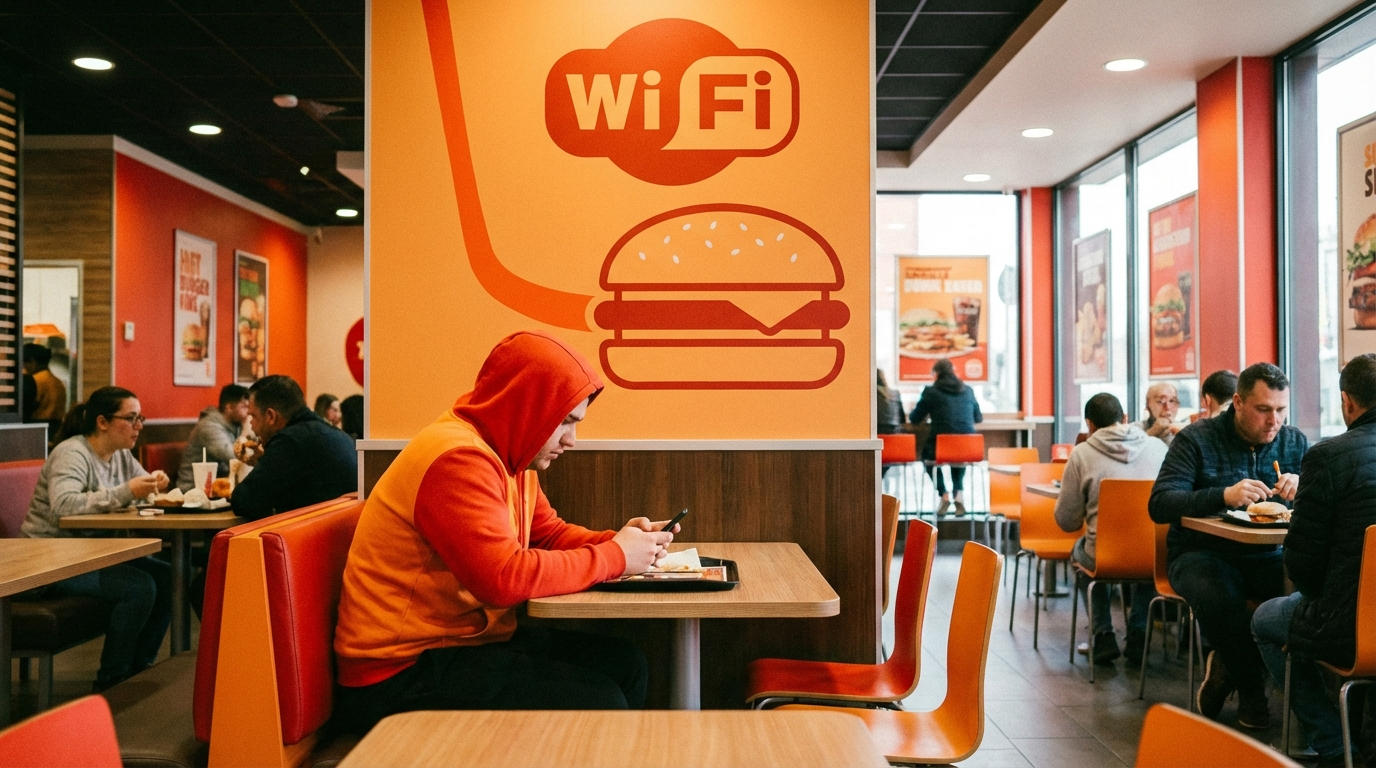
「バーガーキングでWi-Fiは使える?」「接続方法やパスワードがわからない…」このようなお悩みをお持ちではありませんか?
バーガーキングでは、2020年8月から各店舗でフリーWi-Fiの導入を順次開始しています。ハンバーガーを食べながらスマホやパソコンでインターネットを楽しめるため、ちょっとした休憩や作業に便利です。
ただし、バーガーキングのWi-Fiは他のフリーWi-Fiと比べて接続に少し手間がかかるのが特徴です。電話でパスワードを発行してもらう必要があるため、初めて利用する方は戸惑うかもしれません。
この記事では、バーガーキングのフリーWi-Fiの接続方法をわかりやすく解説します。繋がらない時の対処法や電源コンセントの情報、他のファストフード店との比較も紹介しますので、ぜひ参考にしてください。
バーガーキングのフリーWi-Fi基本情報
まずは、バーガーキングで利用できるフリーWi-Fiの基本情報を確認しましょう。
バーガーキングのWi-Fi概要
バーガーキングでは、2020年8月31日から各店舗でフリーWi-Fiの導入を開始しました。当時はコロナ禍で携帯キャリア各社が提供していた通信容量の無償提供が終了するタイミングだったこともあり、「ギガ不足を乗り切ろう」というキャンペーンの一環として始まったサービスです。
| 項目 | 内容 |
|---|---|
| SSID(ネットワーク名) | .FREE_Wi-Fi_PASSPORT_J |
| 料金 | 無料 |
| ユーザー登録 | 必要(電話番号またはメールアドレス) |
| パスワード | 電話で発行(自動音声) |
| 利用時間制限 | なし |
| 暗号化 | なし(オープンネットワーク) |
Wi-Fiが使える店舗の確認方法
バーガーキングの全店舗でWi-Fiが利用できるわけではありません。Wi-Fiが導入されている店舗かどうかは、バーガーキング公式サイトの店舗検索ページで確認できます。
店舗詳細ページに「Wi-Fi」のアイコンが表示されている店舗であれば、フリーWi-Fiを利用可能です。なお、商業施設内にある店舗など、一部Wi-Fiが提供されていない店舗もあるためご注意ください。
バーガーキングの店舗数(2026年1月時点)
バーガーキングは近年、積極的に店舗展開を進めています。2019年5月末には全国77店舗まで減少していましたが、2025年12月30日時点で全国337店舗まで拡大。2028年末までに全国600店舗を目指しており、今後もWi-Fiが使える店舗は増えていく見込みです。
バーガーキングのWi-Fi接続方法【図解付き】
バーガーキングのフリーWi-Fiに接続する方法を、手順ごとに解説します。他のフリーWi-Fiと比べて少し手順が多いですが、一度接続してしまえば次回以降はスムーズに利用できます。
【準備】Wi-Fi設定をオンにする
まず、スマートフォンやパソコンのWi-Fi設定をオンにします。
iPhoneの場合:「設定」→「Wi-Fi」をタップし、Wi-Fiをオンにします。
Androidの場合:「設定」→「ネットワークとインターネット」→「Wi-Fi」をタップし、Wi-Fiを有効にします。
【STEP1】SSIDを選択する
Wi-Fi一覧から「.FREE_Wi-Fi_PASSPORT_J」を探してタップします。これがバーガーキングで利用できるフリーWi-Fiのネットワーク名(SSID)です。
※ソフトバンクが提供する「FREE Wi-Fi PASSPORT」というサービスを利用しています。
【STEP2】ユーザー登録画面を開く
SSIDを選択すると、自動的にブラウザが起動してログイン画面が表示されます。初めて利用する場合は「初めての方はこちら」をタップして、ユーザー登録に進みます。
※ログイン画面が自動で表示されない場合は、ブラウザを開いて適当なWebサイトにアクセスすると、ログイン画面にリダイレクトされます。
【STEP3】電話でパスワードを発行する
ユーザー登録方法は「電話番号」と「メールアドレス」の2種類から選べます。電話番号での登録がおすすめです。メールアドレスはキャリアメール(@docomo.ne.jp、@ezweb.ne.jp、@softbank.ne.jpなど)専用のため、GmailやYahoo!メールでは登録できません。
電話番号で登録する手順:
登録画面に表示されている電話番号「022-207-8181」に電話をかけます。自動音声でアナウンスが流れ、4桁のパスワードが発行されます。このパスワードをメモしてください。
※通話料は無料です。自動音声のため、すぐにパスワードが発行されます。
【STEP4】ログインIDとパスワードを入力する
登録画面に戻り、「ログインID」に自分の電話番号を入力し、「パスワード」に先ほど電話で発行された4桁のパスワードを入力します。
【STEP5】利用者情報を入力して登録完了
「性別」「年代」「都道府県」「利用形態事業者(キャリア)」を選択し、利用規約に同意してチェックを入れます。「登録」ボタンをタップすれば、Wi-Fiへの接続が完了します。
接続完了後は、Wi-Fi一覧で「.FREE_Wi-Fi_PASSPORT_J」が「接続済み」と表示されていることを確認してください。
2回目以降の接続方法
一度ユーザー登録が完了すれば、次回以降はSSIDを選択してログインIDとパスワードを入力するだけで接続できます。パスワードは変わらないので、メモしておくと便利です。
バーガーキングのWi-Fiが繋がらない時の対処法
バーガーキングのフリーWi-Fiに接続できない場合は、以下の対処法を試してみてください。
対処法1:Wi-Fiを一度オフにして再度オンにする
端末のWi-Fi設定を一度オフにし、数秒待ってから再度オンにしてみましょう。一時的な接続エラーであれば、これで解決することが多いです。
対処法2:ログイン画面が表示されない場合
SSIDに接続してもログイン画面が自動で表示されない場合は、以下の方法を試してください。
ブラウザを開いて「http://」から始まるサイト(https://ではなく)にアクセスすると、ログイン画面にリダイレクトされることがあります。例えば「http://example.com」などにアクセスしてみてください。
それでも表示されない場合は、ブラウザのキャッシュをクリアするか、別のブラウザ(Chrome、Safariなど)で試してみましょう。
対処法3:パスワードを再発行する
パスワードを忘れてしまった場合や、入力しても接続できない場合は、再度電話番号(022-207-8181)に電話してパスワードを確認しましょう。パスワードは一度発行されると変わらないため、以前に発行されたものと同じパスワードがアナウンスされます。
対処法4:端末を再起動する
上記の方法で解決しない場合は、スマートフォンやパソコンを再起動してみましょう。端末側の一時的な不具合が原因であれば、再起動で解決することがあります。
対処法5:店舗スタッフに確認する
何をしても接続できない場合は、その店舗でWi-Fiサービスが提供されていない可能性があります。店舗スタッフに確認するか、公式サイトの店舗検索ページでWi-Fi対応店舗かどうかを確認してください。
バーガーキングのWi-Fi利用時の注意点
バーガーキングのフリーWi-Fiを利用する際には、いくつかの注意点があります。安全・快適に利用するために、事前に確認しておきましょう。
通信は暗号化されていない
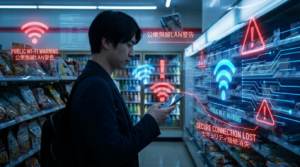
バーガーキングのフリーWi-Fiは通信が暗号化されていない「オープンネットワーク」です。そのため、以下のリスクがあることを理解しておく必要があります。
通信内容を第三者に傍受される可能性があること、個人情報やパスワードが漏洩するリスクがあること、悪意のある攻撃者に通信を盗み見される可能性があることなどが挙げられます。
フリーWi-Fiを安全に利用するためには、以下の対策をおすすめします。
VPNアプリを使用する
VPN(Virtual Private Network)アプリを使用すると、通信内容を暗号化できます。ノートンやカスペルスキーなどのセキュリティ企業が提供するVPNサービスが安心です。
個人情報の入力を避ける
フリーWi-Fiに接続している間は、ネットバンキングやクレジットカード情報の入力、ログインが必要なサービスの利用は避けましょう。
httpsサイトを利用する
URLが「https://」から始まるサイトは通信が暗号化されています。重要な情報をやり取りする場合は、httpsサイトを利用しましょう。
全店舗で利用できるわけではない
バーガーキングの全店舗でWi-Fiが利用できるわけではありません。特に商業施設内にある店舗では、施設のWi-Fiのみ利用可能で、バーガーキング独自のWi-Fiは提供されていない場合があります。
事前に公式サイトの店舗検索ページで、Wi-Fi対応店舗かどうかを確認することをおすすめします。
混雑時は速度が低下する可能性がある
フリーWi-Fiは多くの利用者で回線を共有するため、混雑時には通信速度が低下することがあります。特にランチタイムや休日など、店内が混み合う時間帯は速度が遅くなる可能性があることを覚えておきましょう。
バーガーキングの電源・コンセント情報
Wi-Fiと合わせて気になるのが、電源・コンセントの有無です。バーガーキングでは、一部の店舗でコンセントを利用できます。
コンセント設置店舗について
バーガーキングでは、カウンター席を中心にコンセントが設置されている店舗があります。ただし、全店舗に設置されているわけではなく、店舗によって設置状況は異なります。
コンセントがある店舗の特徴として、カウンター席に各1口ずつコンセントが設置されている場合が多い点、店舗の奥や窓際の席に設置されていることが多い点、都市部の店舗や新しい店舗ほど設置率が高い傾向がある点などが挙げられます。
コンセント設置店舗の探し方
残念ながら、バーガーキング公式サイトではコンセントの有無を検索することはできません。コンセント設置店舗を探すには、以下の方法を試してみてください。
「電源カフェ」などの電源スポット検索サイトで「バーガーキング」と検索すると、コンセントが使える店舗が見つかることがあります。
また、食べログやGoogleマップの口コミで「コンセント」「電源」と検索すると、利用者の投稿からコンセントの有無を確認できる場合があります。
バーガーキングと他ファストフード店のWi-Fi比較
バーガーキング以外のファストフード店でもフリーWi-Fiを利用できます。各チェーンのWi-Fiサービスを比較してみましょう。
主要ファストフード店のWi-Fi比較表
| チェーン名 | SSID | 登録 | 時間制限 | 暗号化 |
|---|---|---|---|---|
| バーガーキング | .FREE_Wi-Fi_PASSPORT_J | 電話で登録 | なし | なし |
| マクドナルド | 00_MCD-FREE-WIFI | メールまたはSNS | 1回60分(回数無制限) | なし |
| モスバーガー | d Wi-Fi等 | ドコモアカウント等 | サービスによる | あり(d Wi-Fi) |
| ケンタッキー | 店舗による | 店舗による | 店舗による | 店舗による |
| サブウェイ | 店舗による | 店舗による | 店舗による | 店舗による |
バーガーキングWi-Fiのメリット・デメリット
メリット
時間制限がないため、長時間の作業や勉強にも利用できます。マクドナルドのように60分で再接続する手間がありません。また、一度登録すれば次回以降はスムーズに接続できます。
デメリット
初回の登録時に電話でパスワードを発行する必要があり、他のフリーWi-Fiより手間がかかります。また、通信が暗号化されていないため、セキュリティ面での不安があります。
Wi-Fi速度の目安
バーガーキングのフリーWi-Fiの速度は、店舗や利用状況によって異なりますが、一般的に下り20~40Mbps程度の速度が出ることが多いようです。動画視聴やSNSの利用には十分な速度ですが、大容量ファイルのダウンロードや高画質での動画視聴には、やや時間がかかる場合があります。
※Wi-Fiの速度は店舗の設備や混雑状況、周囲の電波環境によって大きく変動します。
バーガーキングでの作業・勉強に最適な環境を整える
バーガーキングでWi-Fiを使って作業や勉強をする方も多いでしょう。より快適に利用するためのポイントを紹介します。
作業・勉強に適した店舗の選び方
バーガーキングで作業や勉強をする場合は、以下のポイントを参考に店舗を選んでみてください。
Wi-Fi対応店舗を選ぶこと(公式サイトで確認)、コンセントがある店舗を選ぶこと(口コミサイトや電源検索サイトで確認)、比較的空いている時間帯を狙うこと(平日の午後や夕方など)、カウンター席がある店舗を選ぶこと(作業しやすい)などがポイントです。
あると便利なアイテム
フリーWi-Fiを利用する際は、以下のアイテムがあると便利です。
VPNアプリ:通信を暗号化してセキュリティを強化できます。
モバイルバッテリー:コンセントがない店舗でも安心です。
イヤホン・ヘッドホン:周囲の音を遮断して集中できます。
ポケットWi-Fi:より安全で安定した通信環境を確保できます。
フリーWi-Fiに不安があるならポケットWi-Fiがおすすめ
フリーWi-Fiのセキュリティや速度に不安がある方は、自分専用のポケットWi-Fi(モバイルルーター)を持つことをおすすめします。
ポケットWi-Fiなら通信が暗号化されているため安全ですし、混雑による速度低下の影響も受けにくくなります。また、バーガーキングだけでなく、外出先のどこでもインターネットを利用できます。


WiMAX +5Gなら、データ容量無制限で高速通信が可能。カフェやファストフード店でも、フリーWi-Fiのセキュリティを心配することなく安心してインターネットを利用できます。
よくある質問(FAQ)
Q1:バーガーキングのWi-Fiは無料ですか?
はい、無料で利用できます。初回のユーザー登録時に電話でパスワードを発行しますが、通話料も無料です。
Q2:バーガーキングのWi-Fiのパスワードは何ですか?
パスワードは利用者ごとに異なり、電話(022-207-8181)で発行されます。自動音声でアナウンスされる4桁の数字がパスワードになります。
Q3:バーガーキングのWi-FiのSSIDは何ですか?
バーガーキングのフリーWi-FiのSSID(ネットワーク名)は「.FREE_Wi-Fi_PASSPORT_J」です。Wi-Fi一覧からこの名前を探して接続してください。
Q4:バーガーキングのWi-Fiには時間制限がありますか?
いいえ、時間制限はありません。マクドナルドのように60分で再接続する必要がなく、店内にいる間は継続して利用できます。
Q5:バーガーキングのWi-Fiは安全ですか?
バーガーキングのフリーWi-Fiは通信が暗号化されていない「オープンネットワーク」です。そのため、個人情報の入力やネットバンキングの利用は避け、必要に応じてVPNアプリを使用することをおすすめします。
Q6:バーガーキングにコンセントはありますか?
一部の店舗では、カウンター席を中心にコンセントが設置されています。ただし、全店舗に設置されているわけではないため、事前に口コミサイトや電源検索サイトで確認することをおすすめします。
Q7:バーガーキングのWi-Fiに繋がらないのですが?
Wi-Fiを一度オフにして再度オンにする、端末を再起動する、別のブラウザでログイン画面にアクセスするなどの対処法を試してみてください。それでも繋がらない場合は、その店舗でWi-Fiサービスが提供されていない可能性があります。
Q8:バーガーキングでパソコンを使って仕事はできますか?
Wi-Fi対応店舗であれば、パソコンを使った作業も可能です。ただし、フリーWi-Fiはセキュリティ面に不安があるため、業務で重要な情報を扱う場合はVPNを使用するか、自分のポケットWi-Fiを利用することをおすすめします。
まとめ:バーガーキングのWi-Fiを上手に活用しよう
バーガーキングでは、多くの店舗でフリーWi-Fiを利用できます。初回の接続には電話でのパスワード発行が必要ですが、一度登録すれば次回以降はスムーズに接続可能です。
バーガーキングWi-Fiのポイントとして、SSIDは「.FREE_Wi-Fi_PASSPORT_J」、パスワードは電話(022-207-8181)で発行、時間制限なしで利用可能、通信は暗号化されていないためVPNの使用を推奨、全店舗対応ではないため事前に公式サイトで確認が必要といった点が挙げられます。
フリーWi-Fiを利用する際は、セキュリティ面に注意しながら上手に活用しましょう。より安全で安定した通信環境を求めるなら、ポケットWi-Fiの導入も検討してみてください。