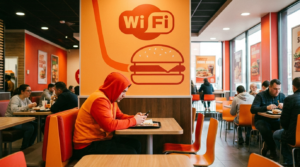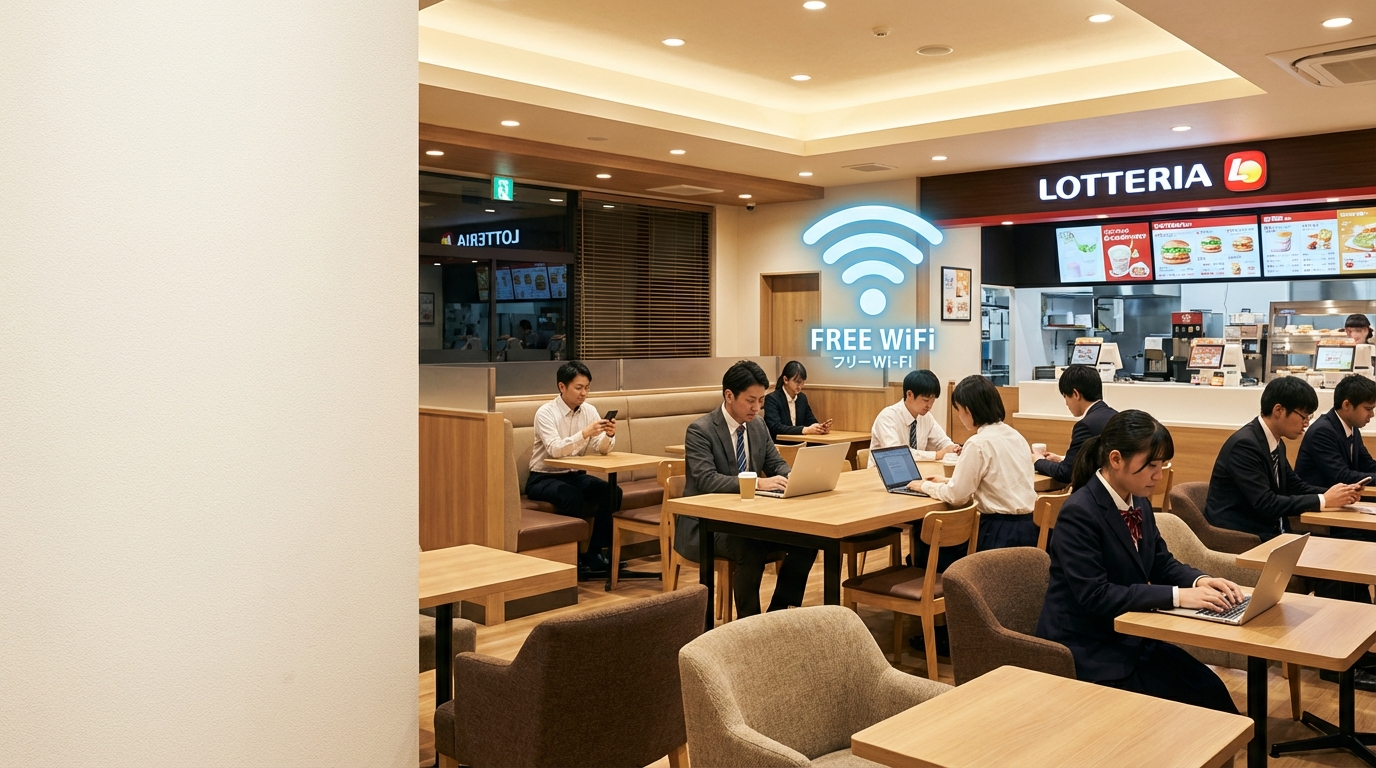
ロッテリアでは一部店舗で無料WiFi「LOTTERIA_Free_Wi-Fi」を提供しており、食事をしながらスマートフォンやパソコンでインターネットを利用できます。しかし「接続方法がわからない」「速度が遅いのでは?」「セキュリティは大丈夫?」といった疑問をお持ちの方も多いのではないでしょうか。
本記事では、ロッテリアWiFiの基本情報から接続手順、実測速度データ、他のファストフード店との比較、そして安全に使うためのセキュリティ対策まで徹底的に解説します。2026年1月時点の最新情報をもとに、ロッテリアWiFiを快適に活用するためのすべてをお伝えしますので、ぜひ最後までご覧ください。

この記事では、ロッテリアWiFiの接続方法から速度測定結果、セキュリティ対策まで、実際に使ってみた感想を交えて詳しく解説していきます!
- ロッテリアWiFiの基本情報(SSID・利用制限・回線)
- iPhone/Android/PCでの接続方法
- 実測速度データと用途別の快適度
- 他ファストフード店との比較
- セキュリティリスクと対策方法
- 繋がらない・遅いときの対処法
- 外出先で安定したWiFi環境を確保する方法
ロッテリアWiFiの基本情報【SSID・利用制限・回線】
ロッテリアが提供するフリーWiFiサービス「LOTTERIA_Free_Wi-Fi」は、NTT Communications(NTT BP:NTTブロードバンド・プラットフォーム)の回線を利用しています。まずは基本的なサービス概要を確認しましょう。
ロッテリアWiFiのサービス概要
| 項目 | 内容 |
|---|---|
| SSID(ネットワーク名) | LOTTERIA_Free_Wi-Fi |
| パスワード | なし(不要) |
| 利用制限 | 1回30分、1日最大16回(合計8時間/日) |
| 利用登録 | メールアドレスが必要 |
| 提供回線 | NTT Communications |
| 暗号化 | なし(通信は暗号化されていない) |
| 対応端末 | iPhone/Android/PC/タブレット |
| 提供時間 | 365日24時間(店舗営業時間内) |
利用時の注意点
ロッテリアWiFiは1回あたり30分の制限がありますが、1日16回まで再接続が可能なため、実質的には最大8時間利用できます。ただし、30分ごとに再接続の操作が必要となる点には注意が必要です。また、全店舗で利用できるわけではなく、WiFi対応店舗は限られています。
初回利用時はメールアドレスでの登録が必要ですが、フリーメール(Gmail、Yahoo!メールなど)でも登録可能です。一度登録すれば、24時間は仮登録状態でも利用できます。
ロッテリアWiFiの接続方法【iPhone/Android/PC対応】
ロッテリアWiFiへの接続手順は、iPhone・Android・PCいずれの端末でも基本的に同じ流れです。所要時間は約3分程度で、以下の手順で接続できます。
接続手順(共通)
iPhoneの場合は「設定」→「Wi-Fi」を開き、WiFiをオンにします。Androidの場合は「設定」→「ネットワークとインターネット」→「Wi-Fi」を開きます。PCの場合はタスクバーのWiFiアイコンをクリックします。
周囲のWiFi電波一覧から「LOTTERIA_Free_Wi-Fi」を探してタップします。パスワードは不要なので、選択するだけで接続準備が完了します。SSIDの左側にチェックマークが表示されれば接続準備完了です。
SafariやChromeなどのブラウザを開くと、自動的にロッテリアWiFiの接続確認画面が表示されます。「インターネットに接続する」をタップし、NTT BPの利用登録画面に進みます。
利用規約を確認して「同意する」をタップし、メールアドレスを入力して「確認」→「登録」の順に進みます。セキュリティに関する注意事項が表示されるので、内容を確認して「同意する」をタップします。
「接続完了」の画面が表示されたら、30分間インターネットが利用可能になります。30分経過後は再度ブラウザを開いて再接続の操作を行います。
Japan Connected-free Wi-Fiアプリを使った接続方法
ロッテリアWiFiは「Japan Connected-free Wi-Fi」アプリにも対応しています。このアプリを利用すると、毎回のメールアドレス入力を省略でき、ワンタップで簡単に接続できます。
Japan Connected-free Wi-Fi
対応フリーWiFi:ロッテリア、スターバックス、セブンイレブンなど全国15万か所以上
ダウンロード:App Store / Google Play(無料)
Japan Connected-free Wi-Fiアプリを入れておくと、ロッテリア以外のフリーWiFiスポットでも簡単に接続できるので便利ですよ!
ロッテリアWiFiの実測速度データ
フリーWiFiを利用する際に気になるのが通信速度です。ここでは、実際の測定データをもとにロッテリアWiFiの速度を検証します。
みんそく(みんなのネット回線速度)の測定結果
通信速度測定サイト「みんそく」に投稿されたLOTTERIA_Free_Wi-Fiの測定データ(2025年9月時点)によると、以下のような結果が報告されています。
| 測定項目 | 測定値 |
|---|---|
| 平均ダウンロード速度 | 23.22Mbps |
| 平均アップロード速度 | 22.31Mbps |
| 平均Ping値 | 20.4ms |
| ジッター値 | 1.45ms |
実地測定レポート(参考値)
通信エンジニアによる実地測定では、店舗や時間帯によってばらつきがあることが報告されています。ある測定では、下り速度が1.19〜6.04Mbps、上り速度が0.26〜7.55Mbpsという結果も出ており、混雑状況や座席位置によって速度が大きく変動することがわかります。
用途別の快適度目安
| 用途 | 必要速度目安 | ロッテリアWiFiでの快適度 |
|---|---|---|
| Webサイト閲覧・SNS | 1〜5Mbps | ◎ 快適 |
| YouTube(標準画質) | 3〜5Mbps | ◎ 快適 |
| YouTube(HD画質) | 5〜10Mbps | ○ 概ね快適 |
| Netflix・動画配信 | 5〜25Mbps | ○ 標準画質なら可 |
| オンライン会議(Zoom等) | 3〜10Mbps | △ 不安定な場合あり |
| オンラインゲーム | 10Mbps以上+低Ping | △ 推奨しない |
| 大容量ファイルのダウンロード | 50Mbps以上 | × 不向き |
フリーWiFiの速度は店舗の回線状況、利用者数、時間帯、座席位置などによって大きく変動します。重要な作業には向いていません。
他ファストフード店のフリーWiFiと比較
ロッテリア以外のファストフード店でもフリーWiFiが提供されています。主要チェーンのサービス内容と速度を比較してみましょう。
ファストフード店フリーWiFi比較表
| 店舗 | SSID | 利用制限 | 平均下り速度 | 登録 |
|---|---|---|---|---|
| ロッテリア | LOTTERIA_Free_Wi-Fi | 30分×16回/日 | 約23Mbps | メールアドレス |
| マクドナルド | 00_MCD-FREE-WIFI | 60分×回数無制限 | 約51Mbps | 不要 |
| モスバーガー | MOS_BURGER_Free_Wi-Fi | ※2024年3月終了 | — | — |
| バーガーキング | 店舗により異なる | 店舗により異なる | — | 店舗により異なる |
主要フリーWiFiサービス速度ランキング(みんそく調べ)
| 順位 | サービス名 | 平均下り速度 | 平均Ping値 |
|---|---|---|---|
| 1位 | 快活CLUB Wi-Fi | 177.8Mbps | 21.18ms |
| 2位 | ホテルルートイン | 95.14Mbps | 25.62ms |
| 3位 | コメダ珈琲 Free Wi-Fi | 88.73Mbps | 26.98ms |
| 4位 | フリーモバイル | 73.26Mbps | 37.46ms |
| 5位 | ソフトバンクWi-Fiスポット | 65.15Mbps | 38.23ms |
| 6位 | docomo Wi-Fi | 58.05Mbps | 36.73ms |
| 7位 | au Wi-Fi SPOT | 57.77Mbps | 36.45ms |
| 8位 | マクドナルド フリーWi-Fi | 50.94Mbps | 31.15ms |
| 9位 | セブンスポット(7SPOT) | 47.75Mbps | 28.75ms |
| 10位 | LOTTERIA_Free_Wi-Fi | 23.22Mbps | 20.4ms |
ロッテリアWiFiは速度面では他と比べるとやや控えめですが、Ping値が低く安定している傾向がありますね。軽いWeb閲覧やSNS利用には十分な速度です。
ロッテリアWiFiのセキュリティリスクと対策
フリーWiFiは便利な反面、セキュリティ上のリスクが存在します。ロッテリアWiFiを含むパスワードなしのフリーWiFiを安全に利用するための対策を解説します。
フリーWiFiのセキュリティリスク
重要:ロッテリアWiFiの通信は暗号化されていません。以下のようなリスクが存在します。
- 通信内容の傍受(盗聴):暗号化されていない通信は、悪意のある第三者に傍受される可能性があります。メールの内容やログイン情報、クレジットカード情報などが漏洩するリスクがあります。
- なりすましアクセスポイント:正規のSSIDに似た偽のWiFiスポットを設置し、接続したユーザーの情報を盗む手口があります。「LOTTERIA_Free_Wi-Fi」に酷似したSSIDには注意が必要です。
- 中間者攻撃(MITM攻撃):通信経路に割り込んでデータを改ざんしたり、偽のサイトに誘導したりする攻撃手法です。
フリーWiFi利用時のセキュリティ対策
- HTTPSサイトのみ利用する:URLが「https://」で始まるサイトは通信が暗号化されています。ブラウザのアドレスバーに鍵マークが表示されていることを確認しましょう。
- 個人情報や機密情報の入力を避ける:ログイン操作、クレジットカード番号の入力、ネットバンキングの利用は避けてください。
- VPNを利用する:VPN(Virtual Private Network)を利用することで、通信を暗号化してセキュリティを大幅に向上させることができます。
- 自動接続をオフにする:スマートフォンの「自動接続」機能をオフにし、意図しないフリーWiFiへの接続を防ぎましょう。
- ファイル共有機能をオフにする:同じネットワーク内の他のユーザーからのアクセスを防ぐため、ファイル共有機能は無効にしておきましょう。
おすすめVPNサービス
| サービス名 | 特徴 | 料金目安 |
|---|---|---|
| NordVPN | 高速・高セキュリティ、日本サーバーあり | 月額約500円〜 |
| ExpressVPN | 世界最速クラス、使いやすいUI | 月額約900円〜 |
| MillenVPN | 日本企業運営、日本語サポート充実 | 月額約396円〜 |
| ProtonVPN | 無料プランあり、スイス拠点で高プライバシー | 無料〜 |
| フリーWi-Fiプロテクション | トレンドマイクロ製、シンプル操作 | 月額約280円〜 |
フリーWiFiを頻繁に利用する方は、VPNの導入を強くおすすめします。月額数百円の投資で、通信内容の傍受リスクを大幅に軽減できます。
ロッテリアWiFiが繋がらない・遅いときの対処法
ロッテリアWiFiに接続できない、または速度が遅いと感じるときは、以下の対処法を試してみてください。
繋がらない場合の対処法
1. WiFi対応店舗か確認する
ロッテリアの全店舗でWiFiが利用できるわけではありません。公式サイトの店舗検索でWiFi対応店舗か確認しましょう。
2. 端末のWiFiをオン/オフする
WiFi機能を一度オフにしてから再度オンにすることで、接続がリフレッシュされる場合があります。
3. 機内モードをオン/オフする
機内モードを一度オンにしてからオフにすると、ネットワーク接続がリセットされます。
4. ブラウザのキャッシュをクリアする
ブラウザのキャッシュが原因でログイン画面が表示されないことがあります。キャッシュをクリアしてから再度試してみてください。
5. 別のブラウザを使用する
普段使用しているブラウザで接続できない場合は、別のブラウザ(Safari、Chrome、Firefoxなど)を試してみてください。
6. 座席を移動する
店内でもWiFi電波の強さは均一ではありません。電波状況が良い場所に移動すると改善することがあります。
速度が遅い場合の対処法
- 混雑時間帯を避ける:ランチタイムや夕方の混雑時間帯は利用者が多く、速度が低下しやすくなります。
- 不要なアプリを閉じる:バックグラウンドで通信しているアプリを閉じることで、通信帯域を確保できます。
- 動画の画質を下げる:YouTube等の動画視聴時は、画質設定を下げることでスムーズに再生できる場合があります。
ロッテリアWiFi対応店舗の探し方
ロッテリアWiFiは全店舗で利用できるわけではないため、事前に対応店舗を確認しておくことをおすすめします。
公式サイトでの検索方法
ロッテリア公式サイトの店舗検索ページ(https://maps.lotteria.jp/)にアクセスし、「フリーWi-Fi」の条件で絞り込み検索ができます。お住まいの地域やお出かけ先の最寄り店舗を探してみてください。
ロッテリアの店舗数について
外出先で安定したWiFi環境を確保する方法【ポケットWiFi/ホームルーター】
フリーWiFiは便利ですが、速度やセキュリティ面で不安が残ります。外出先でも安定した通信環境が必要な方には、ポケットWiFiやホームルーターの導入がおすすめです。
フリーWiFi vs ポケットWiFi/ホームルーター 比較
| 比較項目 | フリーWiFi | ポケットWiFi | ホームルーター |
|---|---|---|---|
| 月額料金 | 無料 | 約3,000〜5,000円 | 約4,000〜5,500円 |
| 通信速度 | 不安定(場所による) | 安定(下り50〜150Mbps) | 高速(下り100〜300Mbps) |
| セキュリティ | 低い | 高い | 高い |
| 利用場所 | 提供店舗のみ | 外出先どこでも | 自宅のみ |
| データ容量 | 無制限(時間制限あり) | プランによる | 実質無制限 |
| 工事 | 不要 | 不要 | 不要 |
フリーWiFiのセキュリティ不安や速度不安を解消したい方には、自分専用のWiFi環境がおすすめです。工事不要で届いたその日から使えるポケットWiFi・ホームルーターなら、外出先でも自宅でも快適にインターネットを楽しめます!
BIGLOBE WiMAX +5G
月額料金:初月0円〜、データ容量無制限、au/UQモバイルユーザーはスマホ割引あり


GMOとくとくBB WiMAX
高額キャッシュバック実施中、端末代実質無料、最短即日発送

GとくとくBBホームWi-Fi
工事不要、コンセントに挿すだけ、データ容量無制限


よくある質問(FAQ)
- ロッテリアWiFiのパスワードは何ですか?
-
ロッテリアWiFi(LOTTERIA_Free_Wi-Fi)にパスワードは必要ありません。SSIDを選択後、ブラウザでメールアドレスを登録するだけで利用できます。
- ロッテリアWiFiは1日何時間まで使えますか?
-
1回30分の制限がありますが、1日16回まで再接続が可能なため、合計で最大8時間利用できます。
- ロッテリアWiFiは全店舗で使えますか?
-
いいえ、一部店舗でのみ提供されています。公式サイト(https://maps.lotteria.jp/)の店舗検索でWiFi対応店舗を確認できます。
- ロッテリアWiFiの速度はどのくらいですか?
-
平均で下り約23Mbps、上り約22Mbps程度です。Webサイト閲覧やSNS利用、標準画質での動画視聴には十分な速度ですが、店舗や時間帯によって変動があります。
- ロッテリアWiFiは安全ですか?
-
ロッテリアWiFiの通信は暗号化されていないため、セキュリティリスクがあります。個人情報やパスワードの入力、ネットバンキングの利用は避け、必要に応じてVPNを利用することをおすすめします。
- ロッテリアWiFiに繋がらないときはどうすればいいですか?
-
まず店舗がWiFi対応か確認してください。対応店舗の場合は、端末のWiFiを一度オフにしてからオンにする、ブラウザのキャッシュをクリアする、別のブラウザを試す、座席を移動するなどの対処法を試してみてください。
- ロッテリアとゼッテリアの違いは何ですか?
-
ゼッテリアは、ロッテリアを運営するゼンショーホールディングスが展開する新業態ブランドです。2022年の買収以降、一部のロッテリア店舗がゼッテリアに転換されています。WiFiサービスの提供状況は店舗ごとに異なります。
- マクドナルドとロッテリア、どちらのWiFiが速いですか?
-
実測データによると、マクドナルドのフリーWiFiは平均下り約51Mbps、ロッテリアは平均下り約23Mbpsとなっており、マクドナルドの方が約2倍高速です。ただし、店舗や時間帯によって変動があります。
まとめ
本記事では、ロッテリアの無料WiFi「LOTTERIA_Free_Wi-Fi」について、接続方法から速度、セキュリティ対策まで詳しく解説しました。
- 基本情報
SSID「LOTTERIA_Free_Wi-Fi」、パスワード不要、1回30分×1日16回(最大8時間)利用可能
- 接続方法
WiFi設定でSSID選択 → ブラウザでメールアドレス登録 → 利用開始
- 通信速度
平均下り約23Mbps、Web閲覧やSNS利用には十分
- セキュリティ
通信は暗号化されていないため、VPNの利用や個人情報入力を避けることを推奨
- 注意点
全店舗で利用できるわけではない、店舗検索で事前確認を
ロッテリアWiFiは、ちょっとした空き時間にSNSをチェックしたり、Webサイトを閲覧したりするには便利なサービスです。ただし、セキュリティ面や速度の安定性を考えると、重要な作業や機密性の高い通信には適していません。
外出先でも安心・安定したインターネット環境が必要な方は、ポケットWiFiやホームルーターの導入を検討してみてはいかがでしょうか。工事不要で届いたその日から使え、自分専用の暗号化された通信環境を確保できます。
フリーWiFiのセキュリティ不安を解消!自分だけの高速・安全なインターネット環境を手に入れましょう。
口コミ・利用者の声
登録はメアドだけでOKで簡単でした。スピードや安定性も特別問題なく、30分タイマーが切れた際は再接続ですぐ使えました。十分快適でした。(30代男性・東京都)
27Mbps出ていてYouTubeも一度も読み込み待ちなく見れました。ランチタイムに軽くネット見る分には全然問題ないです。(20代女性・大阪府)
速度にばらつきがあって、時間帯によっては遅いこともあります。重い作業には向いていないけど、SNSチェック程度なら十分使えます。(40代男性・愛知県)
近所のロッテリアがゼッテリアに変わってしまい、WiFiが使えなくなりました。対応店舗が減っているのは残念です。(30代女性・北海道)