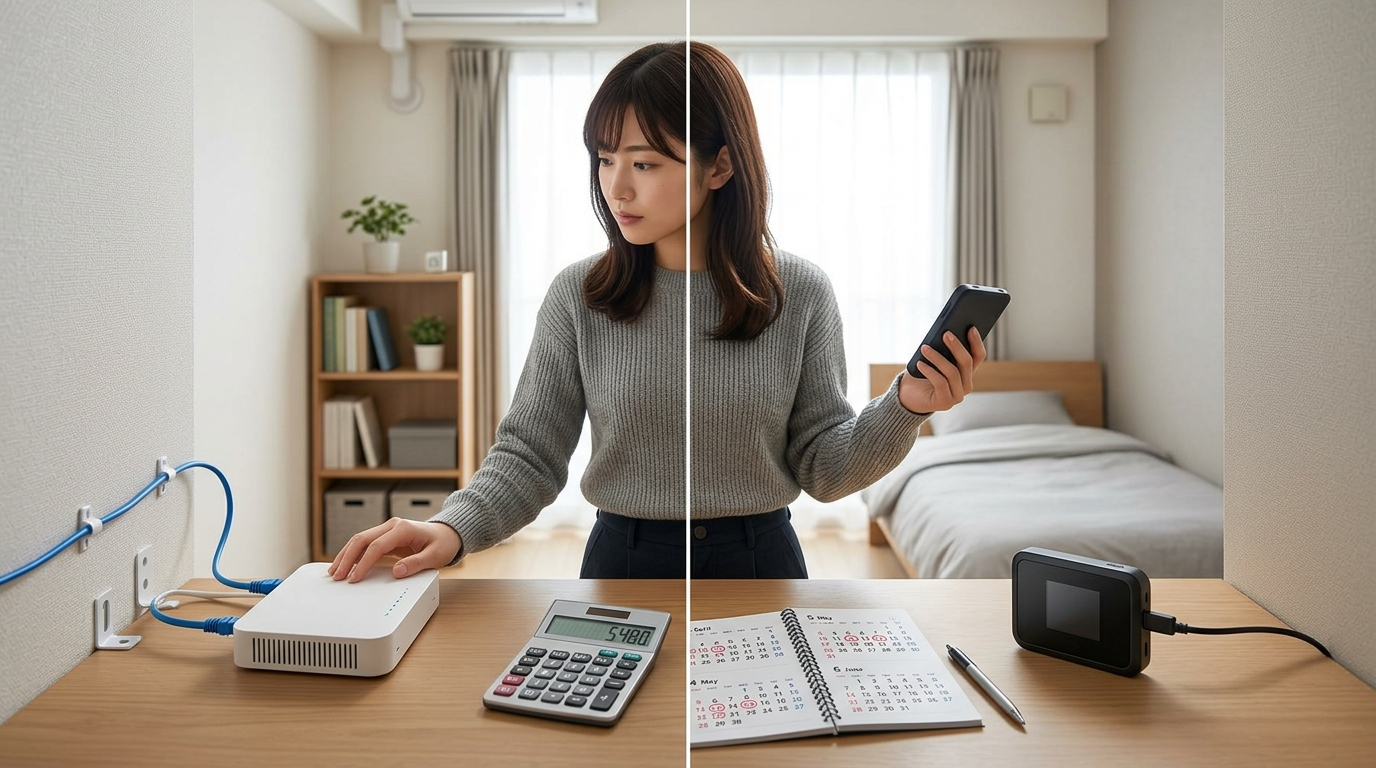
賃貸で暮らし始めるとき、ネット回線選びで真っ先にぶつかるのが「光回線と工事不要WiFi(ホームルーター)、どっちにすべきか」という問題です。
「工事不要WiFi」とは、コンセントに挿すだけでインターネットに接続できるホームルーター(据え置き型WiFi)のことです。代表的なサービスにはWiMAXのSpeed Wi-Fi HOME、ドコモ home 5G、SoftBank Airなどがあります。光回線のように開通工事が不要で、賃貸でも大家の許可なしで導入できるのが最大の特徴です。
「ホームルーターのほうが手軽そう」「光回線は速いけど工事が面倒」——どちらの声もよく聞きますが、実は最適解は”住む期間”で大きく変わります。1年で引っ越す人と3年以上住む人では、トータルで数万円もの差がつくケースがあるからです。
この記事では、居住期間ごとの総コスト(月額+工事費残債+端末代+違約金)を公式サイトの料金に基づいて独自計算し、「あなたが何年住むなら、どちらが得か」の損益分岐ラインを明確にしています。自分の状況に当てはめるだけで、もう迷う必要はありません。
長期(2年以上)なら光回線がおすすめ。月額+端末代の純計算ではWiMAXがやや安いものの、キャッシュバックを活用すればトータルコストで光回線が有利に逆転。さらに速度・安定性でも2〜3倍上回るため、長く使うほどコスパが良くなります。
1〜2年は状況次第。詳しい計算は本文で解説しています。
【30秒で判定】あなたに合うのは光回線?工事不要WiFi?

「結局どっちがいいの?」を最短で判定できるフローチャートを作りました。まずはここで自分の状況を確認してみてください。
管理会社に「光回線の設備はありますか?工事の許可は取れますか?」と確認。
→ 工事NG・設備なしの場合 → ホームルーター一択(以下の質問は不要)
→ 工事OKの場合 → Q2へ
→ 2年以上住む → 光回線がおすすめ(キャッシュバック込みでコスト逆転+速度も圧倒的)
→ 1〜2年 → Q3へ
→ 1年未満 → ホームルーターがおすすめ(短期解約リスクが低い)
→ FPS・配信など速度重視 → 光回線がおすすめ(Ping値10〜20msの安定性は代えがたい)
→ 動画視聴・SNS・リモートワーク中心 → ホームルーターでも十分(実測100〜200Mbpsで快適)
なぜ「住む期間」で最適解が変わるのか
光回線とホームルーターの月額料金差は、実はそこまで大きくありません。マンションタイプの光回線なら月額4,290円〜4,400円程度。ホームルーター(BIGLOBE WiMAX)は値引き適用後で1〜24ヶ月目は月額3,278円ですが、25ヶ月目以降は4,928円に上がり、さらに端末代770円/月が別途かかります。
では、なぜ「住む期間」がこれほど重要なのか。答えは工事費と端末代の”分割払い”の仕組みにあります。
光回線の工事費(GMOとくとくBB光の場合25,300円)は、36回分割(703円/月)と同額を毎月割引する形で”実質無料”になります。利用中は工事費の請求がゼロ。ただし分割完了前に解約すると、残りの工事費が一括請求されます。
ホームルーターの端末代(BIGLOBE WiMAXの場合27,720円)は、36回分割(770円/月)で支払いますが、端末代を相殺する割引はありません。毎月の支払額に端末代が加算される形です。途中解約すると残りの端末代が一括請求されます。
この仕組みを理解すると、「何ヶ月使えば残債負担を最小化できるか」が回線選択の核心だとわかります。次のセクションで、具体的な金額を計算してみましょう。
1年未満/1〜2年/2年以上で総コストはこれだけ変わる
月額+端末代の純計算ではWiMAXがリード。ただしキャッシュバックを加味すると2年前後で光回線が逆転する。速度差(2〜3倍)も含めた総合判断が重要。
ここでは代表的なサービスとして、光回線=GMOとくとくBB光(マンション1ギガ)とホームルーター=BIGLOBE WiMAX(36回分割・クレカ払い)を例に、居住期間別の総コストを計算します。
計算の前提条件
GMOとくとくBB光(マンション1ギガ)
月額:4,290円(税込)/工事費:25,300円(36回分割703円/月・実質無料)/縛りなし・違約金0円/事務手数料:3,300円
BIGLOBE WiMAX +5G(36回分割・クレカ払い)
月額+端末代の合計:初月0円 → 1〜24ヶ月目 4,048円 → 25〜36ヶ月目 5,698円 → 37ヶ月目以降 4,928円(税込)
端末代:27,720円(36回分割770円/月)※途中解約時は残債一括請求
縛りなし・違約金0円/事務手数料:3,300円
※ 料金は2026年3月時点の公式サイト記載値です。キャッシュバック・その他キャンペーンは含みません。GMOとくとくBB光の料金は公式サイト、BIGLOBE WiMAXの料金は公式サイトをご確認ください。
【独自計算】居住期間別の総支払額
BIGLOBE WiMAXは公式の「お支払いイメージ」の合計額(月額+端末代込み)で計算しています。光回線は月額のみで、解約時に工事費残債が加算される形です。
| 居住期間 | GMOとくとくBB光 (マンション) | BIGLOBE WiMAX (36回分割) | 差額 |
|---|---|---|---|
| 6ヶ月 | 月額 4,290円×6=25,740円 工事費残債 25,300−(703×6)=21,082円 事務手数料 3,300円 合計 約50,122円 | 月額+端末 0+4,048×5=20,240円 端末残債 27,720−(770×6)=23,100円 事務手数料 3,300円 合計 約46,640円 | WiMAXが 約3,500円安い |
| 12ヶ月(1年) | 月額 4,290×12=51,480円 工事費残債 25,300−(703×12)=16,864円 事務手数料 3,300円 合計 約71,644円 | 月額+端末 0+4,048×11=44,528円 端末残債 27,720−(770×12)=18,480円 事務手数料 3,300円 合計 約66,308円 | WiMAXが 約5,300円安い |
| 24ヶ月(2年) | 月額 4,290×24=102,960円 工事費残債 25,300−(703×24)=8,428円 事務手数料 3,300円 合計 約114,688円 | 月額+端末 0+4,048×23=93,104円 端末残債 27,720−(770×24)=9,240円 事務手数料 3,300円 合計 約105,644円 | WiMAXが 約9,000円安い |
| 36ヶ月(3年) | 月額 4,290×36=154,440円 工事費残債 0円(完済) 事務手数料 3,300円 合計 約157,740円 | 月額+端末 0+4,048×23+5,698×12=161,280円 端末残債 0円(完済) 事務手数料 3,300円 合計 約164,580円 | 光回線が 約6,800円安い |
| 48ヶ月(4年) | 月額 4,290×48=205,920円 工事費残債 0円 事務手数料 3,300円 合計 約209,220円 | 月額+端末 0+4,048×23+5,698×12+4,928×12=220,792円 端末残債 0円 事務手数料 3,300円 合計 約224,092円 | 光回線が 約14,870円安い |
※ 上記はキャッシュバック未適用の「月額+端末代+残債」での比較です。BIGLOBE WiMAXの1〜24ヶ月目は値引き適用後の合計4,048円/月、25〜36ヶ月目は5,698円/月、37ヶ月目以降は4,928円/月で計算。端数は四捨五入。
2年まではWiMAXがリードしていますが、3年目で光回線が逆転。WiMAXは25ヶ月目以降に月額+端末代が5,698円に跳ね上がるため、長期ではどんどん差が開きます。
上の表を見ると、2年以内ならWiMAXが安く、3年目で光回線が逆転しています。ポイントは、WiMAXの値引き終了(25ヶ月目〜)で月額が大幅に上がることです。
ただしこの計算には、光回線ならではの大きな優位点が2つ含まれていません。
1つ目は「通信速度と安定性」という目に見えないコストです。光回線の実測速度は平均300〜500Mbps(みんなのネット回線速度調べ)。ホームルーターの平均100〜200Mbps(みんなのネット回線速度調べ)と比べると、2〜3倍の速度差があります。
2つ目はキャッシュバックです。GMOとくとくBB光は新規申込で高額キャッシュバックを実施しており、これを加味すると損益分岐点は大幅に早まり、2年前後で光回線が逆転する計算になります。キャッシュバックの金額・条件は時期によって変動するため、申込前に必ず公式サイトで最新情報をご確認ください。
光回線が使えるかどうかは、お住まいのマンション次第です。管理会社に確認する前に、まず公式サイトでエリア検索すれば、そもそも提供エリア内かどうかが30秒でわかります。
光回線と工事不要WiFi(ホームルーター)の違いを一覧で比較
コストだけでなく、速度・安定性・手軽さまで含めた7項目で比較してみましょう。
| 比較項目 | 光回線(マンションタイプ) | 工事不要WiFi(ホームルーター) |
|---|---|---|
| 月額料金 | 4,290〜4,400円 | 端末代込み 4,048〜5,698円 (時期により変動) |
| 実測速度(平均) | ◎ 下り300〜500Mbps | ○ 下り100〜200Mbps |
| Ping値 | ◎ 10〜20ms | △ 40〜60ms |
| 速度制限 | ◎ 基本なし(完全無制限) | ○ 大量通信時に制限の可能性 |
| 開通までの期間 | △ 2週間〜2ヶ月 | ◎ 最短翌日 |
| 初期費用 | 事務手数料3,300円 +工事費(実質無料) | 事務手数料3,300円 +端末代(36回分割) |
| 引越し時の手続き | △ 撤去工事+転居先で再工事 | ◎ 住所変更のみ |
※ 実測値はみんなのネット回線速度(みんそく)の直近3ヶ月平均データ(2026年3月時点)です。料金は各社公式サイト記載値。
注目すべきは「マンションタイプの光回線は、ホームルーターと月額が大きく変わらない」点です。GMOとくとくBB光のマンション月額4,290円に対し、BIGLOBE WiMAXは端末代込みで4,048円(1〜24ヶ月目)。月額差はわずか242円で、この程度の差なら速度2〜3倍の光回線のほうがコスパが良いと感じる方も多いはずです。
光回線と工事不要WiFi、それぞれのメリット・デメリット
光回線のメリット・デメリット
- 実測300〜500Mbpsの高速通信
- Ping値10〜20msでゲーム・配信も快適
- マンションタイプなら月額4,290円〜と十分安い
- 完全無制限で速度制限なし
- 3年以上使えばホームルーターより総額が安くなる
- 開通工事が必要(大家の許可必須)
- 申込から開通まで2週間〜2ヶ月
- 途中解約で工事費残債が発生
- 引越し時に撤去工事+再工事が必要
工事不要WiFi(ホームルーター)のメリット・デメリット
- 工事不要・コンセントに挿すだけ
- 最短翌日に届いてすぐ使える
- 引越し時は住所変更のみ
- 大家の許可不要で導入ハードルが低い
- 短期利用なら光回線より安い
- 実測100〜200Mbpsで光回線より遅い
- Ping値40〜60msでFPSゲームには不向き
- 夜間や混雑時に速度低下の可能性
- 端末代の分割払い(770円/月)が月額に加算される
- 3年以上使うと光回線より割高になる
ここで押さえておきたいのは、ホームルーターの速度でも日常使いには十分ということです。フルHD動画の視聴に必要な速度は5Mbps、4Kでも25Mbps程度。実測100〜200Mbpsのホームルーターなら、動画視聴・SNS・リモートワークはまったく問題ありません。
一方、FPSゲームや大容量ファイルの送受信が多い人にとっては、Ping値40〜60msと速度の変動が致命的。こうした用途がある場合は、住む期間に関係なく光回線を選ぶべきです。
光回線を選ぶ前に知っておくべき4つの注意点
「光回線=速い」とは限らない。VDSL方式の物件や”実質無料”の仕組み、物件のネット表記の意味など、契約前に確認すべき落とし穴がある。
注意点①:VDSL方式の物件では光回線よりホームルーターが速い場合がある
築15年以上のマンションに多いVDSL配線方式は、建物の共有部分まで光ファイバー、そこから各部屋まで電話回線(メタル線)を使います。この方式では最大速度が100Mbpsに制限され、実測では30〜70Mbps程度しか出ないケースも。
5G対応のホームルーター(ドコモ home 5Gなど)の実測は150〜200Mbps出ることがあるため、VDSL方式の物件なら「光回線より工事不要WiFiのほうが速い」という逆転現象が起こり得ます。
管理会社に「配線方式は光配線ですか?VDSLですか?」と確認しましょう。VDSLなら光回線のメリットは大きく減ります。フレッツ光のエリアや物件の配線方式の確認手順は、フレッツ光エリア検索の手順図解&エリア外の対処法で詳しく解説しています。
注意点②:「工事費実質無料」と「工事費完全無料」の違い
多くの光回線が「工事費実質無料」をうたっていますが、「実質無料」と「完全無料」はまったくの別物です。
実質無料:工事費を分割払いにし、同額を毎月割引。分割完了前に解約すると残債が発生。GMOとくとくBB光はこのタイプ(36回分割)。
完全無料:工事費自体が0円。途中解約しても残債は発生しない。
なお、ドコモ光は2025年3月31日で「完全無料」キャンペーンが終了し、2025年4月1日以降は工事費相当のdポイントを24回に分割進呈する「実質0円」特典に変更されています(ドコモ光公式)。
1〜2年で引っ越す可能性がある方は、工事費の残債リスクを計算に入れておくことが重要です。
注意点③:退去時の撤去工事と原状回復
賃貸物件では退去時に原状回復を求められるケースがあります。光回線の撤去工事費は数千円〜1万円程度が目安。管理会社によっては「回線は残したままでOK」という場合もあるため、契約前に退去時のルールも確認しておきましょう。
注意点④:賃貸物件の「ネット表記」で選択肢が変わる【独自解説】
物件情報に書かれている「インターネット対応」「インターネット完備」「光ファイバー対応」は、すべて意味が違います。ここを正しく理解するだけで、回線選びの失敗を防げます。
| 物件情報の表記 | 意味 | 自分で契約が必要? | 選択のポイント |
|---|---|---|---|
| インターネット無料 | 建物全体で回線契約済み。入居者は無料で利用可能 | 不要(無料回線をそのまま使える) | 速度に不満がなければそのまま使うのが最もお得。遅い場合は個別にホームルーターを検討 |
| インターネット完備 | 各部屋まで回線が引かれている。プロバイダ契約が必要な場合あり | プロバイダ契約のみ(月額数百円〜) | 宅内工事は不要。プロバイダだけ契約すればOK |
| インターネット対応 (光ファイバー対応) | 共有部まで光回線あり。各部屋への引き込み工事が必要 | 必要(回線+プロバイダ契約) | 管理会社の許可を得て宅内工事。光配線かVDSLかを確認 |
| 表記なし | 建物にネット設備がない | 必要(外壁工事から必要で許可のハードルが高い) | ホームルーターが現実的な選択肢 |
「インターネット無料」の物件に住んでいる方は、まず無料回線の速度を試してみてください。夜間に50Mbps以上出ていれば、動画視聴やリモートワークには十分。わざわざ別契約する必要はありません。逆に10Mbps以下しか出ない場合は、ホームルーターの追加導入を検討する価値があります。
住む期間別|賃貸におすすめの回線はこれ
【1年未満】工事不要WiFi(ホームルーター)がベスト
半年〜1年程度の短期居住なら、工事費残債リスクがなく、引越し時も住所変更だけで済むホームルーターが正解です。
- 転勤・就職で1年以内に引っ越す可能性がある
- 入居後すぐにネットを使いたい
- 光回線の工事許可が取れない物件に住んでいる
- 動画視聴・SNS・リモートワーク中心でゲームはしない
短期利用向けのおすすめはBIGLOBE WiMAXです。初月0円・1〜24ヶ月目は月額3,278円(端末代別)と低コストで、契約期間の縛りなし・違約金0円。au・UQモバイルユーザーならセット割で最大1,100円/月の割引も受けられます。
端末代27,720円は36回分割(770円/月)で支払うため、6ヶ月で解約すると端末残債は約23,100円。一方、光回線(GMOとくとくBB光)を6ヶ月で解約した場合は工事費残債が約21,082円。短期では残債負担はどちらも同程度ですが、ホームルーターは工事不要・引越し時の撤去工事もない分、手間とリスクが圧倒的に少ないのがポイントです。
工事不要WiFiの比較をもっと詳しく見たい方は、工事不要で使える自宅WiFiの比較ページも参考にしてください。
【1〜2年】条件次第でどちらもアリ
1〜2年の中期居住は、最も判断が難しいゾーンです。コスト面だけ見ればホームルーターがやや有利ですが、以下の条件に当てはまるなら光回線も選択肢に入ります。
- 物件に光回線設備が導入済み(工事が簡易で済む)
- オンラインゲームや配信など速度・Ping値を重視する
- GMOとくとくBB光のキャッシュバックを適用して実質コストを下げられる
- スマホのセット割で実質月額をさらに下げられる
逆に、上記に当てはまらないならホームルーターを選んだほうがリスクは低いです。光回線を引いて1年半で解約すると、工事費残債だけで約1万円が残ることを忘れずに。
同棲でお互いの住む期間がまだ不確定な方は、同棲カップルのWiFi選び|2人で動画・ゲームをしても重くならない回線の選び方も合わせてチェックしてみてください。
【2年以上】光回線が正解
2年以上住むことが確定しているなら、光回線を選ぶのが最もコスパの良い選択です。月額4,290円は端末代込みのWiMAX(25ヶ月目以降は5,698円)より安く、3年目には総コストで逆転。さらにキャッシュバックを加味すれば差は歴然です。速度も2〜3倍、完全無制限で速度制限の心配もありません。
スマホ別おすすめ光回線
| 使っているスマホ | おすすめ光回線 | マンション月額 | セット割 |
|---|---|---|---|
| 格安SIM・セット割なし | GMOとくとくBB光 工事費実質無料 | 4,290円 | なし(元々安い) |
| ドコモ | ドコモ光(タイプA) 工事費実質0円 | 4,400円 | 最大1,210円/月割引 |
| ソフトバンク・Y!mobile | ソフトバンク光 | 4,180円 | 最大1,100円/月割引 |
※ 料金は2026年3月時点の各社公式サイト記載値です。ドコモ光はタイプA・2年定期契約の場合。ドコモ光の事務手数料は4,950円(他社は3,300円)。セット割は1台あたりの最大割引額。ドコモ光セット割の最大1,210円はドコモMAX等の新プラン対象(ドコモ光公式)。ソフトバンク光の料金は公式サイトをご確認ください。
スマホのキャリアを選ばず最安値で使いたいなら、GMOとくとくBB光(マンション月額4,290円・縛りなし)が最有力。ドコモユーザーならセット割が大きいドコモ光、ソフトバンク・Y!mobileユーザーならセット割が効くソフトバンク光がそれぞれお得です。
【独自試算】スマホセット割を含めた実質月額
セット割は「スマホの月額」から割引されるため、回線の月額とは別枠です。家族でドコモスマホを3台使っている場合、セット割だけで月3,630円(1,210円×3台)の節約になります。2年間なら約87,120円の節約。光回線の月額を大幅に上回る節約効果です。
お使いのスマホキャリアに合わせた最適な光回線を知りたい方は、キャリア別の光回線診断ページもご活用ください。
【競合にない視点】引越し頻度別のネット回線戦略
ここまでは「1つの物件に何年住むか」で比較しました。でも実際は、引越しを繰り返す人も多いはず。そこで、ライフスタイル全体で見た最適戦略もまとめておきます。
転勤族(1〜2年ごとに引越し)
1〜2年スパンで引越しを繰り返す方は、ホームルーター一択です。光回線は引越しのたびに「撤去工事→転居先で再工事→工事費再発生」の繰り返しになり、手間もコストも膨大。ホームルーターなら住所変更だけで同じ端末をそのまま使い続けられます。
就職・進学で初めての一人暮らし(期間未定)
住む期間が読めない場合は、まずホームルーターでスタートし、2年以上住むことが確定した時点で光回線に乗り換えるのが低リスクな戦略です。BIGLOBE WiMAXは違約金0円なので、いつでも解約できます(ただし端末残債には注意)。
長期定住確定(3年以上)
迷わず光回線です。3年以降は月額でもWiMAXより安くなり、速度は2〜3倍、完全無制限。キャッシュバックの恩恵も最大限に受けられます。
・マンション月額:4,290円(税込)
・契約期間の縛りなし・違約金0円
・工事費25,300円が実質無料(36回分割)
・v6プラス標準対応で夜間も速度安定
・新規申込でキャッシュバックあり(金額は時期により変動)
\ 30秒で完了・契約にはなりません /
※ エリア確認だけでは契約になりません。提供エリア外だった場合の代替案は本記事内で紹介しています。
よくある質問(FAQ)
ここまで読んでまだ気になるポイントがある方のために、よくある質問をまとめました。
- 賃貸アパートでも光回線の工事はできますか?
-
大家さんや管理会社の許可が取れれば可能です。物件に光回線設備が導入済み(「インターネット対応」と記載がある)なら、宅内工事のみで済むため許可も下りやすい傾向があります。設備がない場合は外壁への引き込み工事が必要になり、許可のハードルが上がります。
- ホームルーターで動画視聴やリモートワークは快適にできますか?
-
Netflix、YouTube、Amazonプライムビデオなど一般的な動画視聴やZoomでのリモート会議は問題なく快適です。フルHD視聴に必要な速度は5Mbps、4Kでも25Mbps。ホームルーターの実測100〜200Mbpsなら余裕があります。
- ホームルーターでオンラインゲームはできますか?
-
ゲームの種類によります。RPGやシミュレーションなどターン制のゲームは問題ありません。ただしFPSや格闘ゲームなどリアルタイム性の高いゲームでは、Ping値40〜60msが原因でラグを感じる可能性があります。ガチでゲームをするなら光回線をおすすめします。
- 光回線を1年で解約するとどれくらいの費用がかかりますか?
-
サービスによりますが、GMOとくとくBB光(マンション)の場合、1年で解約すると工事費残債が約16,864円発生します(違約金は0円)。ドコモ光は2025年4月以降「新規工事料実質0円特典」(dポイント還元)に変更されており、途中解約時の扱いは適用条件によります。2年定期契約の場合は更新月以外だと4,180円の解約金が発生します。
- VDSL方式かどうかはどうやって確認できますか?
-
最も確実な方法は管理会社に「配線方式は光配線ですか?VDSLですか?」と直接聞くことです。また、NTTのフレッツ光エリア検索で物件を調べると、対応する配線方式(光配線方式・VDSL方式・LAN配線方式)が表示される場合があります。詳しい手順はフレッツ光エリア検索の手順図解をご覧ください。
- VDSL方式の物件でも光回線を引くメリットはありますか?
-
VDSL方式では最大100Mbpsに制限されるため、速度面のメリットは大きく減ります。5G対応ホームルーターのほうが実測速度で上回るケースもあります。ただし通信の安定性(Ping値・ジッター)は光回線のほうが優れるため、ゲーム用途なら光回線にメリットがあります。
- 「インターネット無料」の物件でも自分で回線を契約すべきですか?
-
無料回線の速度に不満がなければそのまま使うのがお得です。ただし無料回線は全入居者で帯域を共有するため、夜間に極端に遅くなるケースがあります。速度に不満がある場合は、個別にホームルーターや光回線を契約することを検討しましょう。
- WiMAXのホームルーターに速度制限はありますか?
-
WiMAX +5Gは「実質無制限」です。以前の「3日15GB制限」は撤廃されています。ただし、一定期間に大量のデータ通信をした場合は混雑する時間帯に速度が制限される可能性があるとUQ WiMAX公式サイトに記載されています。日常使いで制限を意識する必要はほぼありません。
- ホームルーターの端末代は「実質無料」にならないのですか?
-
サービスによります。BIGLOBE WiMAXの場合、端末代27,720円は36回分割(770円/月)で支払い、端末代を相殺する毎月割引はありません。一方、ドコモ home 5Gは「月々サポート」で端末代が実質無料になります。ただしhome 5Gは端末代が73,260円と高額で、48回分割のため途中解約時の残債リスクが大きい点に注意が必要です。
まとめ|賃貸の回線選びは「住む期間」から逆算する
1年未満 → ホームルーター(工事不要・違約金0円。短期でも低リスク)
1〜2年 → 速度重視なら光回線、手軽さ重視ならホームルーター
迷ったらまず管理会社に「光回線の設備はありますか?配線方式は光配線?VDSL?」と確認。それだけで選択肢が明確になります。
- 物件の光回線設備・配線方式を管理会社に確認したか
- 住む期間を想定し、総コスト(月額+残債)を計算したか
- スマホのセット割が使える回線を確認したか
- キャッシュバックの条件・受取時期を公式サイトで確認したか
- 退去時の原状回復ルールを確認したか
光回線が使える物件で2年以上住む方は、縛りなし・違約金0円のGMOとくとくBB光がマンション月額4,290円で最安クラスです。格安SIMユーザーにも相性が良く、セット割に縛られず月額を抑えたい方は、格安SIM向けの最安回線比較ページも参考にしてみてください。
一方、工事ができない物件やすぐにネットが必要な方は、初月0円・翌日発送のBIGLOBE WiMAXが手軽です。急ぎの方は即日発送対応のWiFi比較ページもチェックしてみてください。
光回線が気になった方は、まずお住まいのエリアで使えるかだけでも確認してみてください。エリア確認だけなら契約不要・30秒で完了します。
\ 今の住所が対応エリアか30秒で確認できます /
※ エリア確認だけでは契約になりません。無理な勧誘は一切ありません。