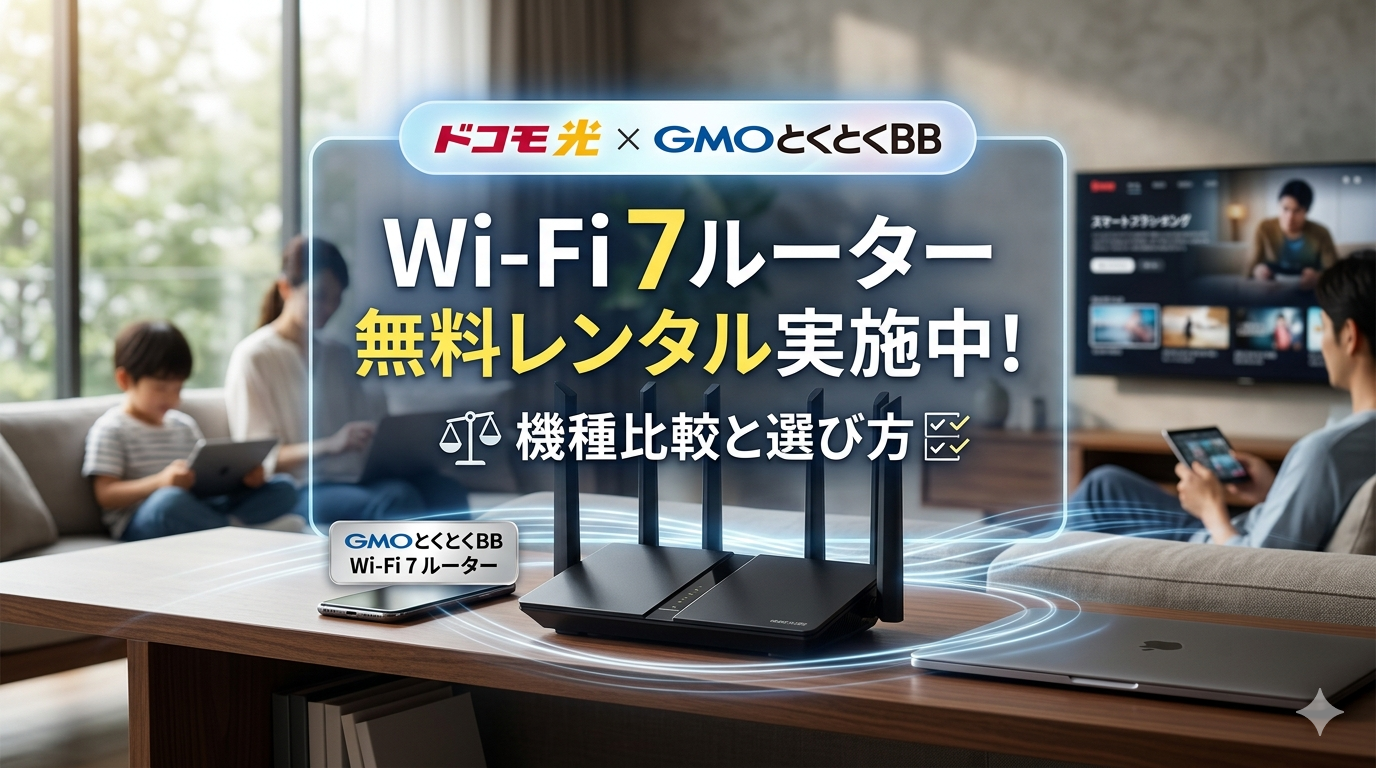
ドコモ光×GMOとくとくBBでWi-Fi 7ルーターが無料になった
ドコモ光を契約するとき、「ルーターはどうすればいいの?」と悩む方は多いです。自分で購入すると1万円前後、しかもどれを選べばいいかわからない。
その悩みを一発で解決するのが、GMOとくとくBBの「Wi-Fi 7対応ルーター無料レンタル」です。2026年3月のアップデートで、最新Wi-Fi 7規格に対応した高性能ルーターが月額0円で使えるようになりました。しかも37ヶ月使えばそのままもらえます。
この記事では、GMOとくとくBBで選べる3機種のスペック比較、Wi-Fi 7の基礎知識、申し込み手順まで、ドコモ光のルーター選びに必要な情報をすべてまとめました。

2026年3月〜4月にかけて、GMOとくとくBBのルーターラインナップが一気にWi-Fi 7対応に刷新されました。これからドコモ光を始める方にはかなりの追い風です。
2026年3月26日のアップデート内容
GMOとくとくBBは2026年3月26日付けで、ドコモ光1ギガプランの無料レンタルルーターにWi-Fi 7対応の新機種を2台追加しました。さらに4月6日にBUFFALO製も加わり、合計3機種のWi-Fi 7ルーターが選べる体制になっています。
■ 〜2024年3月:Wi-Fi 6対応3機種(Archer AX5400 / Aterm WX3600HP / WRC-X3200GST3-B)
■ 2024年4月:Wi-Fi 6ルーターのラインナップ刷新
■ 2025年2月:10ギガプラン向けにWi-Fi 7ルーター導入(月額190円)
■ 2026年3月26日:1ギガプランにWi-Fi 7対応2機種追加(TP-Link / I-O DATA)
■ 2026年4月6日:BUFFALO WSR-3600BE4Pを追加(計3機種に)
従来のWi-Fi 6ルーター(Archer AX5400など)が新規受付終了になったかは公式に明記されていませんが、新規申込では原則Wi-Fi 7対応機種が届くと考えてよいでしょう。最新情報はGMOとくとくBB公式のスペック表ページで確認できます。
月額0円・37ヶ月後はプレゼントの仕組み
GMOとくとくBBのWi-Fiルーターレンタルは、月額0円で利用できます。通常330円(税込)のレンタル料が、ドコモ光タイプA・プロバイダGMOとくとくBBの組み合わせで無料になる仕組みです。
端末発送月を含む37ヶ月間利用すると、ルーターは返却不要。そのまま自分のものとしてもらえます。37ヶ月以内に解約した場合は、解約月の翌月20日までに返却が必要です。
市販のWi-Fi 7ルーターは1台10,000〜15,000円前後。0円で最新規格が使えて、3年使えばもらえるのは相当お得です。
GMOとくとくBBのドコモ光は、ルーター無料のほかに最大85,000円のキャッシュバックも用意されています。公式で最新のキャンペーン内容を確認してみてください。
Wi-Fi 7とは?Wi-Fi 6との違いをわかりやすく解説
Wi-Fi 7はWi-Fi 6の後継規格。理論上の最大速度は約4.8倍の46Gbps。1ギガ回線でも遅延改善・安定性向上のメリットがある。
速度・遅延・同時接続の3点で比較
Wi-Fi 7(IEEE 802.11be)は、Wi-Fi Allianceが策定した最新の無線LAN規格です。Wi-Fi 6からの主な進化ポイントは3つあります。
| Wi-Fi 6(802.11ax) | Wi-Fi 7(802.11be) | |
|---|---|---|
| 最大通信速度(理論値) | 9.6Gbps | 46Gbps |
| 最大帯域幅 | 160MHz | 320MHz |
| 変調方式 | 1024QAM | 4096QAM |
| MLO(マルチリンク) | 非対応 | 対応 |
| 対応周波数帯 | 2.4GHz / 5GHz | 2.4GHz / 5GHz / 6GHz |
※ Wi-Fi 7の理論値46Gbpsは6GHz帯使用時。今回のGMOレンタルルーターは2.4GHz/5GHzのデュアルバンド対応のため、理論値は最大3,570Mbps。出典:Wi-Fi Alliance
MLO(マルチリンクオペレーション):2.4GHzと5GHzなど複数の周波数帯を同時に使って通信する技術。片方が混雑していてもスムーズに切り替わるため、通信の途切れを減らせます。
4096QAM:1回のデータ送信で詰め込める情報量がWi-Fi 6の1024QAMの約1.2倍に増える変調方式。同じ時間でより多くのデータを送れます。
1ギガ回線でもWi-Fi 7の恩恵はある?
「回線が1ギガなのにWi-Fi 7って意味あるの?」と思う方は多いはず。結論から言うと、ちゃんとメリットがあります。
1ギガ回線(最大1Gbps)の場合、Wi-Fi 7ルーターの最大3.6Gbpsという速度はボトルネックで活かしきれません。ただし、速度以外の恩恵は1ギガ回線でも受けられます。
- MLOによる接続安定性の向上:電子レンジの干渉で5GHzが不安定になっても2.4GHzに瞬時に切り替わるため、Zoomが途切れにくい
- 4096QAMによる効率化:同じ帯域幅でもデータ伝送効率が約1.2倍。複数台で同時接続しても体感速度が落ちにくい
- 遅延(レイテンシ)の改善:オンラインゲームやビデオ通話での「カクつき」が軽減される
- 将来の10ギガ移行に備えられる:ルーターを買い替えずに回線だけアップグレードすれば性能を最大限活かせる
特に注目すべきはWAN側ポートの速度です。今回の3機種のうちI-O DATA WN-7D36QRだけがWAN側2.5Gbpsに対応しています。将来ドコモ光10ギガへ移行する際、WAN側が1Gbpsのルーターではボトルネックになりますが、2.5Gbps対応なら余裕があります。これは競合記事ではあまり触れられていない視点です。
GMOとくとくBBで選べる3機種を比較
| TP-Link Archer BE3600 | BUFFALO WSR-3600BE4P | ★おすすめ★ I-O DATA WN-7D36QR | |
|---|---|---|---|
| Wi-Fi規格 | Wi-Fi 7(802.11be) | Wi-Fi 7(802.11be) | Wi-Fi 7(802.11be) |
| 最大速度(5GHz) | 2,882Mbps | 2,882Mbps | 2,882Mbps |
| 最大速度(2.4GHz) | 688Mbps | 688Mbps | 688Mbps |
| WANポート速度 | 1Gbps | 1Gbps | 2.5Gbps |
| LANポート | 1Gbps × 4 | 1Gbps × 3 | 1Gbps × 2 |
| アンテナ | 内蔵 × 3 | 内蔵 × 3(5GHz) 内蔵 × 2(2.4GHz) | 内蔵 × 2(5GHz) 内蔵 × 2(2.4GHz) |
| MLO対応 | ○ | ◎ 2バンド同時モード | ○ |
| メッシュWi-Fi | ◎ EasyMesh | △ | △ |
| ビームフォーミング | ○ | ○ | ○ |
| 外形寸法 | 200×189×59mm | 約162×160×52mm | 約160×50×215mm |
| 消費電力 | 12W | 約13.8W | 13W |
| 将来性(10G移行) | △ | △ | ○ |
※ 2026年4月8日時点のGMOとくとくBB公式情報に基づく。スペック詳細は各メーカー公式サイトをご確認ください。
TP-Link Archer BE3600の特徴
■ EasyMesh対応で広い家でもWi-Fiの死角を解消
■ LANポート4つと有線接続デバイスに強い
■ 3本の内蔵アンテナでWi-Fiの届く範囲が広い
TP-Link Archer BE3600は、3機種の中で唯一EasyMeshに対応しています。EasyMeshとは、対応するルーターや中継機を追加するだけで、家中のWi-Fiを一つのネットワークとして自動管理できる技術です。
3LDK以上のマンションや2階建て以上の戸建てで「リビングから離れた部屋のWi-Fiが弱い」という悩みがある方にはベストな選択肢。LANポートも4つあるので、PCやゲーム機を有線接続したい方にも向いています。
ただし、WANポートは1Gbpsなので10ギガ回線への移行を検討中ならボトルネックになる点は頭に入れておきましょう。
BUFFALO WSR-3600BE4Pの特徴
新規受付中 2026年4月6日に追加されたばかりの最新ラインナップ。
BUFFALO WSR-3600BE4Pの最大の特徴は、MLO(マルチリンクオペレーション)の「2バンド同時モード」に対応していること。2.4GHzと5GHzを同時に使って通信を束ねる「2バンド同時モード」と、電波干渉時に瞬時に別帯域へ切り替える「2バンド切り替えモード」の2つのMLOモードを搭載しています。
日本メーカーならではのわかりやすい管理画面と手厚いサポートも魅力。「ルーターの設定は苦手…」という方でも安心して使えます。コンパクトな筐体で場所も取りません。
WANポートは1Gbps、LANポートは3つと、有線接続の拡張性はやや控えめです。
IO-DATA WN-7D36QR-Hの特徴
I-O DATA WN-7D36QR
3機種で唯一WAN側2.5Gbps対応。将来10ギガ回線に移行しても、そのまま使えるポテンシャルを持つ注目モデル。
I-O DATA WN-7D36QRは、インターネットポート(WAN側)が2.5Gbps対応という点で他の2機種と大きく差別化されています。
現在の1ギガ回線ではWAN側の速度差は体感しにくいものの、ドコモ光10ギガへのアップグレードを将来的に考えている方にとっては、ルーターを買い替えずに済むのは大きなメリットです。
「インターネット回線自動判別機能」を搭載しており、LANケーブルを接続するだけで自動的にインターネット接続が完了します。GMOとくとくBBの「約30分で設定完了」との相性も抜群です。
注意点として、LANポートは2つと少なめ。有線接続したいデバイスが3台以上ある場合はスイッチングハブが必要になります。
どれを選ぶべき?タイプ別おすすめ
3機種のスペック差は正直そこまで大きくありません。どれを選んでもWi-Fi 7の恩恵は受けられます。ただ「なんとなく」で選ぶと後悔するかもしれないので、利用シーン別の判断軸を整理しておきます。
Q1. 将来、ドコモ光10ギガへの乗り換えを考えている?
→ Yes → I-O DATA WN-7D36QR(WAN 2.5Gbps対応)
→ No → Q2へ
Q2. 3LDK以上の広い間取り、または2階建て以上の戸建て?
→ Yes → TP-Link Archer BE3600(EasyMeshで範囲拡張可能)
→ No → Q3へ
Q3. ルーターの設定に不安がある、または国内メーカーが安心?
→ Yes → BUFFALO WSR-3600BE4P(日本メーカー・直感的なUI)
→ No → どれでもOK。迷ったらI-O DATA WN-7D36QRが将来性の面でおすすめ。
- I-O DATA WN-7D36QR:10ギガへの移行を視野に入れている方、有線接続が少ない方、設定のラクさを重視する方
- TP-Link Archer BE3600:広い家でメッシュWi-Fiを使いたい方、有線接続したいデバイスが多い方(LANポート4つ)
- BUFFALO WSR-3600BE4P:国内メーカーの安心感が欲しい方、MLOの「2バンド同時モード」で安定性を最優先したい方
Wi-Fi 7対応の高性能ルーターが0円で手に入るのはGMOとくとくBBだけ。どの機種を選んでも市販価格で1万円以上するルーターがタダです。GMOとくとくBB公式で機種ラインナップを確認する
他プロバイダとのルーター比較(なぜGMOとくとくBBがおすすめか)
「ドコモ光のプロバイダはGMOとくとくBB以外にも20社以上ある。本当にGMOが一番いいの?」という疑問にお答えします。
ドコモ光のプロバイダ選びでルーターを重視するなら、比較すべきはWi-Fi規格・月額料金・返却条件の3点です。主要プロバイダのルーター特典を比較してみましょう。
| プロバイダ | ★GMOとくとくBB | OCNインターネット | @nifty | BIGLOBE |
|---|---|---|---|---|
| Wi-Fi規格 | Wi-Fi 7 | Wi-Fi 6/7 | Wi-Fi 6 | Wi-Fi 6 |
| レンタル料 | 0円 | 0円 | 0円 | 0円(1年間) |
| 選べる機種数 | 3機種 | 1〜2機種 | 1機種 | 1機種 |
| プレゼント条件 | 37ヶ月利用で返却不要 | 12ヶ月利用で返却不要 | なし(要返却) | なし(1年後有料化) |
| v6プラス対応 | ◎ | ○(OCNバーチャルコネクト) | ○ | ○ |
| 実測速度(平均下り) | 490Mbps | 549Mbps | 370Mbps | 450Mbps |
※ 実測速度はみんなのネット回線速度(みんそく)の直近3ヶ月平均データ(2026年4月時点)。プロバイダごとの条件は各公式サイトの情報に基づく。
OCNインターネットもWi-Fi 7対応ルーターの無料レンタルを開始していますが、選べる機種数と返却不要の条件でGMOとくとくBBが一歩リードしています。GMOは3機種から選べて37ヶ月でプレゼント、OCNは1〜2機種で12ヶ月で返却不要(ただし機種選択の自由度が低い)。
@niftyやBIGLOBEはまだWi-Fi 6ルーターが中心。2026年4月時点でWi-Fi 7対応ルーターが0円で手に入るのは実質GMOとくとくBBがメインと言ってよいでしょう。
お使いのスマホキャリアに合わせた最適な回線を知りたい方は、キャリア別のおすすめ光回線診断ページも参考にしてください。
申し込み手順と注意点
新規はドコモ光の申し込み後にSMSで届くリンクからルーター選択。既存ユーザーはBBnaviから交換手続き。どちらも初期設定はほぼ不要。
新規申し込みの場合
工事日決定後、約2〜3営業日でGMOインターネットグループからSMSが届きます。SMSのリンクからルーターレンタルの手続きに進みます。
支払方法(クレジットカード or NTT電話料金合算払い)を登録後、3機種の中から希望のルーターを選択。配送先住所とメールアドレスを入力して完了です。
工事日の約1週間前にルーターが届きます。開通後、NTTのレンタル機器(ONU/HGW)のLANポートとルーターのWANポートをLANケーブルで接続。約30分待つだけでインターネット接続が完了します。接続ID・パスワードの入力は不要です。
既存ユーザーがルーターを交換する場合
すでにGMOとくとくBBのドコモ光を使っていて、旧機種(Archer AX5400やWX3600HPなど)からWi-Fi 7ルーターに交換したい場合の手順です。
メニューから該当のリンクに進み、新しいルーターを選択して申し込みます。
新ルーター到着後、旧ルーターは指定の方法で返却します。37ヶ月経過済みの旧ルーターは返却不要です。
既存ユーザーのルーター交換については、タイミングや在庫状況により対応が異なる場合があります。最新の手続き方法はGMOとくとくBB公式のルーターレンタルページで確認してください。
ドコモ光の工事費や初期費用について詳しく知りたい方は、ドコモ光の工事費と初期費用まとめ記事も参考にしてください。
よくある質問(FAQ)
- Wi-Fi 7対応スマホを持っていないと意味ない?
-
いいえ。Wi-Fi 7ルーターはWi-Fi 6/5/4にも下位互換があるため、Wi-Fi 7非対応のスマホやPCでも問題なく接続できます。現時点でWi-Fi 7対応デバイスを持っていなくても、将来買い替えたときに自動的にWi-Fi 7の恩恵を受けられるため、「先行投資」として価値があります。
- 37ヶ月前に解約したらどうなる?
-
解約月の翌月20日までにルーターの返却が必要です。返却しなかった場合、補償料として11,000円(税込)が請求される可能性があります。返却は指定の方法(着払い可かどうかは要確認)で行います。BBnaviでレンタル期間を確認できるので、解約前に必ずチェックしましょう。
- 旧機種(Archer AX5400等)との速度差は?
-
理論値ベースではWi-Fi 6のArcher AX5400が最大4,804Mbps、Wi-Fi 7の新機種が最大3,570Mbps(デュアルバンド合算)です。ただし実使用環境ではMLOや4096QAMの効率化により、特に複数台同時接続時の安定性と低遅延で新機種が上回ります。1ギガ回線では体感速度に大きな差は出にくいですが、「途切れにくさ」で違いを感じる場面があるでしょう。
- v6プラスには対応している?
-
はい。3機種すべてGMOとくとくBBのv6プラスに対応しています。v6プラスとは、混雑しやすいPPPoE方式を迂回してIPoE(IPv6)接続する通信方式で、夜間のゴールデンタイムでも速度低下が起きにくくなります。ルーターの初期設定も不要で、接続すれば自動的にv6プラスが有効になります。
- ルーターが届くタイミングは?
-
新規申込の場合、工事予定日の約1週間前に発送されます。工事日前に届くスケジュールです。既存ユーザーの交換申込の場合は、申込手続き完了後の発送となり、在庫状況によってはお時間をいただく場合があります。
- ルーターが故障した場合は?
-
レンタル期間中に自然故障した場合は、GMOとくとくBBに連絡すれば交換対応してもらえます。ただし、お客さまの過失による故障(落下・水没等)は補償対象外となる場合があるため注意してください。
- ドコモ光10ギガプランでもこのルーターは使える?
-
今回の3機種は1ギガプラン向けの提供です。10ギガプランの場合は別途10Gbps対応ルーターが必要で、GMOとくとくBBでは月額190円(税込)でWi-Fi 7対応の10ギガルーターをレンタルできます。
※ 各回答は2026年4月時点のGMOとくとくBB公式情報に基づいています。最新情報は公式サイトでご確認ください。
ゲームや配信で速度を重視する方は、低Ping・高速通信の光回線比較ページも参考にしてください。
まとめ:Wi-Fi 7ルーターが0円のGMOとくとくBB×ドコモ光は今が狙い目
2. 1ギガ回線でもMLOや4096QAMによる安定性・低遅延の恩恵あり。10ギガへの将来移行も視野に入れるならWAN 2.5Gbps対応のI-O DATA WN-7D36QRがベスト。
3. Wi-Fi 7対応ルーターが0円で選べるドコモ光プロバイダは、2026年4月時点でGMOとくとくBBが最も充実。
Wi-Fi 7ルーターが無料でもらえるこのタイミングは、ドコモ光を始めるには最適です。まずは公式サイトで自分の条件を確認してみてください。
- 自宅がドコモ光の提供エリア内か確認したか
- 現在のスマホキャリアがドコモか(セット割の対象になるか)
- 希望のルーター機種を決めたか(迷ったらI-O DATA WN-7D36QR)
- キャッシュバックの受取条件を確認したか
■ Wi-Fi 7対応ルーター3機種から無料で選べる
■ 最大85,000円キャッシュバック(2026年4月時点)
■ ドコモスマホセット割で月額最大1,210円引き
■ v6プラス対応で夜間も安定した通信速度
\ 最新Wi-Fi 7ルーターが0円 /
工事が難しい方や賃貸住宅にお住まいの方は、工事不要で使えるWi-Fiの比較ページもチェックしてみてください。