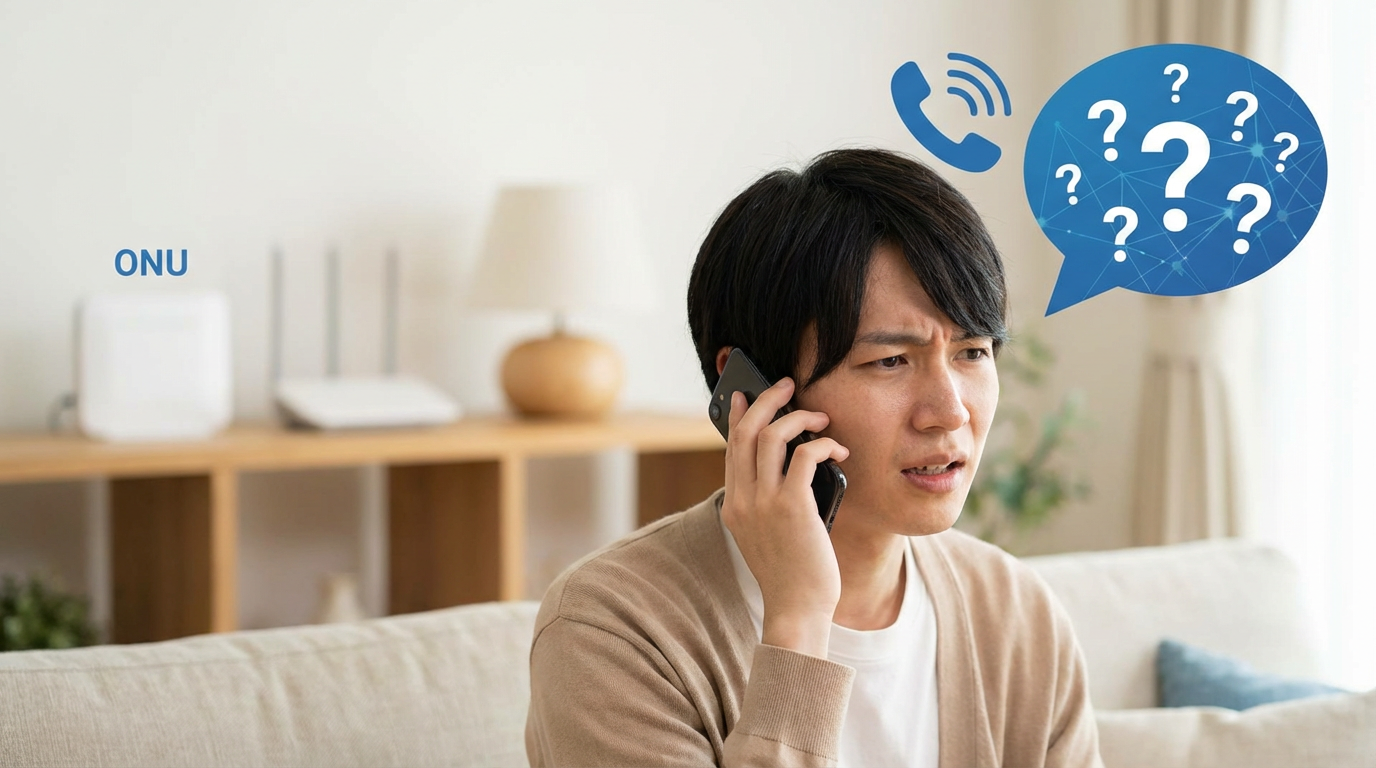
ドコモ光が急に繋がらなくなって困っていませんか。「サポートに電話したいけど番号がわからない」「通話料は無料なの?」「何時まで対応してくれるの?」といった疑問をお持ちの方も多いはずです。
この記事では、ドコモ光が繋がらない時の問い合わせ先を用途別に整理し、電話番号・通話料・受付時間を一覧でまとめています。また、電話が繋がりにくい場合の対処法や、問い合わせ前に自分で試せる解決策も紹介しますので、ぜひ参考にしてください。

まずは問い合わせ先を確認して、状況に合った窓口に連絡しましょう。24時間対応の窓口もありますよ。
ドコモ光が繋がらない時の問い合わせ先一覧【電話番号・通話料・受付時間】
ドコモ光に関する問い合わせ窓口は複数あり、用途によって連絡先が異なります。ここでは、繋がらない・故障かもしれないという状況で利用できる窓口を中心に、電話番号・通話料・受付時間を一覧で紹介します。
ドコモ113センター(故障・不具合専用窓口)
ドコモ光が繋がらない、通信速度が遅い、ONUやルーターの故障が疑われる場合は、ドコモ113センターに連絡しましょう。24時間365日対応しているため、深夜や早朝のトラブルでも相談できます。
| 項目 | 内容 |
|---|---|
| 電話番号(ドコモ携帯から) | 113(局番なし) |
| 電話番号(一般電話から) | 0120-800-000 |
| 通話料 | 無料 |
| 受付時間 | 24時間(年中無休) |
| 音声ガイダンス スキップ番号 | 9:00~20:00は「0-112」/ 20:00~翌9:00は「0-14」 |
113センターは故障・不具合に特化した窓口です。「光回線が使えない」「光電話が繋がらない」「光テレビが映らない」といったトラブルはすべてこちらに相談できます。
ドコモインフォメーションセンター(総合窓口)
契約内容の確認や各種手続き、料金に関する問い合わせなど、幅広い相談に対応する総合窓口です。新規開通時に繋がらない場合もこちらに連絡します。
| 項目 | 内容 |
|---|---|
| 電話番号(ドコモ携帯から) | 151(局番なし) |
| 電話番号(一般電話から) | 0120-800-000 |
| 通話料 | 無料 |
| 受付時間 | 9:00~20:00(年中無休) |
| 音声ガイダンス スキップ番号 | ドコモ光関連:「7-1-5」 |
ドコモ光サービスセンター(工事・開通関連)
工事日程の確認・変更や、開通に関する問い合わせはドコモ光サービスセンターが担当しています。開通工事後に接続できない場合もこちらに相談できます。
| 項目 | 内容 |
|---|---|
| 電話番号(ドコモ携帯から) | 15715(局番なし) |
| 電話番号(一般電話から) | 0120-766-156 |
| 通話料 | 無料 |
| 受付時間 | 10:00~20:00(年中無休) |
ネットトータルサポートセンター(設定サポート)
ネットトータルサポートに加入している方向けの窓口です。Wi-Fiルーターの設定方法やパソコン・スマホの接続設定など、技術的なサポートを受けられます。
| 項目 | 内容 |
|---|---|
| 電話番号(ドコモ携帯から) | 15716(局番なし) |
| 電話番号(一般電話から) | 0120-825-360 |
| 通話料 | 無料 |
| 受付時間 | 9:00~20:00(年中無休) |
【まとめ】状況別の問い合わせ先早見表
どの窓口に連絡すればよいか迷った場合は、以下の早見表を参考にしてください。
| 状況 | 連絡先 | 電話番号 |
|---|---|---|
| 急にネットが繋がらなくなった | 113センター | 113 / 0120-800-000 |
| ONUやルーターが故障した | 113センター | 113 / 0120-800-000 |
| 新規開通後に繋がらない | インフォメーションセンター | 151 / 0120-800-000 |
| 工事日程を確認・変更したい | 光サービスセンター | 15715 / 0120-766-156 |
| Wi-Fiの設定方法がわからない | ネットトータルサポート | 15716 / 0120-825-360 |
電話が繋がらない時の対処法【チャット・LINE・予約サービス】
ドコモの問い合わせ窓口は混雑していることが多く、特に平日の昼間や夕方は繋がりにくい傾向があります。電話が繋がらない場合は、以下の方法を試してみてください。
チャットサポート(おたすけロボット)を利用する
ドコモ光公式サイトには、AIチャットボット「おたすけロボット」が設置されています。24時間いつでも利用可能で、簡単なトラブルであればその場で解決策を案内してもらえます。
- 24時間利用可能
- 待ち時間なし
- 機器の再起動方法やランプの確認方法を案内
- 解決しない場合は故障修理の申込みも可能
ドコモ光 トラブル解決ページ(おたすけロボット)にアクセスして、画面の指示に従って操作してください。
LINEでオペレーターに相談する
ネットトータルサポートに加入している方は、LINEでオペレーターに相談することも可能です。電話が苦手な方や、文字でやり取りしたい方におすすめです。
LINEサポートは、ネットトータルサポート(月額550円)の加入者向けサービスです。未加入の方は利用できませんのでご注意ください。
コール事前予約サービスを利用する
どうしても電話で相談したいけど繋がらないという場合は、コール事前予約サービスが便利です。予約した日時に電話をかけると、優先的にオペレーターに繋がります。
1. ドコモ公式サイトのコール予約ページにアクセス
2. 希望の日時を選択して予約
3. 予約日時になったら「#8515」に電話
電話が繋がりやすい時間帯
急ぎで電話したい場合は、比較的繋がりやすい時間帯を狙うのも一つの方法です。
- 平日の午前中(9:00〜11:00頃)
- 平日の夕方以降(18:00〜20:00頃)
- 週末の早朝(9:00〜10:00頃)
- 平日の昼休み(12:00〜13:00頃)は混雑
- 月曜日は週末のトラブル相談が集中して混雑
問い合わせ前に試したい!ドコモ光が繋がらない時の自己解決法
サポートに電話する前に、自分で試せる対処法がいくつかあります。多くのトラブルは機器の再起動や配線の確認で解決するため、まずは以下の方法を試してみてください。
1. 通信障害が発生していないか確認する
まずはドコモ光で通信障害が発生していないか確認しましょう。通信障害の場合は、ユーザー側で対処することはできません。
通信障害の発生状況は、NTTドコモ公式サイトの「重要なお知らせ(通信障害等)」ページで確認できます。また、地域ごとの工事・故障情報はドコモ光の工事・故障情報掲載一覧でも確認可能です。
2026年1月5日現在、ドコモの携帯電話サービス・各種サービスに重大な障害発生情報はありません。最新情報は公式サイトでご確認ください。
2. ONU・ルーターを再起動する
通信障害が発生していない場合、最も効果的な対処法は機器の再起動です。ONUやルーターの一時的な不具合は、再起動で解消されることが多いです。
まず、パソコンやスマホのWi-Fi接続をオフにします。
Wi-Fiルーターの電源アダプタをコンセントから抜きます。
ONUの電源アダプタをコンセントから抜きます。
電源を切った状態で1〜2分待ちます。
ONUの電源アダプタをコンセントに挿し、ランプが安定するまで2〜3分待ちます。
Wi-Fiルーターの電源アダプタをコンセントに挿し、ランプが安定するまで2〜3分待ちます。
パソコンやスマホのWi-Fi接続をオンにして、インターネットに繋がるか確認します。
再起動の順番が重要です。必ず「ONU→ルーター」の順に電源を入れてください。逆にすると正常に接続できないことがあります。
3. ONUのランプ状態を確認する
ONUのランプ状態を確認することで、故障の有無や原因を特定できます。以下の表を参考に、お使いのONUのランプをチェックしてください。
| ランプ名 | 正常な状態 | 異常な状態 |
|---|---|---|
| 電源 | 緑点灯 | 消灯→電源が入っていない / 赤点灯→故障の可能性 |
| 光回線 | 緑点灯 | 消灯→光ファイバーの断線または接続不良 |
| 認証 | 緑点灯 | 消灯→装置運用準備中または故障 |
| UNI | 緑点灯または点滅 | 消灯→LANケーブル未接続または不良 |
電源ランプが赤点灯している場合はONUの故障が疑われます。113センターに連絡してONUの交換を依頼してください。故意・過失でなければ無料で交換してもらえます。
4. 配線を確認する
ケーブルの抜けや緩みが原因で繋がらなくなっていることもあります。以下のポイントを確認してください。
- 光コンセントとONUを繋ぐ光ファイバーケーブルが抜けていないか
- ONUとルーターを繋ぐLANケーブルがしっかり挿さっているか
- ルーターの電源アダプタがコンセントに挿さっているか
- LANケーブルに断線や折れ曲がりがないか
5. 特定の端末だけ繋がらない場合
「パソコンは繋がるのにスマホだけ繋がらない」など、特定の端末だけ繋がらない場合は、その端末に原因がある可能性が高いです。
- 端末を再起動する
- Wi-Fi設定を一度削除して再設定する
- 機内モードのオン/オフを切り替える
- ネットワーク設定をリセットする
プロバイダに問い合わせが必要なケース
ドコモ光は「光コラボ」と呼ばれるサービスで、回線はNTT、インターネット接続はプロバイダが担当しています。そのため、問題の内容によってはプロバイダへの問い合わせが必要な場合があります。
プロバイダに問い合わせるべき内容
- プロバイダから提供されたルーターの設定方法
- メールの設定や送受信のトラブル
- セキュリティソフトに関する問題
- IPv6接続の設定
主要プロバイダの問い合わせ先
| プロバイダ | 電話番号 | 受付時間 |
|---|---|---|
| GMOとくとくBB | 0570-045-109 | 10:00~19:00(年中無休) |
| OCN | 0120-506506 | 10:00~19:00(日祝除く) |
| @nifty | 0570-03-2210 | 10:00~18:00(日祝除く) |
| BIGLOBE | 0120-86-0962 | 9:00~18:00(年中無休) |
| plala(ぷらら) | 009192-33 | 10:00~19:00(年中無休) |
ご利用中のプロバイダがわからない場合は、My docomoにログインして料金明細を確認すると、契約中のプロバイダ名が表示されます。
解決しない場合は乗り換えも検討
何度もトラブルが発生する、通信速度が遅いといった不満がある場合は、他の光回線への乗り換えも選択肢の一つです。ドコモ光から他社の光コラボへの乗り換え(事業者変更)は、工事不要で簡単に手続きできます。
お使いのスマホキャリアに合わせた最適な回線を知りたい方は、キャリア別診断ページをご覧ください。
ゲームや配信で速度を重視する方は、低Ping回線の比較ページも参考にしてください。
ドコモ光の問い合わせに関するよくある質問(FAQ)
- ドコモ光の問い合わせ電話番号は無料ですか?
-
はい、ドコモ携帯から113や151、一般電話から0120-800-000への通話はすべて無料です。ドコモ光サービスセンター(15715 / 0120-766-156)やネットトータルサポートセンター(15716 / 0120-825-360)も通話料無料で利用できます。
- ドコモ光の故障窓口は24時間対応していますか?
-
はい、ドコモ113センター(ドコモ携帯から113、一般電話から0120-800-000)は24時間365日対応しています。深夜や早朝のトラブルでも相談可能です。ただし、他の窓口(インフォメーションセンター、サービスセンターなど)は受付時間が限られていますのでご注意ください。
- ドコモ光の問い合わせ電話が繋がらない時はどうすればいいですか?
-
電話が繋がりにくい場合は、以下の方法を試してください。①チャットサポート(おたすけロボット)を利用する、②コール事前予約サービスを利用する、③繋がりやすい時間帯(平日午前中など)に電話する。また、音声ガイダンスのスキップ番号を使うと、目的の窓口に素早く繋がります。
- ONUが故障した場合、交換は無料ですか?
-
故意や過失による故障でなければ、ONUの交換は無料で対応してもらえます。113センターに連絡して、故障の状況を伝えてください。落雷や水没など、自然災害や事故による故障の場合は有料になることがあります。
- ドコモ光とプロバイダ、どちらに問い合わせればいいですか?
-
回線そのものに関するトラブル(繋がらない、ONUの故障など)はドコモ光(113センター)、インターネット接続の設定やメールに関するトラブルはプロバイダに問い合わせてください。どちらに連絡すべきかわからない場合は、まずドコモ113センターに相談すると、適切な窓口を案内してもらえます。
- ドコモ光の通信障害は今日発生していますか?
-
通信障害の発生状況は、NTTドコモ公式サイトの「重要なお知らせ(通信障害等)」ページで確認できます。2026年1月5日現在、重大な障害発生情報はありませんが、最新情報は公式サイトでご確認ください。
- 問い合わせ時に必要な情報は何ですか?
-
問い合わせの際は、以下の情報を用意しておくとスムーズです。①契約者の電話番号、②ネットワーク暗証番号(契約時に設定した4桁の番号)、③ONUやルーターのランプ状態、④いつから繋がらなくなったか、⑤試した対処法。特にランプ状態は、問い合わせ時に必ず確認されます。
- My docomoで問い合わせはできますか?
-
My docomoでは、契約内容の確認や各種手続きはできますが、故障やトラブルの問い合わせには対応していません。繋がらないなどのトラブルは、113センターへの電話またはチャットサポート(おたすけロボット)をご利用ください。
まとめ
ドコモ光が繋がらない時の問い合わせ先と対処法を紹介しました。最後に、重要なポイントを整理しておきます。
- 故障・トラブルは113センター(24時間対応・通話料無料)に連絡する
- 電話が繋がらない場合は、チャットサポートやコール事前予約を活用する
- 問い合わせ前にONU・ルーターの再起動とランプ状態の確認を試す
インターネットが繋がらないと焦ってしまいますが、多くのトラブルは機器の再起動で解決します。それでも解決しない場合は、この記事で紹介した問い合わせ先に連絡してみてください。
電話が繋がりにくい時は、チャットサポートが便利ですよ。24時間対応で待ち時間もありません。
工事ができない方・すぐにネット環境が必要な方は、工事不要Wi-Fiの選び方も参考にしてください。