ドン・キホーテでフリーWi-Fiは使える?【結論】
「ドン・キホーテでフリーWi-Fiは使えるの?」「パスワードは必要?」といった疑問をお持ちの方は多いのではないでしょうか。
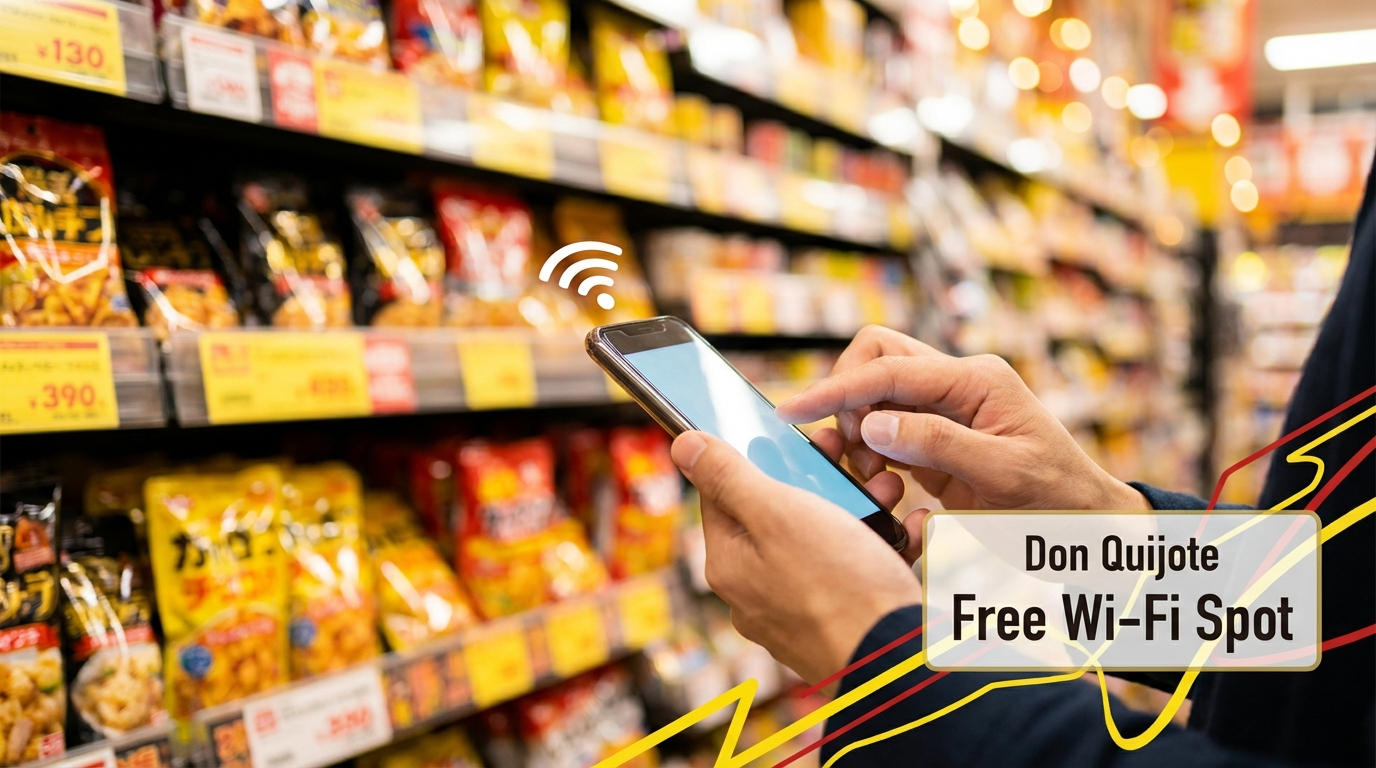
結論からお伝えすると、ドン・キホーテ全店舗でフリーWi-Fi「DONKI_Free_Wi-Fi」が無料で利用できます。しかも、メールアドレスの登録やパスワードの入力は一切不要。利用規約に同意するだけで、誰でも簡単に接続できます。
この記事では、ドンキのフリーWi-Fiの接続方法をiPhone・Android別にわかりやすく解説します。また、繋がらない時の対処法やセキュリティ上の注意点も紹介しますので、ぜひ参考にしてください。
ドン・キホーテのフリーWi-Fi「DONKI_Free_Wi-Fi」は、パスワード不要・登録不要・時間制限なしで利用可能。全国のドン・キホーテ店舗で使えます。
ドンキでの買い物中にスマホのギガを節約したい方は、ぜひフリーWi-Fiを活用してみてください。接続方法はとても簡単ですよ。
ドン・キホーテのフリーWi-Fi「DONKI_Free_Wi-Fi」の基本情報
まずは、ドン・キホーテのフリーWi-Fiサービスの基本情報を確認しておきましょう。
DONKI_Free_Wi-Fiの概要
| 項目 | 内容 |
|---|---|
| SSID(ネットワーク名) | DONKI_Free_Wi-Fi |
| パスワード | 不要 |
| 利用登録 | 不要(メールアドレス登録なし) |
| 利用制限 | なし(時間制限なし) |
| 利用可能エリア | 全国のドン・キホーテ店舗内 |
| 対応言語 | 日本語・英語・中国語・韓国語 |
| 提供会社 | ワイヤ・アンド・ワイヤレス(Wi2) |
| 周波数 | 2.4GHz |
| 暗号化 | なし(オープンネットワーク) |
ドン・キホーテのフリーWi-Fiは、2015年2月から全店舗で提供が開始されました。訪日外国人向けのサービスとして導入されましたが、日本人も同様に利用できます。
DONKI_Free_Wi-Fiの特徴
ドンキのフリーWi-Fiには、以下のような特徴があります。
- パスワード不要:SSIDを選択するだけで接続可能
- メールアドレス登録不要:個人情報の入力なしで使える
- 時間制限なし:買い物中ずっと接続し続けられる
- 全店舗対応:全国どのドン・キホーテでも利用可能
- 多言語対応:日本語・英語・中国語・韓国語に対応
多くのフリーWi-Fiサービスでは、メールアドレスの登録や利用時間の制限がありますが、ドンキのフリーWi-Fiはそれらの面倒な手続きが一切不要です。この手軽さが大きな魅力となっています。
利用できる店舗
DONKI_Free_Wi-Fiは、以下の店舗で利用できます。
- ドン・キホーテ全店舗
- MEGAドン・キホーテ
- ドン・キホーテUNY(旧アピタ・ピアゴ)
- 長崎屋
ドン・キホーテグループの店舗であれば、基本的にフリーWi-Fiが利用可能です。お近くの店舗はドン・キホーテ公式サイトの店舗検索から確認できます。
ドンキのフリーWi-Fiの接続方法【iPhone・Android別】
ここからは、ドン・キホーテのフリーWi-Fi「DONKI_Free_Wi-Fi」への接続方法を、iPhone(iOS)とAndroidスマートフォンの両方について解説します。
iPhoneでの接続方法
ホーム画面から「設定」アプリをタップして起動します。
「Wi-Fi」をタップし、Wi-Fi機能がオフになっている場合はオンに切り替えます。
ネットワーク一覧から「DONKI_Free_Wi-Fi」を探してタップします。パスワードの入力は不要です。
接続が完了したら、ホーム画面に戻り「Safari」または「Chrome」などのブラウザアプリを起動します。自動的にログイン画面が表示される場合もあります。
DONKI_Free_Wi-Fiのスタート画面が表示されたら、「インターネットに接続」ボタンをタップします。
利用規約が表示されるので、内容を確認して「同意する」をタップ。これで接続完了です。
Androidスマートフォンでの接続方法
ホーム画面またはアプリ一覧から「設定」をタップします。
機種によって表記は異なりますが、「ネットワークとインターネット」や「接続」などからWi-Fi設定を開き、Wi-Fiをオンにします。
ネットワーク一覧から「DONKI_Free_Wi-Fi」をタップして接続します。
接続後、「ネットワークにログイン」などの通知やダイアログが表示されたらタップします。表示されない場合は、ブラウザを起動してください。
スタート画面で「インターネットに接続」をタップし、利用規約に「同意する」を選択すれば接続完了です。
ドンキのフリーWi-Fiに繋がらない時の対処法
「Wi-Fiに接続したはずなのにインターネットに繋がらない」「ログイン画面が表示されない」といったトラブルが起きることがあります。ここでは、繋がらない時の対処法を紹介します。
対処法①|エントリーページに直接アクセスする
Wi-Fiに接続してもログイン画面が自動で表示されない場合は、以下のURLに直接アクセスしてみてください。
エントリーページURL
https://service.wi2.ne.jp/wi2auth/DONKI_Free_Wi-Fi/index.html
このURLをブラウザのアドレスバーに入力してアクセスすると、ログイン画面が表示されます。ドン・キホーテによく行く方は、このURLをブックマークに登録しておくと便利です。
対処法②|Wi-Fiを一度オフにして再接続する
一時的な接続エラーの場合、Wi-Fiをオフにしてから再度オンにすることで解決することがあります。
- スマホの設定からWi-Fiをオフにする
- 数秒待ってから再度Wi-Fiをオンにする
- 「DONKI_Free_Wi-Fi」を選択して接続する
それでも解決しない場合は、スマホ本体を再起動してみてください。
対処法③|ネットワーク設定を削除して再接続する
過去に接続した「DONKI_Free_Wi-Fi」のネットワーク設定が残っていると、正常に接続できないことがあります。一度ネットワーク設定を削除してから再接続してみましょう。
iPhoneの場合:「設定」→「Wi-Fi」→「DONKI_Free_Wi-Fi」の横にある「i」マークをタップ→「このネットワーク設定を削除」
Androidの場合:「設定」→「Wi-Fi」→「DONKI_Free_Wi-Fi」を長押し→「ネットワークを削除」または「切断」
対処法④|場所を移動する・時間をずらす
電波が弱い場所にいる場合や、混雑時には接続が不安定になることがあります。以下の対策を試してみてください。
- レジ周辺など、店舗の中心部に移動してみる
- 商品が山積みになっているエリアを避ける
- 混雑する時間帯(土日の昼間など)を避ける
ドン・キホーテは商品が密集しているため、場所によっては電波が届きにくいこともあります。店内を移動しながら、電波状況の良い場所を探してみてください。
対処法⑤|機内モードをオン→オフにする
通信全般をリセットする方法として、機内モードを一度オンにしてからオフにする方法も有効です。これにより、Wi-Fiやモバイルデータ通信の接続がリフレッシュされます。
ドンキのフリーWi-Fiを使う際のセキュリティ対策
ドン・キホーテのフリーWi-Fiは便利ですが、セキュリティ面での注意が必要です。DONKI_Free_Wi-Fiは暗号化されていないオープンネットワークであるため、通信内容が第三者に傍受されるリスクがあります。
フリーWi-Fiの危険性とは?
フリーWi-Fiには、以下のようなセキュリティリスクが存在します。
- 通信内容の盗聴:暗号化されていない通信は、悪意のある第三者に傍受される可能性があります
- なりすましアクセスポイント:正規のWi-Fiに似た偽のアクセスポイントに接続してしまうリスク
- 個人情報の漏洩:IDやパスワード、クレジットカード情報などが盗まれる危険性
- マルウェア感染:悪意のあるソフトウェアがデバイスにインストールされるリスク
フリーWi-Fiはパスワードがかかっていない、または誰でもパスワードを知ることができるため、基本的にセキュリティは脆弱です。自宅のWi-Fiと同じ感覚で使用するのは危険です。
安全に利用するための7つの対策
フリーWi-Fiを安全に利用するために、以下の対策を心がけましょう。
- 個人情報やクレジットカード情報を入力しない:ネットバンキングやネットショッピングは避ける
- HTTPSサイトのみを利用する:URLが「https://」で始まるサイトは通信が暗号化されている
- 自動接続をオフにする:知らないうちに危険なWi-Fiに接続されるのを防ぐ
- VPNを利用する:通信を暗号化してセキュリティを強化
- 利用後はネットワーク設定を削除する:自動再接続を防ぐ
- ファイル共有機能をオフにする:他のユーザーからのアクセスを防ぐ
- セキュリティソフトを導入する:不正なアクセスやマルウェアから保護
ドンキのフリーWi-Fiは、Webサイトの閲覧や商品情報の検索など、軽い用途での利用にとどめておくのが安全です。重要な情報のやり取りは、モバイルデータ通信(4G/5G)で行うようにしましょう。
フリーWi-Fiでは「見るだけ」を心がけましょう。ログインが必要なサービスや、お金に関わる操作は避けるのが賢明です。
ドンキのフリーWi-Fiの通信速度は?実測データを紹介
フリーWi-Fiを利用する上で気になるのが通信速度です。実際にDONKI_Free_Wi-Fiの通信速度を測定したデータを紹介します。
DONKI_Free_Wi-Fiの実測速度
複数の測定データを参考にすると、DONKI_Free_Wi-Fiの通信速度は以下のような傾向があります。
| 項目 | 実測値(目安) |
|---|---|
| 下り速度(ダウンロード) | 0.5Mbps〜5Mbps程度 |
| 上り速度(アップロード) | 0.3Mbps〜2Mbps程度 |
| Ping値 | 50ms〜100ms程度 |
※通信速度は店舗の混雑状況、時間帯、接続場所などによって大きく変動します。
実測データによると、DONKI_Free_Wi-Fiの通信速度はお世辞にも速いとは言えません。他のフリーWi-Fiサービスと比較しても、やや遅めの傾向があります。
この速度でできること・できないこと
| 用途 | 快適さ |
|---|---|
| Webサイトの閲覧 | △(やや遅いが可能) |
| SNSの閲覧(テキスト中心) | ○(問題なし) |
| SNSの閲覧(画像中心) | △(読み込みに時間がかかる) |
| メールの送受信 | ○(問題なし) |
| YouTube(低画質) | △(途切れる可能性あり) |
| YouTube(高画質) | ×(快適な視聴は難しい) |
| オンラインゲーム | ×(ラグが発生しやすい) |
| 大容量ファイルのダウンロード | ×(時間がかかりすぎる) |
ドンキのフリーWi-Fiは、商品の価格を調べたり、レビューをチェックしたりといった軽い用途には使えますが、動画視聴や大容量のダウンロードには向いていません。買い物中の情報収集程度の利用にとどめておくのがおすすめです。
他のショッピング施設のフリーWi-Fiとの比較
ドン・キホーテ以外にも、多くのショッピング施設でフリーWi-Fiが提供されています。主要な施設のフリーWi-Fiサービスを比較してみましょう。
| 施設 | SSID | 登録 | 時間制限 | 速度(目安) |
|---|---|---|---|---|
| ドン・キホーテ | DONKI_Free_Wi-Fi | 不要 | なし | 0.5〜5Mbps |
| イオンモール | AEON MALL Free Wi-Fi | 不要 | なし | 5〜20Mbps |
| ヨドバシカメラ | Yodobashi_Free_Wi-Fi | 不要 | なし | 20〜50Mbps |
| ビックカメラ | Bic_Free_Wi-Fi | メール必要 | 60分/回 | 5〜15Mbps |
| ローソン | LAWSON_Free_Wi-Fi | メール必要 | 60分/回 | 5〜10Mbps |
※速度は目安であり、店舗や時間帯によって大きく変動します。
ドンキのフリーWi-Fiは、登録不要・時間制限なしという点では使いやすいですが、通信速度は他の施設と比較するとやや遅めです。ヨドバシカメラのフリーWi-Fiは速度が速いことで知られていますが、これは家電量販店として「店内で商品比較をしてもらう」というコンセプトがあるためです。
【補足】ドン・キホーテの有料Wi-Fi「最驚Wi-Fi」との違い
ドン・キホーテでは、店舗で使える無料の「DONKI_Free_Wi-Fi」とは別に、有料のモバイルWi-Fiサービス「最驚Wi-Fi」を提供しています。混同しやすいので、違いを整理しておきましょう。
最驚Wi-Fiとは?
「最驚Wi-Fi」は、ドン・キホーテ(PPIH)とエックスモバイルが共同で提供するモバイルWi-Fiルーターのレンタルサービスです。2024年9月から提供が開始されました。
| 項目 | DONKI_Free_Wi-Fi(無料) | 最驚Wi-Fi(有料) |
|---|---|---|
| 料金 | 無料 | 月額4,180円(税込) |
| 利用場所 | ドン・キホーテ店舗内のみ | どこでも利用可能 |
| データ容量 | 制限なし(店舗内) | 1日10GB(実質月300GB) |
| 端末 | 不要(自分のスマホで接続) | モバイルルーター貸出(無料) |
| 速度制限 | なし | 1日10GB超で128kbpsに制限 |
| 海外利用 | 不可 | 151カ国で利用可能 |
「DONKI_Free_Wi-Fi」は店舗内でのみ使える無料サービス、「最驚Wi-Fi」は持ち運んでどこでも使える有料サービスという違いがあります。
外出先でも大容量のデータ通信が必要な方は、「最驚Wi-Fi」や他のモバイルWi-Fiサービスを検討してみてください。
工事不要でコンセントに挿すだけで使えるWi-Fiをお探しの方は、工事不要Wi-Fiの選び方も参考にしてください。
よくある質問(FAQ)
- ドン・キホーテでフリーWi-Fiを使うにはパスワードが必要ですか?
-
いいえ、パスワードは不要です。Wi-Fi設定から「DONKI_Free_Wi-Fi」を選択し、ブラウザで利用規約に同意するだけで接続できます。メールアドレスなどの登録も必要ありません。
- ドンキのフリーWi-Fiに時間制限はありますか?
-
時間制限はありません。買い物中、店舗内にいる間はずっと利用し続けることができます。他のフリーWi-Fiサービスでは1回60分などの制限があるものも多いですが、DONKI_Free_Wi-Fiは制限なしで利用可能です。
- ドンキのフリーWi-Fiは安全ですか?
-
DONKI_Free_Wi-Fiは暗号化されていないオープンネットワークであるため、セキュリティ面では注意が必要です。個人情報やクレジットカード情報の入力は避け、Webサイトの閲覧程度の利用にとどめることをおすすめします。より安全に利用するには、VPNの使用も検討してください。
- ドンキのフリーWi-Fiに繋がらない時はどうすればいいですか?
-
以下の対処法を試してみてください。①エントリーページ(https://service.wi2.ne.jp/wi2auth/DONKI_Free_Wi-Fi/index.html)に直接アクセスする、②Wi-Fiを一度オフにして再接続する、③ネットワーク設定を削除して再接続する、④電波状況の良い場所に移動する、⑤機内モードをオン→オフにする。
- MEGAドン・キホーテやドン・キホーテUNYでもフリーWi-Fiは使えますか?
-
はい、使えます。ドン・キホーテ、MEGAドン・キホーテ、ドン・キホーテUNY(旧アピタ・ピアゴ)、長崎屋など、ドン・キホーテグループの全店舗でDONKI_Free_Wi-Fiが利用可能です。
- ドンキのフリーWi-FiのSSID(ネットワーク名)は何ですか?
-
SSIDは「DONKI_Free_Wi-Fi」です。スマホのWi-Fi設定画面に表示されるネットワーク一覧から、この名前を探してタップしてください。
- ドンキのフリーWi-Fiの通信速度はどのくらいですか?
-
実測データによると、下り速度は0.5Mbps〜5Mbps程度が目安です。Webサイトの閲覧やSNSのチェックには使えますが、動画視聴や大容量ファイルのダウンロードには適していません。店舗の混雑状況によっても速度は変動します。
- フリーWi-Fiを使う時に気をつけることは?
-
以下の点に注意してください。①個人情報やパスワードを入力しない、②ネットバンキングやネットショッピングは避ける、③「https://」で始まるサイトのみを利用する、④使用後はネットワーク設定を削除する、⑤Wi-Fiの自動接続をオフにしておく。これらを守ることで、セキュリティリスクを軽減できます。
まとめ|ドンキのフリーWi-Fiは手軽に使えるが用途は限定的
この記事では、ドン・キホーテのフリーWi-Fi「DONKI_Free_Wi-Fi」の使い方から、繋がらない時の対処法、セキュリティ対策まで詳しく解説しました。
- ドン・キホーテ全店舗でフリーWi-Fiが無料で使える(SSID:DONKI_Free_Wi-Fi)
- パスワード不要・登録不要・時間制限なしで手軽に接続可能
- 通信速度はやや遅め(Webサイト閲覧程度の用途に適している)
- 暗号化されていないためセキュリティに注意が必要(個人情報の入力は避ける)
- 繋がらない時はエントリーページに直接アクセスするか、Wi-Fiを再接続する
ドンキのフリーWi-Fiは、買い物中にスマホのギガを節約したい時や、商品の情報を調べたい時に便利です。ただし、セキュリティ面には十分注意し、重要な情報のやり取りには使わないようにしましょう。
外出先でも安全・快適にインターネットを使いたい場合は、モバイルWi-FiやポケットWi-Fiの契約も検討してみてください。今すぐネット環境が必要な方は、即日発送対応のWi-Fiもおすすめです。
フリーWi-Fiはあくまで「一時的な利用」と割り切って、上手に活用していきましょう!