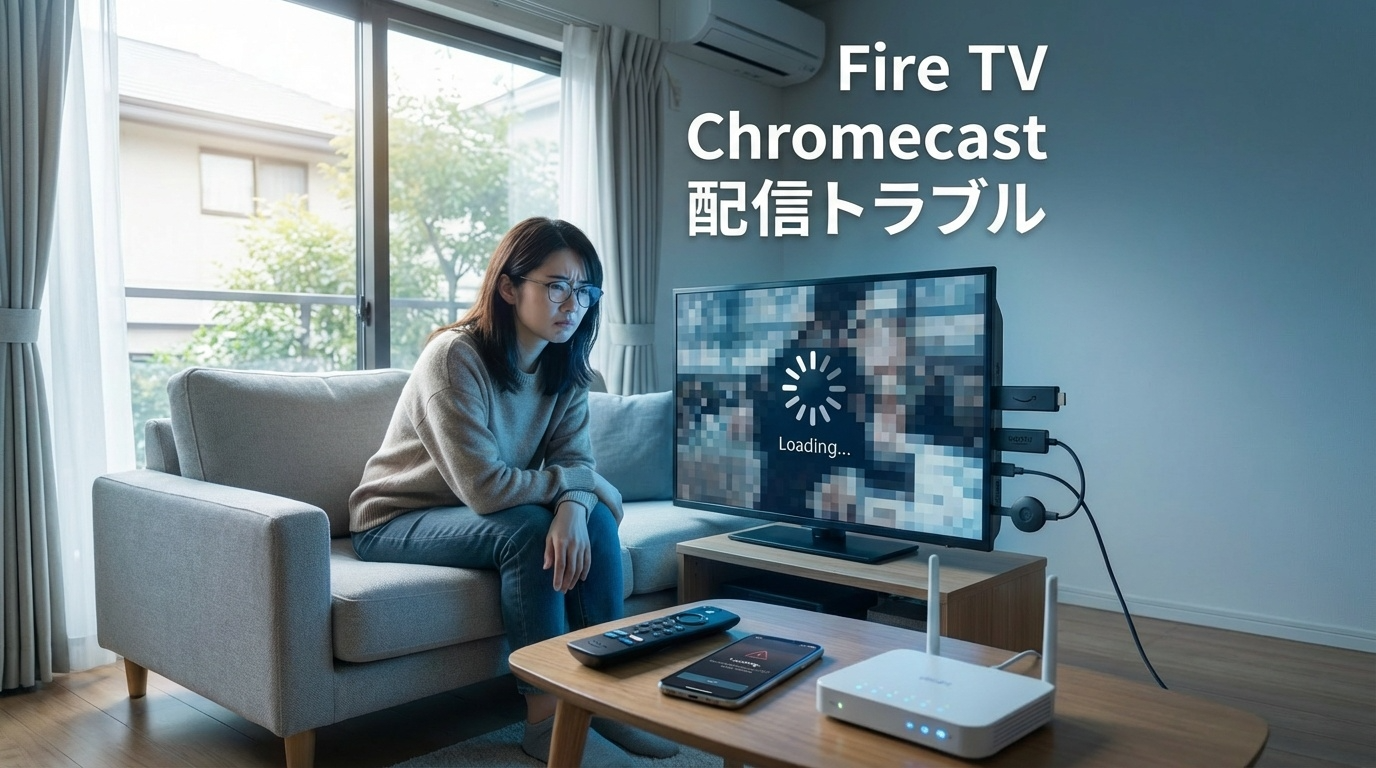
「Fire TV Stickで配信を見ていたら画面がくるくる回って止まった」「Chromecastで視聴中、突然画質が荒くなった」「夜になるとテレビでの配信視聴が不安定になる」このようなトラブルは、テレビでの配信視聴ではよくある悩みです。
テレビでの配信視聴は、スマホで見るときとは異なる問題が起きやすい環境にあります。ルーターから離れた場所にテレビがある、壁や家具で電波が遮られる、家族が同時にインターネットを使うなど、複数の要因が重なりやすいためです。
この記事では、Fire TV Stick、Chromecast、スマートTVで配信が止まったり画質が落ちたりする原因と、今すぐ試せる対策を解説します。「今夜のライブを見たい」という緊急度の高い方も、まずは短時間でできる対策から順番に試してみてください。
まず結論|直す順番は「端末→Wi-Fi→回線混雑」
テレビで配信が止まる・画質が落ちる場合、原因は主に「端末(Fire TV/Chromecast等)」「Wi-Fi環境」「回線混雑」の3つに分けられます。これらを順番に切り分けていくことで、最短で解決に近づけます。
今すぐ試すチェックリスト(30秒〜5分)
配信が止まったら、まず以下の順番で対策を試してください。簡単なものから順に並べています。
- 視聴アプリを終了して再起動:Fire TVの場合は「設定」→「アプリケーション」→該当アプリを選択→「強制停止」してから再度アプリを開きます。
- Fire TV/Chromecastを再起動:リモコン操作での再起動に加え、電源ケーブルを抜いて30秒ほど待ってから再接続すると、より確実にリセットできます。
- ルーターを再起動:ルーターの電源を抜き、30秒〜1分待ってから再度電源を入れます。
- ルーターの近くでテスト視聴:可能であれば、テレビやFire TV Stickをルーターの近くに移動してテストします。これで改善するなら「距離・電波の問題」と切り分けできます。
- 同時接続している他の端末の通信を止める:特にゲームのアップデート、クラウドバックアップ、動画のアップロードなど大容量通信があれば一時停止してください。
Fire TV Stickの再起動はリモコンでも可能です。「選択ボタン(中央の丸いボタン)」と「再生/一時停止ボタン」を同時に5秒ほど長押しすると再起動できます。
症状別 早見表
症状によって原因の目星がつきます。以下の表を参考に、該当する対策を優先的に試してみてください。
| 症状 | 疑われる原因 | まずやる対策 |
|---|---|---|
| くるくる(ぐるぐる)回って止まる | Wi-Fi電波弱い、回線混雑、端末の熱 | 近距離テスト、5GHz切替、端末の放熱 |
| 途中で再生が止まる | Wi-Fi不安定、同時接続過多、ルーター処理不足 | 同時接続停止、ルーター再起動 |
| 画質が荒くなる・自動で落ちる | 通信速度不足、回線混雑 | 同時接続停止、時間帯を変えて確認 |
| 夜だけ止まる・画質が落ちる | 回線混雑(時間帯による) | 朝や深夜にテスト、回線見直し検討 |
| 特定のアプリだけ止まる | アプリの不具合、サーバー側の問題 | アプリ再起動、キャッシュ削除、他アプリで確認 |
| Fire TVだけ遅い(スマホはOK) | 端末のWi-Fi受信感度、設置位置 | 位置の調整、5GHz/2.4GHz切替 |
原因1|テレビ周りはWi-Fiが弱くなりやすい(距離・壁・家具)
テレビでの配信視聴が不安定になりやすい最大の理由は、Wi-Fi環境です。テレビは設置場所が固定されがちで、ルーターから離れた場所にあることが多いため、電波が届きにくい状況になりやすいのです。
置き場所で改善する(ルーター側)
ルーターの設置場所を見直すだけで、テレビへの電波状況が改善することがあります。
- 床に直接置いている(電波は上方向に広がりやすい)
- テレビ台の裏側や棚の奥(障害物で電波が遮られる)
- 金属製の棚やラックの中(金属は電波を反射・遮断する)
- テレビの真裏(テレビ自体が電波を遮る)
- 電子レンジや冷蔵庫の近く(電波干渉を受けやすい)
- 部屋の中心に近い場所(電波が均等に届きやすい)
- 床から1〜2メートル程度の高さ
- テレビとルーターの間に壁や大型家具がないルート上
- 通気性が良く、放熱しやすい場所
Fire TV/Chromecast側の”あるある”
Fire TV StickやChromecastは小型のため、設置場所によってはWi-Fi電波を十分に受信できないことがあります。
- テレビ裏に隠れて電波を拾いにくい
-
Fire TV StickやChromecastはテレビのHDMI端子に直接差し込むため、テレビの背面に隠れた状態になります。テレビ自体が電波を遮ったり、周囲の機器と干渉したりすることで、Wi-Fi受信感度が落ちることがあります。
- 周辺機器が密集して干渉しやすい
-
テレビ周りにはレコーダー、ゲーム機、スピーカーなど多くの機器が集まりがちです。これらの機器が電波干渉の原因になることがあります。
- 発熱による動作不安定
-
Fire TV Stickなどは長時間使用すると発熱し、動作が不安定になることがあります。テレビの裏側は放熱しにくい環境であることが多く、熱がこもりやすくなります。
Fire TV Stickに付属のHDMI延長ケーブルを使って、本体をテレビ背面から少し離すだけでも、電波の受信状況や放熱が改善する場合があります。試してみる価値はあるでしょう。
原因2|2.4GHz/5GHzの選び間違い(または干渉)
Wi-Fiには「2.4GHz帯」と「5GHz帯」の2つの周波数帯があり、それぞれ特性が異なります。適切な周波数帯を選ぶだけで、配信が安定することも多いです。
5GHzが向く人・2.4GHzが向く人
「どちらが正解」という単純な答えはなく、環境に合わせて選ぶことが重要です。
| 周波数帯 | 特徴 | 向いている環境 |
|---|---|---|
| 5GHz | 速度が出やすい。電子レンジなどの干渉を受けにくい。ただし壁や床などの障害物に弱く、遠くまで届きにくい。 | ルーターと同じ部屋、または近い距離(1〜2部屋程度)でテレビを視聴する場合 |
| 2.4GHz | 障害物を回り込んで遠くまで届きやすい。ただし電子レンジやBluetooth、近隣のWi-Fiなどと干渉しやすい。 | ルーターから離れた部屋、壁や床を挟んだ場所でテレビを視聴する場合 |
現在接続している周波数帯で配信が不安定な場合は、別の周波数帯に切り替えてみましょう。5GHz接続中なら2.4GHzへ、2.4GHz接続中なら5GHzへ変更するだけで改善することがあります。
Fire TVでのWi-Fi切り替え方法は、「設定」→「ネットワーク」から接続先のSSIDを選び直します。多くのルーターでは、SSIDの末尾に「-5G」「-2G」などと表記されているので、現在と異なる方を選択してください。
チャンネル/干渉の基本(難しい話はしない)
同じ周波数帯でも、「チャンネル」という細かい区分けがあります。近隣の家のWi-Fiや、自宅内の他の電子機器と同じチャンネルを使っていると、電波が干渉して通信が不安定になることがあります。
多くのルーターには「オートチャンネル」機能があり、空いているチャンネルを自動で選んでくれます。ルーターを再起動すると、より空いているチャンネルに切り替わることもあるため、再起動だけで改善する場合もあります。
原因3|家族同時視聴で止まる(回線ではなく家庭内の渋滞)
インターネット回線自体は問題なくても、家庭内で同時に複数の端末が通信していると、配信が止まりやすくなります。これは「家庭内の帯域渋滞」と考えるとわかりやすいでしょう。
同時接続で”配信が負ける”典型例
家族がそれぞれインターネットを使っているとき、特に以下のような通信が行われていると、テレビ配信に割り当てられる帯域が不足しやすくなります。
- ゲームの大型アップデート・ダウンロード:数十GBのデータを一度にダウンロードするため、帯域を大きく消費します。
- スマホ・PCのクラウド同期・バックアップ:写真や動画のアップロードが自動で始まっていることがあります。
- 別の端末での動画ストリーミング:他の家族がスマホやPCで動画を見ていると、帯域を分け合うことになります。
- オンラインゲームのプレイ中:ゲーム自体の通信量は少なくても、ダウンロードやアップデートが並行していることがあります。
今夜だけ乗り切る応急処置
「今夜のライブを見たい」という緊急の場合は、以下の応急処置を試してみてください。
- 大容量通信を一時停止する:ゲームのアップデート、クラウドバックアップ、他の動画視聴などを配信終了まで止めてもらいます。
- 使わない端末のWi-Fiをオフにする:使っていないスマホやタブレットもバックグラウンドで通信していることがあります。
- 配信の画質を手動で下げる:アプリによっては画質設定ができます。「自動」ではなく、一段低い画質を固定で選ぶと安定することがあります。
画質を下げることに抵抗があるかもしれませんが、「見れないよりマシ」と割り切ることも大切です。途中で止まって肝心のシーンを見逃すよりは、少し画質を落としても最後まで見られる方が良い場合も多いでしょう。
原因4|夜だけ止まる・画質が落ちる=回線混雑の可能性
Wi-Fi環境や同時接続を見直しても改善しない場合、特に「夜だけ」「週末だけ」問題が起きるなら、インターネット回線自体の混雑が原因の可能性があります。
混雑かどうかの見分け方(簡易テスト)
回線混雑が原因かどうかを切り分けるには、以下のテストを試してみてください。
同じ配信(アーカイブがあれば)を、利用者が少ない朝や深夜に視聴してみます。その時間帯で問題なく視聴できるなら、夜間の回線混雑が原因の可能性が高まります。
テレビやFire TV Stickをルーターのすぐ近く(1メートル以内)に移動して視聴してみます。至近距離でも遅い場合は、Wi-Fi環境ではなく回線自体に問題がある可能性が高いです。
スマホのモバイル回線(4G/5G)で同じ配信を視聴してみます。モバイル回線では問題なく視聴できるなら、自宅の固定回線に問題がある可能性があります。ただし、テザリングはデータ通信量を消費するため、契約プランの残量に注意してください。また、モバイル回線の電波状況によっては正確な比較にならないこともあります。
混雑が原因っぽい時の打ち手
回線混雑が原因の場合、残念ながらルーターを新しくするだけでは根本的に解決しないことがあります。
特にマンションやアパートでは、建物内の回線を複数の世帯で共有していることがあり、他の住民の利用状況によって速度が変動します。また、配線方式(VDSL方式など)によっては、そもそも最大速度に制限がかかっている場合もあります。
回線の見直しを検討する場合は、住環境や建物の配線方式、提供エリアなどによって選択肢や効果が異なります。「必ず速くなる」とは限らないため、契約前に公式サイトでエリア・条件・注意点を必ず確認してください。
原因5|アプリ側の問題(特定サービスだけ止まる時)
YouTubeは問題なく見られるのにNetflixだけ止まる、特定の配信サービスだけ調子が悪いという場合は、アプリ側の問題や配信サービスのサーバー状況が原因の可能性があります。
アプリ更新・ログインし直し・キャッシュ削除の対処
特定のアプリだけで問題が起きる場合は、以下の対処を試してみてください。
- アプリのアップデート確認:アプリストアで最新版が配信されていないか確認し、アップデートがあれば適用します。
- アプリのキャッシュを削除:Fire TVの場合、「設定」→「アプリケーション」→該当アプリ→「キャッシュを消去」で実行できます。
- アプリからログアウトして再ログイン:一度サインアウトして、再度サインインし直すと改善することがあります。
- アプリの再インストール:上記で改善しない場合は、アプリを一度削除して再インストールを試してみてください。
他アプリはOKなら”回線断定”しない
特定のアプリだけで問題が起きる場合、回線のせいとは限りません。以下のような可能性もあります。
- 配信サービス側のサーバーが混雑している(人気配信の開始直後など)
- アプリのバグや不具合
- 配信サービスのメンテナンス
SNSで「○○(サービス名) 障害」「○○ 見れない」などと検索すると、同じ時間帯に他のユーザーも困っていないか確認できます。多くのユーザーが同様の報告をしている場合は、サービス側の問題と考えられます。
改善しない場合|買い替え/乗り換え判断フロー
ここまでの対策を試しても改善しない場合は、機器の見直しや回線の見直しが必要かもしれません。ただし、状況によって効果的な対策は異なります。
まず機器(Wi-Fi)見直しが向く人
以下のような状況に当てはまる場合は、ルーターの買い替えや中継機・メッシュWi-Fiの導入を検討する価値があります。
- ルーターを5年以上前に購入し、そのまま使い続けている
- テレビとルーターの距離が離れている、または壁を複数挟んでいる
- 家族で同時にWi-Fiを使う端末が多い(目安として10台以上)
- ルーターの近くでは問題なく、離れると不安定になる
- 5GHz帯に対応していない古いルーターを使っている
ルーターの対応規格がWi-Fi 4(11n)以前の場合は、Wi-Fi 5(11ac)以上に対応したルーターへの買い替えで通信品質が改善する可能性があります。ただし、回線自体が混雑している場合は、ルーターを新しくしても効果は限定的です。
回線見直しが向く人
以下のような状況に当てはまる場合は、インターネット回線自体の見直しを検討する価値があります。
- ルーターの至近距離でも夜間は遅い
- 時間帯によって速度が極端に変わる(夜だけ・週末だけ遅い)
- マンションの配線方式がVDSLで、速度に限界を感じている
- 朝や深夜にテストしても改善が見られない
回線の速度や安定性は、住環境、建物の配線方式、提供エリア、利用者数などによって大きく変動します。「○○に乗り換えれば必ず速くなる」とは限りません。契約前に、提供エリアの確認、建物の対応状況、解約条件などを必ず公式サイトで確認してください。
工事ができない環境の方や、すぐにネット環境を改善したい方は、工事不要Wi-Fiの選び方も参考にしてください。
配信前にやる”テレビ視聴”チェック(保存版)
大切な配信やオンラインライブをテレビで視聴する前に、以下のチェックリストを確認しておくと、視聴中のトラブルを予防できます。配信開始30分前には済ませておきましょう。
- Fire TV Stick / Chromecast / スマートTVを再起動する
- ルーターを再起動する(電源を抜いて30秒〜1分待ってから再接続)
- 視聴アプリが最新バージョンか確認し、アップデートがあれば適用する
- 5GHz帯のWi-Fiに接続する(距離が遠い場合は2.4GHzも試す)
- 可能であればルーターの近くでテスト視聴してみる
- 家族に配信視聴中は重い通信(ゲームの更新、大容量ダウンロードなど)を控えてもらうよう伝える
- 使っていない端末のWi-Fiをオフにする、または機内モードにする
- Fire TV Stickなどが発熱していないか確認(熱い場合は冷ましてから使用)
- 画質設定が「自動」で不安定なら、手動で固定画質に変更しておく
- 配信サイトにログインし、テスト動画や過去のアーカイブで再生確認をしておく
テレビでの配信視聴には、HD画質(1080p)で5Mbps程度、4K画質で15〜25Mbps程度の下り速度が目安とされています。ただし、必要な速度は配信サービスや圧縮方式によって異なります。詳細はNetflix公式ヘルプなどを参考にしてください。
まとめ|テレビ配信は「位置×帯域×同時接続×夜の混雑」で止まりやすい
Fire TV、Chromecast、スマートTVでの配信視聴は、スマホでの視聴と比べてトラブルが起きやすい環境にあります。原因を順番に切り分けて対処することで、多くの場合は改善できます。
- まずは「端末再起動→ルーター再起動→近距離テスト→同時接続停止」の順で試す
- テレビ周りはWi-Fi電波が弱くなりやすい環境。5GHz/2.4GHzの切り替えや設置位置の調整が効果的なことも多い
- 夜だけ遅い場合は回線混雑の可能性があり、ルーターの買い替えだけでは解決しないことがある
上記の対策を試しても改善しない場合は、機器(ルーター、中継機)の見直しや、回線の見直しを検討してみてください。ただし、回線の速度や安定性は環境によって大きく異なるため、契約前には必ず公式サイトで提供エリア・条件・注意点を確認することをおすすめします。
お使いのスマホキャリアに合わせた最適な回線を知りたい方は、キャリア別診断ページも参考にしてください。工事ができない環境の方は、工事不要Wi-Fiの選び方もご覧ください。
よくある質問(FAQ)
- くるくるして止まるのは回線が悪いサイン?
-
必ずしも回線だけが原因とは限りません。くるくるマーク(ローディング)は、動画データの読み込みが再生に追いつかない状態を示していますが、その原因はWi-Fiの電波状態、端末の処理能力、アプリの不具合、回線混雑など多岐にわたります。まずはこの記事の優先順位に沿って端末やWi-Fi環境から確認してみてください。
- Fire TVだけ遅いのはなぜ?(スマホは問題ない)
-
Fire TV StickはテレビのHDMI端子に差し込んで使うため、テレビの背面に隠れた状態になりがちです。この位置だとWi-Fi電波を十分に受信できないことがあります。また、スマホは手に持って使うため自然とルーターに近い場所で使いやすいのに対し、テレビは設置場所が固定されていることも影響します。HDMI延長ケーブルでFire TV Stickの位置を調整したり、Wi-Fiの周波数帯を切り替えたりすることで改善することがあります。
- 5GHzにしたのに止まる…
-
5GHz帯は速度が出やすい反面、壁や床などの障害物に弱いという特性があります。テレビがルーターから離れた部屋にある場合や、壁を複数挟んでいる場合は、5GHz帯の電波が十分に届いていない可能性があります。その場合は2.4GHz帯に切り替えてみてください。障害物を回り込んで届きやすい2.4GHz帯の方が安定することがあります。
- 夜だけ画質が落ちるのは故障?
-
故障ではなく、回線の混雑が原因の可能性が高いです。多くの配信サービスは、通信速度に応じて自動的に画質を調整する機能があります。夜間は多くの人がインターネットを使うため回線が混雑しやすく、その結果として画質が自動的に下がることがあります。朝や深夜など利用者が少ない時間帯に同じ配信を視聴してみて、その時間帯は問題なければ混雑が原因と考えられます。
- 同時視聴で止まる時の最短対処は?
-
最も効果的なのは、配信視聴中だけ他の大容量通信を一時停止してもらうことです。特にゲームのアップデート、クラウドバックアップ、他の端末での動画視聴などは帯域を大きく消費します。「今から○時まで大事な配信があるから、アップデートは後にしてもらえる?」と家族に声をかけるだけで改善することが多いです。