フレッツ光でオンラインゲームをプレイしていて、「ラグい」「カクつく」「夜になると遅い」と悩んでいませんか?
結論から言うと、フレッツ光でゲームが遅い最大の原因は「PPPoE接続による混雑」です。特に夜間20〜23時の時間帯に顕著に表れます。
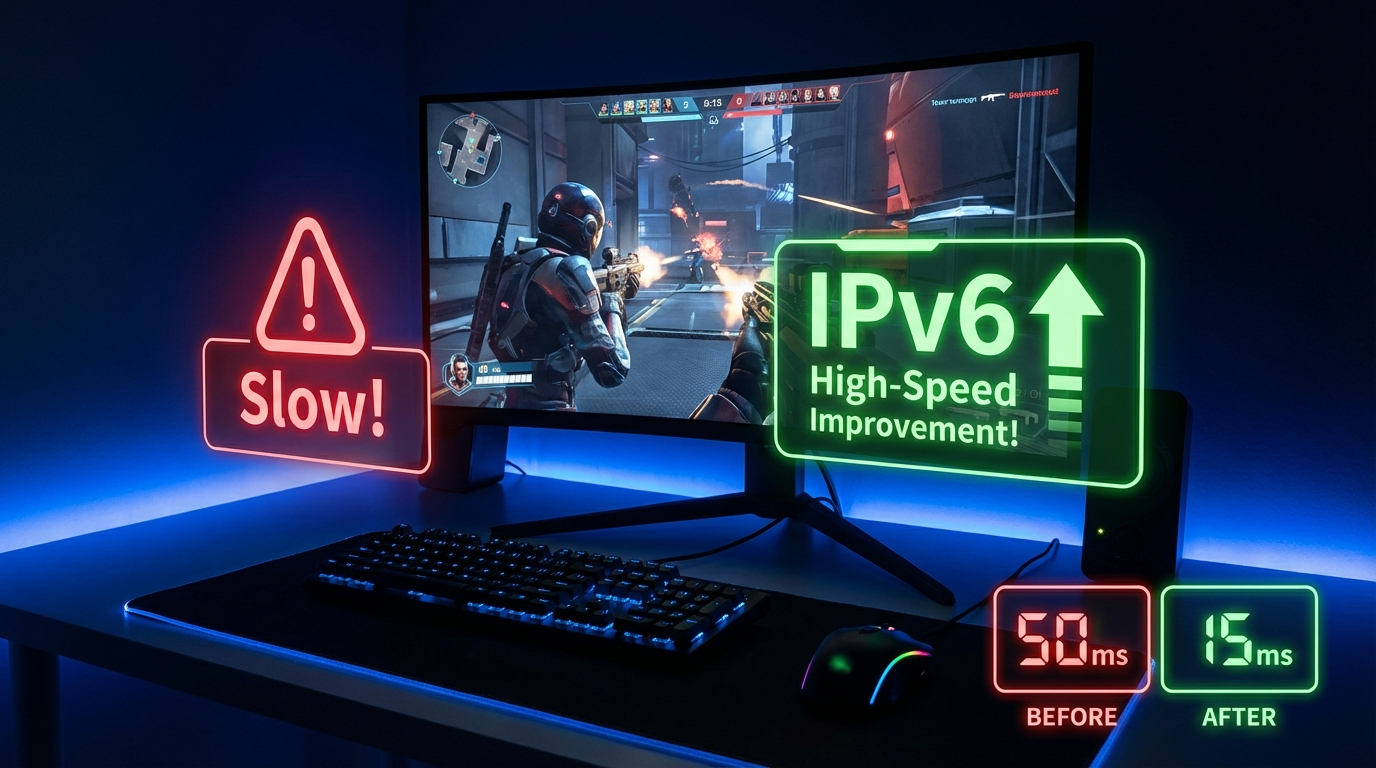
ただし、IPv6(IPoE)接続に変更することで劇的に改善できます。実際に「夜間10Mbps→300Mbps」「Ping値30ms→15ms」といった改善事例が多数報告されています。
この記事では、フレッツ光でゲームが遅くなる原因と、具体的な改善方法を詳しく解説します。快適なゲーム環境を取り戻したい方は、ぜひ最後までお読みください。
フレッツ光でゲームが遅い5つの原因
まず、フレッツ光でオンラインゲームが遅くなる原因を特定しましょう。主な原因は以下の5つです。
【原因1】PPPoE接続で網終端装置が混雑している
最も多い原因がこれです。従来のPPPoE接続方式では、「網終端装置」というNTT局内の機器を経由してインターネットに接続します。
この網終端装置は、夜間や休日など利用者が集中する時間帯に大混雑し、速度が10Mbps以下まで低下することがあります。
PPPoE接続は、全てのユーザーが同じ「網終端装置」という関門を通過する必要があります。この関門の処理能力には限界があり、利用者が増えると渋滞が発生します。
特にフレッツ光は日本で最もユーザー数が多い光回線なので、混雑の影響を受けやすいのです。
【原因2】フレッツ光のユーザー数が多すぎる
フレッツ光は、光回線市場でシェア約67%を占める巨大回線です。さらに、ドコモ光・ソフトバンク光などの光コラボも実質的にフレッツ光回線を使用しています。
| 回線タイプ | フレッツ光回線の使用 |
|---|---|
| フレッツ光 | ◯(直接契約) |
| ドコモ光・ソフトバンク光 | ◯(光コラボ) |
| NURO光・auひかり | ×(独自回線) |
【原因3】マンションタイプで回線を共有している
マンションタイプの場合、建物内で最大32分岐された回線を複数世帯で共有します。
同じ建物内で多くの人が同時にゲームや動画視聴をすると、速度が大幅に低下します。特に夜間は顕著です。
マンションだと遅いってこと?
環境によります。ただし、マンションタイプは戸建てタイプより遅くなりやすいのは事実です
【原因4】Wi-Fiルーターが古い規格
Wi-Fiルーターが古い規格(Wi-Fi 4以前)のままだと、せっかくの光回線速度を活かせません。
| Wi-Fi規格 | 最大速度 | 状況 |
|---|---|---|
| Wi-Fi 6(802.11ax) | 9.6Gbps | ◎ 最新 |
| Wi-Fi 5(802.11ac) | 6.9Gbps | ◯ 十分 |
| Wi-Fi 4(802.11n) | 600Mbps | △ 古い |
| Wi-Fi 3以前 | 54Mbps以下 | × 要交換 |
【原因5】LANケーブルが古い規格(CAT5以下)
有線接続している場合、LANケーブルの規格も重要です。
| カテゴリ | 最大速度 | オンラインゲーム |
|---|---|---|
| CAT8 | 40Gbps | ◎ 最高 |
| CAT7 | 10Gbps | ◎ 最高 |
| CAT6A | 10Gbps | ◎ 推奨 |
| CAT6 | 1Gbps | ◯ OK |
| CAT5e | 1Gbps | △ 最低限 |
| CAT5以下 | 100Mbps | × 要交換 |
FPS・格闘ゲームなどのガチ勢は、最低でもCAT6、できればCAT6A以上を使いましょう。
オンラインゲームに必要な速度とPing値の目安
改善方法を実践する前に、目標とすべき数値を確認しておきましょう。
ゲームジャンル別の必要速度
| ゲームジャンル | 必要速度(下り) | 必要Ping値 |
|---|---|---|
| FPS(Apex、VALORANT等) | 70Mbps以上 | 15ms以下 |
| 格闘ゲーム(スト6等) | 50Mbps以上 | 15ms以下 |
| MOBA(LoL等) | 50Mbps以上 | 20ms以下 |
| MMO・RPG | 30Mbps以上 | 30ms以下 |
| カードゲーム・パズル | 10Mbps以上 | 50ms以下 |
Ping値は、サーバーとの応答速度を示す数値です。数値が低いほど快適にプレイできます。
例: Ping値10ms=撃った瞬間に当たる / Ping値50ms=撃ってから0.05秒遅れて当たる
フレッツ光の実測値はどれくらい?
みんなのネット回線速度(みんそく)による2025年12月時点のデータでは、フレッツ光の平均速度は以下の通りです。
| 接続方式 | 下り速度 | 上り速度 | Ping値 |
|---|---|---|---|
| IPoE(IPv6)接続 | 327Mbps | 242Mbps | 20.5ms |
| PPPoE(IPv4)接続 | 189Mbps | 158Mbps | 27.8ms |
IPoE接続にするだけで、平均速度が約1.7倍、Ping値も7ms改善しています。
【最重要】IPv6(IPoE)接続への変更方法
フレッツ光でゲームを快適にプレイするための最も効果的な改善方法が、「IPv6(IPoE) + IPv4 over IPv6」接続への変更です。
IPv6にすると何が変わる?
PPPoE接続(従来)
- 混雑する「網終端装置」を経由
- 夜間に速度が激減
- Ping値が不安定
IPoE接続(改善後)
- 網終端装置を経由しない
- 時間帯問わず高速
- Ping値が安定
IPv6設定の3ステップ
プロバイダがIPv6対応か確認
以下の主要プロバイダはIPv6(IPv4 over IPv6)に対応しています。
- OCN(OCNバーチャルコネクト)
- @nifty(v6プラス)
- BIGLOBE(IPv6オプション)
- So-net(v6プラス)
- GMOとくとくBB(v6プラス)
- Yahoo! BB(IPv6高速ハイブリッド)
フレッツ・v6オプション申込
NTTに「フレッツ・v6オプション」を申し込みます(月額無料)。
申込先:
- NTT東日本: 0120-116-116
- NTT西日本: 0120-116-116
- 受付時間: 9:00〜17:00(年末年始除く)
IPv6対応ルーターを用意
v6プラス・IPv6オプション対応のWi-Fiルーターが必要です。
おすすめルーター:
- BUFFALO WSR-5400AX6S(約1.2万円)
- NEC Aterm WX3600HP(約1.3万円)
- TP-Link Archer AX73(約1万円)
【重要】IPv4 over IPv6とは?
「IPv6接続」には、実は2種類あります。
対応サイト: IPv6対応サイトのみ高速
ゲーム: IPv6非対応のゲームは遅いまま
評価: △ 不十分
対応サイト: IPv6/IPv4両方とも高速
ゲーム: 全てのゲームで高速化
評価: ◎ これを選ぶべき
必ず「IPv4 over IPv6」対応のプロバイダを選んでください。これにより、全てのゲームで高速化の恩恵を受けられます。
その他の速度改善方法
IPv6化以外にも、以下の方法で改善できる可能性があります。
Wi-Fiルーターを最新機種に買い替え
5年以上前のルーターを使っている場合は、買い替えが効果的です。
- Wi-Fi 6(802.11ax)以上の規格
- v6プラス対応
- ゲーミングルーター(QoS機能搭載)ならなお良し
LANケーブルをCAT6A以上に交換
有線接続の場合、LANケーブルを高規格品に交換するだけで改善することがあります。
有線接続に切り替える
Wi-Fi接続から有線接続に変えるだけで、Ping値が10〜20ms改善するケースが多々あります。
Wi-Fi接続
Ping値: 30〜50ms
速度: 50〜200Mbps
安定性: △
有線接続
Ping値: 10〜20ms
速度: 200〜500Mbps
安定性: ◎
接続台数を減らす
同時に接続している端末数が多いと、速度が分散します。ゲーム中は他の端末の利用を控えましょう。
PC・ゲーム機のネットワーク設定を最適化
以下の設定を試してみましょう。
- DNSサーバーを変更(Google DNS: 8.8.8.8 / Cloudflare DNS: 1.1.1.1)
- ファイアウォール設定の見直し
- バックグラウンドアプリの停止
それでも改善しない場合の乗り換え先
IPv6化などを試しても改善しない場合は、光回線の乗り換えを検討しましょう。
おすすめのゲーマー向け光回線
| 回線名 | 平均速度 | 平均Ping値 | 特徴 |
|---|---|---|---|
| NURO光 | 581Mbps | 11.8ms | 最大2Gbps・独自回線 |
| auひかり | 498Mbps | 14.6ms | 独自回線・全国対応 |
| ドコモ光(GMOとくとくBB) | 278Mbps | 19.3ms | v6プラス標準対応 |
| GameWith光 | 420Mbps | 13.2ms | ゲーム専用帯域確保 |
NURO光・auひかりは独自回線のため、フレッツ光より混雑しにくいのが最大のメリットです。
提供エリアが限られているのがデメリットですが、エリア内なら最優先で検討すべきです。
よくある質問(FAQ)
「IPv4 over IPv6」対応であれば、ほぼ全てのゲームがプレイ可能です。ただし、一部の古いゲームや特殊なポート設定が必要なゲームでは問題が出る場合があります。その場合は、IPv6を一時的にオフにするか、IPv4接続に戻すことで対応できます。
以下の原因が考えられます: ①実際にはIPv6で接続できていない ②ルーターがv6プラスに非対応 ③LANケーブルがCAT5以下 ④マンションタイプで物理的に帯域が不足。「test-ipv6.com」などのサイトで、本当にIPv6接続できているか確認しましょう。
10ギガプランでも、PPPoE接続のままでは夜間に混雑します。必ずIPv6(IPoE)接続と併用してください。また、10ギガの性能を発揮するには、10Gbps対応のルーター・LANケーブル・LANポートが必要です。
IPv6(IPoE)接続+有線接続であれば、フレッツ光でも十分快適にプレイできます。ただし、プロゲーマーレベルを目指すなら、NURO光・auひかりなどの独自回線の方が安定性は上です。
IPv6化は有効ですが、マンション内の配線方式(VDSL・LAN配線・光配線)によって上限速度が決まっているため、物理的な限界があります。VDSL方式の場合は最大100Mbpsが上限なので、可能であれば戸建てタイプや他の回線への乗り換えを検討しましょう。
はい、特にIPv6非対応のプロバイダから、v6プラス対応のプロバイダ(GMOとくとくBB、@nifty等)に変更すると劇的に改善します。ただし、フレッツ光本体の回線混雑が原因の場合は、プロバイダ変更だけでは限界があります。
カジュアルプレイなら30ms前後でも問題ありませんが、ランクマッチやガチ対戦では不利になります。競技レベルでプレイするなら、Ping値15ms以下を目指しましょう。
速度テストとゲームサーバーへの経路が異なるためです。また、ゲームによってはP2P通信の帯域制限がかかっている場合があります。プロバイダを「Gaming+(ゲーミングプラス)」「かもめインターネット」などのゲーマー向けプロバイダに変更すると改善する可能性があります。
まとめ:フレッツ光でゲームを快適にする3つのポイント
フレッツ光でオンラインゲームが遅い場合の改善方法をまとめます。
この記事のポイント
- 最大の原因は「PPPoE接続による網終端装置の混雑」
- IPv6(IPoE) + IPv4 over IPv6への変更で劇的に改善(月額無料)
- FPS・格闘ゲームは Ping値15ms以下、速度70Mbps以上が目標
- Wi-Fiルーター・LANケーブルの更新も効果的
- それでもダメなら、NURO光・auひかりへの乗り換えを検討
まずは今日からできるIPv6化を試してみましょう。プロバイダへの申込と対応ルーターの用意だけで、多くの場合は劇的に改善します。
今すぐやるべきこと
- プロバイダのIPv6対応状況を確認
- フレッツ・v6オプションを申込(無料)
- v6プラス対応ルーターを用意
- test-ipv6.comでIPv6接続を確認
余裕があればやること
- LANケーブルをCAT6A以上に交換
- Wi-Fi接続→有線接続に変更
- DNSサーバーを変更
それでもダメなら
NURO光・auひかりなどの独自回線へ乗り換え。特にNURO光は最大2Gbps、平均Ping値11msと、ゲーマーに最適です。