「引っ越し先でネットが使えない……」そんなトラブルは、毎年3〜5月の繁忙期に集中します。光回線の開通工事は申し込みから1〜2ヶ月かかるのが一般的で、春の引っ越しシーズンでは2ヶ月以上待たされるケースも珍しくありません。
この記事では、Wi-Fi・インターネット回線の専門家として10年以上の知見をもとに、引っ越し時のネット回線手続きを「いつまでに・何をすればいいか」時系列で徹底解説します。2026年2月時点の最新キャンペーン情報や制度変更も反映済みです。

引っ越しのたびにネット回線で失敗する人を何百人も見てきました。共通しているのは「手続きの開始が遅すぎる」こと。この記事で、やるべきことを時系列でスッキリ整理しましょう!
全体スケジュール:2ヶ月前〜入居後1週間のタイムライン
引っ越しに伴うネット回線の手続きは、タイミングごとにやるべきことが異なります。以下のタイムライン表で全体像を把握してから、各フェーズの詳細に進みましょう。
| 時期 | やること | 目的 | 所要日数の目安 |
|---|---|---|---|
| 2ヶ月前 | 現在の契約確認・エリア確認・方針決定(移転 or 新規 or 乗り換え) | 最適ルートを決める | 1〜3日 |
| 1.5〜2ヶ月前 | 新回線の申し込み・工事日予約 | 繁忙期に工事枠を確保する | 申込自体は即日〜3日 |
| 1ヶ月前 | 旧回線の解約手続き・費用確認 | 二重請求を防ぐ | 1〜2日 |
| 2週間〜1週間前 | つなぎWi-Fiの手配・機器の準備 | ネット空白期間をゼロにする | 即日〜3日で届く |
| 当日〜1週間後 | 工事立ち会い・機器設定・旧機器返却・転居届 | 開通と行政手続きの完了 | 工事30分〜2時間 |
※ 所要日数は一般的な目安です。繁忙期(3〜5月)はさらに時間がかかる場合があります。情報は2026年2月時点。
ポイントは、「新しい回線の申し込み」を最優先で行うこと。工事日の枠は先着順で埋まっていくため、旧回線の解約よりも先に新回線の手配を進めるのがセオリーです。
それでは、各フェーズごとの具体的なやることを詳しく見ていきましょう。次のセクションから、2ヶ月前→1ヶ月前→2週間前→当日の順に解説します。
【2ヶ月前】3つの確認で方針を決める
2ヶ月前にやるべきことは「調べる」フェーズです。現在の契約内容、新居のエリア、そしてどのルートで手続きするか——この3つを押さえれば方針が固まります。
確認①:現在の契約内容を把握する
まずは今使っているネット回線の契約内容を正確に把握しましょう。確認すべき情報は「回線事業者名」「プロバイダ名」「契約プラン」「契約期間と更新月」「違約金の有無」の5つです。
①回線事業者名:NTTフレッツ光、auひかり、NURO光など
②プロバイダ名:OCN、So-net、GMOとくとくBBなど(回線と一体型の場合もあり)
③契約プラン:1ギガ/10ギガ、マンションタイプ/ファミリータイプなど
④契約期間と更新月:2年自動更新が一般的。更新月以外の解約で違約金が発生
⑤違約金の有無と金額:2022年7月以降の契約なら月額料金1ヶ月分が上限
これらの情報は、契約時の書面やマイページ(会員サイト)で確認できます。見つからない場合は回線事業者のサポートに電話すれば教えてもらえます。とくに「更新月」は解約コストに直結するので、必ずメモしておきましょう。
確認②:新居のエリア・設備を確認する
次に、引っ越し先の住所でどの回線が使えるかをエリア検索で確認します。光回線はすべての地域・建物で使えるわけではないため、この確認は不可欠です。
NTT東日本エリア:フレッツ光 提供エリア確認
NTT西日本エリア:フレッツ光 提供エリア確認
auひかり・NURO光・電力系光回線(eo光、コミュファ光など)は各社公式サイトで確認できます。
マンション・アパートの場合は、建物自体に光回線の設備が導入済みかどうかも重要なポイントです。不動産会社や管理会社に「インターネット対応状況」を問い合わせておくと、手続きがスムーズに進みます。
確認③:移転・新規・乗り換えの方針を決める
契約内容と新居のエリアが分かったら、引っ越し時のネット回線の手続きルートは3つに絞られます。それぞれメリット・デメリットが異なるため、自分の状況に最適な方法を選びましょう。
| 選択肢 | 向いているケース | メリット | デメリット |
|---|---|---|---|
| ①移転(同じ回線を継続) | 現在の回線に満足+新居もエリア内 | アカウントそのまま・手続きが比較的簡単 | 移転工事費がかかる・キャンペーンが少ない |
| ②解約+新規契約 | 新居がエリア外・回線を見直したい | 高額キャッシュバック・工事費実質無料あり | 違約金・工事費残債が発生する可能性 |
| ③事業者変更(光コラボ間) | フレッツ光系から他の光コラボへ | 工事不要・切替がスムーズ | 対象が光コラボ間のみ |
※ 光コラボとは、NTTフレッツ光の回線を使用したサービス(ドコモ光、ソフトバンク光、ビッグローブ光など)の総称です。
2026年2月現在、新規契約は最大93,000円のキャッシュバック(auひかり)など高額特典があります。違約金を差し引いても乗り換えが得になるケースが多いため、必ず「新規契約のキャンペーン額」と「解約コスト」を比較してから判断しましょう。
【1.5〜2ヶ月前】申し込み・工事日予約の手順
新回線の申し込みと工事日予約は最優先タスクです。繁忙期は工事枠が先着順で埋まるため、「住所が確定したらすぐ申し込む」が鉄則です。
エリア確認と方針決定が終わったら、次はいよいよ新しい回線の申し込みです。移転の場合は現在の事業者へ移転手続きを、新規や乗り換えの場合は新しい事業者への申し込みを行います。
公式サイトまたは正規代理店から申し込みます。キャッシュバックの金額と適用条件は窓口によって異なるため、比較サイト(価格.com プロバイダ比較など)で事前にチェックしましょう。
申し込み後、事業者から工事日の調整連絡が来ます。入居日当日または翌日を指定するのがベスト。繁忙期は希望日が取れないこともあるため、候補日を3つ以上用意しておくとスムーズです。
契約書面は初期契約解除制度(8日以内の解約が可能な制度)の起算日になります。書面を受け取ったら内容を確認し、必ず保管しておきましょう。
なお、マンションで建物に光回線の設備がすでに入っている場合は、派遣工事なし(無派遣工事)で開通できるケースもあります。この場合は最短10日〜2週間程度で利用開始できるため、かなりスピーディーです。
派遣工事あり(戸建て・未導入マンション):申し込みから3週間〜2ヶ月。繁忙期はさらに延びる
派遣工事なし(設備導入済みマンション):申し込みから最短10日〜2週間
事業者変更(光コラボ間):工事不要。切替日の指定で完了(通常1〜2週間)
申し込みのタイミングが早ければ早いほど、希望通りの工事日を確保できる確率が高まります。とくに3月後半〜4月前半は年間で最も混み合う時期。「まだ引っ越し日が確定していないから…」と先延ばしにせず、新居の住所が決まった時点で動き出しましょう。
【1ヶ月前】旧回線の解約手続きと費用確認
新しい回線の工事日が確保できたら、次は旧回線の解約です。ここで気をつけたいのは「解約のタイミング」と「隠れコスト」の2つ。知らずに損する人が本当に多いんです。
旧回線の解約手続きは、新回線の工事日が確定してから行うのが安全です。先に解約してしまうと、新回線の開通が遅れた場合にネットが使えない空白期間が生まれてしまいます。
解約時に発生する可能性のある3つの費用
①違約金(契約解除料):更新月以外の解約で発生。2022年7月以降の契約は月額料金1ヶ月分が上限
②工事費の残債:分割払い中の場合、残りの金額を一括請求されることがある
③撤去工事費:回線によっては撤去工事が必要。0〜11,000円程度
とくに見落としがちなのが②の工事費残債です。「工事費実質無料」のキャンペーンで契約した場合でも、分割期間中に解約すると残債が一括請求されます。マイページで残りの支払い額を必ず確認しましょう。
旧回線の解約日は「退去日」または「新回線の開通日」に合わせるのがベストです。解約日を早めすぎるとネットが使えなくなり、遅すぎると二重に月額料金が発生します。
解約コストを抑える3つのテクニック
- 更新月に合わせて解約する:違約金がゼロになるタイミング。契約書またはマイページで確認可能
- 乗り換え先のキャッシュバックで相殺する:解約金・残債をカバーしてくれるキャンペーンを活用(ソフトバンク光の「あんしん乗り換えキャンペーン」など)
- 撤去工事が不要なら省略する:賃貸の場合、管理会社に「設備はそのまま残してよいか」を確認。OKなら撤去費がかからない
乗り換え先のキャンペーンをうまく使えば、解約コストを実質ゼロにできるケースも多くあります。新規契約のキャッシュバック額と解約コストを並べて比較し、トータルでプラスになる選択を心がけましょう。
【2週間〜1週間前】つなぎWi-Fiの手配と3つの選択肢
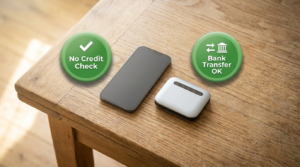
どれだけ早く手続きしても、繁忙期は工事日が入居日に間に合わないことがあります。そんなときのために、ネット空白期間をゼロにする「つなぎWi-Fi」を事前に手配しておくのが賢い対策です。
| 選択肢 | 費用目安 | データ容量 | 届くまでの日数 | おすすめ度 |
|---|---|---|---|---|
| ポケットWi-Fiレンタル | 1日127円〜/月4,000〜6,000円 | 無制限プランあり | 最短即日〜翌日 | ◎ |
| ホームルーター(据え置き型) | 月4,000〜5,500円 | 実質無制限 | 最短翌日〜3日 | ○ |
| スマホテザリング | 追加費用なし(※データ上限に注意) | 契約プランによる | 即日利用可 | △ |
※ 費用は2026年2月時点の各社公式情報に基づく一般的な目安です。(参考:WiFiレンタルどっとこむ、各社公式サイト)
短期間のつなぎならポケットWi-Fiレンタルが最もコスパが良い選択肢です。1週間〜1ヶ月程度の短期レンタルに対応しており、光回線の開通日が確定したらその日で返却すればOK。契約期間の縛りがないため、無駄な費用が発生しません。
在宅ワークでWeb会議が多い方は、ポケットWi-Fiの無制限プランがおすすめ。速度面が不安なら、WiMAX系のホームルーターも選択肢に入れてみてください。
光回線の開通までに2週間以上の空白が見込まれる場合は、下記のLP記事で工事不要ですぐ使えるWi-Fiを詳しく比較しています。自分に合った「つなぎ」を見つけてください。
【当日〜1週間後】工事立ち会い・設定・転居届
引っ越し当日〜1週間後は「開通工事の立ち会い」「ルーター・Wi-Fiの初期設定」「旧機器の返却」「郵便局の転居届」の4つを確実にこなしましょう。
工事当日は契約者本人または代理人が在宅している必要があります。作業時間はマンションで30分〜1.5時間、戸建てで1〜2時間が目安。事前に工事業者から時間帯の連絡が来るので、確認しておきましょう。
ONU(光回線終端装置)とWi-Fiルーターを接続し、プロバイダの接続ID・パスワードを入力します。最近のルーターはスマホアプリで簡単に設定できるモデルが主流です。SSIDとパスワードを変更してセキュリティを高めることも忘れずに。
旧回線のONU・ルーター・ケーブルなどを指定の方法で返却します。返却期限を過ぎると機器損害金(数千〜数万円)が請求されることがあるため、解約後は速やかに対応しましょう。返送用の伝票が届くケースが多いです。
郵便局の転居届は、旧住所宛の郵便物を新住所へ1年間転送してくれるサービスです。オンライン(e転居)でも手続き可能。住民票の転入届は引っ越し後14日以内に提出しないと最大5万円の過料が課される可能性があるため、こちらも早めに済ませましょう。
ここまでが引っ越しのネット回線手続き「時系列フロー」の全体像です。続いて、繁忙期ならではのコツや、回線タイプの比較、保存版チェックリストなど、さらに役立つ情報をお届けします。
繁忙期(3〜5月)を乗り切る5つのコツ
春の繁忙期は本当に甘く見てはいけません。「1ヶ月前に申し込んだのに工事が取れない!」という声は毎年SNSで溢れています。ここでは、繁忙期を乗り切るための実践的なコツを5つ紹介します。
- 住所が確定したら即日申し込む:賃貸契約が完了した時点で回線の申し込みが可能です。「引っ越し日の確定を待ってから」では手遅れになることも。入居日が多少前後しても、工事日は後から変更できます
- 平日午前・夕方の枠を狙う:土日・祝日の工事枠は真っ先に埋まります。平日の午前中または夕方なら比較的空きがあるため、仕事の調整ができる方は平日を候補に入れましょう
- 事業者からの折り返し電話にはすぐ対応する:申し込み後の工事日調整は電話で行われることが多く、折り返しが遅れるとその分だけ工事日が後ろ倒しになります。着信に気づいたら即日中に対応を
- つなぎWi-Fiを事前に手配しておく:万が一工事が間に合わなくても、ポケットWi-Fiレンタルがあればネット環境を確保できます。「保険」として引っ越し1週間前には手元に届くよう手配しましょう
- 光回線設備が導入済みの物件を選ぶ:物件選びの段階で「インターネット完備」や「光ファイバー対応」の物件を選べば、工事不要で開通できる可能性が高まります。不動産会社に確認してみてください
※ 開通期間はNTT東日本・NTT西日本・各社公式情報に基づく2026年2月時点の目安です。(参考:J:COM 光回線工事解説)
とくに①と④は同時に実行するのがおすすめです。新回線を申し込むのと同じタイミングで、「もし工事が間に合わなかったとき用」のレンタルWi-Fiも手配しておく。この二段構えが、繁忙期を余裕で乗り切るための最大のコツです。
回線タイプ比較:光回線 vs ホームルーター vs ポケットWi-Fi
引っ越しを機にネット回線の種類を変えたいと考える人も多いはず。ここでは3タイプの速度・費用・工事の有無を一覧で比較します。
| 比較項目 | ★光回線★ | ホームルーター | ポケットWi-Fi |
|---|---|---|---|
| 最大速度 | 1〜10Gbps | 2.7〜4.2Gbps(理論値) | 2.7Gbps(理論値) |
| 実測平均(下り) | 約548Mbps | 約166Mbps | 約30〜80Mbps |
| 月額目安 | 4,000〜6,000円 | 4,000〜5,500円 | 3,000〜5,000円 |
| 工事の有無 | 必要(3週間〜2ヶ月) | 不要(最短翌日届く) | 不要(最短即日届く) |
| データ容量 | 完全無制限 | 実質無制限(3日制限あり) | プランにより異なる |
| 持ち運び | × | ×(登録住所のみ) | ◎ |
| おすすめ用途 | 動画・ゲーム・在宅ワーク全般 | 工事NGの賃貸・すぐ使いたい | 一人暮らし・外出先でも使いたい |
※ 実測値はみんなのネット回線速度(みんそく)の直近3ヶ月平均データ(2026年2月時点)に基づきます。(出典:みんそく)
実測速度で見ると、光回線は他の2タイプと圧倒的な差があります。とくにオンラインゲームやWeb会議を日常的に使う方は、光回線一択といっても過言ではありません。
※ バーの長さは光回線の最大を基準にした相対表示です。実測値はみんそく2026年2月データ。
一方で、「工事ができない」「すぐにネットが必要」という状況では、ホームルーターやポケットWi-Fiが強い味方になります。とくにホームルーターは自宅据え置きで使えてデータ容量も実質無制限なので、光回線が開通するまでの「つなぎ」としてだけでなく、メイン回線としても選べる実力があります。
【保存版】引っ越しネット回線チェックリスト
ここまで読んだ内容を、チェックリスト形式でまとめました。スクリーンショットやブックマークで保存して、引っ越し準備にお役立てください!
- 現在の回線事業者・プロバイダ名を確認した
- 契約プラン・契約期間・更新月を確認した
- 違約金・工事費残債の有無を確認した
- 新居のエリア・建物の回線対応状況を調べた
- 移転・新規・乗り換えの方針を決めた
2ヶ月前の段階では、「調べる」と「決める」を完了させることが目標です。ここでの判断がその後のすべてのステップに影響するため、面倒でもしっかり確認しておきましょう。
- 新しい回線に申し込んだ(Web or 電話)
- 工事日を予約した(入居日に近い日程を確保)
- 申込確認書・契約書面を保管した
- キャッシュバックの受取条件を確認した
申し込みが完了したら、工事日の確定メールや書面は必ずスクリーンショットなどで保存しておきましょう。工事日の変更が必要になった場合にもスムーズに対応できます。
- 旧回線の解約手続きを完了した(解約日=退去日 or 開通日)
- つなぎWi-Fiを手配した(必要な場合)
- 工事当日の準備をした(身分証・接続情報・設置スペース確保)
- 工事後にWi-Fi設定を完了した
- 旧回線のレンタル機器を返却した
- 郵便局の転居届を提出した
すべてのチェックが埋まれば、引っ越しのネット回線手続きは完了です。漏れがないか、引っ越し前日にもう一度このリストを見直してみてください。
よくある失敗パターンと対策
失敗①:申し込みが遅すぎて工事が取れない
最も多い失敗パターンがこれです。「引っ越しの2週間前に申し込んだら、最短の工事日が1ヶ月後と言われた」という声は毎年繁忙期に多発します。解決策はシンプルで、住所確定後すぐに申し込むこと。これに尽きます。
失敗②:旧回線と新回線の二重請求が発生
旧回線の解約日と新回線の開通日がズレると、同じ月に2回線分の月額料金が請求されることがあります。対策は、新回線の開通日が確定してから旧回線の解約日を設定すること。理想は旧回線の解約日=退去日、新回線の工事日=入居日です。
失敗③:レンタル機器の返却を忘れて損害金が発生
旧回線のONU(光回線終端装置)やルーターを返却し忘れると、機器損害金として数千〜数万円が請求されるケースがあります。解約後に届く返送キットを使って、期限内(通常2週間程度)に必ず返却しましょう。
失敗④:新居がエリア外で光回線が使えなかった
引っ越し後に気づいても手遅れです。とくにNURO光やauひかりなど、提供エリアが限られている回線を利用中の方は要注意。必ず2ヶ月前のエリア確認フェーズで、新居の対応状況を調べておきましょう。
もしエリア外だった場合は、全国対応の光コラボ(ドコモ光・ソフトバンク光・ビッグローブ光など)への乗り換えが現実的な選択肢です。フレッツ光のインフラを使っているため、提供エリアが最も広いのが特徴です。
FAQ:引っ越しのネット回線でよくある質問
読者の方からよくいただく質問をQ&A形式でまとめました。気になる項目をチェックしてみてください。
- 引っ越しのネット回線手続きはいつから始めればいいですか?
-
引っ越しの2ヶ月前が理想です。光回線の工事は申し込みから3週間〜2ヶ月かかるのが一般的で、繁忙期(3〜5月)はさらに延びる可能性があります。住所が確定した時点で、すぐに手続きを始めましょう。
- 今使っている回線を移転するのと、新規契約するのはどちらがお得ですか?
-
一概には言えませんが、新規契約の方がお得になるケースが多いです。新規契約にはキャッシュバックや工事費無料キャンペーンが適用される一方、移転手続きにはそうしたキャンペーンが少なく、移転工事費もかかることがあるためです。解約コストと新規キャンペーンを比較して判断しましょう。
- 光回線の開通工事はどのくらいの時間がかかりますか?
-
工事自体の作業時間はマンションで30分〜1.5時間、戸建てで1〜2時間が目安です。ただし、申し込みから工事日までの「待ち期間」は通常3週間〜2ヶ月かかります。
- 引っ越し当日からすぐにインターネットを使う方法はありますか?
-
はい。ポケットWi-Fiのレンタル(最短即日発送)やホームルーター(最短翌日届く)を使えば、光回線の開通を待たずにネットが使えます。また、スマホのテザリングも短期間のつなぎとして有効です。
- 解約の違約金はいくらかかりますか?
-
2022年7月1日以降に締結した契約の場合、違約金は月額料金1ヶ月分が上限です(改正電気通信事業法による規制)。それ以前の旧契約では1〜2万円程度の違約金が設定されているケースもありますが、事業者によっては新ルールに合わせて減額されています。マイページで確認しましょう。
- マンションで使える光回線はどうやって調べますか?
-
NTT東日本・NTT西日本の提供エリア確認サイトで住所を入力すれば、マンション単位で導入状況がわかります。また、マンションの管理会社や不動産会社に「インターネット対応状況」を問い合わせるのも確実な方法です。
- NTT東日本エリアからNTT西日本エリアに引っ越す場合、移転できますか?
-
フレッツ光の場合、NTT東日本⇔NTT西日本をまたぐ移転はできません。一度解約して新規契約する必要があります。ただし、光コラボ(ドコモ光、ソフトバンク光など)によっては跨ぎ移転に対応しているサービスもあるため、契約中の事業者に確認してください。
- 初期契約解除制度(8日以内キャンセル)は光回線にも使えますか?
-
はい、光回線サービスは初期契約解除制度の対象です。契約書面を受領した日から8日以内であれば、理由を問わず契約を解除できます。ただし、利用料金や工事費は上限額まで請求される可能性があるため、「完全無料でキャンセル」とは限らない点にご注意ください。(出典:総務省 消費者保護ルール)
まとめ:2ヶ月前スタートで引っ越しのネットは万全
この記事では、引っ越し時のネット回線手続きを2ヶ月前〜入居後1週間までの時系列でまるごと解説してきました。あらためて、押さえるべきポイントを整理します。
- 手続きは2ヶ月前から開始。繁忙期はとくに早めに
- 新回線の申し込みを最優先で行い、工事枠を確保
- 旧回線の解約は新回線の開通日が確定してから
- つなぎWi-Fiを保険として事前に手配しておく
- 新規契約のキャッシュバックで解約コストを相殺できる
引っ越しのネット回線で一番大事なのは「早く動くこと」。この記事のチェックリストを使って、余裕を持って準備を進めてくださいね。応援しています!
【2026年春の引っ越し応援】自分にピッタリのWi-Fi回線を診断!
スマホのキャリアや利用人数に合わせて、最適な回線を提案します。キャッシュバック情報も最新版でチェック。
速度重視なら光回線(実測平均548Mbps)
工事なしですぐ使いたいならホームルーター or ポケットWi-Fi
スマホセット割で月額をさらに安くする方法も
また、オンラインゲームや動画配信をメインに使いたい方は、ゲーミング向け回線の比較記事もぜひ参考にしてください。