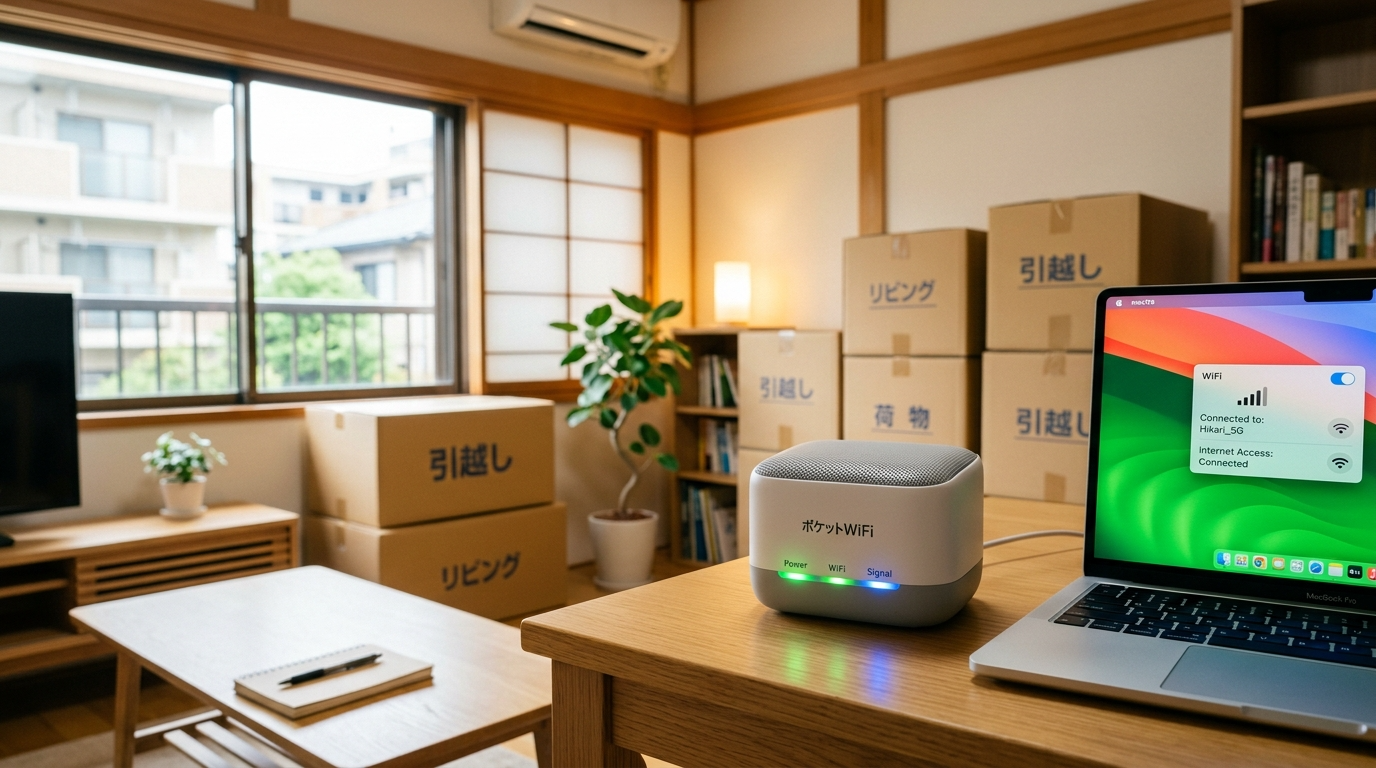
引っ越し荷物を運び終えて、ふとスマホを開いたらWi-Fiがない。「ネット回線の手続き、間に合わなかった…」と焦った経験はありませんか?
光回線は申し込みから開通まで平均2週間〜2ヶ月かかるのが現実です(eo光公式コラム)。引っ越しシーズンの3〜4月はさらに混み合い、2ヶ月以上の予約待ちになるケースも珍しくありません。
この記事では、「今日」「明日」「1週間後」のどのタイミングでネットが欲しいかに合わせて、最適なWi-Fiの選び方とおすすめサービスを到着スピード別に整理しました。さらに、引っ越し前にやるべきネット手続きの逆算タイムラインや、テレワーク・ゲームなど用途別の必要速度早見表など、競合サイトにはない独自情報も盛り込んでいます。読み終わるころには「自分が今やるべきこと」がハッキリわかるはずです。
Wi-Fi契約自体が初めてで不安な方は、初めてのWi-Fi契約で損しない5つの常識もあわせてチェックしてみてください。
結論:引っ越し当日からWiFiを使うなら、キャリアショップか家電量販店でホームルーターを即日購入(所要時間約1時間)。翌日〜3日で十分なら、Web申込で最短翌日届くBIGLOBE WiMAX(月額3,278円〜・縛りなし・違約金0円)がコスパ最強。1週間以上待てるなら光回線の申込みを進めつつ、つなぎのWi-Fiを併用するのがベストです。
引っ越し先のWiFiはいつから使える?到着スピード別の全選択肢
引っ越し後にネットを使う手段は、大きく分けて5つあります。到着スピードがまったく違うため、「いつまでにネットが必要か」から逆算して選ぶのが鉄則です。
| 到着目安 | 手段 | 月額料金の目安 | 工事 | おすすめ度 |
|---|---|---|---|---|
| 即日(今日) | スマホテザリング | 追加費用なし(※データ消費) | 不要 | △ |
| 即日(今日) | 店舗でホームルーター購入 | 約4,600〜5,400円 | 不要 | ○ |
| 翌日〜3日 | Web申込ホームルーター/ポケットWi-Fi | 約3,200〜4,900円 | 不要 | ◎ |
| 翌日〜3日 | 買い切り型プリペイドWi-Fi | チャージ制(月額なし) | 不要 | ○ |
| 2週間〜2ヶ月 | 光回線 | 約4,200〜5,700円 | 必要 | ◎(長期向き) |
※ 料金は税込。各サービスの公式サイト情報を基に記載(2026年3月時点)。キャンペーン等で変動する可能性があります。
光回線だけが「工事必要」で、最短でも2週間、繁忙期は2ヶ月以上かかることも珍しくありません。一方、ホームルーターやポケットWi-Fiは端末が届いた瞬間から使えるため、引っ越し直後の”ネット難民”を避けるには最も確実な選択肢です。

「とにかく今日使いたい」なら店舗受取、「明日届けばOK」ならWeb申込のほうがキャンペーンが充実していてお得ですよ。
急ぎでネットが必要な方は、工事不要のWi-Fiをまとめた工事不要Wi-Fiの比較ページも参考にしてください。
テレワーク・ゲーム・動画…用途別に必要な通信速度はどのくらい?
「自分の使い方にホームルーターで足りるのか?」を判断するための早見表です。結論から言うと、FPS系オンラインゲーム以外の用途ならホームルーターで十分快適に使えます。
WiFiを選ぶとき、「速度が足りるか不安」という声が多く聞かれます。以下の表で、あなたの主な用途に必要な通信速度と、各Wi-Fiタイプで対応できるかどうかを確認してください。
| 用途 | 必要な下り速度の目安 | ホームルーター (実測約167Mbps) | ポケットWi-Fi (実測約30〜80Mbps) | 光回線 (実測約536Mbps) |
|---|---|---|---|---|
| Web閲覧・SNS | 1〜10Mbps | ◎ | ◎ | ◎ |
| YouTube標準画質 | 3〜5Mbps | ◎ | ◎ | ◎ |
| YouTube 4K | 20Mbps | ◎ | △ | ◎ |
| Zoom/Teamsビデオ会議 | 3〜8Mbps(上下) | ◎ | ○ | ◎ |
| オンラインゲーム(FPS) | 30Mbps+Ping20ms以下 | △ | × | ◎ |
| 大容量ファイルDL/UL | 50Mbps以上 | ○ | △ | ◎ |
※ ホームルーターの実測速度はWiMAX Speed Wi-Fi HOME 5G L13のみんそく直近3ヶ月平均(2026年3月時点)。光回線は光コラボ全体の平均値。Ping値はホームルーター約42ms、光回線約20ms。
テレワークのビデオ会議や動画視聴が中心なら、ホームルーターの実測約167Mbpsで十分快適です。一方、FPSなどのオンラインゲームで勝敗にこだわる方は、Ping値が低い光回線がベスト。ただし光回線は開通まで時間がかかるため、「まずホームルーターで即開通→光回線が開通したら乗り換え」が最も現実的なルートです。
あなたに合うWiFiはどれ?3問で結論が出る診断チャート
3つの質問に答えるだけで、あなたに最適なWi-Fiタイプがわかります。迷ったらここから始めてください。
選択肢が多くて迷う方向けに、たった3問で結論が出る診断フローを用意しました。上から順に答えてみてください。
Q1:今日中にネットが必要ですか?
→ Yes:近くのキャリアショップ or 家電量販店でホームルーターを即日購入(→即日セクションへ)。緊急度が低いならスマホテザリングでしのぐ手も。
→ No:Q2へ
Q2:1週間以上待てますか?
→ Yes:光回線の申込みを進めつつ、つなぎとしてホームルーターを併用するのがベスト(→光回線セクションへ)
→ No:Q3へ
Q3:外出先でもWi-Fiを使いますか?
→ Yes:ポケットWi-Fi or 買い切りプリペイドWi-Fiがおすすめ(→翌日届くセクションへ)
→ No:ホームルーター(Web申込で最短翌日届く)がおすすめ(→翌日届くセクションへ)
急ぎでネットが必要な方ほど、「今日なのか、明日でいいのか」で選ぶべきサービスが変わります。それぞれの選択肢を次のセクションで詳しく見ていきましょう。
【即日】今日中に使えるWi-Fiの選択肢
❶ キャリアショップ・家電量販店でホームルーターを即日購入
❷ WiFiレンタルの店舗受取(秋葉原・新宿など一部店舗)
❸ スマホのテザリングで応急処置
❹ コンビニ・カフェのフリーWiFiで一時しのぎ(最終手段)
方法①:キャリアショップ・家電量販店で即日購入
ドコモショップ、auショップ(UQスポット)、ソフトバンクショップ、楽天モバイルショップに在庫があれば、契約当日に端末を持ち帰れます。自宅に戻ってコンセントに挿すだけで、その日のうちにネットが使えるようになります。
家電量販店(ヤマダデンキ、ビックカメラ、ヨドバシカメラなど)でも同様に即日購入が可能。店頭限定のポイント還元が受けられるケースもあります。
店舗で購入できる主なホームルーターの料金比較はこちらです。
| サービス | 月額料金(税込) | 端末代金(税込) | スマホセット割 | 契約期間 |
|---|---|---|---|---|
| ドコモ home 5G | 5,280円 | 73,260円(実質0円※1) | 最大1,210円/回線 | なし |
| UQ WiMAX +5G | 約4,268〜4,950円 | 27,720円(割引で5,940円) | 最大1,100円/回線 | なし |
| ソフトバンクエアー | 5,368円 | 71,280円(実質0円※2) | 最大1,650円/回線 | 2年 |
| Rakuten Turbo | 4,840円 | 41,580円 | 毎月1,000ポイント | なし |
※1 ドコモ home 5Gは月々サポート適用で端末代金実質0円(ドコモ公式)。※2 ソフトバンクエアーは月月割適用で実質0円。料金は2026年3月時点。最新情報は各公式サイトでご確認ください。
方法②:WiFiレンタルの店舗受取
短期だけ使いたいなら、WiFiレンタルの店舗受取という方法もあります。WiFiレンタルどっとこむ(新宿)やWiFiレンタル屋さん(秋葉原)などは、一部店舗で当日受取に対応。1日390円〜と安く、光回線の工事待ちの「つなぎ」として使うのに最適です。
短期レンタルは1週間で3,000〜5,000円が相場。1ヶ月以上になるとホームルーターの月額契約のほうが安くなるので、利用期間で使い分けるのがポイントです。
方法③:スマホのテザリングで応急処置
最速かつ追加費用ゼロの方法がテザリングです。iPhoneなら「設定」→「インターネット共有」をオンにするだけ。Androidなら画面上部からスワイプしてクイック設定パネルの「アクセスポイント」をタップします。ただしスマホのデータ容量を消費するうえ、バッテリーの減りも早いため、あくまで数時間〜1日の緊急手段と考えてください。
方法④:コンビニ・カフェのフリーWiFiで一時しのぎ(最終手段)
テザリングのデータ容量も心もとない場合の最終手段として、コンビニやカフェの無料WiFiスポットがあります。セブン-イレブン(セブンスポット)、ファミリーマート(Famima_Wi-Fi)、ローソン(LAWSON_Free_Wi-Fi)はいずれもメールアドレスの登録だけで利用可能です。スターバックスやドトールなどのカフェチェーンでも無料WiFiを提供しています。
ただし、フリーWiFiは通信が暗号化されていない場合があるため、ネットバンキングやクレジットカード情報の入力は避けてください。やむを得ず利用する場合はVPN(仮想プライベートネットワーク)の使用を推奨します。あくまで「ホームルーターが届くまでの数時間〜1日」の一時しのぎと割り切りましょう。
今すぐネットが必要な方は、即日発送に対応したWi-Fiサービスも即日発送Wi-Fiの比較ページで確認できます。
【翌日〜3日】Web申込で届くおすすめWi-Fi
翌日〜3日で届くWeb申込型のWi-Fiは、ホームルーター・ポケットWi-Fi・買い切り型の3カテゴリに分かれます。それぞれの特徴と、この記事がおすすめするサービスを比較表で確認しましょう。
翌日届くホームルーター・ポケットWi-Fi比較表
| 比較項目 | ★ BIGLOBE WiMAX | GMOとくとくBBホームWi-Fi | おきらくホームWi-Fi | FreeMax+5G |
|---|---|---|---|---|
| タイプ | ホームルーター/モバイル | ホームルーター | ホームルーター | ホームルーター/モバイル |
| 月額料金(税込) | 3,278円〜(24ヶ月間割引) | 4,928円 | 4,620円 | 4,800円 |
| 端末代金 | 月770円×36回 | 月1,155円×24回(実質0円) | 0円(レンタル) | 0円(レンタル) |
| キャッシュバック | あり(時期により変動) | あり(時期により変動) | なし | 10,000円(オプション条件) |
| 契約期間 | なし | なし | 2年 or なし | なし |
| 最短発送 | 最短翌日発送 | 最短即日発送 | 最短即日発送 | 最短翌日発送 |
| 実測速度(下り平均) | 約167Mbps | 約81Mbps | 約75Mbps | 約167Mbps |
| スマホセット割 | au/UQ最大1,100円 | au/UQ最大1,100円 | なし | なし |
※ 実測速度はみんなのネット回線速度(みんそく)の直近3ヶ月平均データ(2026年3月時点)。WiMAXはSpeed Wi-Fi HOME 5G L13の数値を参照。料金・キャンペーンは変動するため、最新情報は各公式サイトでご確認ください。
比較表を見ても決められない方へ。au/UQスマホユーザーならBIGLOBE WiMAX(セット割で月最大1,100円引き)、それ以外のスマホでも月額の安さでBIGLOBE WiMAXが2年総額最安クラスです。
どちらにしてもまずエリア確認だけしておけば、引っ越し直前の焦りがなくなります。
月額料金の安さならBIGLOBE WiMAX、端末代金をゼロにしたいならおきらくホームWi-FiかFreeMax+5G。au/UQユーザーならセット割が使えるWiMAX系がお得ですね。
BIGLOBE WiMAX ──月額3,278円〜×縛りなしのバランス型
BIGLOBE WiMAXは、通常月額4,928円のところサービス開始翌月から24ヶ月間は1,650円割引で月額3,278円(税込)から利用できます(サービス開始月は0円)。クレジットカード払いなら最短翌日発送で、届いたその日からネットが使える工事不要のホームルーターです。
WiMAX回線に加えてau 4G/5G回線も利用でき、UQ WiMAX公式エリアマップで確認できるとおり対応エリアは全国に広がっています。au・UQモバイルのスマホセット割(最大1,100円/回線)も適用可能なので、通信費トータルで見ると最安クラスに入ります。
- 月額3,278円〜は業界最安水準(24ヶ月間)
- 契約期間の縛りなし・解約金0円
- サービス開始月は月額料金0円
- au/UQスマホセット割対応(最大1,100円/回線)
- 口座振替にも対応(WiMAXでは珍しい)
- 端末は分割購入(月770円×36回)で途中解約時に残債あり
- 口座振替の場合は発送まで約2週間かかる
- 25ヶ月目以降は月額4,928円に戻る
BIGLOBE WiMAXは、提供エリア内かどうかを公式サイトで確認できます。縛りなし・違約金0円なので、まずはエリアチェックだけでもしておくと安心です。
\ 引っ越し前日でも間に合う・最短翌日届く /GMOとくとくBBホームWi-Fi ──最短即日発送×Web特典が充実
月額料金:4,928円(税込)|端末代金:27,720円(月1,155円×24回・実質0円)
最短即日発送|契約期間:なし|au/UQスマホセット割:最大1,100円/回線
GMOとくとくBBが提供するホームルーターは、WiMAX +5G回線を使ったサービスです。最短即日発送に対応しており、端末代金は月々サポートで実質0円。キャッシュバック額は時期によって変動しますが、Web限定特典が充実しているのが強みです。
実測速度はみんそくで下り平均約81Mbps。YouTube 4K動画の推奨速度(20Mbps)を大きく上回るため、動画視聴やテレワークのビデオ会議も問題なくこなせるレベルです。
向いている人:au・UQモバイルユーザーでセット割を活用したい方。Web限定のキャッシュバックを確実に受け取りたい方。
おきらくホームWi-Fi ──端末レンタル0円で始められる
「端末を買いたくない」「短期間だけ使いたい」という方に向いているのが、おきらくホームWi-Fiです。端末がレンタルのため端末代金は完全0円。2年契約プランなら月額4,620円、縛りなしプランでも4,950円で利用できます。
光回線の開通まで2〜3ヶ月つなぐ用途や、転勤が多い方の「いつでも解約できるWi-Fi」として選ばれています。最短即日発送に対応しているため、翌日〜3日で届きます。
買い切り型WiFi東京プリペイド ──月額0円・使った分だけチャージ
月額料金という概念自体をなくしたのがWiFi東京プリペイドです。端末(AIR-1)を15,400円(税込)で買い切り、あとは必要なときに国内データ10GB 1,650円〜100GB 5,980円をチャージするだけ。月額費用は一切かかりません。
ドコモ・au・ソフトバンクの3大キャリア回線に対応しているため、エリアを気にせず使えるのも大きな強み。電源を入れてから365日間データ有効なので、引っ越し直後に使い始めてそのまま普段使いに移行するスタイルも可能です。
- 毎月のネット使用量にバラつきがある人
- 月額サブスクを増やしたくない人
- 外出先でもWi-Fiを使いたい人(モバイルルーター型)
- 海外出張にも同じ端末を持っていきたい人
端末は注文後最短翌日に届くため、引っ越し前日に注文しておけば当日から使えます。買い切り型Wi-Fiについてもっと詳しく知りたい方は、買い切りWi-Fi徹底比較4選の記事も参考にしてください。
【1週間待てるなら】光回線も候補に入れよう
長期で住む予定なら、つなぎのWi-Fiを使いつつ光回線の開通を待つのが結果的に一番お得。光回線の実測速度は下り平均536Mbpsとホームルーターの約3倍です。
1週間以上待てる余裕があるなら、光回線の申込みとつなぎWi-Fiの併用が最強の戦略です。ホームルーターの下り平均速度が約167Mbpsなのに対し、光回線は下り平均536Mbpsと圧倒的(みんそく 2026年3月時点)。オンラインゲームや4K動画配信、テレワークのビデオ会議を頻繁に行う方は、光回線の安定性が欠かせません。
ホームルーター(WiMAX)
下り平均:167Mbps
Ping:42ms
月額:3,278〜4,928円
工事:不要
光回線
下り平均:536Mbps
Ping:20ms
月額:4,200〜5,700円
工事:必要(2週間〜2ヶ月)
※ 速度データはみんなのネット回線速度(みんそく)の直近3ヶ月平均値(2026年3月時点)。
賃貸で光回線の工事許可が下りないときの対処法
賃貸物件で光回線を導入する場合、大家さんや管理会社の工事許可が必要です(eo光公式コラム)。許可を得るコツは「穴あけ不要の工法で施工できる」「退去時に原状回復する」と具体的に伝えることです。
それでも許可が下りなかった場合は、工事不要のホームルーターがベストな代替手段になります。最新のWiMAXホームルーター(5G対応)は下り実測約167Mbpsと、日常利用には十分な速度が出ます。「賃貸だから光回線を引けない」と諦める必要はありません。
まずは引っ越し先のマンションに光コンセントが設置済みかどうかを確認しましょう。光コンセントがあれば室内工事のみ(穴あけなし)で開通できる可能性が高く、許可が下りやすくなります。確認方法は、部屋の壁面に「光」や「NTT」のロゴが入った差込口があるかどうかを見るだけです。
「つなぎ+光回線」の具体的なスケジュール例
3月末に引っ越したAさんのケースをイメージしてみましょう。
クレジットカード払いで申し込めば最短翌日発送。引っ越し当日〜翌日には届く。
4K動画もビデオ会議も問題なし。テレワーク初日から快適に作業できる。
開通工事は2〜4週間後に設定。つなぎのWiMAXがあるので焦る必要なし。
BIGLOBE WiMAXは縛りなし・違約金0円なのでいつでも解約可能。ただし端末の分割残債は残る点に注意。
光回線の工事期間が気になる方は、光回線の工事は何日待つ?主要8社の開通期間を比較の記事で各社の所要日数を確認できます。
引っ越し先におすすめの光回線
「どの光回線を選べばいいかわからない」方は、お使いのスマホキャリアで決めるのが最も簡単な方法です。セット割でスマホ料金が毎月割引されるため、トータルの通信費を最小化できます。
| スマホキャリア | おすすめ光回線 | 月額料金(戸建て/マンション) |
|---|---|---|
| ドコモ | ドコモ光 | 5,720円 / 4,400円 |
| au / UQモバイル | auひかり | 5,610円 / 4,180円 |
| ソフトバンク | ソフトバンク光 | 5,720円 / 4,180円 |
| 格安SIM / セット割なし | GMO光アクセス | 4,818円 / 3,773円 |
※ 料金は税込・2年自動更新プランの場合。最新情報は各公式サイトでご確認ください。
格安SIMユーザーでセット割が使えない方は、格安SIM向け最安回線の比較ページで実質月額を比較してみてください。キャリア別に最適な光回線を知りたい方は、スマホキャリア別診断ページが便利です。
長期利用ならどれを選ぶ?2年間の総額シミュレーション
「結局2年使ったらいくらかかるの?」——実際に気になるのはそこですよね。月額料金だけでなく、端末代・事務手数料・キャッシュバックを含めた”実質総額”で比較してみましょう。
引っ越し後にそのまま2年間使い続けた場合の実質総額を試算しました。
| サービス | 月額×24ヶ月 | 端末代 | 事務手数料 | キャッシュバック | 2年間実質総額 |
|---|---|---|---|---|---|
| BIGLOBE WiMAX | 78,672円 | 18,480円(36回中24回分) | 3,300円 | 変動 | 約89,000〜100,000円 |
| GMOとくとくBBホームWi-Fi | 118,272円 | 0円(実質無料) | 3,300円 | 変動 | 約105,000〜121,572円 |
| ドコモ home 5G | 126,720円 | 0円(実質無料) | 0〜4,950円 | 代理店で約15,000円 | 約111,720〜116,670円 |
| 光回線(GMO光アクセス) | 90,552円(マンション) | — | 3,300円 | 約25,000円 | 約68,852円 |
※ 税込・2026年3月時点の公式情報を基に試算。キャッシュバック金額・キャンペーンは時期により変動するため目安としてご覧ください。端末の分割残債(24ヶ月以降の支払い分)は含んでいません。
2年間のトータルコストでは、光回線(GMO光アクセスのマンションプラン)が最も安い結果に。ただし光回線は開通まで2週間〜2ヶ月かかるため、急ぎならBIGLOBE WiMAXで即開通→光回線開通後に乗り換えが最もコスパの良いルートです。
ホームルーターで2年間使い続けるなら、BIGLOBE WiMAXが実質総額で最安水準。解約金0円なので、光回線に切り替えたくなったタイミングでいつでも乗り換えられる安心感があります。
\ 2年総額最安クラス・縛りなし /引っ越し前にやるべきネット手続き|逆算タイムライン
多くのサイトは「引っ越し後にどうするか」しか解説していませんが、本当に大切なのは引っ越し前の準備です。以下のタイムラインに沿って動けば、入居日からネットが使える状態を作れます。
引っ越しシーズン(2〜5月)は工事予約が殺到します。光回線を使う予定なら、引っ越し先の住所が決まった時点で即申し込みましょう。「引っ越し予定日」と「新居の住所」を伝え、工事日を仮押さえします。
光回線の工事日が引っ越し日に間に合うか確認。間に合わない場合は、この時点で「つなぎ用ホームルーター」の候補を決めておきます。引っ越し先がWiMAXエリア内かどうかもUQ WiMAX公式エリアマップでチェック。
光回線の工事が引っ越し日に間に合わないことが確定したら、この時点でホームルーター(BIGLOBE WiMAXなど)をWeb申込。配送日を引っ越し日に指定します。
ホームルーターの配送状況を追跡番号で確認。引っ越し当日の午前中に届くように手配しておくとベスト。届いたら箱を開けてSIMが挿入されているかチェック。
新居に着いたら、ホームルーターをコンセントに挿すだけ。設定不要で即ネット開通。引っ越し作業の合間にも動画やSNSが使えます。
「引っ越し前に準備する時間がなかった!」という方も安心してください。BIGLOBE WiMAXなら引っ越し前日に申し込んでも最短翌日届きます。最悪の場合でも、引っ越し当日にキャリアショップでホームルーターを即日購入する手段があります。
引っ越しWi-Fi選びで失敗しないための5つのチェックポイント
- ①提供エリア:引っ越し先がサービスエリア内か公式サイトで確認したか
- ②速度制限の条件:「実質無制限」の制限条件(一定期間内の大量通信で制限等)を把握したか
- ③解約コスト:契約期間・違約金・端末残債をすべて確認したか
- ④スマホセット割:自分のスマホキャリアに対応したセット割があるか
- ⑤発送スピード:申込み方法(Web/店舗)と届くまでの日数を確認したか
特に見落としがちなのが③の解約コストです。端末代金が「実質0円」のサービスは、分割払いの途中で解約すると残債を一括請求される仕組みになっています。たとえばドコモ home 5Gの端末(73,260円)を48回分割にした場合、12ヶ月で解約すると約54,000円の残債が発生します。
「つなぎ」として短期間だけ使う予定なら、端末レンタル型(おきらくホームWi-Fi、FreeMax+5Gなど)か買い切り型(WiFi東京プリペイド)を選ぶと残債リスクをゼロにできます。
Wi-Fi契約の基本的な注意点をもっと知りたい方は、初めてのWi-Fi契約で損しない5つの常識の記事もあわせてチェックしてください。
解約コストの総額(違約金+端末残債+ルーター返却費)を事前に把握しておくことが、後悔しないWi-Fi選びの最大のポイントです。
【実例】引っ越しのWiFi選びで後悔した人・成功した人の声
実際に引っ越し後のWiFi問題を経験した方々のリアルな声を紹介します。「自分と同じ状況の人がどう対処したか」が参考になるはずです。
後悔パターン①:テザリングで2ヶ月しのいだら追加料金が…
3月に引っ越したBさん(20代・新社会人)のケース。光回線の開通が5月になると言われ、スマホのテザリングで2ヶ月間凌ぐことに。毎日のテレワークでデータ容量があっという間に上限に達し、追加データ購入で月額料金とは別に1万円以上の出費に。「最初からホームルーターを申し込んでおけばよかった」と後悔したそうです。
教訓:テザリングはあくまで数時間〜1日の緊急手段。2日以上ネットが必要なら、ホームルーターを手配するほうが結果的に安上がりです。
後悔パターン②:端末残債を知らずに短期解約して高額請求
転勤で引っ越したCさん(30代・会社員)のケース。店舗で「端末代実質0円」のホームルーターを契約し、3ヶ月後に光回線が開通したため解約。すると端末の分割残債約5万円を一括請求され驚いたとのこと。
教訓:「つなぎ」目的なら、縛りなし+違約金0円のサービスを選ぶか、端末レンタル型を選ぶのが鉄則。BIGLOBE WiMAXは違約金0円ですが、端末の分割残債は残るため、短期解約の可能性がある方はその点も確認しておきましょう。
成功パターン:前日にWeb申込→翌日開通で引っ越し初日から快適
引っ越し前日にWiMAXをWeb申込したDさん(30代・フリーランス)のケース。クレジットカード払いで最短翌日発送、引っ越し当日の午後には届いてコンセントに挿すだけで即開通。「荷解きしながらYouTubeが見られて、テレワークのビデオ会議も問題なくできた」と満足の声。その後、1ヶ月かけてじっくり光回線を比較・申込し、開通後にWiMAXは解約。違約金0円だったため、トータルの出費も最小限に抑えられたそうです。
教訓:「つなぎ×縛りなしホームルーター→光回線に乗り換え」が最もスマートなルート。前日でも間に合うのがWeb申込の強みです。
まとめ:引っ越しのWiFi選びで失敗しないための最終チェック
結論:引っ越し当日からWiFiを使うなら、キャリアショップか家電量販店でホームルーターを即日購入。翌日〜3日でOKならBIGLOBE WiMAX(月額3,278円〜・縛りなし・違約金0円)がコスパ最強。1週間以上待てるなら光回線の申込み+つなぎWi-Fiを併用。月額料金を払いたくないならWiFi東京プリペイド(買い切り型・月額0円)。
迷ったら、まずBIGLOBE WiMAXのエリア確認から始めるのが確実です。
- 引っ越し先のWiMAXエリアを確認する
- 自分のスマホキャリアでセット割が使えるか確認する
- 長期なら光回線、短期ならレンタル型を検討する
- キャッシュバックの受取条件を忘れずにチェックする
- 解約時の端末残債を事前に把握しておく
引っ越しのバタバタの中でネット環境まで考えるのは大変ですが、到着スピードで選択肢を絞るだけで迷いはグッと減ります。この記事の診断フローと比較表を参考に、あなたの「今」に合った最適なWi-Fiを見つけてください。
✔ 引っ越し先がWiMAXエリア内か
✔ au/UQスマホセット割が使えるか
✔ キャッシュバックの受取条件と金額
よくある質問(FAQ)
- 引っ越し当日からWi-Fiを使う方法はありますか?
-
はい。キャリアショップや家電量販店でホームルーターを即日購入すれば、その日から使えます。在庫確認と来店予約を事前に行っておくとスムーズです。急ぎでない場合はWeb申込で最短翌日届くサービスもあります。
- ホームルーターとポケットWi-Fi、引っ越し直後にはどちらがおすすめ?
-
自宅メインで使うならホームルーターがおすすめです。ポケットWi-Fiより通信速度が速く安定しています。外出先でも使いたい方や短期利用の方はポケットWi-Fiを検討してください。
- 工事不要のWi-Fiでも動画は快適に見られますか?
-
はい。WiMAXホームルーターの実測下り平均は約167Mbpsで、YouTube 4K動画の推奨速度(20Mbps)を大きく上回ります。通常の動画視聴やテレワークのビデオ会議は問題なくこなせます。
- 光回線の工事が間に合わない場合、つなぎのWi-Fiはどうすればいい?
-
縛りなし・違約金0円のホームルーター(BIGLOBE WiMAXなど)を「つなぎ」として使い、光回線が開通したら解約するのが最もスムーズです。短期間なら1日単位のWi-Fiレンタルも選択肢になります。
- 引っ越し先がWiMAXのエリア外だった場合の代替手段は?
-
WiMAXエリア外なら、ドコモ回線を使うドコモ home 5Gか、ソフトバンク回線を使うソフトバンクエアーを検討してください。ドコモ home 5Gはドコモのエリアに準じるため、カバー範囲が広いのが特徴です。
- 買い切り型WiFi(WiFi東京プリペイド)は引っ越し直後にも使えますか?
-
はい。端末は注文後最短翌日に届き、電源を入れるだけで即利用可能です。ドコモ・au・ソフトバンクの3大キャリア対応でエリアの心配が少なく、月額料金もかからないため引っ越し直後の一時利用にも向いています。
- ホームルーターは引っ越し先にそのまま持って行けますか?
-
ほとんどのホームルーターは登録住所の変更手続きをすれば引っ越し先でも利用可能です。ただしソフトバンクエアーなど一部サービスは登録住所以外での使用が規約で禁止されているため、引っ越し前に住所変更を忘れず行いましょう。
- 引っ越しのネット手続きはいつまでにやるべきですか?
-
光回線を利用する場合は引っ越しの1〜2ヶ月前までに申込みを済ませるのが理想です。繁忙期(2〜5月)はさらに余裕を持ちましょう。ホームルーターなら引っ越しの数日前〜前日でも間に合います。
- 賃貸で光回線の工事許可が下りない場合はどうすればいいですか?
-
工事不要のホームルーターが最適な代替手段です。WiMAXホームルーターなら下り実測約167Mbpsと日常利用に十分な速度が出ます。壁に穴を開ける必要がないので、退去時の原状回復も不要です。
- ヤマダ電機やビックカメラでホームルーターを即日で買えますか?
-
はい。在庫があれば契約当日に端末を持ち帰り、自宅のコンセントに挿すだけでその日からネットが使えます。ただし土日や引っ越しシーズンは混雑するため、来店予約と在庫確認を事前に電話で行っておくのがおすすめです。
※ 上記のFAQは2026年3月時点の情報です。最新のサービス内容・料金は各公式サイトでご確認ください。