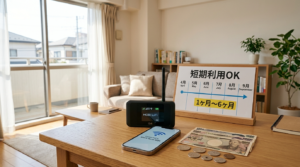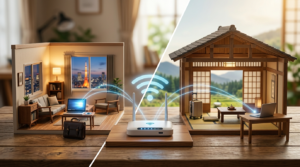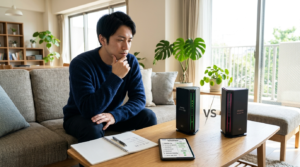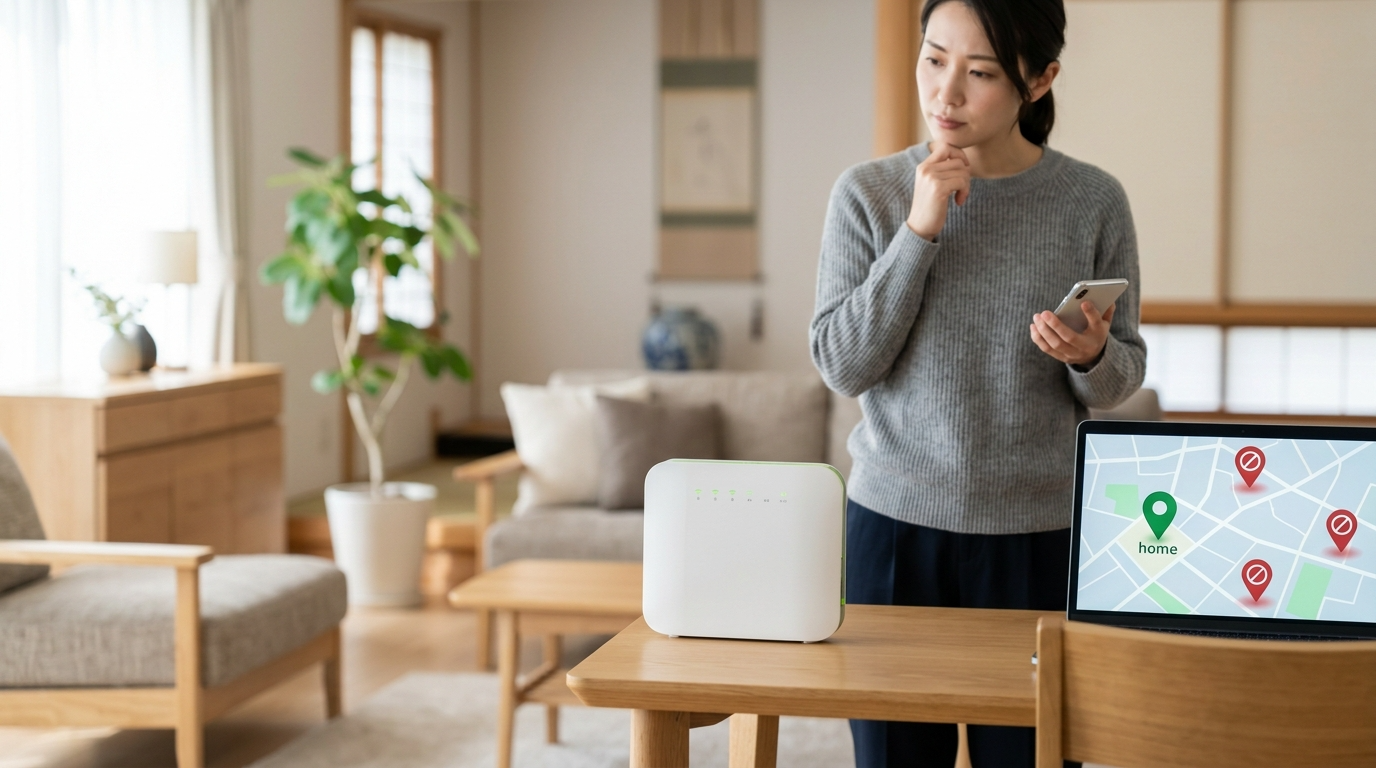
「ホームルーターを実家にも持っていきたい」「出張先のホテルで使えたら便利なのに」——そんな声は、ホームルーターの契約を検討している方から非常に多く寄せられます。
しかし、ホームルーターには「登録住所以外では使えない」サービスが存在します。知らずに持ち出すと、通信停止や強制解約のリスクすらあるため、比較検討の前にルールを正しく理解することが欠かせません。
この記事では、WiMAX・ドコモ home 5G・ソフトバンクエアー・Rakuten Turboの主要4社について、住所以外で使えるかどうかのルール・違反時のペナルティ・失敗しないサービス選びをまとめました。「置くだけWiFi」や「ホームルーター」の持ち運び利用を検討中の方は、最後まで読めば自分の使い方に合った最適なWi-Fiが見つかります。

「比較記事を見る前に、まず住所制限のルールを知っておく」。これだけで選択ミスを防げます。
ホームルーターの「住所制限」とは?住所固定型と住所フリー型の違い
ホームルーターはコンセントに挿すだけでWi-Fiが使える手軽さが魅力ですが、多くのサービスは契約時に「設置場所住所」の登録を求めます。この住所でのみ利用が許可され、それ以外の場所ではインターネットに接続できない仕組みです。
なぜこのような制限があるのか。理由は大きく2つあります。1つは基地局の帯域管理。特定エリアのユーザー数を把握し、回線品質を維持するために住所を固定しています。もう1つは電波法の規制です。ホームルーターが出力するWi-Fi電波(特に5GHz帯の一部チャネル)は屋内利用を前提としており、屋外での使用が電波法で制限されているケースがあります。
設置場所住所:契約時に登録するホームルーターの利用場所。My docomoやMy SoftBankなどから変更可能。
住所固定型:登録住所でのみ使えるタイプ(ドコモ home 5G、ソフトバンクエアー、Rakuten Turbo)。
住所フリー型:登録住所以外でも利用可能なタイプ(WiMAX)。
つまり、ホームルーターを比較する際は「速度」「料金」だけでなく「住所制限の有無」も確認必須です。とくに引っ越しが多い方、実家と自宅を行き来する方、出張先で使いたい方は、この違いを見落とすと契約後に後悔します。
【4社比較】WiMAX・ドコモ・ソフトバンク・楽天の住所制限とペナルティ
4社のうちWiMAXだけが住所以外でも利用OK。残り3社は規約違反で通信停止・強制解約の可能性あり。
ここからは、WiMAX・ドコモ home 5G・ソフトバンクエアー・Rakuten Turboの4社について、住所以外で使った場合のルールとペナルティを一覧表で比較します。
| 比較項目 | ★ WiMAX | ドコモ home 5G | ソフトバンクエアー | Rakuten Turbo |
|---|---|---|---|---|
| 登録住所以外の利用 | ◎ OK | × 不可 | × 不可 | × 不可 |
| 違反時のペナルティ | なし(規約上問題なし) | 通信停止→強制解約の可能性 | 通信停止→警告→強制解約 | 通信停止→強制解約 |
| 住所変更の手続き | 不要 | My docomoで即日変更 | My SoftBankで変更(反映に15〜60分) | my 楽天モバイルで変更 |
| 住所変更の月間上限 | 制限なし | 月1回まで(公式明記) | 明確な上限なし(頻繁な変更で目を付けられる可能性あり) | 明確な上限なし |
| 引っ越し時の対応 | そのまま使える | 住所変更必須 | 住所変更必須 | 住所変更必須 |
| 月額料金(税込) | 4,807円〜 | 5,280円 | 5,368円 | 4,840円 |
| 端末代 | 27,720円(実質無料) | 73,260円(実質無料) | 71,280円(実質無料) | 実質無料 |
| スマホセット割 | au / UQモバイル | ドコモ | ソフトバンク / ワイモバイル | 楽天モバイル |
※ 各サービスの公式サイト・利用規約(2026年3月時点)をもとに作成。ペナルティの運用は状況により異なる場合があります。料金は最新の公式サイトでご確認ください。
表のとおり、WiMAXだけが登録住所以外でも利用可能です。GMOとくとくBB WiMAXの公式FAQでも「コンセントにて給電していただき、利用可能エリア内であればご利用いただけます」と明記されています。
ドコモ home 5G:住所変更しないと即通信停止
ドコモ home 5Gは、公式FAQで「契約時に登録した設置場所のみで利用できます」と断言しています。登録住所以外で電源を入れるとGPS情報で検知され、通信が遮断される仕組みです。悪質と判断された場合は強制解約となり、端末代の残債(最大73,260円)が一括請求されるリスクもあります。なお、2025年7月1日より月額料金が4,950円から5,280円に値上がりしている点も、コスト比較時に注意が必要です。
ソフトバンクエアー:段階的に警告→強制解約
ソフトバンクエアーも公式サポートページで「ご登録住所以外でのご利用はできません」と明示しています。登録住所以外で使うと、まず通信停止→書面で警告→2週間後に強制解約という段階的なペナルティが課されます。端末代の残債(最大71,280円)も一括請求の対象です。
Rakuten Turbo:規約で住所固定・一時利用も不可
Rakuten Turboも登録住所以外の利用は規約で禁止されています。加えて、ホームルーター全般に言えることですが、Wi-Fiの5GHz帯(W52/W53)は電波法で屋内利用が前提とされているため、屋外で5GHz帯のWi-Fiを飛ばす使い方には法的な注意が必要です。
住所以外でも使える唯一のホームルーター、WiMAXを最安で始めるなら↓
※ エリア確認だけでは契約になりません。最新のキャンペーン内容は公式サイトでご確認ください。
【専門家の視点】住所変更の「反映タイムラグ」に注意
競合記事ではあまり触れられていませんが、住所変更手続きには反映タイムラグがあります。ソフトバンクエアーの場合、住所変更後に電源を入れ直しても通信制限の解除に15分〜60分程度かかるケースが公式に案内されています。「着いてすぐ使いたい」という場面では、この待ち時間がストレスになるでしょう。
さらに、ドコモ home 5Gの住所変更は月1回までという制限が公式FAQで明記されています。つまり月に2回以上場所を変えて使いたい方は、そもそもドコモでは対応できません。
一方、WiMAXはそもそも住所変更が不要なので、コンセントに挿した瞬間から使える。この即時性の違いは、頻繁に場所を変えて使いたい方にとって大きな差になります。
住所以外利用で実際に困るケース|シナリオで理解する
「住所以外で使えないって、具体的にどんな場面で困るの?」という疑問にお答えします。
ここからは、住所制限を知らずにホームルーターを契約し、実際に困った典型的なシナリオを紹介します。
シナリオ1:単身赴任のAさん(40代男性)
平日は大阪の赴任先アパート、週末は東京の自宅に帰省。工事ができない賃貸のため、ドコモ home 5Gを契約。しかし毎週の住所変更が面倒+月1回の変更上限にも引っかかり、3ヶ月でWiMAXに乗り換え。
Aさんのケースでは、住所変更の手間と月1回制限が最大のストレスでした。My docomoからの変更自体は5分で終わりますが、月に2回以上変更できないため、毎週金曜に変更→日曜に戻すという使い方は不可能でした。WiMAXに乗り換えた後は、大阪でも東京でもコンセントに挿すだけで即利用開始。手続き不要になったことで、金曜の帰宅直後からネットが使える快適さを実感したそうです。
シナリオ2:実家に週末だけ帰るBさん(20代女性)
Bさんは一人暮らしのマンションでソフトバンクエアーを使っていましたが、週末に実家に端末を持っていったところ翌日には通信停止。メールで「登録住所以外での利用が確認されました」と通知が届きました。急いで自宅に戻し、住所を変更して事なきを得ましたが、もし放置していたら強制解約の対象でした。
ソフトバンクエアーの公式FAQでも、「登録住所(設置場所住所)以外での一時利用はできません」と明記されています。出張先・旅行先・入院先などへの一時的な住所変更もできない仕様のため、「週末だけ別の場所で使う」という使い方はソフトバンクエアーでは不可能です。
シナリオ3:旅行先でWi-Fiを使いたいCさん(30代夫婦)
車中泊やキャンプを楽しむCさん夫婦。自宅ではドコモ home 5Gを使い、旅行時はWiMAXのポケット型WiFiを別契約しています。「ホームルーターを持ち出せれば1台で済むのに」と感じつつ、ドコモは住所固定のため仕方なく2台体制に。結局、WiMAXのホームルーター1台に統一すれば自宅でも旅行先でも使えると知り、乗り換えを検討中です。
「住所変更の手間」も「通信停止のリスク」も避けたいなら、最初からWiMAXを選ぶのが最善手です。
固定利用向き vs 移動利用向き|タイプ別メリット・デメリット
住所制限の有無で「固定利用向き」と「移動利用向き」に分かれます。どちらが優れているかではなく、自分の利用スタイルに合っているかどうかがポイントです。
- スマホセット割が充実(ドコモ・ソフトバンク・ワイモバイル)
- 端末代が長期利用で実質無料になるサービスが多い
- 速度が安定しやすい(基地局との最適化がされている)
- 住所以外で使えない(使うとペナルティ)
- 引っ越し時に住所変更手続きが必要
- 実家・出張先・旅行先には持ち出せない
住所固定型は、自宅にずっと置いて使う前提なら最適解です。とくにドコモユーザーならhome 5Gのセット割で毎月最大1,210円のスマホ割引が受けられ、ソフトバンク・ワイモバイルユーザーならソフトバンクエアーで最大1,650円の割引が使えます。
- 登録住所以外でも使える(WiMAXホームルーター)
- 引っ越し時の住所変更手続きが不要
- ポケット型WiFiなら外出先でも利用可能
- au・UQモバイル以外のスマホセット割が使えない
- ポケット型WiFiは速度がホームルーターより劣る
- ホームルーターの持ち運びにはコンセントが必要
移動利用向きの選択肢は大きく3つ。WiMAXのホームルーター・WiMAXのポケット型WiFi・クラウドSIM系ポケット型WiFiです。自宅での速度を重視するならWiMAXホームルーター(L13)がベストバランス。外でもメインで使うならポケット型WiFiが軽量で扱いやすいでしょう。
WiMAXのホームルーターなら「自宅メインだけど、たまに実家や出張先にも持っていける」という使い方ができるのが強みですね。
同棲や家庭内で2人以上で使う場合は、速度と安定性が重要になります。その場合は同棲カップル向けのWiFi選び記事もあわせて確認してみてください。
【独自比較】4社の月額料金と2年間の総費用シミュレーション
住所制限の比較だけでは選びきれないという方のために、月額料金・端末代・2年間の総費用を横断比較しました。キャッシュバックやセット割を含めたリアルなコストを把握した上で、自分に合ったサービスを選びましょう。
| 比較項目 | ★ WiMAX(GMOとくとくBB) | ドコモ home 5G | ソフトバンクエアー | Rakuten Turbo |
|---|---|---|---|---|
| 月額料金 | 端末発送月:1,375円 1ヶ月目以降:4,807円 | 5,280円 | 5,368円(割引終了後) | 4,840円 |
| 端末代 | 27,720円(24回分割・実質無料) | 73,260円(48回分割・実質無料) | 71,280円(48回分割・実質無料) | 実質無料 |
| 契約期間 | 縛りなし | 縛りなし | 縛りなし | 24ヶ月 |
| 住所以外利用 | ◎ 可能 | × 不可 | × 不可 | × 不可 |
| セット割 | au / UQモバイル 最大1,100円/月 | ドコモ 最大1,210円/月 | ソフトバンク / ワイモバイル 最大1,650円/月 | 楽天モバイル |
| 乗り換え特典 | 他社解約金最大40,000円キャッシュバック | dポイント15,000pt | プロバイダ経由でキャッシュバックあり | なし |
※ 各サービスの公式サイト(2026年3月時点)をもとに作成。キャンペーン内容は時期により変更されます。最新情報は必ず各公式サイトでご確認ください。
料金だけを見ればソフトバンクエアーも初期の割引期間中は安いですが、住所以外で使えないという制約があります。「住所フリー+低コスト」のバランスで見ると、WiMAX(GMOとくとくBB)が最も優れた選択肢と言えるでしょう。
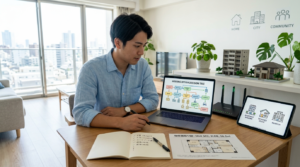
失敗しない選び方|住所以外で使いたい人の判断フローチャート
住所以外でも使いたい方は、以下のフローチャートに沿って選んでみてください。
No → 住所固定型でOK。スマホセット割で選ぶのがお得です(ドコモユーザー→home 5G、ソフトバンクユーザー→ソフトバンクエアー、au/UQユーザー→WiMAX)。
Yes → Q2へ進む
Yes(実家・出張先のホテルなど)→ Q3へ進む
No(屋外・車内など)→ ポケット型WiFiが最適。WiMAXモバイルルーターか買い切り型WiFiを検討
Yes → WiMAXホームルーター(Speed Wi-Fi HOME 5G L13)が最適。最大32台まで同時接続可能
No(1〜2台)→ Q4へ進む
Yes → WiMAXモバイルルーターが低コスト。ホームルーターと同じ回線・同じ料金で、端末が軽量
No(速度・安定性重視)→ WiMAXホームルーター。据え置き型のほうがアンテナ性能が高く、速度が出やすい
Yes → BIGLOBE WiMAXなら最低利用期間なし・契約解除料0円で始められます
No → GMOとくとくBB WiMAXなら他社乗り換え時に最大40,000円キャッシュバック
フローの結果をまとめると、住所以外で使いたい方の選択肢は大きく2つに絞られます。
WiMAX ホームルーター
自宅メイン+たまに持ち出し
同時接続:最大32台
速度:実測150〜250Mbps
WiMAX モバイルルーター
外出先メイン+自宅でも使用
同時接続:最大48台(DOCK 5G 01)
速度:実測80〜150Mbps
※ 実測値はみんなのネット回線速度(みんそく)の直近3ヶ月平均データを参考に記載。環境により異なります。
キャッシュバック重視のあなたには
→ GMOとくとくBB WiMAX
縛りなし重視のあなたには
→ BIGLOBE WiMAX
用途別おすすめ|住所以外で使いたい人のベストな選択肢
① 自宅+実家・出張先で使いたい → WiMAXホームルーター(GMOとくとくBB WiMAX)
② 外出先がメイン・持ち運び重視 → WiMAXモバイルルーターまたはBIGLOBE WiMAX
③ 縛りなし・短期利用 → BIGLOBE WiMAX(最低利用期間なし)
④ 自宅だけでしか使わない → ドコモ home 5G or ソフトバンクエアー(スマホセット割で選択)
おすすめ①:GMOとくとくBB WiMAX(コスパ最強・乗り換え特典あり)
住所以外でも使える+他社からの乗り換え時に最大40,000円キャッシュバックという、住所制限を気にせず最もお得に使えるホームルーターです。
※ GMOとくとくBB WiMAX公式サイト(2026年3月時点)の料金をもとに記載。端末代27,720円は24回分割(月1,155円)で実質無料。キャンペーン内容は時期により変更される場合があります。
GMOとくとくBB WiMAXは、端末発送月が月額1,375円(日割り対応)、1ヶ月目以降は月額4,807円というシンプルな料金体系。端末代27,720円は24回分割で毎月同額が割引されるため、24ヶ月利用で実質無料になります。au・UQモバイルユーザーなら毎月最大1,100円のスマホセット割も適用可能です。
- 自宅と実家・出張先の両方で使いたい方
- au・UQモバイルユーザーでスマホ割引も活用したい方
- 他社ホームルーターからの乗り換えで解約金を抑えたい方
- 速度が不満なら光回線に無料乗り換えできる安心感がほしい方
住所以外でも使えるWiMAXホームルーターをお得に始めたい方は、下記から最新のエリア確認とキャンペーン詳細をチェックしてみてください。
\ まずは30秒でエリア確認 /
※ エリア確認だけでは契約になりません。最新のキャンペーン内容は公式サイトでご確認ください。
おすすめ②:BIGLOBE WiMAX(縛りなし・短期OK・口座振替対応)
最低利用期間なし・契約解除料0円で始められるWiMAXプロバイダです。「まずはWiMAXを試してみたい」「数ヶ月だけ使いたい」という方に適しています。さらに口座振替にも対応しているため、クレジットカードを持っていない方でも契約可能です。
BIGLOBE WiMAXの特徴:初月0円・1〜24ヶ月目は月額3,278円(税込)・25ヶ月目以降4,928円(税込)。端末はホームルーター(L13)とモバイルルーター(DOCK 5G 01)から選択可能。BIGLOBE公式サイトでも、ホームルーターの持ち運び利用OKが確認できます。
\ 違約金0円・最低利用期間なし /
※ キャンペーン内容は時期により変更される場合があります。最新情報は公式サイトでご確認ください。
参考:自宅だけで使うならスマホセット割で選ぶ
「住所以外では使わない。自宅に固定で置く」と決まっている方は、スマホキャリアに合わせたセット割で選ぶのが最もお得です。
- ドコモユーザー(2回線以上のセット割適用可能な方)→ ドコモ home 5G
- ソフトバンク・ワイモバイルユーザー → ソフトバンクエアー
- au・UQモバイルユーザー → WiMAX(住所以外でも使えるボーナス付き)
- 格安SIM・セット割なしの方 → WiMAX(月額料金の安さで選択)
お使いのスマホキャリアに合わせた最適な回線を知りたい方は、キャリア別のWiFi診断ページも参考にしてみてください。
WiMAXホームルーターを持ち運ぶ際の最適セットアップガイド
WiMAXのホームルーター(Speed Wi-Fi HOME 5G L13)は登録住所以外でも使えますが、持ち運ぶ際には以下のポイントを押さえておくと快適に使えます。
ポータブル電源で使う場合の必要容量
L13の消費電力は約18W。キャンプ場や車中泊で使う場合、最低100Wh以上のポータブル電源があれば5時間以上の連続利用が可能です。車のシガーソケットにACインバーターを接続する方法もありますが、エンジンをかけたまま使う必要がある点には注意してください。
屋外ではWi-Fiを2.4GHz帯に切り替える
WiMAXのホームルーターが基地局と通信する電波(WiMAX2+/au 5G/au 4G LTE)は場所を問わず合法ですが、端末からスマホやPCに飛ばすWi-Fi電波の5GHz帯(W52/W53チャネル)は屋内利用が前提です。屋外で使う場合は、端末の管理画面からWi-Fiを2.4GHz帯に切り替えて使うのが安全です。なお、最新のWi-Fi 6E対応機器で使える6GHz帯のVLP(Very Low Power)モードは屋外でも利用可能です。
ホテル・実家での設置場所のコツ
ホームルーターは窓際に置くと電波を受信しやすくなります。ホテルでは窓の近くのコンセントを使い、障害物が少ない場所に設置するのがベストです。壁や家具で囲まれた場所ではWi-Fiの電波が届きにくくなるため、できるだけ見通しの良い場所を選びましょう。到着後、コンセントに挿すだけで数分で接続できるため、住所変更手続きの待ち時間もありません。
他社ホームルーターからWiMAXへの乗り換え手順と費用
乗り換えの基本手順(3ステップ)
GMOとくとくBB WiMAXまたはBIGLOBE WiMAXの公式サイトから申し込み。最短即日発送で端末が届きます。
端末にSIMカードをセットし、コンセントに挿して接続テスト。問題なく使えることを確認してから既存サービスを解約すると安心です。
ドコモ home 5GはMy docomoまたは電話、ソフトバンクエアーはMy SoftBankまたはソフトバンクショップで解約手続き。解約時に端末代の残債がある場合は一括請求されますが、GMOとくとくBB WiMAXの乗り換えキャッシュバック(最大40,000円)で相殺できる場合があります。
乗り換え時の費用シミュレーション
たとえばドコモ home 5Gを24ヶ月利用後に解約する場合、端末(HR02)の分割残債は48回払い中の残り24回分で36,600円程度。GMOとくとくBB WiMAXの他社乗り換えキャッシュバック(最大40,000円)を活用すれば、実質の乗り換え負担は数千円以下になるケースもあります。詳しい条件は必ずGMOとくとくBBの公式サイトで確認してください。
よくある誤解と注意点|知らないとトラブルになるポイント
ネット上には誤った情報も多いので、ここで正しい知識を整理しておきましょう。
誤解①「住所変更すれば、どのホームルーターも移動して使える」
たしかに住所変更をすれば新しい場所で使えるようにはなります。しかし、頻繁な住所変更は各社とも想定していません。ソフトバンクエアーは公式FAQで「登録住所(設置場所住所)以外での一時利用はできません」と明記しています。またドコモ home 5Gは住所変更が月1回までに制限されています。月に何度も住所変更を繰り返すと、不正利用を疑われるリスクがあります。
誤解②「バレなければ大丈夫」——位置検知の仕組みを解説
ドコモ home 5Gは端末にGPSが内蔵されており、電源投入時に位置情報を取得します。登録住所との差が一定以上(約50m程度と言われています)あると通信が遮断される仕組みです。ソフトバンクエアーは接続する基地局のセルID情報から位置を推定しています。登録住所の最寄り基地局とは異なる基地局に接続した時点で検知される可能性があります。
つまり、SIMを入れ替えても、VPNを使っても、位置検知は回避できません。端末のハードウェアレベルで位置情報を取得しているためです。「バレないだろう」という考えは通用しません。
誤解③「WiMAXのホームルーターは屋外では使えない」
WiMAXのホームルーターはコンセントが必要なので物理的に屋外で使いにくいのは事実ですが、規約上は屋外でも利用OKです。キャンプ場や車中泊でポータブル電源からコンセントを取れる環境なら問題なく使えます。ただし、Wi-Fiの5GHz帯の一部チャネル(W52/W53)は屋外利用が制限されているため、屋外ではWi-Fiを2.4GHz帯に切り替えて使うのが安全です。
誤解④「プラスエリアモードを使えばどこでも高速」
WiMAXにはプラスエリアモードというオプションがあり、通常のスタンダードモードよりも広いauのプラチナバンドエリアで接続できます。ただし、利用した月は1,100円(税込)のオプション料金が発生し、月間30GBの上限があります。30GBを超えるとプラスエリアモードのみ128kbpsに制限されます(スタンダードモードには影響なし)。出張先など電波が弱い場所での補助的な利用に留め、常用は避けましょう。
よくある質問(FAQ)
- ホームルーターは契約住所以外で使えますか?
-
WiMAXのホームルーターのみ、登録住所以外でも利用可能です。ドコモ home 5G・ソフトバンクエアー・Rakuten Turboは規約で禁止されており、違反すると通信停止や強制解約の対象になります。
- 住所以外で使ったことはバレますか?
-
はい。ドコモ home 5GはGPS情報で位置を検知し、ソフトバンクエアーは接続基地局の情報から位置を特定します。端末のハードウェアレベルで検知するため、SIMの入れ替えやVPNでは回避できません。登録住所以外での使用はほぼ確実にバレると考えてください。
- WiMAXのホームルーターは外出先にも持ち運べますか?
-
はい。WiMAXのホームルーター(Speed Wi-Fi HOME 5G L13)は、コンセントさえ確保できればエリア内のどこでも利用できます。出張先のホテルや実家、キャンプ場でポータブル電源を使う方法もあります。
- ホームルーターとポケット型WiFi、どちらがおすすめですか?
-
自宅での利用がメインならホームルーターが速度・安定性で有利です。外出先での利用がメインならポケット型WiFiが軽量で扱いやすいです。両方で使いたいならWiMAXのホームルーターが「自宅メイン+持ち出し可能」というバランスの良い選択肢になります。
- 引っ越しの場合はどうすればいいですか?
-
WiMAXは住所変更手続き不要でそのまま使えます。ドコモ home 5GはMy docomoから、ソフトバンクエアーはMy SoftBankから住所変更の手続きが必要です。手続き自体は5〜10分で完了しますが、ドコモは月1回、ソフトバンクエアーは一時利用不可という制限があります。
- 住所以外で使えるホームルーターの中で一番安いのはどこですか?
-
住所以外で使えるホームルーターはWiMAXのみです。WiMAXプロバイダの中では、コスト重視ならGMOとくとくBB WiMAX(月額4,807円・他社乗り換え時最大40,000円キャッシュバック)、縛りなし重視ならBIGLOBE WiMAX(月額3,278円〜・最低利用期間なし)がおすすめです。詳しくは各プロバイダの公式サイトで最新料金をご確認ください。
- 強制解約されたら端末代はどうなりますか?
-
端末を分割払いで購入している場合、強制解約時点での残債が一括請求されます。ドコモ home 5Gは最大73,260円、ソフトバンクエアーは最大71,280円の負担が発生する可能性があります。
- ドコモ home 5Gの住所変更は月に何回までできますか?
-
ドコモ home 5Gの住所変更は月1回までです。ドコモ公式FAQで明記されています。同月内に2回以上の変更はできないため、月に2回以上場所を変えて使いたい方にはWiMAXが適しています。
- WiMAXのプラスエリアモードとは何ですか?
-
プラスエリアモードは、通常のスタンダードモードよりも広いauプラチナバンドエリアで通信できるオプションです。利用した月のみ1,100円(税込)のオプション料金が発生し、月間30GBまでの上限があります。電波が弱い場所での補助的な利用に向いています。
まとめ|住所制限を理解して、自分に合ったWi-Fiを選ぼう
② 住所以外で使いたいならWiMAX一択。コスト重視ならGMOとくとくBB WiMAX(他社乗り換え時最大40,000円キャッシュバック)。縛りなしならBIGLOBE WiMAX。
③ 自宅だけで使うならスマホセット割で選ぶ。ドコモ→home 5G、ソフトバンク→ソフトバンクエアー、au/UQ→WiMAX。
④ 位置検知はGPS・基地局レベルで行われるため回避不可。住所固定型を住所以外で使うのは絶対に避けるべき。
- 自宅以外で使う予定があるかどうか
- 利用予定エリアがWiMAXの対応エリア内か
- スマホのキャリアとセット割の相性
- 端末代の分割残債と違約金の条件
- 他社からの乗り換えキャッシュバックの適用条件
住所以外で使いたいなら、選択肢はWiMAXに絞られます。あとは「コスト重視+乗り換え特典ならGMOとくとくBB」「縛りなし+口座振替対応ならBIGLOBE WiMAX」のどちらかを選ぶだけです。
工事不要のWiFi全般を比較したい方は、工事不要Wi-Fiの比較ページもあわせて確認してみてください。急ぎでWi-Fiが必要な方は即日発送に対応したWiFiサービスの比較ページも参考になります。
住所以外で使える唯一のホームルーター
WiMAXホームルーターを最安で始める
- ✅ 登録住所以外でも使える(実家・出張先OK)
- ✅ 住所変更手続き不要(コンセントに挿すだけ)
- ✅ 端末代27,720円が24ヶ月利用で実質無料
- ✅ 他社乗り換えで最大40,000円キャッシュバック
\ まずは30秒でエリア確認 /
※ エリア確認だけでは契約になりません。キャンペーン内容は時期により変更される場合があります。最新情報は公式サイトでご確認ください。
縛りなしで始めたい方は → BIGLOBE WiMAX 公式サイト