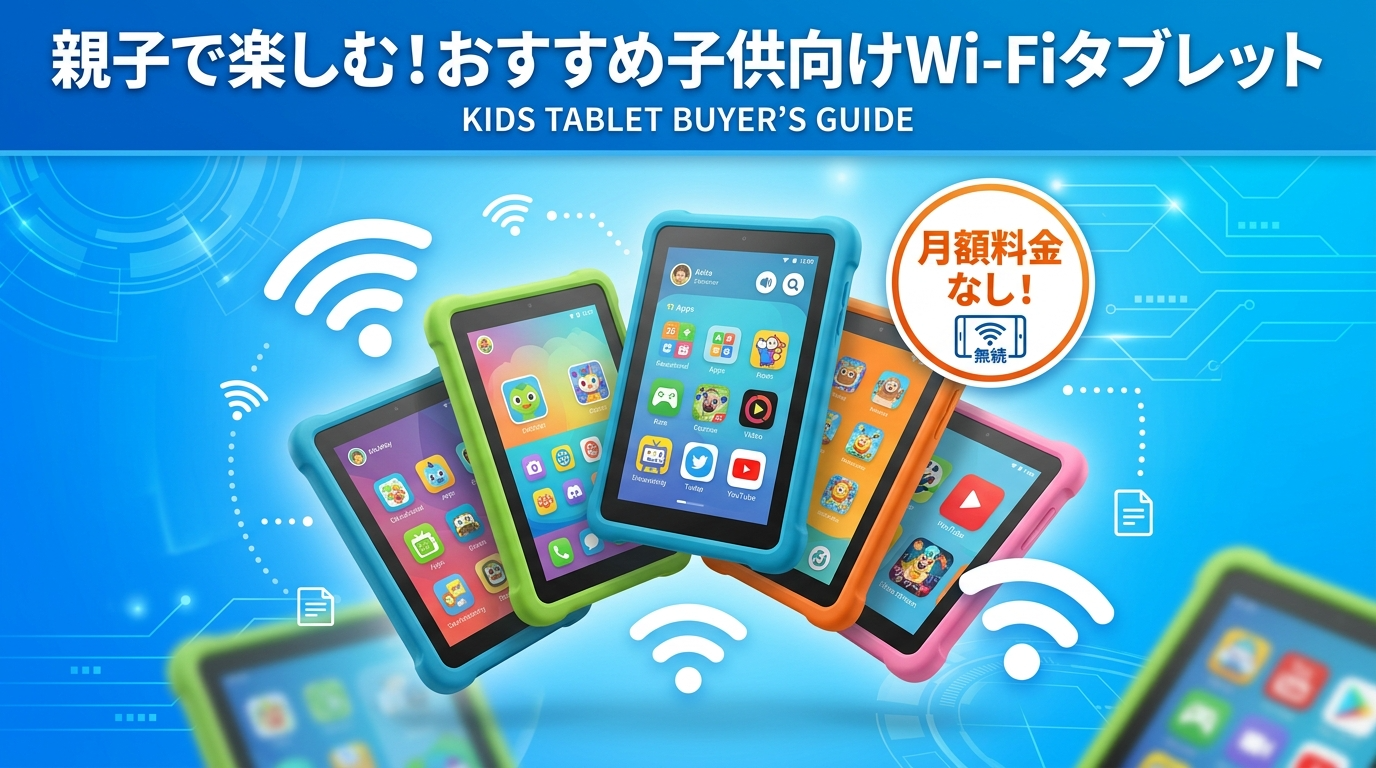
子供にタブレットを持たせたいけれど、毎月の通信費は増やしたくない。そんな家庭にぴったりなのが、WiFiモデルのタブレットです。本体を買うだけで月額料金はゼロ、自宅のWiFi環境だけで動画・学習アプリ・ゲームが使えます。ただし「安さ重視で選んだら動作がカクカク」という失敗談も少なくありません。この記事では、月額なし×WiFi運用でも”快適に”使えるタブレット5機種を厳選し、選び方から外出先の通信手段、視力を守る使い方ルール、子供に渡す前の安全設定までまとめました。

子供にタブレットを持たせたいんだけど、毎月の通信費がかかるのはちょっと…。WiFiだけで使う方法ってあるの?

WiFiモデルのタブレットなら月額料金は一切かかりません。自宅のWiFiに繋ぐだけでOKです。ただし機種選びを間違えると快適さに差が出るので、そこを詳しく解説しますね。
月額なしでタブレットを子供に使わせる仕組み|WiFiモデルの基本
WiFiモデルとLTEモデルの違い
タブレットの通信方式は大きく2種類。WiFiモデルは自宅やカフェなどのWiFiルーター経由でインターネットに接続する方式で、本体代金のみで月額費用は発生しません。一方、LTE(セルラー)モデルはSIMカードを挿してスマホと同じモバイル回線を使うため、月額で数百円〜数千円の通信契約が必要になります。
子供の利用シーンが「自宅メイン+ときどき外出先」であれば、WiFiモデルがベストです。LTEモデルは本体価格も5,000〜15,000円ほど高いため、ランニングコストだけでなく初期費用の面でもWiFiモデルに分があります。
| WiFiモデル | LTEモデル | |
|---|---|---|
| 月額費用 | 0円 | 500〜5,000円程度 |
| 本体価格 | 安い | やや高い |
| 外出先の通信 | WiFi環境が必要 | どこでも接続可 |
| 初期設定の手軽さ | ◎ SIM不要 | △ SIM契約が必要 |
※ LTEモデルの月額費用は格安SIM(データ通信専用プラン)の場合の目安です。大手キャリアの場合はさらに高額になります。
5年間のトータルコストで比較|WiFiモデルは約3.7万円お得
「月額なし」の経済的メリットを具体的な数字で見てみましょう。同等スペックのWiFiモデルとLTEモデルを5年間使った場合のトータルコストを比較します。
| 費用項目 | WiFiモデル(Redmi Pad 2) | LTEモデル(同等スペック機) |
|---|---|---|
| 本体代 | 21,980円 | 27,980円 |
| 保護ケース | 1,500円 | 1,500円 |
| microSDカード 64GB | 800円 | 800円 |
| 通信費(5年間) | 0円 | 33,000円(格安SIM月額550円×60ヶ月) |
| 5年間トータル | 約24,280円(月額換算 約405円) | 約63,280円(月額換算 約1,055円) |
5年間で約39,000円の差額が生まれます。WiFiモデルを選ぶだけで、その差額分をもう1台タブレットが買えるほどの節約になる計算です。子供の利用が自宅中心なら、WiFiモデル一択と言えるでしょう。
自宅WiFi+外出先はどうする?3つの通信手段
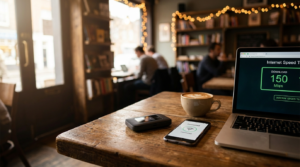
WiFiモデルの弱点は「WiFi環境がないとネットに繋がらない」こと。とはいえ、子供のタブレット利用は自宅が中心という家庭がほとんどです。外出先で使いたい場面が出てきたら、以下の3つの方法で対応できます。
- スマホのテザリング:親のスマホからWiFiを飛ばす方法。追加費用ゼロで手軽だが、スマホのデータ容量を消費する
- プリペイド式ポケットWiFi:月額0円で必要なときだけギガを購入する買い切り型ルーター。WiFi東京プリペイドなどが代表的
- フリーWiFi:カフェやショッピングモールの無料WiFi。便利だがセキュリティ上の注意が必要
「安いだけ」で選ぶと後悔する|子供用タブレットの選び方5つの基準
月額なしのWiFiモデルでも、スペックが低すぎると動画がカクつく・アプリが落ちるなどストレスの原因に。「安さ」だけでなく「快適に使えるか」を基準に選ぶことが大切です。
子供用タブレットは1万円台から6万円台まで幅広く、「とにかく安いもの」を選びがち。しかし1万円台の激安タブレットはRAM 2〜3GB・ストレージ32GBが多く、YouTubeやアプリを複数開くと動作が遅くなりやすいのが実情です。結局使わなくなれば「安物買いの銭失い」になってしまいます。
画面サイズと解像度
子供が動画を観たり学習アプリを使うなら、10〜11インチが最適なサイズ。8インチ以下は持ち運びやすいものの、文字や映像が小さく感じやすく目への負担も大きくなります。解像度はフルHD(1,920×1,200前後)以上を推奨。HD(1,280×800)クラスだとYouTubeの高画質動画がぼやけて見えます。
メモリ(RAM)とストレージの目安
子供がタブレットでやることは、動画視聴・学習アプリ・軽いゲーム・写真撮影あたりが中心。この用途で快適に動かすならRAM 4GB以上、ストレージ64GB以上が目安です。
RAM(メモリ)は「作業台の広さ」。大きいほど複数のアプリを同時にスムーズに動かせます。ストレージは「引き出しの大きさ」。アプリ・写真・動画を保存する容量です。32GBだとアプリ10個+動画数本で一杯になることも。64GB以上あれば余裕が生まれます。
ペアレンタルコントロール機能
子供にタブレットを渡すうえで最も重要なのが利用制限機能です。利用時間の上限設定、不適切なWebサイトのブロック、アプリのインストール・課金の承認制が必須。iPadの「スクリーンタイム」、Androidの「Google ファミリーリンク」、Fire OSの「Amazon Kids+」がそれぞれの標準機能として用意されています。
耐久性・保護カバー
子供は落とします。これは避けられません。キッズモデルであれば最初から耐衝撃カバーが付属している機種が多く、追加出費なしで安心して渡せます。一般モデルを選ぶ場合は、別途1,000〜3,000円程度のキッズ用保護ケースを購入しましょう。
OSの違い(iPadOS / Android / Fire OS)
タブレットのOSは主に3種類。それぞれ得意分野が異なります。
| OS | 代表機種 | 特徴 |
|---|---|---|
| iPadOS | iPad 第11世代 | アプリの品質が高く、OSアップデートが長期間。価格はやや高め |
| Android | Xiaomi Redmi Pad 2 / Lenovo Tab M11 | 価格帯が幅広く、Google Playの豊富なアプリが使える。microSDで容量追加可能な機種が多い |
| Fire OS | Fire HD 10 キッズモデル | Amazonコンテンツとの相性抜群。Google Playは非対応だがAmazonアプリストアで基本アプリは揃う |
※ Fire OSはAndroidベースですが、Google Playストアは標準では利用できません。YouTube・Netflix等の主要アプリはAmazonアプリストアからインストール可能です。
月額なし×WiFi運用で快適に使えるおすすめタブレット5選
5機種もあると迷いそう…。結局どれを買えばいいの?
予算と用途で決まります。「とにかく安く始めたい」ならFire HD 10、「3年以上長く使いたい」ならiPad 第11世代。迷ったらRedmi Pad 2がバランス型でおすすめです。
① Fire HD 10 キッズモデル|コスパ最優先ならこの1台
画面:10.1インチ フルHD(1,920×1,200)|OS:Fire OS|RAM:3GB|ストレージ:32GB(microSD 1TBまで拡張可)|バッテリー:最大13時間|重量:670g(カバー込み約716g)|価格:23,980円(税込・2025年12月時点)
Amazon Kids+の知育コンテンツが1年間無料で使い放題になる、子供向けタブレットの定番。絵本・図鑑・学習アプリ・ゲームなど数千点がプリセットされており、購入後すぐに使い始められます。耐衝撃カバーが付属し、万が一壊れても2年間の限定保証で交換対応。ペアレンタルコントロールも充実しています。
弱点はRAM 3GB・ストレージ32GBという控えめなスペック。Amazon Kids+の対象コンテンツで遊ぶ分には問題ありませんが、Google Playのアプリは標準では使えません。microSDカードで容量を拡張できるため、動画をダウンロードして外出先で見せたいときはSDカード追加が必須です。
- Amazon Kids+ 1年間無料(プライム会員は月額580円、非会員は月額980円)
- 耐衝撃カバー付属+2年保証で安心
- ペアレンタルコントロールが充実
- RAM 3GBで複数アプリ同時使用はやや重い
- Google Playストア非対応
- Amazon Kids+の無料期間終了後は月額課金が必要
- 未就学児〜小学校低学年の初めてのタブレットを探している
- とにかく初期費用を抑えたい(2.5万円以下)
- Amazon PrimeビデオやKindleを家族で使っている
Fire HD 10 キッズモデル
23,980円(税込)
② Xiaomi Redmi Pad 2|コスパ×高性能のバランス型
画面:11インチ 2.5K(2,560×1,600)90Hz|OS:Android(HyperOS 2)|SoC:MediaTek Helio G100-Ultra(6nm)|RAM:4GB / 6GB|ストレージ:128GB(microSD 2TBまで拡張可)|バッテリー:9,000mAh|重量:約490g|価格:21,980円〜(税込・4GB/128GBモデル・2025年7月発売)
2万円台前半で2.5K解像度ディスプレイ+128GBストレージという驚異的なコスパを実現したAndroidタブレット。11インチの大画面はYouTubeやNetflixの視聴にぴったりで、子供の学習アプリも文字が大きく表示されて見やすいです。Google Playストア対応で、アプリの選択肢はFire OSより圧倒的に広く、TÜV認証のアイケアディスプレイを搭載しているため子供の目にも配慮されています。
9,000mAhの大容量バッテリーは、動画連続再生で約14時間持続。microSDカードで最大2TBまで拡張できるため、ストレージ不足の心配も不要です。Googleファミリーリンクで利用時間やアプリの管理も可能。ただしキッズ専用カバーは付属しないため、別途保護ケース(1,000〜2,000円程度)の購入を推奨します。
- 2万円台で2.5K解像度+128GBは破格のコスパ
- Google Play対応で豊富なアプリが使える
- 9,000mAhバッテリーで長時間使用OK
- TÜV認証アイケアディスプレイで目に優しい
- キッズカバーは付属しない(別途購入が必要)
- 4GBモデルは重いゲームではやや力不足
- OSアップデートの長期サポートはiPadに劣る(2032年頃まで)
- コスパ重視だけどFire HDよりスペックに余裕が欲しい
- Google Playのアプリ(YouTube Kids・学習アプリ等)を使いたい
- 小学生の学習用+動画視聴の兼用タブレットを探している
Xiaomi Redmi Pad 2(6GB/128GB推奨)
21,980円〜(税込)
③ iPad 第11世代 Wi-Fiモデル|長く使うなら鉄板
画面:11インチ Liquid Retina(2,360×1,640)|OS:iPadOS|チップ:A16 Bionic|RAM:6GB(Apple非公表・解析による実測値)|ストレージ:128GB / 256GB / 512GB|バッテリー:最大10時間|重量:477g|価格:58,800円〜(税込・128GBモデル・Apple公式・2025年3月発売)
「子供用だから安いもので」と考えがちですが、3〜5年以上使う前提なら、iPadが結果的にコスパが良いケースも多いです。A16 Bionicチップは前世代比約30%の高速化を実現しており、長期間のOSアップデートサポートが見込まれます。つまり小学1年生で買っても中学生まで現役で使える計算です。
iPadOSのスクリーンタイムは、親のiPhoneからリモートで設定・監視でき、ペアレンタルコントロールの使い勝手は3OS中トップ。Apple Pencil(別売)にも対応しているため、お絵かきやノートアプリでの学習にも活用できます。ネックは128GBで58,800円という価格。ただし型落ちの第10世代(64GB)が中古3.5万円前後で流通しており、予算を抑えたい場合は検討の価値ありです。
- OSアップデートが長期間で数年先まで安心
- スクリーンタイムが高機能で管理しやすい
- アプリの品質・安定性がトップクラス
- True Tone・Night Shiftで目への負担を軽減
- 128GBモデルで58,800円と子供用にしてはやや高価
- microSDカードで容量拡張できない
- キッズカバーは別途購入が必要
iPadの最新価格はApple公式サイトのiPad製品ページで確認できます。学割や整備済製品での購入も検討してみてください。
iPad 第11世代 Wi-Fiモデル(128GB)
58,800円〜(税込)
④ Xiaomi Pad 7|動画もゲームも妥協しないミドルハイ
画面:11.2インチ 3.2K(3,200×2,136)144Hz|OS:Android(HyperOS 2)|SoC:Snapdragon 7+ Gen 3|RAM:8GB|ストレージ:128GB / 256GB|バッテリー:8,850mAh(45W急速充電)|重量:約502g|価格:54,980円〜(税込・8GB/128GBモデル・2025年3月時点)
3.2K解像度+144Hzリフレッシュレートの美麗ディスプレイを搭載した、Androidタブレットの実力派。Snapdragon 7+ Gen 3は処理性能が高く、重めのゲームや動画編集もこなせるパワーがあります。「子供が大きくなっても家族で共用したい」という家庭に向いています。
子供用として見ると5万円台はやや高めですが、iPadとほぼ同価格帯でストレージ128GB・RAM 8GBを搭載しているのは強み。TÜV認証のアイケアディスプレイも搭載しており、目の保護機能も充実しています。Xiaomi公式サイトのXiaomi Pad 7製品ページで最新価格を確認できます。
- 子供だけでなく家族全員で共用するタブレットが欲しい
- 高画質な動画視聴やゲームを快適に楽しみたい
- Android派でiPadと同等の性能を求めている
Xiaomi Pad 7(8GB/128GB)
54,980円〜(税込)
⑤ Lenovo Tab M11|ペン付きで学習用途に強い
画面:10.95インチ フルHD+(1,920×1,200)90Hz|OS:Android 13|SoC:MediaTek Helio G88|RAM:4GB|ストレージ:64GB(microSD 1TBまで拡張可)|バッテリー:7,040mAh|重量:約465g|付属品:Lenovo Tab Pen|価格:33,000円前後(税込・2025年12月時点)
スタイラスペンが標準付属で3万円台前半という、学習用途にコスパの良い1台。手書きのお絵かきやノートアプリでの書き取り練習に使えます。90Hzのリフレッシュレートで画面のスクロールも滑らか。ドルビー・アトモス対応クアッドスピーカーで動画の音質も十分です。
ストレージ64GBはやや控えめですが、microSDカードで拡張可能。ペアレンタルコントロールはGoogleキッズスペース+ファミリーリンクで対応できます。RAM 4GBのため重いゲームには向きませんが、動画視聴・学習アプリ・Web閲覧が中心なら不足を感じにくいスペックです。最新の在庫状況はLenovo公式サイトのTab M11製品ページをご確認ください。
- スタイラスペン付属で追加購入不要
- 3万円台前半でフルHD+・90Hz・クアッドスピーカー
- 465gと軽量で子供でも持ちやすい
- ストレージ64GBはアプリを多く入れると不足しがち
- SoCの処理能力はエントリー寄りで重いゲームは苦手
- キッズカバーは別途購入が必要
Lenovo Tab M11(ペン付属)
33,000円前後(税込)
5機種スペック比較表|用途別の最適解はこれ
| 機種名 | ★ Redmi Pad 2 ★ | Fire HD 10 キッズ | iPad 第11世代 | Xiaomi Pad 7 | Lenovo Tab M11 |
|---|---|---|---|---|---|
| 価格(税込) | 21,980円〜 | 23,980円 | 58,800円〜 | 54,980円〜 | 33,000円前後 |
| 画面サイズ | 11インチ | 10.1インチ | 11インチ | 11.2インチ | 10.95インチ |
| 解像度 | 2.5K | フルHD | Liquid Retina | 3.2K | フルHD+ |
| SoC | Helio G100-Ultra | 非公表(8コア) | A16 Bionic | Snapdragon 7+ Gen 3 | Helio G88 |
| RAM | 4GB / 6GB | 3GB | 6GB | 8GB | 4GB |
| ストレージ | 128GB | 32GB | 128GB〜 | 128GB〜 | 64GB |
| OS | Android | Fire OS | iPadOS | Android | Android |
| キッズカバー | ×(別売) | ◎ 付属 | ×(別売) | ×(別売) | ×(別売) |
| 目の保護機能 | ◎ TÜV認証 | ○ ブルーシェード | ◎ True Tone | ◎ TÜV認証 | ○ 読書モード |
| ペアレンタル機能 | ○ ファミリーリンク | ◎ Amazon Kids+ | ◎ スクリーンタイム | ○ ファミリーリンク | ○ ファミリーリンク |
| こんな人向け | コスパ×汎用性 | 初めてのキッズ用 | 長期利用・管理重視 | 高性能・家族共用 | 学習+お絵かき |
| 総合評価 | ◎ | ○ | ◎ | ○ | ○ |
| 購入リンク | Amazon | Amazon | Amazon | Amazon | Amazon |
※ 価格は2025年3月〜2026年3月時点の参考価格です。最新価格は各メーカー公式サイト・Amazon・価格.comでご確認ください。iPad(A16)のRAMはApple非公表ですが、解析により6GBと確認されています。
筆者の結論として、「迷ったらRedmi Pad 2の6GBモデル(23,980円)」を推します。2万円台前半でRAM 6GB・ストレージ128GB・2.5K画面という構成は他社の4万円台と互角。Google Play対応なのでアプリの自由度も高く、子供が成長しても使い続けられる余力があります。
「iPhone家庭でペアレンタルコントロールを重視したい」ならiPad一択、「Amazonサービスをフル活用したい」ならFire HD 10キッズ。用途が合えばどれもハズレはありません。
【年齢別】迷ったらこれ!おすすめフローチャート
Q1. お子さんの年齢は?
├─ 3〜5歳(未就学児)
│ └─ → Fire HD 10 キッズモデル(23,980円)
│ 理由:Amazon Kids+の知育コンテンツが充実+耐衝撃カバー+2年保証
├─ 6〜9歳(小学校低〜中学年)
│ ├─ 予算2万円台 → Redmi Pad 2 6GBモデル(23,980円)
│ └─ ペンで書き取り練習もしたい → Lenovo Tab M11(33,000円前後)
├─ 10〜12歳(小学校高学年)
│ ├─ 親がAndroidスマホ → Xiaomi Pad 7(54,980円〜)
│ └─ 親がiPhone → iPad 第11世代(58,800円〜)
└─ 中学生以降
└─ iPad 第11世代 or Xiaomi Pad 7(家族共用&長期利用前提で投資)
「3歳の初めてのタブレット」と「小学5年生の学習+動画兼用タブレット」では求められるスペックが大きく異なります。上のフローチャートで候補を絞ったら、各機種の詳細セクションに戻って最終判断してください。
タブレットで子供の目は悪くなる?視力を守る3つのルール
子供にタブレットを渡す親が最も心配するのが「目への影響」です。文部科学省の調査では、小学生の視力1.0未満の割合はGIGAスクール構想が始まった2020年以降も増加傾向にあります。ただし、タブレットを一切使わせないのではなく、正しいルールのもとで使わせることが重要です。
ルール①:「30-30-20」を守る
日本眼科医会が推奨する目の健康3原則に基づいた使い方ルールです。画面と目の距離を30cm以上離し、30分連続で画面を見たら、20秒以上遠くの景色を見て目を休める。米国眼科学会(AAP)が推奨する「20-20-20ルール」(20分・20フィート・20秒)をベースに、日本の子供の生活環境に合わせたものです。ペアレンタルコントロールのタイマー機能で「30分ごとに休憩を促す通知」を設定しておくと効果的です。
ルール②:1日2時間の屋外活動を確保する
文部科学省のガイドブックでも紹介されているとおり、屋外で太陽光を浴びる活動が近視の発症・進行を抑えることが複数の研究で示唆されています。日本眼科医会は「2時間の外での活動で目の健康を守ろう」と啓発しています。タブレットの利用時間を制限するだけでなく、外遊びや散歩の時間をセットで確保することが大切です。
出典:文部科学省「児童生徒の健康に留意してICTを活用するためのガイドブック」(PDF)
ルール③:ブルーライトカット眼鏡より「画面設定」を活用する
「ブルーライトカット眼鏡を子供にかけさせたほうがいい?」という質問をよく見かけますが、日本眼科学会をはじめとする眼科6団体が2021年に共同で発表した見解では、「子供にブルーライトカット眼鏡を装用させることを推奨する科学的根拠はなく、むしろ発育に悪影響を与えかねない」とされています。
それよりも効果的なのは、タブレットの画面設定を活用すること。iPadの「True Tone」「Night Shift」、Androidの「読書モード」「ダークモード」、Xiaomiタブレットの「TÜV認証アイケアディスプレイ」といった端末側の機能で画面の色温度や輝度を調整するほうが実用的です。特に就寝前はNight Shift(暖色系の表示)をオンにし、部屋の明るさに合わせて画面輝度を下げましょう。
出典:日本眼科学会ほか6団体「小児のブルーライトカット眼鏡装用に対する慎重意見」(PDF)
WiFiがなくてもこれだけ使える|オフラインでできること一覧
「WiFiモデルだと外出先で使い物にならないのでは?」と不安に思う方は多いですが、実際には子供の主な用途の大半はオフラインでもカバー可能です。自宅のWiFiに繋いでいるうちにコンテンツをダウンロードしておけば、移動中や待ち時間にも活用できます。
| 用途 | オフライン対応 | 補足 |
|---|---|---|
| 動画視聴(Netflix・Amazonプライム) | ◎ | 事前にダウンロードした作品をオフライン再生可能 |
| 動画視聴(YouTube) | △ | YouTube Premiumならオフライン再生可。無料版は不可 |
| 電子書籍(Kindle) | ◎ | ダウンロード済みの書籍は完全オフラインで読める |
| 学習アプリ(スタディサプリ) | ○ | アプリ版で動画をダウンロードすれば視聴可(一部制限あり) |
| お絵かき・ノートアプリ | ◎ | 完全オフラインで利用可能 |
| カメラ・写真撮影 | ◎ | 本体ストレージに保存。あとでWiFi接続時にクラウドにバックアップ |
| ゲーム(オフライン対応タイトル) | ◎ | パズル・育成・知育系の多くがオフライン対応 |
| 音楽再生 | ○ | Spotify Premium・Amazon Musicなどでダウンロードした曲を再生可 |
このように、車での長距離移動中に動画を見せる、病院の待合室でお絵かきをするといった一般的な外出シーンでは、WiFiがなくても困りません。事前のダウンロード準備さえ忘れなければ、WiFiモデルのデメリットはかなり小さくなります。
外出先でもWiFiタブレットを使う方法|プリペイドWiFiという選択肢
WiFiモデルでも外出先でネット接続する方法は複数あります。月額0円を維持したいなら、スマホのテザリングかプリペイド式ポケットWiFiが現実的な選択肢です。
スマホのテザリング
最もお手軽な方法が、親のスマホからWiFiを飛ばすテザリング。追加費用はゼロで、iPhoneなら「設定」→「インターネット共有」をオンにするだけ。Androidも「設定」→「ネットワーク」→「テザリング」で簡単に有効化できます。
ただしテザリング中はスマホのバッテリー消費が増え、データ通信量も共有されます。車での移動中に子供にYouTubeを見せる程度なら十分ですが、毎日長時間使うには向きません。Apple公式のインターネット共有設定ガイドで詳しい手順を確認できます。
プリペイド式ポケットWiFi|月額0円のサブ回線
「テザリングだとスマホのギガが減るのが気になる」という家庭には、プリペイド(買い切り)式のポケットWiFiという選択肢があります。月額契約は不要で、使いたいときだけギガを購入するスタイルです。
代表的なサービスがWiFi東京プリペイド。端末を購入したら、月額0円・基本料0円・事務手数料0円で、必要なときにデータをチャージして使います。残ったデータの有効期限は365日と長いため、「週末の外出時だけ」といった使い方なら年間数千円の出費で済みます。
10GB:1,650円(税込)|30GB:2,750円(税込)|50GB:3,850円(税込)|100GB:5,980円(税込)
※ 端末セット(初回購入時)は別途端末代が必要です。チャージは24時間365日、マイページから即時反映。
大手のポケットWiFiサービスは旅行者向けの短期レンタルが中心ですが、WiFi東京プリペイドは「家庭内のサブ回線」として使うのに相性が良いのが特徴。データの有効期限が365日と長く、月に数回の外出先使用なら30GBプラン(2,750円/年)でも十分足ります。毎日大量に使う用途ではありませんが、「WiFiタブレットの弱点を月額0円で埋める」方法として覚えておく価値はあります。
フリーWiFiの注意点
カフェやショッピングモールの無料WiFiは手軽ですが、子供のタブレットで使う場合は注意が必要です。暗号化されていないフリーWiFiでは、通信内容を第三者に傍受されるリスクがあります。
子供にタブレットを渡す前にやるべき設定3選
ペアレンタルコントロールの設定手順
「設定」→「スクリーンタイム」→「お子様のスクリーンタイムを設定」から、コンテンツ制限・利用時間・アプリ制限を個別にカスタマイズできます。親のiPhoneからリモートで管理可能。詳しい手順はApple公式のスクリーンタイム設定ガイドを参照してください。
親のスマホに「Google ファミリーリンク」アプリをインストールし、子供用のGoogleアカウントを作成。アプリの利用制限・利用時間・位置情報の管理がリモートで行えます。Google ファミリーリンク公式ページから詳細を確認できます。
Fire HD キッズモデルは初期設定時に子供用プロフィールを作成。「ペアレンタルダッシュボード」から利用時間・コンテンツの種類・学習目標を細かく設定できます。Amazon公式のペアレンタルコントロール解説ページで手順を確認してください。
利用時間の制限設定
子供のタブレット使いすぎを防ぐために、1日の利用時間上限を設定しましょう。iPadは「スクリーンタイム」→「休止時間」で時間帯を指定可能。Androidは「ファミリーリンク」→「利用時間の上限」で曜日ごとに設定できます。Fire HDは「ベッドタイム」機能で就寝時間を過ぎるとタブレットが自動でロックされます。
文部科学省やアメリカ小児科学会(AAP)の推奨を参考にすると、未就学児は1日1時間以内、小学生は1〜2時間程度を目安にルールを設けるのが望ましいとされています。前述の「30-30-20ルール」と組み合わせて、30分ごとに休憩を取る習慣をつけましょう。
課金・アプリインストールの制限
子供が勝手にアプリ内課金をしてしまうトラブルは後を絶ちません。iPadは「スクリーンタイム」→「コンテンツとプライバシーの制限」→「iTunes StoreとApp Storeでの購入」からインストール・課金を「許可しない」に設定。Androidはファミリーリンクで「購入の承認」をオンにすると、アプリのインストール・課金のたびに親の承認が必要になります。
よくある質問
- WiFiモデルのタブレットは本当に月額料金ゼロで使えますか?
-
はい。WiFiモデルはSIMカードを使わないため、通信会社との契約や月額費用は一切不要です。必要なのはタブレット本体の購入費用と、自宅にWiFi環境があること。すでに自宅にインターネット回線がある家庭なら、追加コストなしで使い始められます。
- 子供用タブレットは何歳から持たせて大丈夫ですか?
-
利用時間のルールを設けたうえで、3〜4歳頃からキッズモデルを活用している家庭が増えています。Fire HD 10キッズモデルは対象年齢3歳〜を謳っており、知育コンテンツが豊富です。ただし利用時間は未就学児で1日1時間以内を目安に、親の管理下で使わせることが重要です。
- Fire HD 10とiPadどちらが子供用に向いていますか?
-
予算と用途で決まります。2.5万円以下で済ませたい・Amazonサービスを活用している家庭ならFire HD 10。5〜6万円の投資ができて3年以上使い続けたい・iPhoneでペアレンタルコントロールを一元管理したいならiPadがベストです。
- 子供がYouTubeを見すぎないようにする方法はありますか?
-
iPadならスクリーンタイムでYouTubeアプリの利用時間を個別に制限できます。Androidはファミリーリンクで同様の設定が可能。また「YouTube Kids」アプリを使えば、年齢に合わないコンテンツを自動でフィルタリングしてくれます。さらにタイマー機能で「あと○分で終わり」と子供に予告する使い方も効果的です。
- 安い中華タブレット(1万円以下)はやめたほうがいいですか?
-
1万円以下のタブレットはRAM 2GB・ストレージ16〜32GBが多く、アプリの起動が遅い・複数タスクでフリーズするといった不満が出やすいです。さらにOSアップデートが1〜2回で終了するケースもあり、セキュリティ面でも不安が残ります。最低でも2万円前後(Redmi Pad 2やFire HD 10クラス)を選ぶことを推奨します。
- WiFiタブレットを外出先で使う一番お得な方法は?
-
頻度が月数回程度なら親スマホのテザリングで十分。それ以上に使うなら、WiFi東京プリペイドのような買い切り式ポケットWiFiが月額0円で運用でき便利です。30GB/365日プランなら年間2,750円(税込)でチャージでき、1GBあたり約92円と経済的です。
- 学校で配られたタブレットがあるのに別途買う必要はありますか?
-
GIGAスクール構想で配布される端末は学校の管理下にあり、インストールできるアプリや利用時間に制限がかけられています。自宅で自由にYouTubeやゲーム、学校外の学習アプリを使いたい場合は、家庭用の端末を別途用意するのが現実的です。学校端末はあくまで授業用、家庭用タブレットはプライベート用と役割を分けるとルール作りもしやすくなります。
- 中古タブレットを子供用にするのはありですか?
-
条件付きでありです。チェックすべきは「OSアップデートの残り期間」と「バッテリーの劣化状態」の2点。iPadなら型落ちの第10世代(A14 Bionic)が中古3.5万円前後で流通しており、まだ数年はOSアップデートが見込めるためコスパの良い選択肢になります。Android端末はOSサポートが短いケースが多いため、中古で買うならiPadのほうが安心です。
- タブレットの初期設定が難しそうで不安です。
-
どのOSも基本は3ステップで完了します。①WiFiに接続 → ②アカウントを作成(またはログイン) → ③ペアレンタルコントロールを設定。Fire HD キッズモデルは初期設定時に「子供用プロフィール」の作成が組み込まれているため、画面の指示に従うだけで完了します。iPadやAndroidも、各メーカーの公式サポートページに画像付きのガイドが用意されています。
※ 記載の価格・仕様は2025年3月〜2026年3月時点の情報です。最新情報は各メーカー公式サイトでご確認ください。
まとめ|予算別おすすめ早見表
2万円台前半:Redmi Pad 2(6GBモデル推奨)→ コスパ最強のバランス型
2.5万円以下:Fire HD 10 キッズモデル → キッズコンテンツ込みですぐ使える
3万円台:Lenovo Tab M11 → ペン付きで学習向き
5万円台:iPad 第11世代 or Xiaomi Pad 7 → 長期利用・高性能
「月額なし」は仕組み上、WiFiモデルを選ぶだけで自動的に達成できます。あとは快適さを左右するスペックと、安心して渡すためのペアレンタルコントロールの設定、そして目の健康を守る使い方ルール。この3つを押さえておけば、子供のタブレットデビューは成功です。
- 自宅にWiFi環境があるか(光回線・ホームルーターなど)
- 子供の年齢と主な用途(動画視聴・学習・ゲームなど)を整理したか
- RAM 4GB以上・ストレージ64GB以上のスペックを満たしているか
- ペアレンタルコントロール機能の有無を確認したか
- キッズカバー(付属 or 別売)の有無を確認したか
- 外出先での通信手段(テザリング or プリペイドWiFi)を決めたか
- 目の健康ルール(30-30-20・屋外活動2時間)を家族で共有したか