「ONUは自分で用意できるの?」「光回線を契約したけど、どの機器を自分で準備すればいいの?」このような疑問をお持ちの方は多いのではないでしょうか。
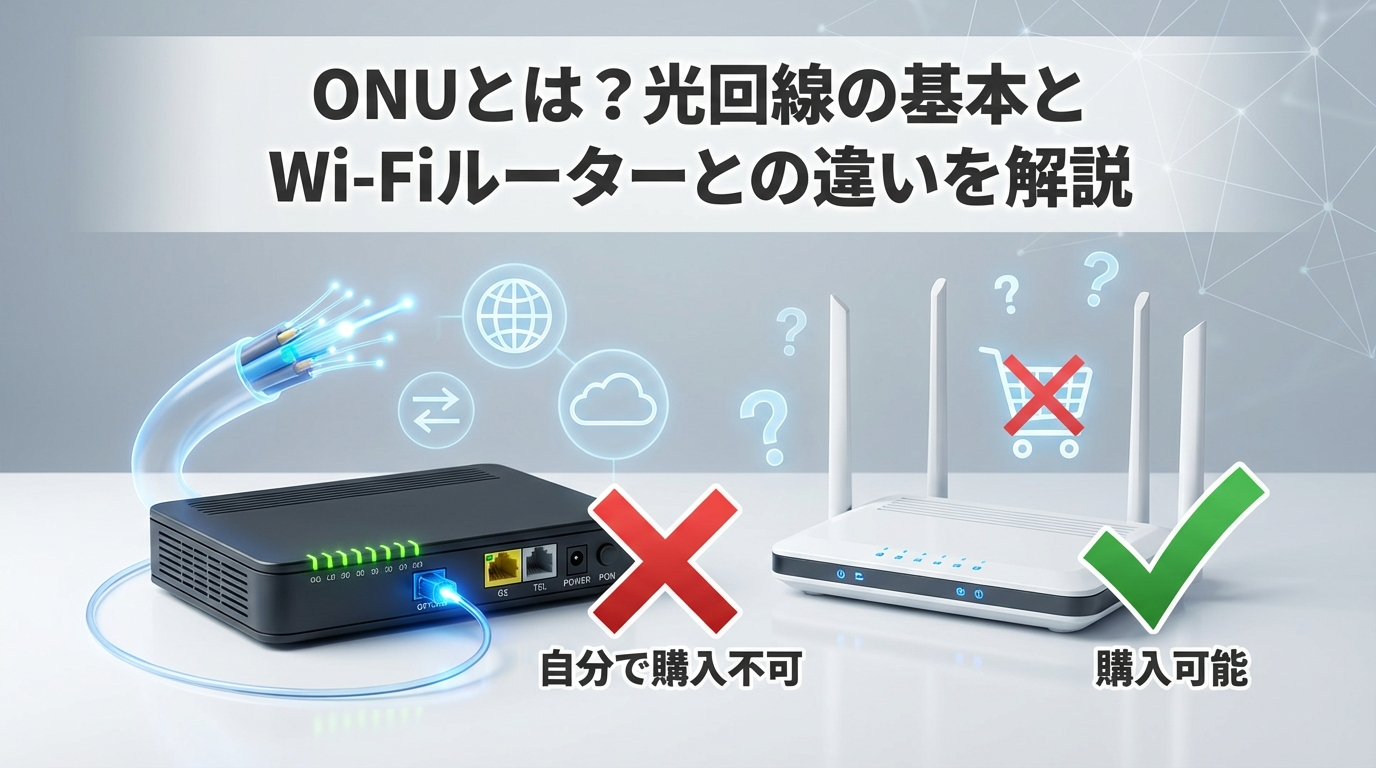
結論から言うと、ONU(光回線終端装置)は自分で購入することができません。ONUは回線事業者の設備の一部であり、光回線を契約すると無料でレンタルされる仕組みになっています。市販もされていないため、家電量販店やネットショップで探しても見つかりません。
この記事では、ONUが自分で用意できない理由をわかりやすく解説するとともに、ONUとモデム・ルーター・ホームゲートウェイの違い、故障時の対処法、そして自分で用意が必要な機器(Wi-Fiルーター)の選び方まで詳しく紹介します。
この記事でわかること:ONUが自分で購入できない理由、ONUとルーター・モデムの違い、ONU故障時の交換方法、自分で用意すべきWi-Fiルーターの選び方
ONUとは?光回線に必要な機器の役割を解説
ONU(Optical Network Unit)は、日本語で「光回線終端装置」と呼ばれる機器です。光ファイバーケーブルを通って送られてくる光信号を、パソコンやスマホが認識できるデジタル信号に変換する役割を担っています。
ONUの基本的な役割
光回線では、データが「光信号」として光ファイバーケーブルの中を流れています。しかし、パソコンやスマートフォンは光信号をそのまま読み取ることができません。そこで、ONUが光信号をデジタル信号(電気信号)に変換することで、私たちがインターネットを利用できるようになります。
逆に、パソコンから送信するデータは、ONUによってデジタル信号から光信号に変換され、光ファイバーケーブルを通じてインターネットに送られます。このように、ONUは「光信号とデジタル信号の橋渡し役」として機能しています。
ONUの接続イメージ
自宅に光回線を引き込むと、壁に「光コンセント」と呼ばれる専用の差込口が設置されます。ONUはこの光コンセントに接続し、そこから家庭内のネットワーク機器へ信号を届けます。
光コンセント → ONU → Wi-Fiルーター → パソコン・スマホなどの端末
ONUだけでもパソコン1台をLANケーブルで直接接続すればインターネットを利用できますが、複数の端末を接続したり、Wi-Fiを使いたい場合は、別途ルーターが必要になります。
ONUは自分で購入できない!その理由を解説
ONUを自分で購入して用意したいと考える方もいるかもしれませんが、残念ながらONUは一般向けに市販されていないため、購入することはできません。
ONUが購入できない3つの理由
ONUが自分で用意できない理由は主に3つあります。
1つ目は、ONUが回線事業者の設備の一部だからです。光回線のサービスを契約すると、回線事業者(NTT東日本・NTT西日本など)がONUを貸し出す仕組みになっています。ONUは光回線のインフラと密接に関連しているため、事業者が管理・提供する形が採用されています。
2つ目は、光回線の方式によって適合するONUが異なるためです。光回線にはさまざまな種類や方式があり、それぞれに対応したONUが必要です。利用者が自分で購入すると「型が合わずに使えない」というリスクがあるため、事業者が適切な機器を提供する方式が定着しています。
3つ目は、契約者情報の登録が必要なためです。レンタルONUには、契約者情報があらかじめ登録された状態で届くことが多く、光コンセントに接続するだけで使える場合があります。これにより、利用者側の初期設定の手間が大幅に軽減されています。
ONUは回線事業者から無料でレンタルされるため、利用者が費用を負担する必要はありません。自分で購入できないことはデメリットではなく、むしろ手間やコストが省けるメリットと考えられます。
ONUの入手方法
ONUは、光回線の開通工事の際に工事担当者が設置するか、回線事業者から郵送で届くのが一般的です。利用者が特別な手続きをする必要はなく、光回線を契約すれば自動的にONUが提供されます。
なお、フレッツ光から光コラボへの転用や、光コラボ同士の事業者変更の場合は、すでに利用中のONUをそのまま使い続けられるケースがほとんどです。ただし、念のため契約先の事業者に確認することをおすすめします。
ONU・モデム・ルーター・ホームゲートウェイの違い
インターネット接続に関わる機器には、ONUのほかにモデム、ルーター、ホームゲートウェイなどがあります。名前や見た目が似ているため混同しやすいですが、それぞれ役割が異なります。
各機器の役割比較
| 機器名 | 主な役割 | 対応回線 | 入手方法 |
|---|---|---|---|
| ONU(光回線終端装置) | 光信号とデジタル信号の変換 | 光回線 | 回線事業者から無料レンタル |
| モデム | アナログ信号とデジタル信号の変換 | ADSL・CATV・VDSL | 回線事業者から無料レンタル |
| ルーター | 複数端末をインターネットに接続 | 全回線共通 | 自分で購入またはレンタル |
| ホームゲートウェイ | ONU+ルーター+光電話機能を統合 | 光回線 | 回線事業者から無料レンタル |
ONUとモデムの違い
ONUとモデムは、どちらも「信号を変換する装置」という点では似ていますが、対応している回線の種類が異なります。
ONUは光回線専用で、光信号をデジタル信号に変換します。一方、モデムはADSL回線やケーブルテレビ(CATV)回線で使用され、電話回線や同軸ケーブルのアナログ信号をデジタル信号に変換します。
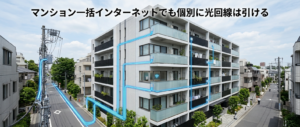
マンションでは、棟内共有スペースまで光回線を引き込み、各住居へは電話回線を利用する「VDSL方式」が採用されているケースがあります。この場合、各住居にはVDSLモデムが設置されます。
ONUとルーターの違い
ONUとルーターは、そもそもの役割が異なります。
ONUは光回線と家庭内のデバイスをつなぐための「信号変換」を行う装置です。Wi-Fiの電波を出す機能はありません(Wi-Fi機能付きの多機能型ONUは例外)。
ルーターは、インターネットと複数の端末をつなぐ「交通整理」を行う装置です。どの機器をどの順番で通信させるかを管理し、混雑を防ぐ役割があります。Wi-Fiルーターであれば、無線でスマホやパソコンを接続することも可能です。
ONUは回線事業者から無料で提供されますが、ルーターは自分で用意する必要があるケースが多いです。ただし、プロバイダによっては無料でルーターをレンタルしている場合もあります。
ONUとホームゲートウェイの違い
ホームゲートウェイは、ONU機能・ルーター機能・光電話機能などを1台にまとめた多機能機器です。光電話(ひかり電話)を利用する場合に回線事業者から提供されることが多く、これ1台でインターネット接続と電話利用の両方が可能になります。
ホームゲートウェイにはWi-Fi機能が搭載されているモデルもありますが、Wi-Fi機能を利用するには別途オプション契約(月額料金)が必要な場合があります。
自分で用意が必要なのは「ルーター」
ONUは自分で用意する必要がありませんが、Wi-Fiを利用するためのルーターは自分で用意しなければならないケースがあります。
ルーターを用意する2つの方法
ルーターの入手方法は、大きく分けて「レンタル」と「購入」の2つがあります。それぞれにメリット・デメリットがあるため、自分の状況に合わせて選びましょう。
方法①:プロバイダからレンタルする
| メリット | デメリット |
|---|---|
| 初期費用を抑えられる | 長期利用だと購入より高くなる場合がある |
| 故障時に交換してもらえる | 機種を選べないことが多い |
| 設定サポートを受けやすい | 解約時に返却が必要 |
ルーターのレンタル料金は月額300円〜550円程度が相場です。ただし、GMOとくとくBBやOCN インターネットなど、一部のプロバイダでは高性能ルーターを無料でレンタルしているため、費用をかけずに利用することも可能です。
方法②:自分で購入する
| メリット | デメリット |
|---|---|
| 好みの機種を選べる | 初期費用が高い(5,000円〜20,000円程度) |
| 長期利用なら費用を抑えられる | 故障時は自己負担で修理・買い替えが必要 |
| 高性能な最新機種を使える | 自分で選ぶ手間がかかる |
月額500円のレンタルを2年間続けると12,000円の費用がかかります。12,000円あれば高性能なWi-Fiルーターを購入できるため、長期間利用する予定であれば購入を検討する価値があります。
ルーターを選ぶ際のポイント
自分でルーターを購入する場合、以下のポイントを確認して選ぶことが重要です。
- IPv6(IPoE)対応:回線混雑を避けて高速通信が可能
- Wi-Fi規格:Wi-Fi 6(11ax)以上対応だと高速・安定
- 対応速度:光回線の速度(1Gbps)を活かせるスペック
- 同時接続台数:家族全員のデバイスを接続できる台数
- カバー範囲:自宅の広さに合った電波の届く範囲
特にIPv6(IPoE)対応は重要です。IPv6対応のルーターを使うと、回線が混雑しやすい夜間でも速度低下を抑えられるため、快適にインターネットを利用できます。
ONUが故障した場合の対処法
ONUは回線事業者からのレンタル品であるため、故障した場合でも自分で新しいものを購入する必要はありません。回線事業者に連絡すれば、交換対応をしてもらえます。
ONUの故障が疑われる症状
ONUの故障が疑われる主な症状は以下のとおりです。
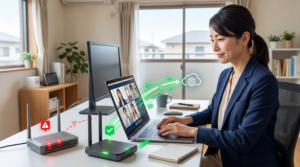
- 電源ランプが点灯しない、または赤く点灯している
- 認証(AUTH)ランプが消灯している
- 光回線ランプが赤く点灯している
- 再起動しても状況が改善しない
ONUの交換手順
まずは契約している回線事業者またはプロバイダのサポート窓口に連絡します。NTT東日本・西日本のフレッツ光や光コラボの場合は、各事業者のサポート窓口に問い合わせましょう。
サポート担当者の指示に従い、ONUのランプ状態やケーブルの接続状況を確認します。再起動など簡単な対処で解決する場合もあります。
故障と判断されれば、交換品が郵送で届くか、工事担当者が訪問して交換を行います。自分で交換できるケースも多く、その場合は同梱の説明書に従って設置します。
交換後は、故障したONUを返却します。返却キットが届く場合は、それに入れて送り返します。
自然故障や経年劣化によるONUの交換は、原則として無料で対応してもらえます。ただし、利用者の過失(落下、水濡れなど)による故障の場合は、費用が発生することがあります。
ONUのランプの意味を知っておこう
ONUの前面にはいくつかのランプ(インジケーター)があり、機器の状態を確認するための重要な目安になります。インターネットが繋がらなくなったときは、まずランプの状態をチェックしましょう。
主なランプの意味
| ランプ名 | 緑点灯 | 消灯・赤点灯 |
|---|---|---|
| 電源ランプ | 正常に動作中 | 電源が入っていない/異常 |
| 認証(AUTH)ランプ | 回線認証が正常 | 認証エラーの可能性 |
| 光回線ランプ | 光回線が正常 | 光ケーブルの接続異常 |
| UNIランプ | ルーターと正常接続 | ルーターとの接続異常 |
光回線ランプが赤く点滅している場合は、ONUのファームウェア(ソフトウェア)が更新中の可能性があります。この場合は故障ではないので、更新が完了するまで数分〜数十分待ちましょう。
ONUの設置場所のポイント
ONUの設置場所は、特にWi-Fi機能付きの多機能型ONUを使っている場合、通信の安定性に影響します。以下のポイントを参考に、最適な設置場所を選びましょう。
最適な設置場所
- 壁やドアから離れた開放的な場所:電波が遮られにくい
- 床から1m程度の高さ:電波が上下左右に広がりやすい
- 家の中心付近:家全体に電波が届きやすい
避けるべき設置場所
- 金属製の棚や家具の中:電波が遮断されやすい
- 電子レンジの近く:電波干渉を受けやすい
- 床に直置き:電波が床に吸収されやすい
- 窓際や家の隅:電波が家全体に届きにくい
ONUとWi-Fiルーターが別々の機器の場合、ONUの設置場所よりもWi-Fiルーターの設置場所を重視しましょう。Wi-Fiルーターを家の中心付近に置くことで、家全体に電波が届きやすくなります。
光回線の契約を検討中の方へ
光回線を新規で契約する場合や、乗り換えを検討している場合は、ONUやルーターの提供条件もチェックポイントの一つです。
光回線選びで確認すべきポイント
- ONUは無料でレンタルできるか(基本的に無料)
- Wi-Fiルーターの無料レンタルがあるか
- IPv6(IPoE)に対応しているか
- 初期工事費が無料または実質無料か
- スマホとのセット割があるか
特にWi-Fiルーターの無料レンタルがあるプロバイダを選べば、自分で機器を用意する手間もコストも省けます。GMOとくとくBB、OCN インターネット、ぷららなど、多くのプロバイダが無料レンタルサービスを提供しています。
お使いのスマホキャリアに合わせた最適な光回線を知りたい方は、キャリア別診断ページも参考にしてください。
また、工事ができない物件にお住まいの方や、すぐにネット環境が必要な方は、工事不要Wi-Fiの選び方もご覧ください。
ONUに関するよくある質問(FAQ)
- ONUは自分で買うことができますか?
-
いいえ、ONUは一般向けに市販されていないため、自分で購入することはできません。光回線を契約すると、回線事業者(NTT東日本・NTT西日本など)から無料でレンタルされます。
- ONUとルーターは両方必要ですか?
-
ONUは光回線を利用するために必須の機器です。ルーターは、複数の端末をWi-Fiで接続したい場合に必要になります。パソコン1台を有線接続するだけであれば、ONUだけでもインターネットは利用可能です。
- ONUが故障したらどうすればいいですか?
-
契約している回線事業者またはプロバイダのサポート窓口に連絡してください。故障と判断されれば、交換品が無料で提供されます。自分で新しいONUを購入する必要はありません。
- ONUのレンタル料金はかかりますか?
-
ONUは基本的に無料でレンタルされます。ただし、ホームゲートウェイ(ONU一体型)でWi-Fi機能を利用する場合は、Wi-Fi機能のオプション料金(月額数百円)がかかることがあります。
- 引っ越しの際、ONUはどうすればいいですか?
-
引っ越し先でも同じ光回線サービスを継続する場合は、移転手続きを行います。ONUは引っ越し先に持っていくか、新しい機器が届くかは事業者によって異なるため、事前に確認しましょう。解約する場合はONUを返却する必要があります。
- ONUの寿命はどのくらいですか?
-
ONUの一般的な寿命は7〜10年程度と言われています。経年劣化により通信が不安定になった場合は、回線事業者に連絡すれば交換してもらえます。
- マンションにONUがない場合はどうなりますか?
-
マンションでVDSL方式が採用されている場合、光信号の変換は棟内の共用設備で行われるため、各住居にはONUではなくVDSLモデムが設置されます。見た目は似ていますが、機器としては異なります。
まとめ:ONUは自分で用意不要、ルーターは検討を
「ONU 自分で用意」で検索している方に向けて、ONUが購入できない理由と、自分で用意が必要な機器について解説しました。
- ONUは回線事業者の設備の一部であり、市販されていないため自分で購入することはできない
- ONUは光回線を契約すると無料でレンタルされるため、自分で用意する必要はない
- Wi-Fiを利用するためのルーターは自分で用意が必要だが、プロバイダによっては無料レンタルもある
光回線を快適に利用するためには、ONUだけでなくWi-Fiルーターの選び方も重要です。IPv6対応の高性能ルーターを使うことで、回線速度を最大限に活かすことができます。
これから光回線を契約する方は、Wi-Fiルーターの無料レンタルがあるプロバイダを選ぶと、機器の用意にかかる手間やコストを抑えられます。
光回線の詳しい選び方や各社の比較は、NTT東日本公式サイトやNTT西日本公式サイトでご確認ください。