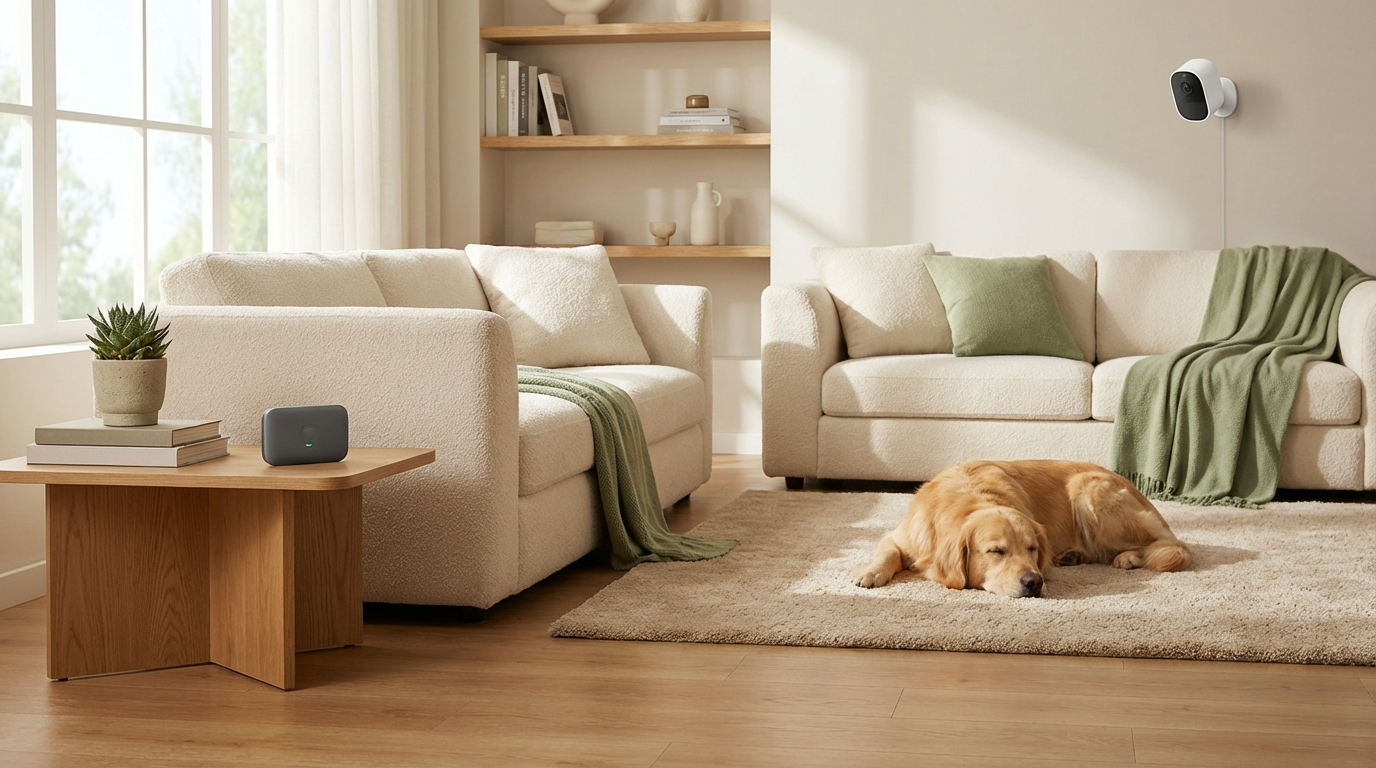
「外出先からペットの様子を確認しようとしたら、カメラがオフラインで見られなかった」「見守りカメラが頻繁に切断されて、肝心な時に役に立たない」こんな経験はありませんか。
ペット見守りカメラを設置したものの、いざという時に接続が切れていて確認できないという悩みを抱えている方は少なくありません。留守番中のペットの様子が見られないと、飼い主としては不安で仕方ないですよね。
- 見守りカメラがオフラインになる本当の原因が分かる
- 自宅のWiFi環境のどこに問題があるか診断できる
- 費用ゼロの応急処置から根本解決までのステップが分かる
いざという時に見られないカメラは意味がない
ペット見守りカメラを導入する目的は、外出中でもペットの様子を確認できる安心感を得ることです。しかし、肝心な時にカメラがオフラインでは、その目的を果たせません。
ペットカメラがオフラインになる典型的なシーン
見守りカメラの接続トラブルは、なぜか「最も確認したい時」に限って発生する傾向があります。
- 長時間の外出中:仕事や旅行で家を空けている時に限って接続が切れる
- 雷や台風の時:ペットが怖がっていないか確認したいのに見られない
- 夜間・早朝:就寝中や出勤前の時間帯にオフラインになっている
- 来客時:ペットがどう過ごしているか確認したい時に限って切断
これらの現象は偶然ではありません。実は、WiFi環境の特性が影響している場合がほとんどです。
「繋がったり切れたり」はカメラの故障ではない
見守りカメラが頻繁にオフラインになると、「カメラが故障したのでは?」と考えがちです。しかし、カメラ本体の問題ではなく、WiFi環境に原因があるケースが圧倒的に多いのが実情です。
見守りカメラメーカーの公式サポートでも、オフラインの原因としてWiFi環境が挙げられています。たとえば、SwitchBotの公式サポートページでは、WiFiの電波強度やルーターの再起動が最初の確認事項として案内されています。また、TP-Link(Tapo)の公式FAQでも、WiFi信号強度の確認やバンドステアリングの無効化が推奨されています。
- WiFiの電波強度が弱い
- ルーターに複数の機器が接続されていて通信帯域が不足
- 2.4GHz帯の電波干渉
- インターネット回線自体の不安定さ
つまり、カメラを買い替えても同じ問題が発生する可能性が高いのです。根本的な解決には、WiFi環境の見直しが必要です。
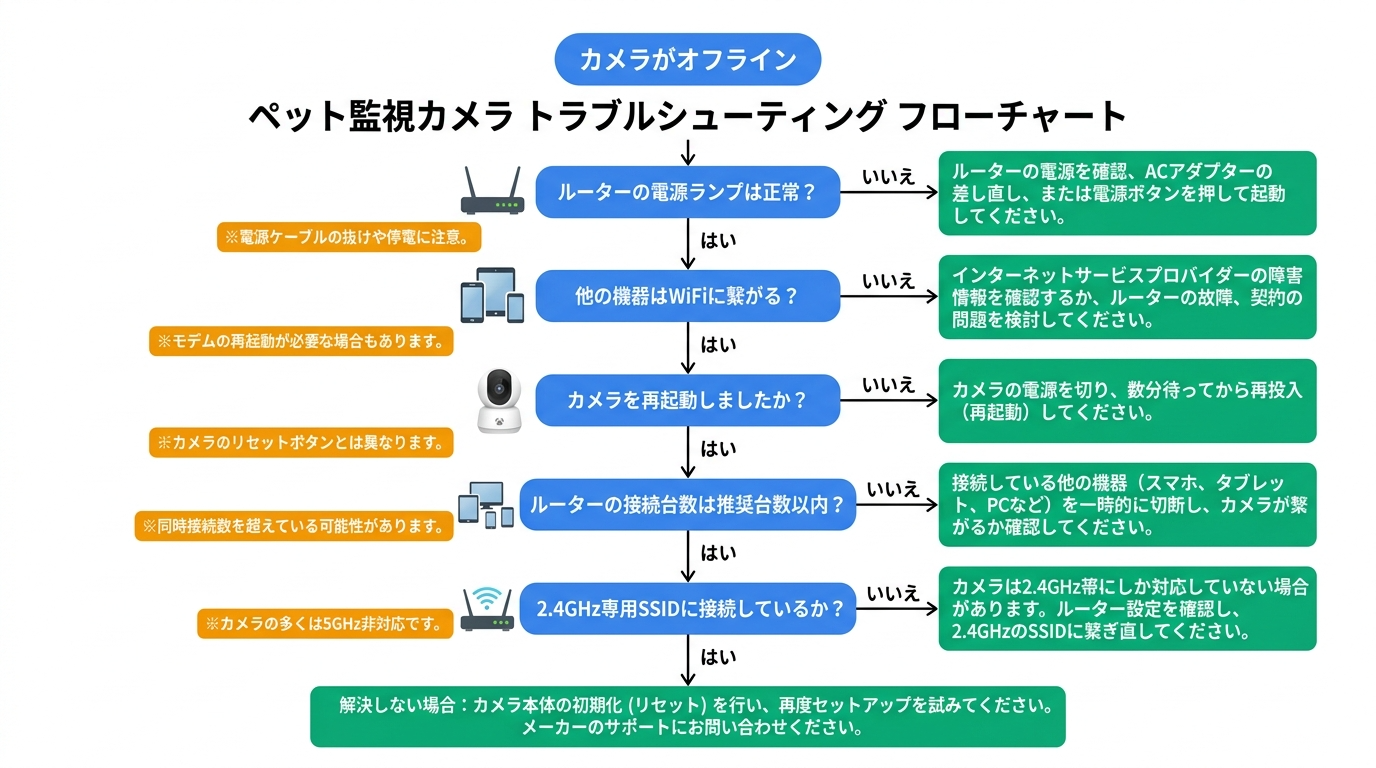
オフライン原因の診断フローチャート
見守りカメラがオフラインになった時は、まず以下のフローチャートに沿って原因を切り分けましょう。やみくもに対処するよりも、効率的に問題を特定できます。
原因①:WiFiルーターの「同時接続台数」オーバー
見守りカメラがオフラインになる最も多い原因の1つが、WiFiルーターの同時接続台数の限界です。意外と見落としがちなこの問題について詳しく解説します。
家庭内のWiFi接続機器は想像以上に多い
「うちはそんなに機器を繋いでいないはず」と思っていませんか。実際に数えてみると、現代の家庭では15〜20台以上の機器がWiFiに接続されていることも珍しくありません。
一般的な家庭で接続されている機器の例を挙げてみましょう。
【スマホ・タブレット】家族の人数分(2〜4台)
【PC】デスクトップ、ノートPC(1〜3台)
【テレビ・AV機器】スマートTV、Fire TV Stick、ゲーム機(2〜4台)
【IoT機器】見守りカメラ、スマートスピーカー、ロボット掃除機、スマートロック、スマートリモコン、スマート電球など(3〜10台以上)
【家電】エアコン、冷蔵庫、洗濯機など(1〜3台)
これらを合計すると、一般家庭でも10〜20台、スマートホーム化が進んだ家庭では30台を超えることもあります。

ルーターの管理画面で実際の接続台数を確認すると、予想以上に多くの機器が繋がっていて驚くことがあります。まずは現状の接続台数を把握することが第一歩です。
安価なルーターは同時接続台数が少ない
WiFiルーターには「最大同時接続台数」という仕様があります。この数を超えると、新しい機器が接続できなくなったり、接続済みの機器が不安定になったりします。
問題は、安価なルーターは同時接続台数が10〜15台程度に限られていることです。5年以上前に購入したルーターや、回線契約時に無料でもらったルーターは、この制限に引っかかっている可能性が高いです。
| ルーターのグレード | 最大同時接続台数の目安 | 適した利用環境 |
|---|---|---|
| エントリーモデル | 10〜15台 | 一人暮らし・機器が少ない家庭 |
| ミドルレンジ | 20〜36台 | 一般的な家庭 |
| ハイエンドモデル | 50〜64台以上 | IoT機器が多い家庭・ヘビーユーザー |
| メッシュWiFi | 100〜200台 | 広い家・大家族・スマートホーム |
「カタログ上の台数」と「実際に安定する台数」は違う
注意したいのは、カタログに記載されている最大同時接続台数はあくまで「理論上の上限」であるという点です。実際に安定して接続できる台数は、カタログ値よりも少なくなるのが一般的です。特に見守りカメラのような常時映像を送信する通信負荷の高い機器は、この影響を受けやすいことを覚えておきましょう。
たとえば「最大20台」と記載されているルーターでも、15台を超えたあたりから動作が不安定になることがあります。ルーター選びでは、現在の接続台数の2倍程度の余裕を持ったモデルを選ぶことをおすすめします。
自分のルーターの同時接続台数を確認するには、ルーターの管理画面にログインするか、メーカーの製品ページで仕様を確認しましょう。管理画面のURLは多くの場合「192.168.1.1」または「192.168.0.1」です。
IoT機器が増えた現代では接続台数不足が深刻化
スマートホーム化の進展により、家庭内のWiFi接続機器は年々増加しています。5年前に購入したルーターでは、現代のIoT機器の増加に対応しきれないケースが増えているのです。
見守りカメラ、スマートスピーカー、ロボット掃除機、スマートリモコン、スマート電球…これらを導入するたびに接続台数は増えていきます。その結果、ルーターの処理能力が限界を迎え、優先度の低い機器から接続が不安定になっていくのです。
WiFiの接続台数と速度低下の関係については、電波は良いのにWi-Fiが遅い!8つの原因と今すぐ試せる対処法でも詳しく解説しています。
原因②:2.4GHz帯の電波干渉
見守りカメラがオフラインになるもう1つの大きな原因が、2.4GHz帯の電波干渉です。多くのペットカメラは2.4GHz帯しか対応していないため、この問題の影響を受けやすいのです。
ペットカメラの多くは2.4GHz帯専用
WiFiには「2.4GHz帯」と「5GHz帯」という2つの周波数帯があります。スマホやPCは両方に対応していることが多いですが、見守りカメラの多くは2.4GHz帯にしか対応していません。
2.4GHz帯は障害物を超えやすく遠くまで届きやすいため、IoT機器向けに採用されることが多いのです。また、2.4GHz帯専用のWiFiチップはコストが安いため、低価格なカメラに多く採用されています。しかし、この特性が「電波干渉」という別の問題を引き起こします。
2.4GHz帯:障害物に強く遠くまで届く。ただし、電子レンジやBluetoothなど多くの機器が使用しており、干渉を受けやすい
5GHz帯:高速通信が可能で干渉が少ない。ただし、障害物に弱く遠くまで届きにくい
主要ペットカメラの対応周波数帯一覧
自分のカメラがどの周波数帯に対応しているか確認しましょう。2.4GHz帯のみ対応のカメラは、電波干渉の影響を受けやすいため、WiFi環境の整備がより重要になります。
| メーカー / 製品名 | 2.4GHz | 5GHz | 備考 |
|---|---|---|---|
| SwitchBot 見守りカメラ Plus 5MP | ○ | × | 2.4GHz専用 |
| TP-Link Tapo C210 | ○ | × | 2.4GHz専用 |
| TP-Link Tapo C225 | ○ | × | 2.4GHz専用 |
| Panasonic KX-HRC100 | ○ | × | 2.4GHz専用 |
| Eufy Indoor Cam C220 | ○ | ○ | デュアルバンド対応 |
| 塚本無線 みてるちゃん猫 5GHz DX | ○ | ○ | デュアルバンド対応 |
| TP-Link Tapo C460 | ○ | ○ | デュアルバンド対応 |
※ 上記は各メーカー公式サイトの仕様情報を基にしています。モデルチェンジにより仕様が変更される場合があります。購入・設定前に必ず製品の取扱説明書をご確認ください。
電子レンジを使うとカメラが切断される理由
「電子レンジを使っている時だけカメラが切れる」という経験はありませんか。これは偶然ではなく、明確な理由があります。
電子レンジは食品を加熱するために2.4GHz帯の電磁波を使用しています。WiFiの2.4GHz帯と同じ周波数帯なのです。電子レンジは強力な電磁波を発生させるため、使用中にWiFiの2.4GHz帯に深刻な干渉を与えます。
電子レンジだけでなく、以下の機器も2.4GHz帯に干渉する可能性があります。
- 電子レンジ:最も影響が大きい干渉源
- Bluetooth機器:ワイヤレスイヤホン、キーボード、マウスなど
- コードレス電話:古い規格のものは特に干渉しやすい
- ベビーモニター:同じ2.4GHz帯を使用していることが多い
- 隣家のWiFi:マンションでは特に影響を受けやすい
- USB 3.0機器:ルーター近くのUSBハブやケーブルから2.4GHz帯のノイズが出ることがある
電波干渉の確認方法と詳しい解決策は、Wi-Fi電波干渉は近所が原因?確認方法と5つの解決策で解説しています。
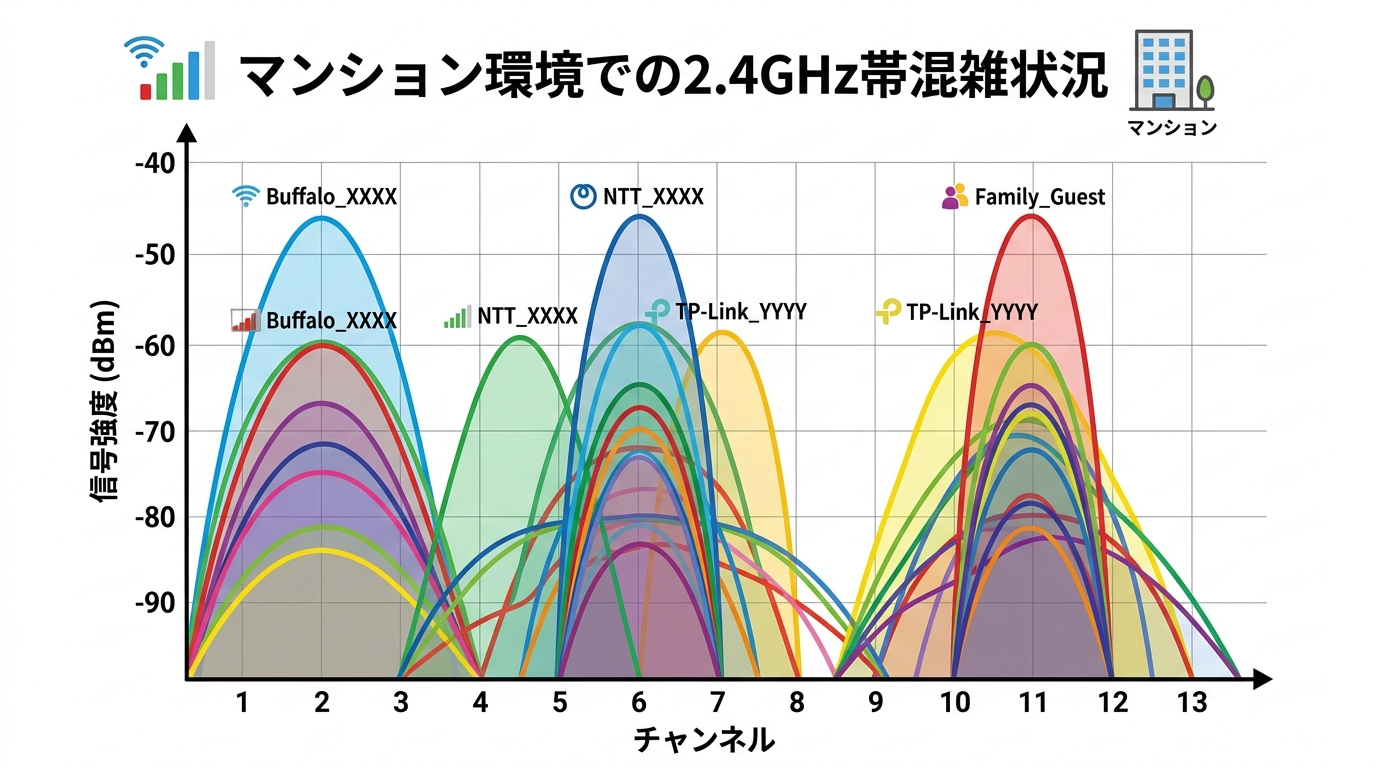
マンションでは2.4GHz帯の混雑が深刻
集合住宅にお住まいの場合、自宅の機器だけでなく隣近所のWiFi電波との干渉も問題になります。
2.4GHz帯のWiFiチャンネルは限られており(1ch、6ch、11chの3つが干渉しないチャンネル)、多くの世帯が同じチャンネルを使用すると互いに干渉してしまいます。マンションでは数十世帯のWiFi電波が飛び交っているため、2.4GHz帯は常に混雑状態にあることが多いのです。
この環境では、見守りカメラの接続が不安定になるのは当然のことと言えます。
バンドステアリング機能が裏目に出ることも
最近のWiFiルーターには「バンドステアリング」という機能が搭載されていることがあります。これは、接続機器を自動的に2.4GHz帯と5GHz帯に振り分ける機能ですが、2.4GHz帯専用のペットカメラにとっては逆効果になることがあります。
バンドステアリングが有効だと、ルーターが機器を5GHz帯に接続しようとして、2.4GHz帯しか対応していないカメラが接続できなくなるケースがあります。また、セットアップ時にスマホが5GHz帯に繋がっていると、カメラにWiFi情報を正しく渡せず設定が完了しないというトラブルも多発しています。
見守りカメラが接続できない場合、ルーターの設定でバンドステアリング機能をオフにするか、2.4GHz帯と5GHz帯のSSID(WiFi名)を別々に設定することを試してください。
今すぐ試せる応急処置
ルーターの買い替えや回線の乗り換えには時間とコストがかかります。まずは、今すぐ試せる対策から始めてみましょう。以下の対策は費用がかからず、すぐに実行できるものばかりです。
見守りカメラ本体のファームウェアや、スマホアプリのバージョンが古いことも接続不安定の原因になります。カメラメーカーは不具合修正やWiFi接続の安定性改善のためにファームウェアを定期的に更新しています。アプリの「設定」→「ファームウェア更新」を確認し、更新があれば適用しましょう。
最も基本的ながら効果的な対処法です。ルーターとカメラの電源を一度抜き、30秒〜1分待ってから再度電源を入れます。一時的なフリーズや通信エラーはこれで解消することがあります。再起動の順番は「ルーター→カメラ」の順で行いましょう。
ルーターとカメラの距離が遠すぎると電波が弱くなります。可能であれば、ルーターの近くにカメラを移動するか、ルーターの位置を調整しましょう。
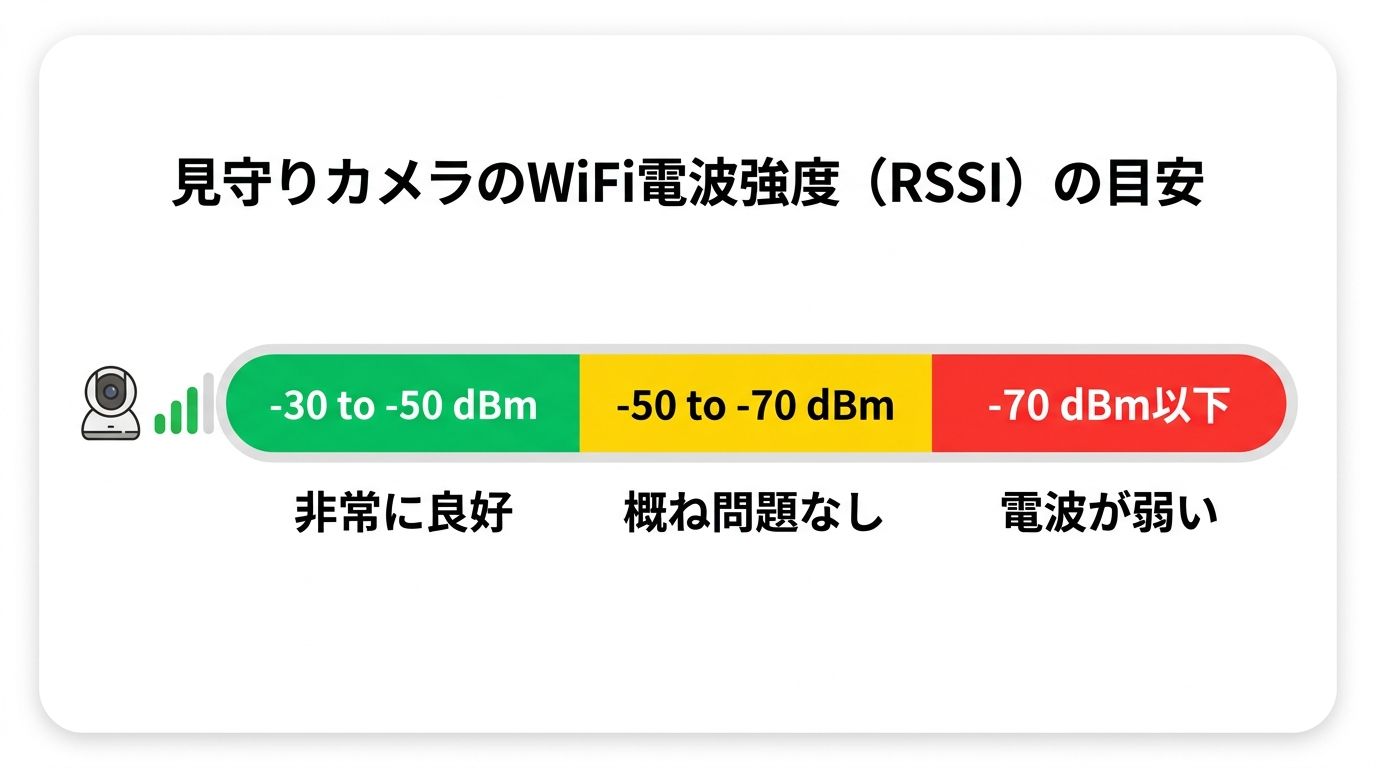
多くのペットカメラアプリでは、WiFiの受信信号強度(RSSI値)を確認できます。たとえばTapoアプリでは、カメラの設定画面からWiFiアイコンをタップすると数値が表示されます。以下の表を目安にしてください。
| RSSI値 | 電波状態 | 対応の目安 |
|---|---|---|
| -30〜-50 dBm | ◎ 非常に良好 | 安定接続が期待できる |
| -50〜-70 dBm | ○ 概ね問題なし | 干渉があると不安定になる可能性あり |
| -70 dBm以下 | × 電波が弱い | 設置場所の変更を推奨 |
※ RSSI値はTP-Link Tapo公式FAQの推奨基準を参考にしています。
ルーターの設定で2.4GHz帯と5GHz帯のSSID(WiFi名)を別々にし、カメラは必ず2.4GHz帯のSSIDに接続するようにします。これにより、バンドステアリングによる接続問題を回避できます。
多くのルーターでは、管理画面の「無線設定」から2.4GHz帯と5GHz帯それぞれにSSIDを設定できます。たとえば「MyHome-2G」「MyHome-5G」のように末尾で区別すると分かりやすいです。
使っていない機器のWiFi接続を切断し、接続台数を減らします。特に常時接続している機器を見直し、本当に必要なものだけを接続するようにしましょう。使わないスマート家電や古いゲーム機のWiFiをオフにするだけでも効果があります。
ルーターの設定画面で、2.4GHz帯のチャンネルを手動で変更します。1ch、6ch、11chの中から、近隣のWiFiと被らないチャンネルを選ぶと干渉が減ります。WiFi Analyzer(Android)などの無料アプリを使うと、周囲の電波状況を確認できます。
セキュリティ設定(WPA3)が原因で繋がらないケースも
応急処置を試しても改善しない場合、ルーターの暗号化方式が原因の可能性があります。最新のルーターではセキュリティ強度の高い「WPA3」が初期設定になっていることがありますが、安価なペットカメラや型の古いモデルはWPA3に対応しておらず、接続を拒否されることがあるのです。
WPA3とWPA2の設定や古い機器との互換性については、家のWi-Fiに『鍵』マークはついてる?WPA3に切り替えるべき理由と、古いゲーム機が繋がらなくなった時の対処法で詳しく解説しています。
ここまでの応急処置で改善しない場合は、WiFi環境そのものを見直すタイミングです。次のセクションから根本的な解決策を解説します。
解決策①:Wi-Fi 6対応ルーターへの買い替え
見守りカメラの接続問題を根本的に解決するには、WiFiルーターの買い替えが最も効果的です。特にWi-Fi 6(802.11ax)対応のルーターは、IoT機器との相性が優れています。
Wi-Fi 6が見守りカメラに適している理由
Wi-Fi 6は2020年頃から普及が始まったWiFi規格で、現在の主流規格です。さらに新しいWi-Fi 7(802.11be)も登場していますが、価格と対応機器の普及度を考えると、現時点ではWi-Fi 6対応ルーターがコストパフォーマンスに優れています。
従来のWi-Fi 5(802.11ac)と比較して、特に「多台数接続」と「安定性」において大きく進化しています。バッファローの公式解説でも、OFDMA技術による多台数同時接続の改善について詳しく紹介されています。
- OFDMA技術:複数の機器へ同時にデータを送信でき、接続機器が増えても効率的に通信できる。見守りカメラのような小容量の常時通信に特に効果的
- MU-MIMO強化:従来より多くの機器と同時通信が可能になり、接続待ちの時間が減少
- TWT(Target Wake Time):IoT機器のバッテリー効率と接続安定性を向上させる省エネ技術
- 同時接続台数の増加:多くのモデルで30〜64台以上に対応しており、IoT機器が増えても余裕がある
これらの技術により、家庭内にIoT機器が増えても安定した接続を維持できるようになります。
見守りカメラ自体がWi-Fi 6に対応していなくても、ルーターをWi-Fi 6にすることで全体的な通信効率が向上し、カメラの接続安定性も改善します。
ルーター選びのチェックポイント
見守りカメラを安定して使うためのルーター選びでは、以下のポイントを確認しましょう。
- Wi-Fi 6(802.11ax)以上に対応しているか
- 同時接続台数が30台以上あるか(現在の接続機器数の2倍が目安)
- 2.4GHz / 5GHzのデュアルバンド対応か
- 2.4GHz帯のSSID分離機能があるか(バンドステアリングをオフにできるか)
- 干渉波自動回避機能(オートチャンネルセレクト)が搭載されているか
ルーターの価格帯別の目安
見守りカメラの安定接続を目的にした場合、以下の価格帯を参考にしてください。なお、価格は市場動向により変動します。
| グレード | 価格帯の目安 | おすすめ対象 | 同時接続台数 | 主な特徴 |
|---|---|---|---|---|
| エントリー | 5,000〜10,000円 | 一人暮らし・2〜3人家族 | 20〜30台 | Wi-Fi 6対応の入門モデル |
| ミドルレンジ | 10,000〜20,000円 | ファミリー・IoT機器多め | 30〜50台 | 高性能アンテナ・広範囲カバー |
| ハイエンド | 20,000〜40,000円 | スマートホーム・広い家 | 50〜64台以上 | Wi-Fi 6E/7対応・トライバンド |
※ 価格は2026年3月時点の目安です。購入時は最新の価格を確認してください。
ペットカメラの安定接続だけが目的なら、ミドルレンジで十分です。スマートホーム化を本格的に進めたい方は、将来を見据えてWi-Fi 7対応のハイエンドモデルも検討する価値があります。
Wi-Fi 7の最新動向や、今買うべきか待つべきかの判断については、Wi-Fi 7ルーターは買い時?今買うべき人・待つべき人を徹底判定で詳しくまとめています。
また、ルーターの買い替えを機に回線ごと見直すことも検討の価値があります。詳しくはWi-Fiルーターを買い替えるなら「回線ごと」変えた方が得?をご覧ください。
解決策②:メッシュWiFiの導入
広い家に住んでいる方や、ルーターから離れた場所にカメラを設置している場合は、メッシュWiFiの導入が効果的です。
メッシュWiFiとは何か
メッシュWiFiとは、複数のルーター(ノード)を家中に配置して、1つの大きなWiFiネットワークを構築するシステムです。従来の「親機+中継機」とは異なり、すべてのノードが連携して最適な通信経路を選択するため、より安定した接続が可能です。
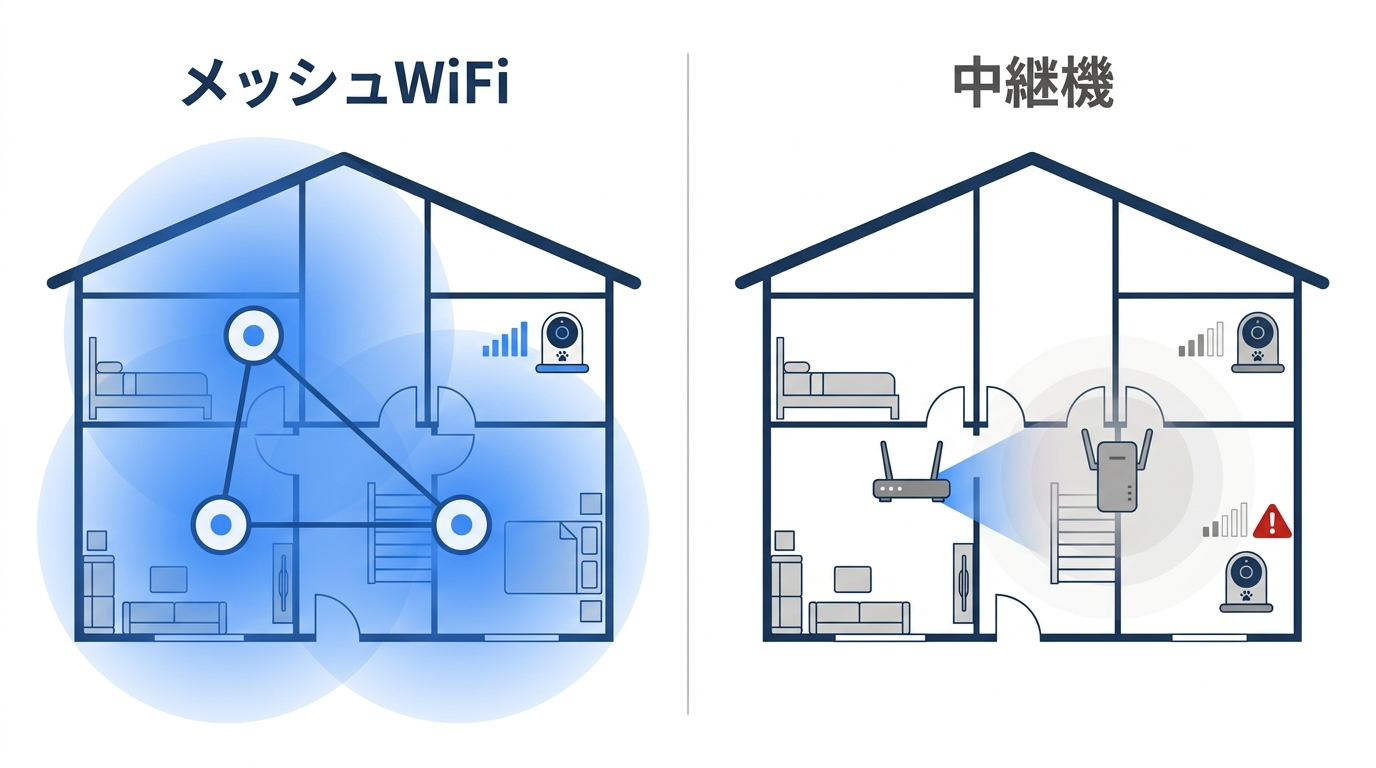
メッシュWiFi
複数ノードが協調動作
移動してもシームレスに接続維持
速度低下が少ない
同時接続台数100〜200台
中継機
親機の電波を中継するだけ
切り替え時に接続が途切れることがある
速度が半減する
接続台数は親機に依存
メッシュWiFiが見守りカメラに効果的な理由
メッシュWiFiは、見守りカメラの接続安定化に特に効果を発揮します。
- 電波の死角が減る:家中どこでも安定した電波が届くため、カメラの設置場所の自由度が上がる
- 同時接続台数が大幅に増加:100〜200台対応のモデルも多く、IoT機器が増えても安心
- 負荷分散:複数ノードで処理を分散するため、1台あたりの負担が軽減される
- 専用のIoT向け設定:2.4GHz帯専用のネットワークを構築できるモデルもある
メッシュWiFi導入時の注意点
メッシュWiFiを導入する際は、以下の点に注意しましょう。
- 2台以上のセットを購入:1台だけでは通常のルーターと変わらないため、必ず2台以上のセット品を選ぶ
- 有線バックホール対応:ノード間を有線LANで接続できるモデルだと、さらに安定する
- 2.4GHz帯のSSID設定:見守りカメラ用に2.4GHz帯専用のSSIDを設定できるか確認する
- 設置場所の計画:各ノードが互いに電波が届く範囲に設置する。ノード間の距離が離れすぎると効果が薄れる
メッシュWiFiは初期費用はかかりますが、広い家でスマートホーム化を進めている場合には、最も確実な解決策です。メッシュWiFiと中継機の違いをさらに詳しく知りたい方は3階建て・広い家向け|メッシュWi-Fi vs 中継機の正解はどっち?をご参照ください。
- 2LDK以上の広い家に住んでいる、または戸建ての2階以上にカメラを設置したい
- 見守りカメラだけでなく、スマート電球・スマートロックなどIoT機器を多数使用している
- 中継機を使ったが接続の途切れが改善しなかった
IoT機器が増えている方向けのWiFi環境の選び方については、【2026年最新】家のIoT化が進む今、選ぶべきはメッシュWi-FiかHaLowか?徹底比較も参考にしてください。
解決策③:インターネット回線自体の見直し
WiFiルーターを買い替えても問題が解決しない場合、インターネット回線自体に問題がある可能性があります。
回線が不安定だとルーターを変えても意味がない
見守りカメラはインターネット経由で映像を送信します。そのため、大元のインターネット回線が不安定だと、どれだけ高性能なルーターを使っても接続は安定しません。
以下の状況に当てはまる場合、回線自体の見直しを検討しましょう。
- 夜間や休日に回線速度が大きく低下する
- 動画の再生が頻繁に止まる
- オンライン会議がよく途切れる
- 複数端末で同時にインターネットを使うと遅くなる
- マンションのVDSL方式を使用している
夜間に特に遅くなる場合の原因と対策はWi-Fiが夜だけ遅いのはなぜ?原因と今すぐ試せる速度改善対策を解説で詳しく解説しています。
IPv6(IPoE)対応回線で安定性が向上
光コラボ(フレッツ光回線を使用した光回線サービス)を利用している場合、IPv6(IPoE)接続に対応しているかを確認しましょう。
従来のIPv4(PPPoE)接続は、プロバイダの設備を経由するため混雑の影響を受けやすいのに対し、IPv6(IPoE)接続は混雑するポイントを回避できるため、夜間や休日でも安定した通信が可能です。
IPv4(PPPoE)
プロバイダ設備を経由
夜間・休日に混雑しやすい
速度低下が発生しやすい
IPv6(IPoE)
混雑ポイントを回避
時間帯による速度低下が少ない
見守りカメラの常時接続に適する
IPv6対応は多くのプロバイダで無料または低価格で提供されています。現在の契約で対応しているか確認し、未対応であれば申し込みを検討しましょう。
独自回線への乗り換えも選択肢
フレッツ光回線を使用した光コラボでは、どうしても混雑の影響を受けることがあります。より安定した回線を求める場合、NURO光やauひかりなどの独自回線への乗り換えも選択肢です。
独自回線は、フレッツ光とは別の回線網を使用しているため、利用者が多い時間帯でも速度低下が起きにくいのが特徴です。回線速度の実測比較は光回線速度ランキング|実測値で比較した本当に速い回線16選をご覧ください。
ホームルーターやポケットWiFiでは厳しい場合も
ホームルーターやポケットWiFiを使用している場合、見守りカメラの接続が不安定になりやすい傾向があります。モバイル回線は電波状況によって速度が変動するうえ、帯域制御(通信量が多い機器の速度を制限する仕組み)が働くことがあり、常時映像を送信する見守りカメラとの相性は良くありません。
工事ができない事情がある場合は仕方ありませんが、可能であれば光回線の導入を検討することをおすすめします。工事ができない方向けの選択肢については、工事不要Wi-Fiの選び方ページを参考にしてください。
WiFiルーターを買い替える前に、まずは現在の回線速度を確認しませんか?回線自体がボトルネックの場合、ルーターだけ変えても解決しません。回線速度の実測比較は光回線速度ランキング|実測値で比較した本当に速い回線16選をご覧ください。
よくある質問(FAQ)
- ペットカメラが頻繁にオフラインになる主な原因は何ですか?
-
主な原因は「WiFiルーターの同時接続台数オーバー」と「2.4GHz帯の電波干渉」の2つです。家庭内のWiFi接続機器が増加し、ルーターの処理能力を超えている可能性があります。また、電子レンジやBluetoothなど2.4GHz帯を使用する機器との電波干渉も影響します。
- 見守りカメラは2.4GHzと5GHzどちらに接続すべきですか?
-
多くのペット見守りカメラは2.4GHz帯にしか対応していません。カメラの仕様を確認し、2.4GHz帯専用の場合は必ず2.4GHzのSSIDに接続してください。5GHz帯にも対応しているカメラであれば、干渉が少ない5GHz帯を使用することで安定性が向上します。ただし、5GHz帯は障害物に弱いため、ルーターとカメラの間に壁がある場合は注意が必要です。
- WiFiルーターの同時接続台数はどうやって確認できますか?
-
ルーターの管理画面にログインすると、現在接続されている機器の一覧を確認できます。管理画面のURLは多くの場合「192.168.1.1」または「192.168.0.1」です。また、メーカーの製品ページで仕様として「最大同時接続台数」が記載されています。一般的な家庭用ルーターは20〜30台程度、高性能モデルで50〜64台以上が目安です。
- 電子レンジを使うとカメラが切断されるのはなぜですか?
-
電子レンジは食品を加熱するために2.4GHz帯の電磁波を使用しています。これはWiFiの2.4GHz帯と同じ周波数帯であり、電子レンジの強力な電磁波がWiFiの電波に干渉を与えるためです。この問題を回避するには、カメラを電子レンジから離れた場所に設置するか、5GHz帯対応のカメラへの買い替えを検討してください。
- メッシュWiFiと中継機、どちらがおすすめですか?
-
見守りカメラの安定接続を目的とする場合、メッシュWiFiがおすすめです。中継機は親機の電波を中継するだけで速度が半減しますが、メッシュWiFiは複数ノードが協調動作するため、速度低下が少なく接続も安定します。予算に余裕があればメッシュWiFiを選択することをおすすめします。
- IPv6にすると見守りカメラの接続は安定しますか?
-
IPv6(IPoE)接続にすることで、インターネット回線自体の安定性が向上します。特に夜間や休日に回線速度が低下している場合、IPv6への切り替えで改善が期待できます。ただし、WiFiルーターの同時接続台数や電波干渉の問題はIPv6では解決しないため、ルーター側の対策も併せて行うことが重要です。
- ホームルーターやポケットWiFiで見守りカメラは使えますか?
-
使用すること自体は可能ですが、安定性には注意が必要です。モバイル回線は電波状況によって速度が変動するうえ、帯域制御(通信量の多い機器の速度を制限する仕組み)が働くことがあり、常時接続が必要な見守りカメラとの相性は必ずしも良くありません。頻繁に接続が切れる場合は、光回線の導入を検討することをおすすめします。
- Wi-Fi 6対応ルーターに買い替えれば問題は解決しますか?
-
多くの場合、Wi-Fi 6対応ルーターへの買い替えで改善が期待できます。Wi-Fi 6は多台数接続に強く、OFDMAやMU-MIMOといった技術により、IoT機器が多い環境でも安定した通信が可能です。ただし、インターネット回線自体が不安定な場合は、ルーターを変えても改善しない可能性があるため、回線の見直しも検討してください。
- 5GHz対応のペットカメラに買い替えれば電波干渉は解決しますか?
-
5GHz帯は2.4GHz帯に比べて電波干渉が少ないため、改善が期待できます。ただし、5GHz帯は障害物に弱いため、ルーターとカメラの距離が離れている場合や壁を挟む場合は、かえって電波が届きにくくなる可能性があります。EufyやTapo C460などデュアルバンド対応の製品も増えていますので、自宅の環境に合わせて判断してください。
- カメラのRSSI(電波強度)はどうやって確認できますか?
-
多くのカメラアプリにはWiFi信号強度を確認する機能があります。たとえばTapoアプリでは、カメラの設定画面でWiFiアイコンをタップするとRSSI値が表示されます。-50 dBm以上なら良好、-70 dBm以下は電波が弱いため設置場所の変更を検討してください。SwitchBotアプリでも同様に確認が可能です。