ロイヤルホストにWi-Fiはある?使えない理由と代替手段を徹底解説【2026年最新】
「ロイヤルホストでWi-Fiは使えるの?」「パソコン作業や勉強はできる?」といった疑問をお持ちではないでしょうか。
結論からお伝えすると、ロイヤルホストにはフリーWi-Fiサービスが提供されていません。有料Wi-FiやキャリアWi-Fi(d Wi-Fi・au Wi-Fi等)も利用できない状況です。
本記事では、ロイヤルホスト公式情報をもとにWi-Fiがない理由を解説し、テザリングやポケットWi-Fiなどの代替手段、Wi-Fiが使える他のファミレスとの比較情報を詳しくご紹介します。ロイヤルホストでの作業や勉強を検討している方は、ぜひ参考にしてください。

ロイヤルホストは料理にこだわった高級ファミレスとして人気がありますが、Wi-Fi環境については注意が必要です。事前に確認しておきましょう。
ロイヤルホストにフリーWi-Fiはある?【結論】
ロイヤルホストには、フリーWi-Fiサービスは一切提供されていません。
ガストやデニーズ、ココスなど多くのファミレスでは無料Wi-Fiが利用できる中、ロイヤルホストは全店舗でWi-Fiサービスを導入していない数少ないチェーンの一つです。
公式情報から確認した結果
ロイヤルホスト公式サイトのFAQページを確認したところ、Wi-Fiに関する案内は一切掲載されていませんでした。これは、公式としてWi-Fiサービスを提供していないことを意味します。
- フリーWi-Fi:なし
- 有料Wi-Fi:なし
- d Wi-Fi・au Wi-Fi等キャリアWi-Fi:なし
- 電源・コンセント:基本的になし
有料Wi-Fiサービスもなし
一部の飲食店では有料のWi-Fiサービスを提供しているケースもありますが、ロイヤルホストでは有料Wi-Fiも導入されていません。店内でインターネット接続を希望する場合は、自身でモバイル通信環境を用意する必要があります。
一部店舗でWi-Fiが繋がるケースの真相
インターネット上には「ロイヤルホスト大塚店でWi-Fiが繋がった」といった口コミが存在します。しかし、これはロイヤルホストが提供しているWi-Fiではありません。
ロイヤルホストにWi-Fiがない理由とは
なぜロイヤルホストはWi-Fiサービスを導入していないのでしょうか。その理由について、店舗コンセプトや顧客層の観点から解説します。
高級ファミレスとしての店舗コンセプト
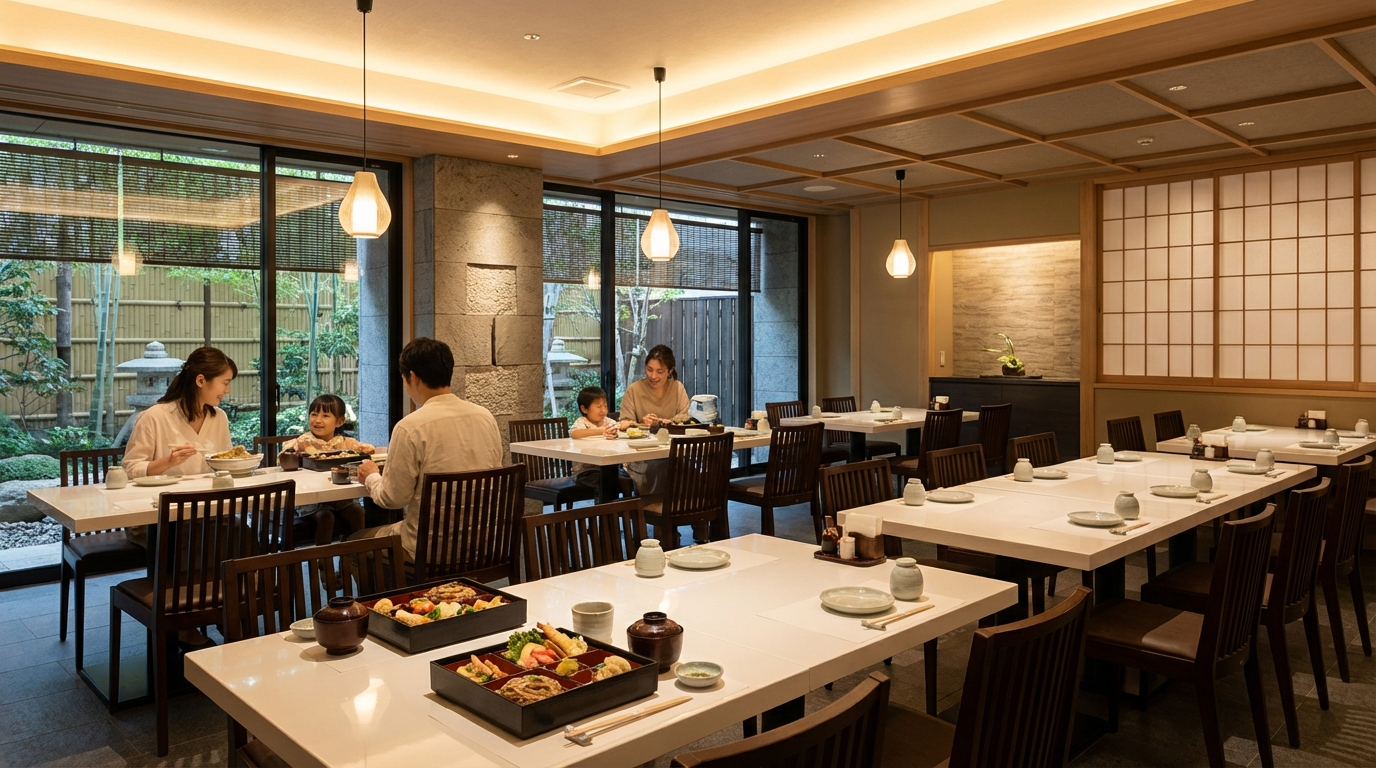
ロイヤルホストは、ファミレス業界の中でも高級路線を貫くブランドとして知られています。店舗での調理に力を入れ、素材や調理法にこだわった料理を提供することを重視しています。
このような店舗コンセプトにおいて、Wi-Fiや電源の設置はノマドワーカーや長時間滞在者を呼び込む可能性があり、「食事を楽しむ場所」というブランドイメージと相反する面があると考えられます。
料理を楽しむ顧客層がメインターゲット
ロイヤルホストに来店する顧客の多くは、家族や友人との食事、特別な日のディナーなど「食事そのものを楽しむ」ことを目的としています。
そのため、Wi-Fi環境を求める層(ノマドワーカー、学生など)とは顧客ニーズが異なり、Wi-Fiサービスの導入優先度が低いと推測されます。
公式の「勉強・作業利用」に対する見解
ロイヤルホスト公式サイトでは、「勉強はできますか?」という質問に対して明確な回答を示しています。
「ご来店いただいたすべてのお客様にくつろいだ雰囲気でご飲食を楽しんでいただくため、混雑時における特定のお客様による長時間のご利用、または食事以外を主な目的とするご利用はご遠慮いただくようお願いしております。」
― ロイヤルホスト公式FAQ
この公式見解からも、ロイヤルホストが食事以外の目的での利用を積極的に推奨していないことがわかります。
ロイヤルホストでネット接続する代替手段
ロイヤルホストにWi-Fiがないとはいえ、どうしてもネット接続が必要な場面もあるでしょう。ここでは、ロイヤルホスト店内でインターネットを利用するための代替手段をご紹介します。
スマホのテザリング機能を活用
最も手軽な方法は、スマートフォンのテザリング機能を利用することです。テザリングとは、スマホのモバイル通信をパソコンやタブレットと共有する機能で、Wi-Fi環境がなくてもインターネット接続が可能になります。
- 追加費用なし(契約プランによる)
- 設定が簡単
- スマホがあればすぐ利用可能
- スマホのデータ容量を消費
- バッテリー消耗が激しい
- 通信速度はスマホの電波状況に依存
ポケットWi-Fi・モバイルルーターを持参
外出先でのインターネット利用が多い方には、ポケットWi-Fi(モバイルルーター)の利用がおすすめです。自分専用のWi-Fi環境を持ち歩けるため、ロイヤルホストに限らずどこでも安定したネット接続が可能になります。
ポケットWi-Fiなら、データ容量を気にせず利用でき、セキュリティ面でも公共Wi-Fiより安心です。
ロイヤルホストでの短時間の食事中にメールチェック程度であればテザリングで十分ですが、長時間の作業には専用のポケットWi-Fiが便利です。
外出先でのネット利用が多い方には、工事不要で即日利用できるWiMAXがおすすめです。データ容量無制限で、下り最大4.2Gbpsの高速通信に対応しています。
キャリアWi-Fi(d Wi-Fi・au Wi-Fi)の利用可否
ドコモの「d Wi-Fi」やauの「au Wi-Fi SPOT」など、携帯キャリアが提供するWi-Fiスポットサービスがありますが、ロイヤルホストではこれらのキャリアWi-Fiも利用できません。
キャリアWi-Fiを利用したい場合は、ガストやデニーズなど対応している他のファミレスを選ぶ必要があります。
Wi-Fiが使えるファミレス一覧【比較表】
ロイヤルホストにWi-Fiがないことを踏まえ、Wi-Fiを利用できる主要なファミレスチェーンを比較表でまとめました。Wi-Fi環境が必要な場合は、これらの店舗を検討してみてください。
| ファミレス名 | フリーWi-Fi | 利用時間 | 利用回数 | 登録 |
|---|---|---|---|---|
| ロイヤルホスト | ×なし | – | – | – |
| ガスト | ○あり | 60分/回 | 制限なし | 必要 |
| ジョナサン | ○あり | 60分/回 | 制限なし | 必要 |
| バーミヤン | ○あり | 60分/回 | 制限なし | 必要 |
| デニーズ | ○あり | 制限なし | 制限なし | 必要 |
| ココス | ○あり | 制限なし | 制限なし | 不要 |
| ジョイフル | ○あり | 制限なし | 制限なし | 必要 |
| サイゼリヤ | △店舗による | 店舗により異なる | 店舗により異なる | 店舗による |
| びっくりドンキー | △店舗による | 店舗により異なる | 店舗により異なる | 店舗による |
すかいらーくグループ(ガスト・ジョナサン・バーミヤン)
すかいらーくグループでは、共通のフリーWi-Fiサービス「.Wi2_Free_at_[SK.GROUP]」を提供しています。1回の接続で最大60分利用でき、接続回数に制限はありません。
スマホやパソコンの設定からWi-Fiをオンにします。
「.Wi2_Free_at_[SK.GROUP]」を選択してブラウザを起動します。
利用規約を読み「同意する」を選択すれば接続完了です。
デニーズ・ココスのWi-Fi詳細
デニーズでは「FREE Wi-Fi PASSPORT J」というSSIDで接続できます。初回登録後は時間・回数ともに制限なしで利用可能です。ただし、実測速度は店舗や混雑状況により大きく変動し、0.5Mbps〜30Mbps程度の幅があります。
ココスでは「COCOS_free_Wi-Fi」というSSIDで接続できます。メールアドレス登録不要で、利用規約に同意するだけで利用開始できる手軽さが特徴です。
その他Wi-Fi対応ファミレス
ジョイフルでは独自のフリーWi-Fiを提供しており、九州エリアを中心に多くの店舗で利用可能です。実測速度も比較的安定しており、平均で下り30Mbps程度の速度が出るとの報告もあります。
サイゼリヤは一部店舗でWi-Fiを導入していますが、公式としての案内は限定的です。店舗検索でWi-Fi対応店舗を確認することはできないため、実際に店舗で確認する必要があります。
ロイヤルホストで勉強・仕事はできる?
Wi-Fiの有無とは別に、ロイヤルホストで勉強や仕事をすることは可能なのでしょうか。公式見解と実際の利用状況について解説します。
公式見解と実際の利用状況
前述の通り、ロイヤルホスト公式は「食事以外を主な目的とするご利用はご遠慮いただくようお願いしております」と案内しています。
これは勉強やパソコン作業を完全に禁止しているわけではありませんが、混雑時の長時間滞在や、食事をほとんど注文せずに作業だけを目的とした利用は控えるよう求めています。
実際には、食事をしっかり注文した上で短時間のメールチェック程度であれば問題ないケースが多いようです。ただし、混雑時は配慮が必要ですね。
電源・コンセントの有無
ロイヤルホストでは、基本的に客席に電源・コンセントは設置されていません。
一部の店舗では例外的にコンセントが利用できる席があるという口コミもありますが、公式サービスとしての提供ではないため、過度な期待は禁物です。
パソコン作業を予定している場合は、バッテリー残量を事前に十分確保しておくか、モバイルバッテリーを持参することをおすすめします。
長時間滞在の注意点
- 混雑時間帯(ランチ・ディナータイム)は避ける
- 適度に追加注文をする
- 周囲のお客様への配慮を忘れない
- 店舗のルールに従う
ノマドワーク・テレワークにおすすめの場所
ロイヤルホストがノマドワークに適していないことがわかりましたが、では外出先での作業に適した場所はどこでしょうか。Wi-Fi環境が整ったおすすめの作業場所をご紹介します。
Wi-Fi完備のカフェチェーン
ノマドワークに人気のカフェチェーンは、Wi-Fiや電源環境が整っているケースが多いです。
| カフェ名 | Wi-Fi | 利用時間 | 電源 |
|---|---|---|---|
| スターバックス | ○あり | 1時間/回(制限なし) | 店舗による |
| タリーズコーヒー | ○あり | 制限なし | 店舗による |
| ドトールコーヒー | ○あり | 1時間/回(制限なし) | 店舗による |
| コメダ珈琲店 | ○あり | 1時間/回(制限なし) | 店舗による |
| サンマルクカフェ | ○あり | 1時間/回(制限なし) | 店舗による |
コワーキングスペースの活用
本格的に作業に集中したい場合は、コワーキングスペースの利用がおすすめです。Wi-Fi、電源、デスク環境が整っており、周囲も作業している人ばかりなので集中しやすい環境です。
最近では1時間数百円から利用できるドロップイン型のコワーキングスペースも増えており、気軽に利用できるようになっています。
ポケットWi-Fiがあればどこでも作業可能
自分専用のポケットWi-Fi(モバイルルーター)を持っていれば、場所を選ばずにインターネット接続が可能です。カフェ、ファミレス、公園、車内など、電波が届く場所であればどこでも安定した通信環境を確保できます。
フリーWi-Fiのセキュリティリスクを避けられる点も、ポケットWi-Fiの大きなメリットです。
WiMAXなら工事不要で即日利用可能。端末が届いたその日からインターネットが使えます。データ容量も実質無制限なので、外出先での作業も安心です。
ロイヤルホストの基本情報
ロイヤルホストについての基本情報をまとめます。
- 運営会社
-
ロイヤルホールディングス株式会社
- 店舗数
-
全国約212〜222店舗(2025年時点)
- フリーWi-Fi
-
なし
- 電源・コンセント
-
基本的になし
- 深夜料金
-
22時〜翌朝5時は10%加算
- 公式サイト
- 店舗検索
よくある質問(FAQ)
- ロイヤルホストにフリーWi-Fiはありますか?
-
ロイヤルホストにはフリーWi-Fiサービスは提供されていません。有料Wi-FiやキャリアWi-Fi(d Wi-Fi・au Wi-Fi等)も利用できません。インターネット接続が必要な場合は、スマホのテザリングやポケットWi-Fiを利用する必要があります。
- ロイヤルホストでパソコン作業はできますか?
-
公式には「食事以外を主な目的とするご利用はご遠慮いただくようお願いしております」と案内されています。完全に禁止ではありませんが、混雑時の長時間滞在や、食事を注文せずに作業だけを目的とした利用は控えましょう。
- ロイヤルホストに電源・コンセントはありますか?
-
基本的に客席には電源・コンセントは設置されていません。一部店舗で例外的にコンセントがある席があるという口コミもありますが、公式サービスとしての提供ではありません。パソコン作業をする場合は、バッテリーを十分に充電しておくかモバイルバッテリーを持参することをおすすめします。
- Wi-Fiがあるファミレスはどこですか?
-
ガスト、ジョナサン、バーミヤン(すかいらーくグループ)、デニーズ、ココス、ジョイフルなどでフリーWi-Fiが利用できます。特にすかいらーくグループは全店舗でWi-Fiを提供しており、1回60分で接続回数制限なしで利用可能です。
- ロイヤルホストでテザリングは使えますか?
-
スマートフォンのテザリング機能は問題なく利用できます。お使いのスマホの電波が届けば、パソコンやタブレットをインターネットに接続することが可能です。ただし、テザリングはスマホのデータ容量を消費し、バッテリー消耗も激しくなる点に注意が必要です。
- ロイヤルホストにWi-Fiがない理由は?
-
ロイヤルホストは高級路線のファミレスとして料理に注力しており、食事を楽しむ顧客層がメインターゲットです。そのため、Wi-Fi環境を求めるノマドワーカーや学生といった層とは顧客ニーズが異なり、Wi-Fiサービスの導入優先度が低いと考えられます。
- ロイヤルホストの店舗数は?
-
2025年時点で全国に約212〜222店舗を展開しています。店舗検索は公式サイトまたはNavitimeの店舗検索ページから確認できます。
- ロイヤルホストでノマドワークはできますか?
-
Wi-Fiや電源がなく、公式としても長時間滞在や食事以外の目的での利用を推奨していないため、ロイヤルホストはノマドワークには適していません。作業環境を求める場合は、Wi-Fi完備のカフェやコワーキングスペースの利用をおすすめします。
まとめ
本記事では、ロイヤルホストのWi-Fi事情について詳しく解説しました。
この記事のポイント
・ロイヤルホストにはフリーWi-Fi・有料Wi-Fiともになし
・電源・コンセントも基本的に設置されていない
・公式は「食事以外を主な目的とする利用」を推奨していない
・ネット接続にはテザリングやポケットWi-Fiで対応可能
・Wi-Fi利用ならガスト、デニーズ、ココスなど他ファミレスを検討
ロイヤルホストは料理にこだわった高級ファミレスとして、食事を楽しむことに特化した店舗コンセプトを持っています。Wi-Fiや電源がないのは、このコンセプトに沿った運営方針の表れと言えるでしょう。
外出先でインターネット接続が必要な方は、自分専用のポケットWi-Fiを持っておくと安心です。場所を選ばずに安定した通信環境を確保でき、フリーWi-Fiのセキュリティリスクも回避できます。
工事不要で即日利用できるWiMAXなら、カフェでもファミレスでも安定したネット環境を確保できます。データ容量無制限で、外出先での作業も安心です。
関連記事
Wi-Fiやインターネット回線に関する情報は、以下の記事もあわせてご覧ください。