SwitchはWi-Fiなしでも遊べる!オフラインでできること・できないこと一覧

「SwitchってWi-Fiがないと使えないの?」「オフラインだとどこまで遊べるの?」こうした疑問を持つ方はとても多いです。結論から言えば、Wi-Fiがなくても遊べるケースはかなりあります。この記事では、オフラインでできること・できないことを整理したうえで、オフラインで楽しめる人気タイトルの具体的な対応状況、機内モードを活用したバッテリー節約術、さらに「やっぱりネット環境がほしい」となったときの手軽な解決策までまとめて解説していきます。
Nintendo Switchを買ったものの自宅にWi-Fi環境がない、あるいはこれから購入を検討しているけれどインターネット回線の契約がない――そんな状況でも、Switchでゲームを楽しむ方法はしっかり用意されています。
この記事では、SwitchをWi-Fiなしで使うときに「できること」と「できないこと」を一覧で整理し、ダウンロード版ソフトやSwitch 2のバーチャルゲームカードをオフラインで遊ぶ際の注意点、オフラインで楽しめる人気タイトルの具体的な対応状況、機内モードを活用したバッテリー節約術、さらに「やっぱりWi-Fiがほしい」となった場合の手軽な解決策まで解説します。
SwitchはWi-Fiなしでも遊べる?結論は「遊べます」
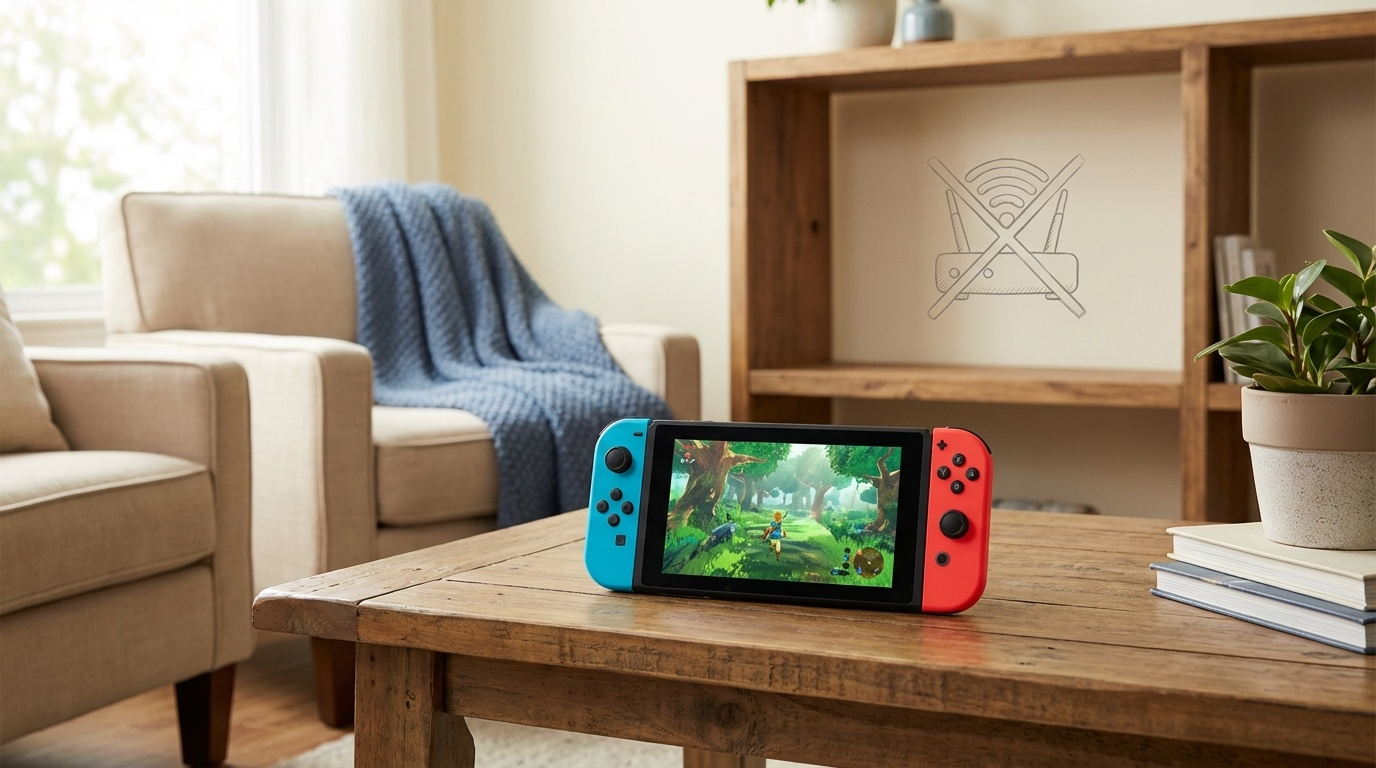
Nintendo Switchは、インターネットに接続しなくてもゲームを遊べるゲーム機です。任天堂の公式サポートページでも、「ゲームカードを本体に差し込むことで、インターネットに接続しなくても遊ぶことができます」と明記されています。
ただし、Wi-Fiがない状態では使えない機能もあります。まずは「何ができて、何ができないのか」を正確に把握しておきましょう。
パッケージ版ソフトならWi-Fi不要でプレイ可能
お店で購入したパッケージ版ソフト(ゲームカード)は、Switch本体に差し込むだけで遊べます。インターネット接続は不要です。ゼルダの伝説、スーパーマリオ、ポケモンなど、ストーリーモードを中心に楽しむタイトルであれば、Wi-Fiなしでも十分に楽しめます。
ダウンロード版ソフトもオフラインで遊べる(条件あり)
ニンテンドーeショップなどで購入・ダウンロード済みのソフトも、オフラインでプレイできます。ただし、ここには1つ重要な条件があります。
「いつもあそぶ本体」とは、自分のニンテンドーアカウントに紐づけたメインの本体のことです。Switchを1台しか持っていない場合は、通常その本体が自動的に「いつもあそぶ本体」として登録されるため、特別な操作は不要です。
一方、2台目のSwitch(たとえばSwitch Liteを追加購入した場合など)では、ダウンロードソフトを起動するたびにインターネット接続による認証チェックが入ります。外出先や自宅にWi-Fiがない環境では遊べなくなるので注意してください。
Wi-Fiなしの Switchでできること・できないこと一覧
オフラインでも「遊ぶ」こと自体は問題なし。制限があるのは「つながる」系の機能です。
Wi-Fiなし(オフライン)の状態でできること・できないことを一覧表にまとめました。「自分の遊び方ならWi-Fiなしでも大丈夫か?」を判断する参考にしてください。
| 項目 | Wi-Fiなし(オフライン) | Wi-Fiあり(オンライン) |
|---|---|---|
| パッケージ版ソフトのプレイ | ◎ 問題なし | ◎ 問題なし |
| ダウンロード済みソフトのプレイ | ○ 「いつもあそぶ本体」なら可 | ◎ 問題なし |
| ソフトの新規ダウンロード購入 | × 不可 | ◎ 可能 |
| ソフトのアップデート | × 不可 | ◎ 可能 |
| オンライン対戦・協力プレイ | × 不可 | ◎ 可能(NSO加入が必要) |
| ローカル通信(近くの人と通信) | ◎ Wi-Fi不要 | ◎ Wi-Fi不要 |
| おすそわけプレイ(1台で2人) | ◎ Wi-Fi不要 | ◎ Wi-Fi不要 |
| Nintendo Switch Online特典(レトロゲームなど) | △ 起動後最大7日間のみ | ◎ 可能 |
| セーブデータお預かり(クラウド保存) | × 不可 | ◎ 可能(NSO加入が必要) |
| フレンド追加・メッセージ | × 不可 | ◎ 可能 |
| 本体のシステム更新 | × 不可 | ◎ 可能 |
※ NSO=Nintendo Switch Online。ローカル通信はSwitch本体同士の近距離無線通信のため、Wi-Fi(インターネット)は不要です。
表を見ると、「ゲームを遊ぶ」こと自体はオフラインでもかなりカバーできていることがわかります。一方で、オンライン対戦やソフトのダウンロード・更新など、「つながる」系の機能は当然ながらWi-Fiが必要です。
オフラインでも楽しめるプレイスタイルの具体例
Wi-Fiなしでも十分に楽しめるプレイスタイルを具体的に挙げてみます。
- パッケージ版のRPG・アクション・アドベンチャーを1人でじっくりプレイする(ゼルダ、マリオ、ポケモンなど)
- Joy-Conを分けて、家族や友人と「おすそわけプレイ」で対戦・協力する(マリオカート、スマブラなど)
- Switch本体を複数台持ち寄って「ローカル通信」でマルチプレイする(モンスターハンター、スプラトゥーン3のサーモンランなど)
- 電車や飛行機の中で携帯モードで遊ぶ(機内モード対応)
Wi-Fiがないと困る場面とは?
逆に、Wi-Fiがないと困る具体的な場面も確認しておきましょう。
- スプラトゥーン3やフォートナイトなどのオンライン対戦ゲームを遊びたい
- ダウンロード版ソフトを新しく購入したい
- 購入済みソフトのアップデート(バグ修正や追加コンテンツ)を適用したい
- Nintendo Switch Onlineのレトロゲーム遊び放題を利用したい
- セーブデータをクラウドにバックアップしたい
とくにオンライン対戦は、Switchの楽しみ方として大きなウエイトを占めます。「今はオフラインで十分」と思っていても、遊んでいるうちにオンライン対戦がしたくなるケースは少なくありません。
オンライン対戦やソフトのダウンロードにはWi-Fiが必要です。工事不要で届いた日から使えるWi-Fi環境なら、最短で届いたその日からオンラインプレイが可能になります。
\ 工事不要・届いたらすぐ使える /
Wi-Fiなしでも楽しめるおすすめタイトルとオフラインで遊べる範囲
「Wi-Fiなしだとどのゲームが遊べるの?」という疑問に答えるため、人気タイトルごとにオフラインで遊べる範囲を一覧にまとめました。パッケージ版ソフトを前提としています。
オフラインで全編楽しめるタイトル
以下のタイトルは、オフラインでもメインコンテンツのほぼすべてを楽しめます。Wi-Fiなしでも購入して損はないタイトルです。
| タイトル名 | ジャンル | オフラインで遊べる範囲 | おすそわけプレイ | ローカル通信 |
|---|---|---|---|---|
| ゼルダの伝説 ティアーズ オブ ザ キングダム | アクションアドベンチャー | ストーリー全編プレイ可能 | × | × |
| マリオカート8 デラックス | レース | 全コース・全キャラ利用可能(オンライン対戦以外) | ◎ 2〜4人 | ◎ 最大8人 |
| 大乱闘スマッシュブラザーズ SPECIAL | 対戦アクション | 全ファイター・ステージ利用可能(DLCファイターはアップデート必要) | ◎ 最大8人 | ◎ 最大8人 |
| Minecraft(マインクラフト) | サンドボックス | シングルプレイ全機能利用可能 | ◎ 最大4人 | ◎ 最大8人 |
| 桃太郎電鉄 ~昭和 平成 令和も定番!~ | ボードゲーム | CPU対戦含む全モード利用可能 | ◎ 最大4人 | ◎ 最大4人 |
| 星のカービィ ディスカバリー | アクション | ストーリー全編プレイ可能 | ◎ 2人 | × |
オフラインでは一部制限があるタイトル
以下のタイトルは、オフラインでも遊べますが、一部のコンテンツや機能がオンライン前提となっています。
| タイトル名 | ジャンル | オフラインで遊べる範囲 | オンライン必須の機能 |
|---|---|---|---|
| スプラトゥーン3 | シューティング | ヒーローモード(1人用ストーリー)のみ | ナワバリバトル・バンカラマッチなどオンライン対戦全般 |
| ポケットモンスター スカーレット・バイオレット | RPG | メインストーリー完走可能 | 通信交換・テラレイドバトル・ユニオンサークル |
| あつまれ どうぶつの森 | シミュレーション | 島の生活全般(虫取り、魚釣り、家づくりなど) | 他プレイヤーの島への訪問・マイデザイン共有 |
| モンスターハンターライズ | アクションRPG | 村クエスト(ソロストーリー)全編 | 集会所クエストのオンラインマルチプレイ |
| フォートナイト | バトルロイヤル | プレイ不可(基本無料・常時オンライン必須) | ゲーム全体がオンライン前提 |
※ DLC(追加コンテンツ)やアップデートで追加されたコンテンツを利用するには、一度インターネットに接続してアップデートを適用する必要があります。パッケージ版をそのまま遊ぶ場合は発売時点の収録内容になります。
フォートナイトのように「常時オンライン必須」のタイトルはWi-Fiなしではまったく遊べません。一方、ゼルダやマリオカートのようにオフラインでも十分楽しめるタイトルは数多くあります。遊びたいソフトがオフラインに対応しているかどうかは、購入前にパッケージ裏面や任天堂公式サイトで確認しておくと安心です。
ダウンロード版ソフトをオフラインで遊ぶ際の注意点
ダウンロード版ソフトのオフラインプレイについて、つまずきやすいポイントをもう少し詳しく解説します。
「いつもあそぶ本体」とバーチャルゲームカードの仕組み
Nintendo Switch(初代・Lite・有機ELモデル)では、ニンテンドーアカウント1つにつき1台だけ「いつもあそぶ本体」を登録できます。この本体では、ダウンロード版ソフトをインターネット接続なしで起動できます。
2025年4月30日のシステムアップデート(ver.20.0.0)以降は、初代Switchにも「バーチャルゲームカード」機能が実装されました。これはダウンロードソフトをゲームカードのように管理できる仕組みで、バーチャルゲームカードを本体にセットすればオフラインでもプレイ可能です。
- 「いつもあそぶ本体」に設定されている場合(従来方式)
-
ダウンロード版ソフトをオフラインで起動・プレイできます。ほかのユーザー(家族など)も同じ本体で遊べます。
- バーチャルゲームカードをセット済みの場合(新方式)
-
一度セットすれば、オフラインでも起動・プレイ可能です。ただし、バーチャルゲームカードのセット・取り外し時にはインターネット接続が必要です。あらかじめWi-Fi環境のある場所でセットしておきましょう。
- 「いつもあそぶ本体」ではない場合(従来方式)
-
ダウンロード版ソフトの起動時にインターネット接続が必要です。さらにプレイ中も定期的にオンライン認証が行われ、接続が切れるとゲームが中断されます。
Switchを1台だけ使っている方は、初回のニンテンドーアカウント連携時に自動で「いつもあそぶ本体」として登録されるため、特別な操作は必要ありません。意識すべきなのは、Switchを2台以上持っている場合や、買い替えを行った場合です。
Switch 2(ニンテンドースイッチ2)でも基本は同じ
2025年6月5日に発売されたNintendo Switch 2でも、オフラインプレイの基本的な考え方は初代Switchと同じです。パッケージ版ソフトはWi-Fiなしでプレイ可能で、ダウンロード版は「バーチャルゲームカード」をセットした本体であればオフラインで遊べます。
アップデートなしでもゲームは遊べる?バージョン違いの注意点
パッケージ版ソフトはアップデートなしでもプレイ可能ですが、いくつか知っておきたいポイントがあります。
- 発売後に修正されたバグが残ったままになる場合がある
- DLC(追加コンテンツ)を購入していても、アップデートを適用しないと反映されない
- ローカル通信で一緒に遊ぶ場合、ソフトバージョンが異なると通信できないことがある
たとえば、マリオカート8 デラックスの「コース追加パス」(DLC)は、アップデートなしでは遊べません。大乱闘スマッシュブラザーズ SPECIALのDLCファイターも同様です。「まずはオフラインで遊び始めて、Wi-Fi環境を整えたらアップデートする」という段階的な使い方は十分に現実的です。
オフライン環境でのセーブデータ管理に注意
Wi-Fiがない環境では、Nintendo Switch Onlineの「セーブデータお預かり」(クラウドバックアップ)機能が使えません。つまり、本体が故障・紛失・盗難にあった場合、セーブデータを復元できなくなるリスクがあります。
Wi-Fiなしでもできる!Switchのマルチプレイ方法
「おすそわけプレイ」「ローカル通信」「おすそわけ通信(Switch 2)」はインターネット不要。家族や友人とその場で遊べます。
「Wi-Fiなし=1人でしか遊べない」と思われがちですが、実はそうではありません。Switchには、インターネットを使わずに複数人で遊ぶ方法が用意されています。
おすそわけプレイ(1台のSwitchで2人以上)
Joy-Conを左右に分けて、1台のSwitchで2人プレイができる機能です。マリオカート8 デラックス、大乱闘スマッシュブラザーズ SPECIALなど、多くの人気タイトルが対応しています。テレビモードでもテーブルモードでも利用でき、Wi-Fiは一切不要です。
ローカル通信(複数台のSwitchを持ち寄る)
Switch本体を2台以上持ち寄って、近距離無線通信で一緒に遊ぶ方法です。Wi-Fiルーターもインターネット回線も不要で、Nintendo Switch Onlineへの加入も必要ありません。モンスターハンターライズ、スプラトゥーン3(サーモンラン)など、ローカル通信対応のタイトルで利用できます。
おすそわけ通信(Switch 2の新機能)
Switch 2では、対応ソフトを1本持っていれば、ソフトを持っていない友人の本体にも一時的にシェアして一緒に遊べる「おすそわけ通信」が使えます。近くの人同士でローカル通信を使う方式であれば、Wi-Fi(インターネット)は不要です。ただし、人数分のSwitch 2本体は必要です。
ローカル通信やおすそわけ通信は、Switch本体同士が直接電波をやり取りする仕組みです。Wi-Fiルーターを経由しないため、インターネット環境がなくても使えます。人数分の本体が必要になる点だけ注意してください。
機内モードを活用してバッテリーを長持ちさせる方法
外出先でオフラインプレイを楽しむなら、「機内モード」を活用するのがおすすめです。機内モードをONにすると、Wi-FiやBluetoothなどの無線通信がすべてOFFになり、バッテリーの消耗を抑えられます。
機内モードの設定手順
設定は簡単です。任天堂の公式サポートページ(航空機内で使用される皆様へのお願い)でも案内されている方法をご紹介します。
HOMEメニュー下部の歯車アイコン「設定」を選びます。
左側のメニューから「機内モード」を選び、Aボタンで「ON」に切り替えます。すべての無線通信がOFFになります。HOMEボタンを長押しして表示されるクイック設定メニューからも切り替え可能です。
機内モードでもJoy-Conは使える
機内モードをONにすると、Joy-ConのBluetooth接続も切断されるため、本体にJoy-Conを取り付けた状態でしか操作できなくなります。しかし、「設定」→「機内モード」→「コントローラーの接続(Bluetooth)」をONにすれば、機内モード中でもJoy-Conをワイヤレスで使えます。テーブルモードでおすそわけプレイをするときに便利です。
飛行機・新幹線での活用シーン
飛行機の離着陸時は電子機器の無線通信を切る必要があるため、機内モードが必須です。新幹線や長距離バスでの移動中も、不要な通信をカットしてバッテリーを節約できます。Switchの携帯モードのバッテリー持続時間は約3〜9時間(タイトルにより異なる)ですが、機内モードをONにしておくことで、通信によるバッテリー消費を抑えてより長く遊ぶことができます。
「やっぱりWi-Fiがほしい」と思ったら?手軽な選択肢を紹介
ここまで読んで「オフラインでは限界があるな」「オンライン対戦もやりたい」と感じた方もいるかもしれません。自宅にインターネット環境を用意する方法は主に3つあります。
| 項目 | 光回線 | ホームルーター | ポケット型Wi-Fi |
|---|---|---|---|
| 開通工事 | 必要(1~2か月) | 不要(届いたらすぐ) | 不要(届いたらすぐ) |
| 通信速度(実測目安) | 下り200~500Mbps | 下り50~200Mbps | 下り20~100Mbps |
| 安定性 | ◎ 有線接続なら最も安定 | ○ 固定利用なら安定 | △ 環境により変動 |
| 持ち運び | × 不可 | × 基本不可(登録住所のみ) | ◎ 持ち運び可能 |
| 月額目安 | 4,000~6,000円程度 | 4,000~5,000円程度 | 2,000~5,000円程度 |
| Switchとの相性 | ◎ オンライン対戦も快適 | ○ 一般的なプレイなら十分 | △ 対戦には不安定な場合も |
※ 実測速度は利用環境・時間帯により変動します。月額料金は代表的なサービスの目安であり、キャンペーンにより変動する場合があります。
光回線は通信速度・安定性ともに最も優れていますが、開通工事が必要なため1~2か月ほど待つ場合があります。賃貸住宅では工事許可が下りないケースもあるでしょう。
「工事なしで手軽に始めたい」「できるだけ早くネット環境がほしい」という方には、ホームルーターかポケット型Wi-Fiがおすすめです。どちらも申し込みから数日で届き、コンセントに挿す(ホームルーター)か電源を入れる(ポケット型Wi-Fi)だけで使い始められます。
自宅メインなら「ホームルーター」が安定
ホームルーターは、コンセントに挿すだけでWi-Fi環境が整う据え置き型の機器です。ポケット型Wi-Fiよりアンテナ性能が高く、自宅での通信がより安定する傾向があります。Switchでのオンライン対戦にも耐えうる通信品質が期待できます。
- 自宅にWi-Fi環境がなく、工事なしですぐにネットを使い始めたい方
- Switchでオンライン対戦(スプラトゥーン、マリオカートなど)を快適に遊びたい方
- Switchだけでなく、スマホやPCもWi-Fiで使いたい方
工事ができない方・すぐにネット環境が必要な方は、工事不要Wi-Fiの選び方ページも参考にしてください。
外出先でも使うなら「ポケット型Wi-Fi」
ポケット型Wi-Fiは、手のひらサイズの端末でどこでもWi-Fi環境を作れるのが最大の強みです。Switchの携帯モードと組み合わせれば、外出先でもオンラインプレイが楽しめます。
ただし、ホームルーターや光回線と比較すると通信速度・安定性はやや劣ります。スプラトゥーン3のようなリアルタイム対戦ゲームでは、ラグ(遅延)が発生する場合もあるため、ゲームの種類によっては注意が必要です。
- 外出先でもSwitchをオンラインで使いたい方
- まずは低コストでネット環境を試してみたい方
- 引っ越しが多く、固定回線の契約が面倒な方
今すぐネットが必要な方は、即日発送対応のWi-Fiも検討してみてください。
Switch用にWi-Fi環境を選ぶ3つのチェックポイント
Switchで快適にオンラインプレイするためには、以下の3点を確認しておくと失敗しにくくなります。
Switchのオンラインプレイに必要なダウンロード速度は30Mbps程度あれば十分です。ソフトのダウンロード購入を快適に行うなら50Mbps以上が理想的。光回線やホームルーターなら余裕でクリアできますが、ポケット型Wi-Fiは環境によって速度が出にくい場合があります。
Switchのオンラインプレイ自体のデータ消費量は1時間あたり100~200MB程度と少なめです。ただし、大型ソフトのダウンロードやアップデートでは数GB~十数GBを消費します。月間のデータ通信量に上限があるプランの場合は注意が必要です。
オンライン対戦の快適さを左右するのは、実はダウンロード速度よりもPing値(応答速度)です。Ping値が低いほどラグが少なくなります。一般的に50ms以下であれば問題なく、30ms以下なら快適です。光回線は10~20ms程度と優秀で、ホームルーターは30~60ms程度、ポケット型Wi-Fiは40~80ms程度が目安です。
※ Ping値・速度はサービスや利用環境により変動します。上記は一般的な目安です。
ゲームや配信で速度を重視する方は、低Ping回線の比較ページも参考にしてください。
Switch用Wi-Fiにおすすめのサービス【工事不要で手軽】
「Wi-Fiがほしいけど、光回線の工事は面倒…」という方に向けて、工事不要で手軽に始められるサービスを2つ厳選しました。いずれも届いたその日からSwitchでオンラインプレイが可能です。
自宅でしっかり使うなら:ホームルーター(GMOとくとくBB ホームWi-Fi)
自宅メインでSwitchのオンライン対戦を楽しみたい方には、ホームルーターが適しています。コンセントに挿すだけで使えるため工事は不要で、ポケット型Wi-Fiよりも電波の受信性能が高く、安定した通信が期待できます。
- 工事不要。届いたらコンセントに挿すだけ
- ポケット型Wi-Fiより通信が安定しやすい
- Switchだけでなく家族のスマホ・PCも接続可能
- 持ち運びには対応していない(登録住所での利用が基本)
- 光回線ほどの通信速度・安定性は期待できない
- 利用エリアにより速度差がある
外出先でも使いたいなら:ポケット型Wi-Fi(GMOとくとくBB WiMAX)
自宅だけでなく外出先でもSwitchをオンラインで使いたい方や、引っ越しが多い方には、持ち運び可能なポケット型Wi-Fiが向いています。WiMAX回線はデータ通信量の上限がなく、ソフトのダウンロードやアップデートも気兼ねなく行えます。
- 工事不要。電源を入れるだけですぐ使える
- 外出先にも持ち運べる
- データ通信量の上限なし(WiMAXの場合)
- ホームルーターや光回線より通信が不安定になりやすい
- リアルタイム対戦でラグが出る場合がある
- WiMAXの通信エリア外では利用できない
SwitchにWi-Fi環境を整えるなら、自宅メインの「ホームルーター」か、持ち運べる「ポケット型Wi-Fi」の2択です。どちらも工事不要で、届いたらすぐに使い始められます。
コンセントに挿すだけで自宅にWi-Fi環境が完成。Switchのオンライン対戦にも対応できる安定性があります。
- こんな人に合っている
-
自宅でSwitchのオンライン対戦を快適に遊びたい方、光回線の工事ができない方
- 公式で確認すべき項目
-
提供エリア / 月額料金 / 端末代金 / 契約期間と解約条件
\ 工事不要・届いたらすぐ使える /
Switchをオフラインで使うときによくある質問(FAQ)
Switchのオフライン利用について、検索でよく見かける疑問をまとめました。購入前に確認しておくと安心です。
- SwitchはWi-Fiなしでもゲームができますか?
-
はい、できます。パッケージ版ソフト(ゲームカード)を差し込めば、インターネット接続なしでプレイ可能です。ダウンロード版ソフトも「いつもあそぶ本体」に設定されていればオフラインで遊べます。ただし、オンライン対戦やソフトの更新にはインターネット接続が必要です。
- Switchのダウンロード版ソフトはWi-Fiなしでも遊べますか?
-
「いつもあそぶ本体」に設定された本体であれば、ダウンロード済みソフトをオフラインで起動・プレイできます。Switch 2では「バーチャルゲームカード」をセット済みの本体であればオフラインでプレイ可能です(セット時にはインターネット接続が必要)。Switchを1台だけ使用している方は、基本的に問題ありません。
- Switchの初期設定にWi-Fiは必要ですか?
-
初期設定(言語・地域・ユーザー作成など)はインターネット接続なしで完了できます。ただし、ニンテンドーアカウントの連携やeショップの利用にはインターネット接続が必要です。初期設定時にWi-Fiをスキップし、あとから接続することも可能です。
- Switchのローカル通信にWi-Fiは必要ですか?
-
不要です。ローカル通信はSwitch本体同士が直接電波をやり取りする仕組みで、Wi-Fiルーターもインターネット回線も必要ありません。Nintendo Switch Onlineへの加入も不要です。ただし、人数分のSwitch本体とソフトが必要になります。
- Nintendo Switch Onlineに加入しなくてもオフラインで遊べますか?
-
はい、遊べます。Nintendo Switch Onlineはオンライン対戦やレトロゲーム遊び放題などの有料サービスです。加入しなくても、ソフト自体のオフラインプレイ、ローカル通信、おすそわけプレイは利用できます。また、フォートナイトなどの基本無料ゲームのオンラインプレイもNSO加入なしで可能です。
- あつまれ どうぶつの森はWi-Fiなしでも遊べますか?
-
はい、島での生活(虫取り、魚釣り、家づくり、住民との交流など)はオフラインで楽しめます。ただし、他のプレイヤーの島に遊びに行く「おでかけ」機能や、マイデザインのオンライン共有にはインターネット接続が必要です。おすそわけプレイ(1台で最大4人)やローカル通信(最大8人)はWi-Fiなしで利用可能です。
- Switchの機内モードでゲームは遊べますか?
-
はい、遊べます。機内モードをONにするとWi-FiやBluetoothなどの無線通信がすべてOFFになりますが、ゲームカードやダウンロード済みソフトのオフラインプレイには影響しません。バッテリー節約にも効果的なので、外出先でのオフラインプレイ時にもおすすめです。Joy-Conを外して遊ぶ場合は、機内モードの設定内でBluetoothだけをONにできます。
- Switch用にWi-Fiを契約するなら何がおすすめですか?
-
工事なしですぐ使いたいなら「ホームルーター」か「ポケット型Wi-Fi」、速度と安定性を最優先するなら「光回線」がおすすめです。オンライン対戦を快適に楽しみたい方は光回線かホームルーターを、外出先でも使いたい方はポケット型Wi-Fiを選ぶとよいでしょう。お使いの環境に合ったWi-Fiを比較したい方は、工事不要Wi-Fiの選び方ページをご確認ください。
- Switch 2(ニンテンドースイッチ2)もWi-Fiなしで遊べますか?
-
基本的な考え方は初代Switchと同じです。パッケージ版ソフトはWi-Fiなしでプレイでき、ダウンロード版もバーチャルゲームカードをセット済みの本体ならオフラインで遊べます(セット時にはインターネット接続が必要)。Switch 2の新機能「おすそわけ通信」もローカル通信方式であれば、インターネット不要で利用可能です。
まとめ:SwitchはWi-Fiなしでも遊べるが、あるともっと楽しい
② ただし、オンライン対戦・ソフト更新・ダウンロード購入にはWi-Fiが必要です。遊びたいタイトルがオンライン前提かどうかは事前に確認しておきましょう。
③ 手軽にWi-Fi環境を整えるなら、工事不要のホームルーターかポケット型Wi-Fiがおすすめです。届いたらすぐに使い始められます。
SwitchをWi-Fiなしで使い始めること自体は、まったく問題ありません。パッケージ版ソフトでストーリーモードを楽しんだり、家族と一緒におすそわけプレイで盛り上がったりと、オフラインでも十分にゲームを楽しめます。
ただ、遊んでいるうちに「オンライン対戦がしたい」「あのソフトをダウンロードしたい」「アップデートで追加コンテンツが来た」といった場面は必ず出てきます。そのときに慌てないよう、自分に合ったWi-Fi環境の選択肢を頭に入れておくと安心です。
コンセントに挿すだけで自宅にWi-Fi環境が完成。Switchのオンライン対戦にも対応できる安定性があります。
\ 工事不要・届いたらすぐ使える /
- 自宅が提供エリア内かどうか公式サイトで確認したか
- 月額料金と契約期間・解約条件を把握したか
- 端末代金の分割払い条件を確認したか
- キャッシュバックの受取条件と申請方法を理解したか
お使いのスマホキャリアに合わせた最適な回線を知りたい方は、キャリア別診断ページもご覧ください。スマホとのセット割が使えれば、月々の通信費をトータルで抑えられる可能性があります。