Switch 2がラグい・遅い原因と対処法7選【Wi‑Fi設定〜光回線まで完全解説】
Nintendo Switch 2(2025年6月5日発売)でオンライン対戦中に「攻撃が当たらない」「敵がワープする」「ダウンロードが終わらない」――そんなラグ・遅延に悩んでいませんか?
Switch 2はWi‑Fi 6とドック内蔵LANポートを搭載し、旧Switchより通信性能が大幅に向上しています。しかし、ラグの原因の9割以上はSwitch本体ではなく、あなたのネットワーク環境にあります。正しい設定と回線の見直しで、ほとんどのケースは解決できます。
この記事では、Switch 2のラグ・遅延の原因を5つに分類し、今すぐ無料でできる対策から回線乗り換えまで7つの対処法を完全解説します。

まずは下の「30秒診断チャート」で、あなたに最適な対処法をチェックしましょう!
【30秒診断】あなたのSwitch 2ラグの原因はどれ?
症状が複数ある場合は「オンラインラグ」から順に対処してください。通信環境の改善だけで処理落ち・メニュー遅延も連動して解消されるケースが多いです。
| 症状 | 主な原因 | 対処法(リンク先) |
|---|---|---|
| オンライン対戦でラグ・敵がワープ | 通信遅延(Ping値が高い) | 対処法①〜④ |
| ゲーム中にカクつき・フレーム落ち | 本体の発熱 or 高負荷設定 | 対処法⑤ |
| ホーム画面・メニューが重い | ストレージ不足 or システム不具合 | 対処法⑥⑦ |
Switch 2のラグ・遅延が起きる5つの原因
原因①:2.4GHz帯のWi‑Fiに接続している
Switch 2はWi‑Fi 6(IEEE 802.11ax)に対応しており、2.4GHz帯と5GHz帯の両方を利用できます。しかし、多くのユーザーが初期接続時に2.4GHz帯を選んでしまっています。
2.4GHz帯は電子レンジ・Bluetooth機器・近隣のWi‑Fiルーターと同じ周波数帯を使用しており、干渉により通信速度が50〜70%低下するケースが報告されています。特にマンション・アパートでは周囲のWi‑Fi電波と重なりやすく、パケットロス(データ欠落)が発生してラグの原因になります。
| 項目 | 2.4GHz帯 | 5GHz帯 |
|---|---|---|
| 最大速度(理論値) | 約600Mbps | 約9.6Gbps(Wi‑Fi 6) |
| 電波干渉 | × 非常に受けやすい | ○ 受けにくい |
| 障害物の貫通力 | ○ 壁を通りやすい | △ やや弱い |
| ゲーム向き度 | △ | ◎ |
※ 理論値はIEEE 802.11ax規格に基づく最大値です。実際の速度は環境により異なります。
原因②:5GHz帯でもDFSチャンネル(W53/W56)を使用している
5GHz帯に接続していてもラグが発生する場合、ルーターが「DFS(Dynamic Frequency Selection)」対象チャンネル(W53:52〜64ch / W56:100〜144ch)を使用している可能性があります。
DFSチャンネルは気象レーダーや航空レーダーと周波数を共有しており、レーダー波を検知すると自動的にチャンネルが切り替わり、約1分間通信が途切れます。この現象がオンライン対戦中に発生すると、突然の切断やラグスパイクの原因になります。
対策として、ルーターの管理画面から5GHz帯のチャンネルをW52(36〜48ch)に固定することで、DFS切断を完全に回避できます。
原因③:古い・性能不足のWi‑Fiルーターを使用している
Switch 2はWi‑Fi 6対応ですが、接続先のルーターがWi‑Fi 5(802.11ac)以前の場合、Wi‑Fi 6の恩恵を受けられません。Wi‑Fi 5の理論最大速度は1.3Gbpsですが、同時接続デバイスが増えると速度が大幅に低下します。
また、ルーターは経年劣化により性能が低下します。購入から4年以上経過している場合は買い替えを検討してください。Wi‑Fi 6対応ルーターは、OFDMA(直交周波数分割多元接続)とMU‑MIMO技術により、複数デバイスの同時通信を効率的に処理します。
| Wi‑Fi規格 | 最大速度 | 同時接続処理 | Switch 2との相性 |
|---|---|---|---|
| Wi‑Fi 4(802.11n) | 600Mbps | × | × 買い替え推奨 |
| Wi‑Fi 5(802.11ac) | 6.9Gbps | △ | △ 最低限 |
| Wi‑Fi 6(802.11ax) | 9.6Gbps | ◎ | ◎ 推奨 |
原因④:回線そのものが混雑している(特に夜間・マンション)
夜間19〜23時のゴールデンタイムは、同じプロバイダ・同じ地域のユーザーが一斉にインターネットを利用するため、回線が混雑します。特にマンションタイプの光回線では10〜30世帯が1本の回線を共有しており、ピーク時に速度が10〜30Mbps以下まで低下することがあります。
また、古い配線方式(VDSL)のマンションでは、建物内の配線が電話線を利用しているため、最大速度が100Mbpsに制限されます。この場合、Wi‑FiやSwitch側の設定をどれだけ最適化しても根本的な改善は困難です。
原因⑤:プロバイダ側のボトルネック(IPv4 PPPoE / 帯域制限)
インターネット接続方式がIPv4(PPPoE)の場合、NTTの網終端装置(POI)を経由するため、夜間の混雑時に大幅な速度低下が発生します。IPv6(IPoE)接続に切り替えることで、この混雑ポイントを回避できます。
さらに、一部のプロバイダでは1日100GB、3日間で300GBを超える通信量で自動的に速度制限がかかるケースがあります。大容量ゲームの連続ダウンロードや動画配信を併用する場合は注意が必要です。
- IPv4(PPPoE)
-
従来の接続方式。NTTの網終端装置を経由するため、夜間の混雑でDNS応答が300〜500ms遅延することがあります。
- IPv6(IPoE / V6プラス等)
-
次世代の接続方式。網終端装置を経由しないため、混雑の影響を受けにくく安定した通信が可能です。MAP‑E方式(V6プラス)やDS‑Lite方式があります。
Switch 2のラグを解消する対処法7選
対処法①:5GHz帯(W52チャンネル)のWi‑Fiに接続する【無料】
最も手軽で効果が大きい対策です。Switch 2のWi‑Fi設定を開き、SSIDに「-5G」「-A」が付いたネットワークに接続し直しましょう。さらにルーター側で5GHz帯のチャンネルをW52(36〜48ch)に固定すると、DFS干渉による突然の切断も防げます。
ホーム画面の右上にある歯車アイコンをタップし、「インターネット」メニューを選択します。
利用可能なネットワーク一覧から5GHz帯のSSIDを選びます。見つからない場合はルーターの5GHz機能がOFFになっている可能性があります。
接続後、「接続テスト」を実行して下り速度とNATタイプを確認しましょう。下り速度が30Mbps以上、NATタイプがA〜Bであれば良好です。
5GHz帯に切り替えるだけでPing値が半分以下になったという報告も多いです。まずはこれを試してみてください!
対処法②:ルーターの再起動と設置場所の見直し【無料】
ルーターは長期間連続稼働するとメモリやキャッシュが蓄積し、処理速度が低下します。電源を抜いて30秒待ち、再度挿し直すだけで通信品質が改善することがあります。週に1回の再起動を習慣にしましょう。
また、ルーターの設置場所も重要です。床置きや棚の奥に押し込んでいると電波が遮られます。理想的な設置場所は「部屋の中央」「地面から1〜2mの高さ」「周囲に障害物がない開放的な場所」です。
- ルーターの電源を抜いて30秒〜1分待ってから再起動する
- ルーターをSwitch 2の近く(2〜3m以内)に設置する
- 電子レンジ・Bluetooth機器から離す(最低1m以上)
- ルーターを床置きせず、棚の上など高い位置に設置する
対処法③:有線LAN接続に切り替える【効果大】
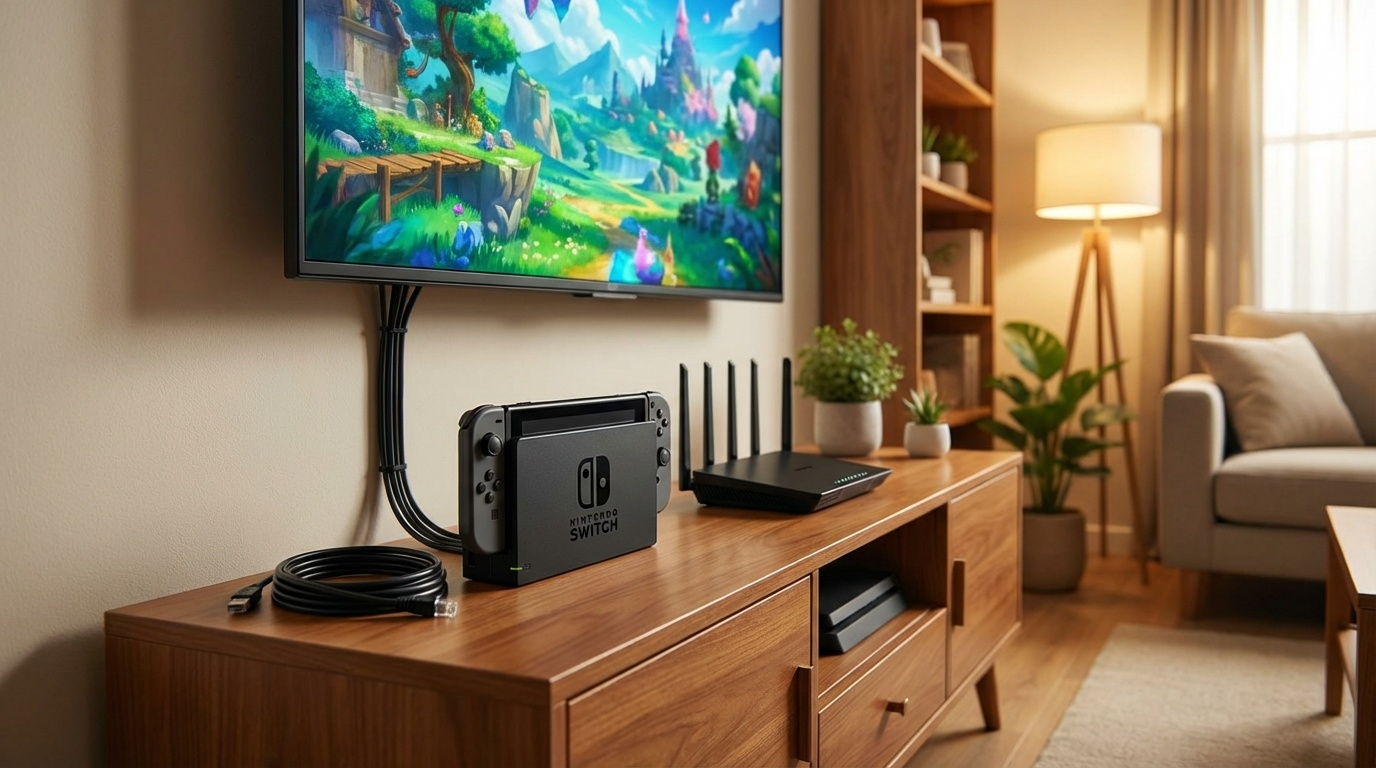
Wi‑Fiのどの設定を最適化しても、電波である以上、遅延ゼロにはできません。オンライン対戦で本気でラグをなくしたいなら、有線LAN接続が最も確実な方法です。
Switch 2のドックには1GbpsのLANポートが標準搭載されています。旧Switchのように別途アダプターを購入する必要はなく、LANケーブルをドックに挿すだけで有線接続が完了します。携帯モードで有線接続する場合は、USB‑C対応のLANアダプターが必要です。
ドック背面のLANポートにCAT6A以上のLANケーブルを差し込みます。ケーブルのもう一方をルーターのLANポートに接続します。
LANケーブルが正しく接続されていると、自動的に有線接続が認識されます。「接続テスト」を実行して速度を確認しましょう。
| LANケーブル規格 | 最大速度 | ゲーム用途 | 価格目安 |
|---|---|---|---|
| CAT5e | 1Gbps | ○ 使用可能 | 約500円〜 |
| CAT6 | 1Gbps(10Gbps※短距離) | ○ 十分 | 約700円〜 |
| CAT6A | 10Gbps | ◎ 推奨 | 約1,000円〜 |
| CAT7 | 10Gbps | ◎ 高品質 | 約1,500円〜 |
※ Switch 2のドック内蔵LANポートは1Gbps対応です。CAT6A以上を推奨する理由はノイズ耐性の向上です。
有線接続に変えたらPingが40msから12msに下がった……。もっと早くやれば良かった。
対処法④:DNS・MTU設定を変更する【無料】
Switch 2のネットワーク設定でDNSサーバーとMTU値を手動変更することで、通信の応答速度とダウンロード速度が改善する場合があります。
プロバイダが自動割り当てするDNSサーバーは混雑時に応答が遅くなることがあります。Google Public DNS(8.8.8.8)やCloudflare DNS(1.1.1.1)に変更すると、名前解決の速度が向上します。
また、MTU(Maximum Transmission Unit)値はデフォルトの1400に設定されていますが、1500に変更することでダウンロード速度が大幅に改善するとReddit等で多数報告されています。
「設定の変更」をタップして詳細設定画面を開きます。
優先DNS:1.1.1.1(Cloudflare)または 8.8.8.8(Google)
代替DNS:1.0.0.1 または 8.8.4.4
デフォルトの1400から1500に変更します。もし接続が不安定になった場合は1492や1454を試してください(PPPoE接続の場合は1454が最適な場合があります)。
変更前後の速度を比較しましょう。下り速度とPing値の両方が改善していれば成功です。
| DNSサーバー | 優先DNS | 代替DNS | 特徴 |
|---|---|---|---|
| Cloudflare | 1.1.1.1 | 1.0.0.1 | 応答速度が最速クラス。プライバシー重視。 |
| Google Public DNS | 8.8.8.8 | 8.8.4.4 | 安定性が高い。世界最大のDNS。 |
| OpenDNS | 208.67.222.222 | 208.67.220.220 | セキュリティフィルタリング機能あり。 |
ここまでの対処法①〜④はすべて無料で実施できます。多くの場合、5GHz帯への切り替えとDNS変更だけでPing値が20〜50%改善します。それでも改善しない場合は、次の対処法⑤以降に進んでください。
対処法⑤:本体設定の最適化と発熱対策【無料〜低コスト】
オフラインでもカクつく場合は、Switch 2本体の発熱や設定が原因の可能性があります。Switch 2のLCD応答速度は約33.3ms(旧Switchは21.3ms)と報告されており、画面側の表示遅延も影響する場合があります。以下の設定見直しで改善が期待できます。
- グラフィック設定を「パフォーマンス優先」モードに変更する(対応ゲームのみ)
- 自動ダウンロードをOFFにする(設定 → 本体 → ソフトの自動更新をOFF)
- 使用しないBluetoothコントローラーの接続を解除する
- 明るさの自動調整をONにする(バッテリー消費と発熱を抑制)
- スリープ中のインターネット接続をOFFにする
発熱対策としては、排気口をふさがないよう注意し、長時間プレイ時は休憩を挟むか冷却スタンドの使用を検討してください。ドックモードでは本体周囲に5cm以上の空間を確保すると放熱効果が高まります。
対処法⑥:基本メンテナンス(再起動・アップデート・ストレージ整理)【無料】
意外に見落とされがちですが、基本的なメンテナンスだけでラグが解消するケースもあります。
- 本体の再起動:電源ボタン長押し → 「電源オプション」→「再起動」。スリープ状態から復帰を繰り返していると動作が不安定になることがあります。
- システムアップデート:「設定」→「本体」→「本体の更新」で最新バージョンに。通信関連の不具合修正が含まれることがあります。
- ストレージ整理:内部ストレージが90%以上埋まっているとシステム全体の動作が遅くなります。不要なスクリーンショットや未使用のゲームを削除しましょう。
- 問題のあるゲームの再インストール:特定のゲームだけでラグが発生する場合、一度削除して再ダウンロードすると改善する場合があります(セーブデータは別途バックアップ)。
【競合サイトにない独自情報】NATタイプの確認と改善方法
Switch 2の接続テストで表示される「NATタイプ」は、オンライン対戦のマッチングに大きく影響します。NATタイプがDやFの場合、他のプレイヤーとの通信が制限され、マッチングに時間がかかったり接続できないケースが発生します。
| NATタイプ | 状態 | 対戦への影響 |
|---|---|---|
| A | ◎ 最良 | すべてのプレイヤーと通信可能 |
| B | ○ 良好 | ほぼすべてのプレイヤーと通信可能 |
| C | △ やや制限 | 一部プレイヤーと接続できない場合あり |
| D | × 制限大 | マッチングに時間がかかる・接続不可多発 |
| F | × 通信不可 | オンライン対戦ができない |
NATタイプを改善するには、ルーターの管理画面で「UPnP(Universal Plug and Play)」を有効にする方法が最も簡単です。それでもタイプCやDから改善しない場合は、Switch 2に固定IPアドレスを割り当て、ルーターのDMZ設定でそのIPを指定する方法が有効です。
【競合サイトにない独自情報】接続テスト結果の読み方
Switch 2の「接続テスト」で表示される数値の意味と目安を理解しておくと、ラグの原因特定に役立ちます。
| 項目 | 意味 | 快適な目安 | 要改善ライン |
|---|---|---|---|
| 下り速度 | データの受信速度 | 100Mbps以上 | 30Mbps未満 |
| 上り速度 | データの送信速度 | 30Mbps以上 | 10Mbps未満 |
| NATタイプ | 通信の制限レベル | A〜B | D〜F |
【競合サイトにない独自情報】ゲーム別推奨Ping値の目安
ゲームのジャンルによって必要なPing値は大きく異なります。以下の表を参考に、自分がプレイするゲームに必要な通信品質を確認しましょう。
| ゲームタイトル | ジャンル | 推奨Ping値 | 許容上限 |
|---|---|---|---|
| スプラトゥーン3 | シューター | 15ms以下 | 30ms |
| マリオカートワールド | レース | 30ms以下 | 50ms |
| 大乱闘スマッシュブラザーズ | 格闘 | 15ms以下 | 30ms |
| フォートナイト | バトルロイヤル | 20ms以下 | 40ms |
| モンスターハンター | アクション | 30ms以下 | 60ms |
| ポケモン対戦 | ターン制 | 50ms以下 | 100ms |
※ 推奨Ping値は快適にプレイできる目安です。実際の体感はサーバー状況やマッチング相手の回線にも依存します。
対処法⑦:光回線の見直し・乗り換え【根本解決】
対処法①〜⑥を試しても改善しない場合、根本原因は回線そのものにあります。特に以下のケースでは光回線の乗り換えが最も効果的です。
- マンションのVDSL配線(最大100Mbps)で夜間に速度が10Mbps以下になる
- プロバイダがIPv6(IPoE)に非対応で、夜間のPingが50msを超える
- ポケットWi‑Fiやホームルーターをメイン回線として使用している
- 契約回線の最大速度が100Mbps以下(ADSL含む)
オンラインゲームに最適な光回線の選び方は「①下り実測300Mbps以上」「②Ping値20ms以下」「③IPv6(IPoE)対応」の3条件です。
Switch 2におすすめの光回線5選【2026年3月最新・実測データ比較】
※ 実測値はみんなのネット回線速度(みんそく)の2026年3月時点・直近3ヶ月平均データです。表示価格はすべて税込です。
| 項目 | ★1位:NURO光★ | 2位:auひかり | 3位:ソフトバンク光 | 4位:ドコモ光 | 5位:GMO光アクセス |
|---|---|---|---|---|---|
| 平均Ping値 | ◎ 11.83ms | ◎ 15.77ms | ◎ 16.60ms | ○ 21.79ms | ○ 20.23ms |
| 平均下り速度 | 818Mbps | 628Mbps | 491Mbps | 454Mbps | 518Mbps |
| 平均上り速度 | 720Mbps | 594Mbps | 400Mbps | 385Mbps | 443Mbps |
| 月額(戸建) | 5,200円 | 5,610円 | 5,720円 | 5,720円 | 4,818円 |
| 月額(マンション) | 2,090〜2,750円 | 4,180円 | 4,180円 | 4,400円 | 3,773円 |
| IPv6対応 | ◎ | ◎ | ◎ | ◎ | ◎ |
| スマホセット割 | ソフトバンク | au / UQモバイル | ソフトバンク / Y!mobile | ドコモ | なし |
| ゲーム向き度 | ◎ | ◎ | ○ | ○ | ○ |
※ 実測値はみんなのネット回線速度(みんそく)2026年3月時点の直近3ヶ月平均データです。月額料金は2年自動更新プランの場合です。
NURO光 ― Ping 11.83ms・下り818Mbps
独自回線で夜間混雑に強く、Ping値は主要光回線で最低水準。Switch 2のオンライン対戦に最も適した回線です。ソフトバンクスマホとのセット割にも対応。
- Ping値が主要光回線で最低(約12ms)
- 独自回線で夜間も速度低下が少ない
- Wi‑Fi 6対応ルーターが無料レンタル
- 提供エリアが限定的(21都道府県)
- 開通工事が2回必要で時間がかかる
- マンションタイプの導入条件が厳しい
- スプラトゥーン3やスマブラなどPing値が重要なゲームをプレイする人
- NURO光の提供エリア内(21都道府県)に住んでいる人
- ソフトバンクスマホユーザーでセット割を活用したい人
\ 提供エリアを30秒で確認 /


2位:auひかり ― Ping 15.77ms・下り628Mbps
KDDI独自回線でフレッツ光の混雑を回避。Ping値15ms台と安定感が高く、au・UQモバイルユーザーはセット割で月額最大1,100円引き。全国幅広いエリアで利用可能です。
\ 最大82,000円キャッシュバック /

3位:ソフトバンク光 ― Ping 16.60ms・下り491Mbps
フレッツ光コラボ回線ながら、光BBユニット利用時のIPv6高速ハイブリッド接続でPing値16ms台を実現。ソフトバンク・Y!mobileスマホとのセット割が強力で、NURO光エリア外のソフトバンクユーザーに最適です。
\ 最大40,000円キャッシュバック /

4位:ドコモ光 ― Ping 21.79ms・下り454Mbps
ドコモスマホユーザーならセット割で月額最大1,100円引き。プロバイダにGMOとくとくBBを選べばWi‑Fi 6対応ルーターが無料レンタルでき、IPv6接続(v6プラス)にも対応します。全国最大のカバーエリアが強みです。
\ 最大100,000円キャッシュバック /

5位:GMO光アクセス ― Ping 20.23ms・下り518Mbps・最安クラス
月額料金が戸建て4,818円・マンション3,773円と業界最安クラスながら、v6プラス標準対応で通信品質も良好。スマホセット割がなくても安い「コスパ最強」の光回線です。契約期間の縛りなしプランも選択可能。
\ 全員に5,000円キャッシュバック /

【スマホキャリア別】あなたに最適な光回線 早見表
| お使いのスマホ | おすすめ光回線 | セット割引 |
|---|---|---|
| ドコモ | ドコモ光 | 最大1,100円/月 割引 |
| au / UQモバイル | auひかり | 最大1,100円/月 割引 |
| ソフトバンク(NURO光エリア内) | NURO光 | 最大1,100円/月 割引 |
| ソフトバンク(NURO光エリア外) | ソフトバンク光 | 最大1,100円/月 割引 |
| 格安SIM / セット割なし | GMO光アクセス | なし(月額が最安クラス) |
迷ったらスマホのキャリアで選ぶのが鉄板です。セット割で毎月1,100円安くなるのは大きいですよ!
光回線が引けない場合のおすすめホームルーター
賃貸物件で工事不可の場合や、引っ越しが多い方にはホームルーター(据え置き型Wi‑Fi)が次善の選択肢です。光回線ほどのPing値は出ませんが、ポケットWi‑Fiよりは安定しています。
GMOとくとくBB ホームWi‑Fi
月額:4,298円〜
工事:不要
特徴:端末到着翌日から利用可能
BIGLOBE WiMAX +5G
月額:3,773円〜
工事:不要
特徴:au回線併用で広エリア
\ 工事不要・最短翌日到着 /

\ 月額3,773円〜 /

【ガチ勢向け】ゲーミング特化回線:hi‑hoひかり with games
eスポーツチームやプロストリーマーも採用するゲーミング特化光回線です。専用帯域の確保によりゴールデンタイムでも速度低下が少なく、実測Ping値15ms以下を安定して維持。IPv6(MAP‑E)対応で、全国96.9%のエリアをカバーしています。
【期間限定】31日間無料お試しキャンペーン実施中
合わなければ31日以内の解約で費用0円。まずは試してみたい方におすすめです。
\ 31日間無料お試し実施中 /
Switch 2のラグ・遅延に関するよくある質問(FAQ)
- Switch 2のオンライン対戦に必要な回線速度の目安は?
-
下り100Mbps以上、Ping値20ms以下が快適プレイの目安です。スプラトゥーン3やスマブラなどのリアルタイム対戦ゲームではPing値15ms以下が理想的です。Switch 2の接続テストで下り速度が常に30Mbps未満の場合は回線の見直しを検討してください。
- Switch 2のドックにLANポートはありますか?アダプターは必要?
-
はい、Switch 2のドックには1Gbps対応のLANポートが標準搭載されています。旧Switchのように別途LANアダプターを購入する必要はなく、LANケーブル(CAT6A以上推奨)を差し込むだけで有線接続が可能です。携帯モードで有線接続する場合はUSB‑C対応LANアダプターが必要です。
- Switch 2はWi‑Fi 6に対応していますか?
-
はい、Switch 2はWi‑Fi 6(IEEE 802.11ax)に対応しています。ただし6GHz帯(Wi‑Fi 6E)には非対応です。Wi‑Fi 6の恩恵を受けるには、ルーター側もWi‑Fi 6対応である必要があります。Wi‑Fi 5以前のルーターをお使いの場合は買い替えを検討してください。
- MTU値を1500に変更しても大丈夫ですか?
-
多くの環境でMTU 1500への変更によりダウンロード速度が改善します。ただし、PPPoE接続の場合は1454、DS‑Lite接続の場合は1460が最適な場合があります。変更後に接続が不安定になったら、元の1400に戻すか、他の値を試してください。
- 5GHz帯のWi‑Fiが見つからない場合はどうすればいいですか?
-
ルーターの5GHz機能がOFFになっている、またはルーターが2.4GHz帯のみ対応の機種である可能性があります。ルーターの管理画面(通常192.168.1.1や192.168.0.1)にアクセスし、5GHz帯のWi‑Fi設定が有効になっているか確認してください。ルーターの底面にあるSSID一覧も参照してみましょう。
- NATタイプがDやFで対戦できません。どうすればいいですか?
-
まずルーターの管理画面で「UPnP」を有効にしてください。それでも改善しない場合は、Switch 2に固定IPアドレスを割り当て、ルーターのDMZ設定にそのIPを登録する方法が有効です。モバイルWi‑FiやテザリングではNATタイプがD以下になることが多く、その場合は光回線への切り替えが推奨されます。
- ポケットWi‑FiやテザリングでSwitch 2のオンライン対戦はできますか?
-
接続自体は可能ですが、Ping値が50〜100ms以上になることが多く、リアルタイム対戦には不向きです。また、NATタイプがDやFになりやすくマッチング自体ができないケースもあります。オンライン対戦を快適に楽しむなら光回線(有線LAN接続)が最も確実です。
まとめ:Switch 2のラグ解消チェックリスト
- 5GHz帯(W52チャンネル)のWi‑Fiに接続したか
- ルーターを再起動し、Switch 2の近くに設置したか
- 可能であれば有線LAN接続(ドック内蔵LANポート)に切り替えたか
- DNSを1.1.1.1または8.8.8.8に変更したか
- MTU値を1500に変更したか(接続不安定時は1400に戻す)
- グラフィック設定を「パフォーマンス優先」にしたか
- 本体を再起動し、システムを最新バージョンに更新したか
- NATタイプがA〜Bか確認したか
- 上記すべて実施後もPing 30ms超 → 光回線の乗り換えを検討
- ドコモユーザー → ドコモ光(GMOとくとくBB)
- au / UQモバイルユーザー → auひかり(GMOとくとくBB)
- ソフトバンクユーザー(NURO光エリア内) → NURO光
- ソフトバンクユーザー(NURO光エリア外) → ソフトバンク光(GMOとくとくBB)
- 格安SIM / セット割なし → GMO光アクセス(最安クラス)
- 工事不可の賃貸 → GMOとくとくBB ホームWi‑Fi
- ガチゲーマー / eスポーツ勢 → hi‑hoひかり with games
最後まで読んでいただきありがとうございます。まずは無料の設定変更(対処法①〜④)から試してみてください。それでもラグが解消しない場合は、光回線の見直しが最短の解決策です!