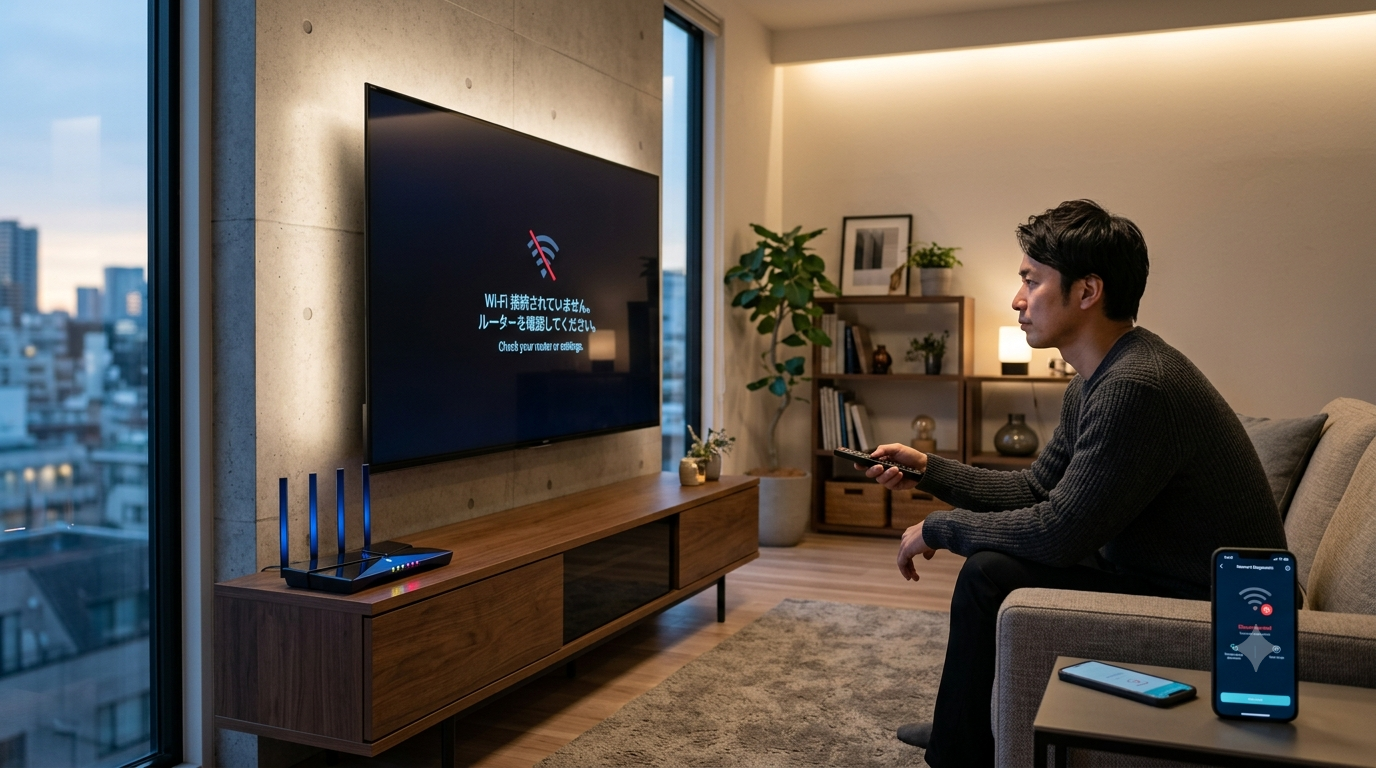
テレビで動画配信を見ようとしたら急にWi-Fiに繋がらない、というトラブルは非常に多い相談の一つです。通信業界10年以上の実務経験をもとに数多くの接続トラブルを切り分けてきた筆者の経験では、原因のほとんどは「テレビ本体」「電波環境」「回線側」の3つに分類できます。
やみくもに設定をいじると、かえって状況を複雑にしてしまうことがあります。大切なのは、症状から原因のあたりをつけてから、正しい順番で対処することです。
この記事では、テレビがWi-Fiに繋がらないときの切り分けフローと、症状別・原因別の対処法9選を、メーカー共通の考え方で解説します。
まず確認:症状で原因を切り分けるフロー
Q1. スマホやPCなど、テレビ以外の機器はWi-Fiに繋がる?
→ No(全部繋がらない) → ルーター・ONU側か回線障害。Q3へ
→ Yes(テレビだけ繋がらない) → Q2へ
Q2. テレビの画面に「接続済み」と出るのにネットが見れない?
→ Yes → 回線側またはONUの問題。Q3へ
→ No(そもそも繋がらない) → テレビ本体側が濃厚。本体再起動・設定初期化へ
Q3. ONU(回線終端装置)やルーターのランプは正常に点灯している?
→ No(赤点灯・消灯あり) → 回線障害の可能性。障害情報を確認
→ Yes → 機器の再起動を正しい順番で実行
切り分けの最重要ポイントは「テレビだけか、全機器か」です。テレビだけ繋がらないならテレビ本体か電波環境、全機器が繋がらないならルーターより先の回線側が原因、と大きく方向が分かれます。
スマホは繋がるのにテレビだけ繋がらない場合、多くはテレビのWi-Fi受信機能が一時的にフリーズしています。この場合は本体の再起動が最優先です。テレビ以外の機器も含めて詳しく調べたいときは、一台だけWi-Fiに繋がらないときの対処もあわせて確認してください。
まずテレビだけか全機器かで原因を二分する
テレビがWi-Fiに繋がらない5つの原因

昨日まで普通に見れてたのに、急に繋がらなくなった…何が起きてるの?
テレビがWi-Fiに繋がらない原因は、大きく5つのパターンに分けられます。どれに当てはまるかを知ると、次の対処法をムダなく選べます。
- テレビ本体の一時的なシステムエラー・設定ミス:スマートテレビはOSが複雑で、長時間使用やアップデートを機にフリーズすることがある。
- ルーターの設置場所が悪く電波が届いていない:別階・厚い壁・金属家具・水槽などが電波を遮る。
- 接続機器が多すぎる:ルーターの同時接続上限を超え、テレビだけ弾かれることがある。
- パスワード(暗号化キー)の入力ミス:大文字小文字や「0とO」「1とl」の取り違えが多い。
- インターネット回線自体の障害:回線・プロバイダ側の障害時は全機器が繋がらなくなる。
特に多いのが1番目のテレビ本体エラーです。「接続済み」と表示されるのに見れない場合は、テレビとルーターは繋がっていて、その先の回線に問題があるサインです。この見分けができると対処が一気に絞れます。
また、電波の強さと通信速度は別物です。電波は強いのに動画がカクつく・止まる場合は、回線混雑やルーター性能不足が疑われます。配信サービスが止まる症状は有料配信が止まるときの対処もあわせて確認してください。
今すぐ試せる対処法9選(効果順)
難しい設定は後回しでOK。上の3つだけで直ることがほとんどです。
対処法は効果が高く簡単なものから順に並べています。まずはSTEP1〜3の再起動系を試してください。それだけで解決するケースが多数を占めます。
リモコンでオフにするだけでは不十分です。電源プラグをコンセントから抜き、1〜2分放置して放電させてから入れ直します。最も効果的な基本対処です。
ルーター→ONUの順に電源を切り、1〜2分待ってからONU→ルーターの順に入れ直します。それぞれランプが安定するまで待つのがコツです。
設定メニューの「ネットワーク設定」から接続情報をリセットし、再度SSIDを選んでパスワードを入力し直します。操作手順は取扱説明書で確認してください。
暗号化キーはルーター本体の側面や底面のシールに記載されています。大文字小文字、「0とO」「1とl」に注意して一文字ずつ入力しましょう。
SSID末尾の「-2G」「-5G」で区別できます。障害物に強い2.4GHz、干渉に強く高速な5GHz、今と逆の帯域に繋ぎ直すと安定することがあります。
床から1〜2mの高さで、障害物の少ない場所が理想です。棚の中、部屋の隅、金属家具や水槽の近くは避けてください。
使っていないスマホやタブレットのWi-Fiをオフにして接続台数を減らし、テレビが繋がるか確認します。改善すればルーターの性能不足が疑われます。
スマホの回線などから、契約中のプロバイダ公式サイトやSNSで障害・メンテナンス情報を確認します。障害中なら復旧を待ちます。
無線が不安定なら、テレビとルーターをLANケーブルで直結します。有線は安定して速く、4K動画の視聴にも最適です。距離があれば長めのケーブルを用意します。
電子レンジなどの家電と電波がぶつかって不安定になることもあります。周波数帯を切り替えても改善しないときは、Wi-Fiの電波干渉の原因と対策もあわせて確認してください。
まず試すべきは本体とルーターの再起動
メーカー別・特定サービスで繋がらないときの注意点
うちはソニーのブラビアだけど、メーカーで対処法って違うの?
結論として、基本的な原因と対処法はメーカーを問わず共通です。再起動やルーターの設置見直しは、ソニー・シャープ・パナソニックなどどのメーカーでも有効です。
違うのは操作画面だけです。ネットワーク設定の初期化などのメニュー操作手順は機種ごとに異なるため、詳細は各テレビの取扱説明書で確認してください。エラーメッセージが繰り返し表示される場合は本体故障が疑われるので、型番とエラー内容をメモしてメーカーサポートに問い合わせましょう。
また、テレビ本体ではなくFire TV StickやChromecastなど外付け端末が原因のこともあります。端末側で止まる・固まる場合はFire TV・Chromecastが止まるときの対処を、特定アプリだけ止まるならABEMAが止まるときの対処を確認してください。症状の切り分けがしやすくなります。
- スマホなど他機器は問題なく繋がる
- テレビだけSSIDを認識しない・エラーが出る
- 本体再起動で一時的に回復する
- 家中すべての機器が繋がらない
- 「接続済み」でもネットが見れない
- ONUのランプが赤点灯や消灯している
それでも直らない・毎回繋がらないときの次の手
全部試したけど、そもそも家のネット自体が最近ずっと不安定なんだよね…
対処法9選を試しても改善しない場合、原因は3方向に絞られます。テレビ本体の故障、ルーターの経年劣化、回線側の恒常的な問題のいずれかです。
テレビだけの問題ならメーカーサポートへ、全機器が不安定ならプロバイダ・回線事業者への連絡が基本です。ただし、5年以上同じルーターを使っていて接続機器も増えているなら、ルーターの性能不足が根本原因のこともあります。
特に、テレビだけでなく家全体で「夜になると遅い」「動画がよく止まる」状態が続くなら、回線そのものの見直しが視野に入ります。混雑に強いIPv6 IPoE(v6プラス)対応の光回線に変えると、テレビの視聴も含めて安定するケースがあります。
回線ごと見直すなら、v6プラス対応でWi-Fiルーターも無料レンタルできる光回線が候補です。たとえばGMOインターネットグループが運営するGMO光アクセス(とくとくBB光)は、1ギガプラン契約で設定不要のWi-Fiルーターを無料レンタルできます。
価格.comの掲載情報では、GMOとくとくBB光ホームタイプの3年間実質月額は5,343円で、通常月額330円のWi-Fiルーターレンタル料が無料になります。回線の買い替えでルーターも新しくなるため、性能不足も同時に解消できます。
ただし、テレビ単体の不具合なら回線を変えても解決しません。まずは切り分けをしたうえで、回線側が原因のときの選択肢として押さえておくのがよいです。まだ決めていない方も、まず今の条件だけ確認しておくと判断しやすくなります。
家全体でネットが遅い・不安定な方は、v6プラス対応の光回線の条件だけ先に見ておくと選びやすくなります。
GMO光アクセスを確認する料金確認だけでは契約になりません。※料金・キャンペーン内容は2026年7月4日時点のものです。
テレビがWi-Fiに繋がらないときのよくある質問
- 「接続済み」と表示されるのにインターネットが見れないのはなぜですか?
-
テレビとルーターは繋がっているものの、ルーターから先の回線に問題がある状態です。ONUやモデムのランプが正常か確認し、プロバイダ公式サイトで通信障害が出ていないかもチェックしてください。
- スマホは繋がるのにテレビだけ繋がらないのはなぜですか?
-
テレビのWi-Fi受信機能が一時的にフリーズしている可能性が高いです。まずテレビの電源プラグを抜いて1〜2分放置し、放電してから入れ直してください。多くはこれで回復します。
- メーカー(ソニー・シャープなど)によって対処法は違いますか?
-
基本的な原因と対処法はどのメーカーでも共通です。再起動や設置場所の見直しはメーカーを問わず有効です。ただしネットワーク設定の初期化などメニュー操作は機種ごとに異なるため、取扱説明書で確認してください。
- 電波は強いのに動画がカクカク途切れるのはなぜですか?
-
電波の強さと通信速度は必ずしも一致しません。夜間の回線混雑や接続機器の多さ、古いルーターの性能不足が主な原因です。有線接続やルーターの見直しで改善することがあります。
- パスワードはどこで確認できますか?
-
Wi-Fiのパスワード(暗号化キー)は、通常ルーター本体の側面や底面のシールに「暗号化キー」「KEY」「パスワード」などと記載されています。スマホのカメラで撮影しておくと入力時に確認しやすくなります。
- 有線LANと無線Wi-Fiはどちらがおすすめですか?
-
安定性を重視するなら有線LANが確実です。無線より通信が安定し速度も出やすいため、4Kなど高画質視聴に向きます。配線が難しい場合は無線のまま設置場所や周波数帯を調整しましょう。
- まず「テレビだけか、全機器か」で原因を二分するのが最短ルート
- 対処は本体とルーターの再起動から。多くはこれで解決する
- 「接続済みでも見れない」は回線側、SSIDを認識しないは本体側のサイン
- メーカーで対処法は共通、違うのはメニュー操作だけ
- 全機器で遅い・不安定が続くなら回線そのものの見直しが選択肢
まとめ:テレビのWi-Fiトラブルは「切り分け→再起動→回線判断」の順で解決する
テレビがWi-Fiに繋がらないときは、まずテレビだけか全機器かで原因を切り分けることから始めます。方向が定まったら、本体とルーターの再起動を最優先で試してください。多くのトラブルはこの段階で解決します。
それでも直らない場合は、電波環境・接続台数・回線障害を順に確認します。テレビ単体の故障ならメーカーサポート、家全体で不安定なら回線側の見直しへ進むのが現実的な流れです。
次のアクションとして、他の機器も繋がらないなら一台だけ繋がらない原因、配信サービスが止まるなら有料配信が止まる対処、外付け端末が原因そうならFire TV・Chromecastの対処をあわせて確認してください。