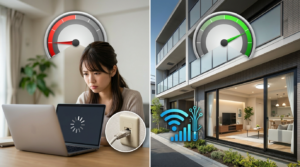
Wi-Fi 7(802.11be)とは?一言でいうと
「Wi-Fi 7って最近よく聞くけど、今のWi-Fiと何が違うの?」──スマホを買い替えたタイミングや、ルーターの更新時期に気になり始めた方は多いはずです。
Wi-Fi 7は2024年に正式リリースされた最新の無線LAN規格で、通信速度・安定性・同時接続性能のすべてが従来のWi-Fi 6から大きく進化しています。ただし、恩恵を最大限に受けるには「回線」「ルーター」「端末」の3つすべてが対応している必要があるのは見落とされがちなポイントです。
この記事では、Wi-Fi 7の仕組みからメリット・デメリット、対応デバイス一覧、さらにはWi-Fi 7対応ルーターを無料で手に入れる方法まで、光回線ユーザーの目線でわかりやすくまとめました。

Wi-Fi 7は「速い」だけじゃありません。安定性の進化こそが家庭ユーザーにとって一番大きな変化です。順番に見ていきましょう。
Wi-Fi 7の正式な規格名はIEEE 802.11be。「Extremely High Throughput(超高スループット)」の略称EHTとも呼ばれます。Wi-Fi Allianceが2024年1月に認定プログラム「Wi-Fi CERTIFIED 7」をスタートさせ、対応製品が続々と市場に出ています。
ひとことで言えば、Wi-Fi 7は「速い・途切れにくい・たくさんつないでも安定する」の三拍子が揃った無線規格。理論上の最大通信速度は36Gbpsで、Wi-Fi 6の約3.7倍に達します。
Wi-Fiの世代一覧(Wi-Fi 4〜7の変遷)
Wi-Fiの規格は年々進化しており、数字が大きいほど新しい世代です。自宅のルーターがどの世代に対応しているか確認する際の参考にしてください。
| 世代 | 規格名 | 最大速度(理論値) | 周波数帯 | リリース年 |
|---|---|---|---|---|
| Wi-Fi 4 | IEEE 802.11n | 600Mbps | 2.4GHz / 5GHz | 2009年 |
| Wi-Fi 5 | IEEE 802.11ac | 6.9Gbps | 5GHz | 2014年 |
| Wi-Fi 6 | IEEE 802.11ax | 9.6Gbps | 2.4GHz / 5GHz | 2019年 |
| Wi-Fi 6E | IEEE 802.11ax | 9.6Gbps | 2.4GHz / 5GHz / 6GHz | 2020年 |
| Wi-Fi 7 | IEEE 802.11be | 36Gbps | 2.4GHz / 5GHz / 6GHz | 2024年 |
※ 最大速度はいずれも理論値です。実際の通信速度は環境により異なります。
表のとおり、Wi-Fi 7は最大速度がWi-Fi 6の約3.7倍。数字だけ見ると圧倒的ですが、大切なのは速度よりも「安定性」と「低遅延」の進化です。その仕組みを次のセクションで見ていきましょう。
Wi-Fi 7の3大特徴(高速・低遅延・同時接続)
- MLO(Multi-Link Operation):複数の周波数帯を同時に使い、速度と安定性を両立
- 320MHz帯域幅:データの通り道が2倍に拡張し、通信速度も2倍
- 4096QAM:一度に送れる情報量が1.2倍にアップし、近距離通信がより高速に
MLO(マルチリンクオペレーション)は、Wi-Fi 7最大の目玉機能です。従来のWi-Fiでは2.4GHz・5GHz・6GHzのうち1つの周波数帯にしか同時接続できませんでしたが、MLOでは複数の周波数帯を同時に使えます。イメージとしては「1車線の道路が3車線に広がる」ようなもの。混雑しにくく、仮に1つの帯域で電波干渉が起きても別の帯域で通信が継続するため、途切れにくくなります。
320MHz帯域幅は、6GHz帯でのみ利用できる機能です。Wi-Fi 6/6Eの最大160MHzの2倍にあたり、データの「道幅」が一気に広がります。動画や大容量ファイルの転送で特に効果を発揮します。
4096QAMは電波に乗せられるデータ量を増やす技術で、Wi-Fi 6の1024QAMから進化。1回の通信で12bitの情報を運べるようになり、通信効率が1.2倍に向上します。ルーターとの距離が近いほど効果が大きい点が特徴です。
Wi-Fi 7にはMLO・320MHz・4096QAMのほかにも新技術があります。パンクチャリングは電波干渉が発生したチャネルだけ「穴を開けて」避け、残りの帯域を使い続ける技術。Multi-RUは1ユーザーに複数のリソースユニットを割り当て、周波数の利用効率を上げる技術です。どちらも「途切れにくさ」の向上に貢献します。
Wi-Fi 6・Wi-Fi 6Eとの違い比較表
Wi-Fi 7はWi-Fi 6/6Eと比べて「速度」「帯域幅」「変調方式」「マルチリンク」の4項目すべてで上回ります。特にMLOによる安定性の差は数値には表れにくい大きなメリットです。
| 比較項目 | Wi-Fi 5 | Wi-Fi 6 / 6E | ★ Wi-Fi 7 ★ |
|---|---|---|---|
| 規格名 | 802.11ac | 802.11ax | 802.11be |
| 最大通信速度 | 6.9Gbps | 9.6Gbps | 36Gbps |
| 周波数帯 | 5GHz | 2.4 / 5 / 6GHz | 2.4 / 5 / 6GHz |
| 最大帯域幅 | 80MHz | 160MHz | 320MHz |
| 変調方式 | 256QAM | 1024QAM | 4096QAM |
| MLO | × | × | ◎ |
| MU-MIMO | 下りのみ | 上下対応 | 上下対応(強化) |
| OFDMA | × | ◎ | ◎(Multi-RU追加) |
※ 速度はいずれも規格上の理論最大値です。実測値は利用環境により大きく異なります。
※ 参考:バッファロー「Wi-Fi 7」とは?
表を見ると、最大速度は3.7倍、帯域幅は2倍と数字上の差は歴然です。ただし実際の家庭環境では、理論値どおりの速度が出ることはまずありません。「数字の差」よりも重要なのは、MLOやパンクチャリングによって「体感で途切れにくくなった」と感じるかどうかです。
たとえば、夜のゴールデンタイムに家族がそれぞれ4K動画を視聴しているとき。Wi-Fi 6では時折バッファリング(読み込み待ち)が発生していた環境でも、Wi-Fi 7のMLOなら複数の帯域を束ねて通信できるため、ストレスが大幅に減ります。
数字上のスペック差よりも、「家族みんなが同時に使っても大丈夫」という体感の差が一番大きいですね。
Wi-Fi 7のメリット
- 4K/8K動画がバッファリングなしで再生
- オンラインゲームの遅延が減りラグが起きにくい
- スマホ・PC・タブレット多台数でも速度が落ちにくい
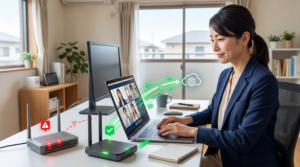
- テレワークのWeb会議が途切れにくくなる
- VR/ARなど大容量コンテンツにも対応可能
- 端末側もWi-Fi 7対応が必要
- 6GHz帯非対応のルーターでは320MHzが使えない
- 1ギガ回線では恩恵が限定的なケースも
- 対応ルーターはまだ価格が高め
メリットとデメリットを並べると、このとおり。ここからはメリットを具体的なシーンとともに掘り下げていきます。
動画・4K/8K視聴がより快適に
NetflixやYouTubeの4K動画に必要な通信速度は、安定して25Mbps以上。8Kなら80〜100Mbps以上が推奨されています。Wi-Fi 6でもスペック上は余裕ですが、家族が同時に使うと帯域が分散し、特にゴールデンタイム(19〜23時)に画質が自動で落ちるケースは珍しくありません。
Wi-Fi 7のMLOなら、5GHz帯と6GHz帯を同時に束ねて通信するため、4K動画を3台同時に流しても帯域に余裕が生まれます。YouTube 8Kのような超高解像度コンテンツも、理論上はWi-Fi 7の320MHz帯域幅があれば十分対応できます。
オンラインゲームの遅延が減る
FPSや格闘ゲームで重要なのは速度よりも遅延(レイテンシ)の小ささとジッター(遅延の変動幅)の安定です。Wi-Fi 6のPing値は環境にもよりますが有線と比べると10〜30ms程度のオーバーヘッドが生じることがあります。
Wi-Fi 7はMLOによって遅延の少ない帯域を自動選択し、複数リンクで冗長性を確保します。Intelの検証データでは、Wi-Fi 7環境下でのレイテンシはWi-Fi 6比で最大75%改善したと報告されています。
「無線でFPSはありえない」と言われていた時代から、Wi-Fi 7は一歩抜き出た存在です。もちろん有線LANに完全に匹敵するわけではありませんが、カジュアルゲーマーなら無線のままで十分に戦える水準に到達しています。
ゲームや配信で速度・低遅延を重視する方は、低Ping回線の比較ページも参考にしてください。
スマホ・PC・タブレット複数台でも安定
総務省の調査によれば、日本の一般家庭が保有するWi-Fi接続デバイスは平均で10台前後。スマホ・PC・タブレット・テレビ・ゲーム機・スマートスピーカー・IoT家電と、家の中はデバイスだらけです。
Wi-Fi 6のOFDMAで同時接続性能は大幅に改善されましたが、Wi-Fi 7ではさらにMulti-RUとMLOの組み合わせで飛躍的に進化。10〜20台がつながった状態でも、1台あたりのスループットが落ちにくい設計です。
【Before:Wi-Fi 6ルーター】
夜21時。父はリビングでNetflix 4K、母は寝室でZoom英会話、子ども2人はそれぞれスマホでYouTubeとSwitchのオンライン対戦。→ 父の動画が時々カクつき、子どものゲームが「ラグい」とクレーム。Zoomの映像も一瞬固まる場面が。
【After:Wi-Fi 7ルーター(MLO対応)】
同じ時間帯・同じ使い方。ルーターが各デバイスを2.4GHz・5GHz・6GHzに自動振り分け&MLOで帯域を束ねて通信。→ 4K動画はバッファリングなし。ゲームのPingも安定。Zoomも途切れず完走。家族全員がストレスフリーに。
上記はあくまで典型的なシナリオですが、デバイスの台数が増えるほどWi-Fi 7の恩恵は大きくなると言えます。1人暮らしでスマホ1台だけなら体感差は小さいですが、家族が多いほど「替えてよかった」と実感しやすいのがWi-Fi 7です。
Wi-Fi 7のデメリット・注意点
Wi-Fi 7はメリットだけではありません。「買ったのに意味がなかった」とならないよう、注意点もしっかり押さえておきましょう。
端末側もWi-Fi 7対応が必要
Wi-Fi 7の恩恵を受けるには、ルーターだけでなく、接続するスマホ・PC・タブレットもWi-Fi 7に対応している必要があります。Wi-Fi 7非対応のデバイスをつなぐと、そのデバイスはWi-Fi 6やWi-Fi 5で接続されます。
ただし、ここで安心してほしいのはWi-Fi 7ルーターは下位互換があるという点。Wi-Fi 6やWi-Fi 5のデバイスも問題なく接続できます。「ルーターだけ先にWi-Fi 7にしておく」のは十分アリな選択です。
6GHz帯は現状のWi-Fi 7ルーターでは非対応機種も多い
Wi-Fi 7の目玉機能である320MHz帯域幅は6GHz帯限定です。しかし、2026年4月時点で販売されているWi-Fi 7ルーターには、6GHz帯に対応していない「デュアルバンドモデル」が数多く存在します。
たとえば、GMOとくとくBBで無料レンタルできるBUFFALO WSR-3600BE4Pは5GHz+2.4GHzのデュアルバンド。6GHz帯には非対応です。それでも4096QAMやOFDMAの改善などWi-Fi 7のその他の恩恵は受けられるため、「意味がない」わけではありません。
専門家の視点:Wi-Fi 7でも「5GHz帯メイン」が現実
2026年4月時点の状況を整理すると、6GHz帯の320MHz帯域幅をフル活用するには①トライバンド対応ルーター(2〜5万円台)+②6GHz対応の端末(iPhone 16 Pro・Galaxy S25など一部機種)の両方が必要です。さらに、MLOの恩恵を完全に受けるには親機・子機双方の対応が前提。エントリー価格帯のWi-Fi 7ルーターはデュアルバンドが主流のため、多くのユーザーにとっては「Wi-Fi 7の4096QAMで5GHz帯が少し速くなった」というのが実際の体感値になります。
1ギガ回線では恩恵が限定的なケースも
Wi-Fi 7の理論速度は最大36Gbps。しかしインターネット回線自体が1Gbpsであれば、宅内のWi-Fi速度がどれだけ速くても、外部との通信は1Gbpsが上限です。
1ギガ回線でもWi-Fi 7にする意味が「ゼロ」ではありません。宅内LANの高速化(PC間のファイル転送など)やMLOによる安定性向上は、回線速度に関係なく効果を発揮します。とはいえ、速度面でWi-Fi 7のフルパワーを引き出したいなら、10Gbps対応の光回線が理想です。
10ギガ対応ルーターに興味がある方は、10ギガ対応Wi-Fiルーターのおすすめ記事も参考にしてください。
Wi-Fi 7対応スマホ・デバイス一覧(2026年最新)
iPhone(16シリーズ以降)
AppleはiPhone 16シリーズ(2024年9月発売)で全モデルにWi-Fi 7を搭載しました。iPhone 15以前はWi-Fi 6E(15 Pro / 15 Pro Max)またはWi-Fi 6止まりです。
| 機種 | Wi-Fi対応規格 |
|---|---|
| iPhone 16 / 16 Plus | Wi-Fi 7 |
| iPhone 16 Pro / 16 Pro Max | Wi-Fi 7 |
| iPhone 17 / 17 Pro / 17 Pro Max | Wi-Fi 7 |
| iPhone 15 Pro / 15 Pro Max | Wi-Fi 6E |
| iPhone 15 / 15 Plus以前 | Wi-Fi 6 |
※ 参考:TP-Link「Wi-Fi 7/Wi-Fi 6E対応スマートフォン」
iPhone 16以降であれば、Wi-Fi 7ルーターの恩恵をフルに受けられます。iPhone 15以前を使っている方は、Wi-Fi 7ルーターに接続してもWi-Fi 6/6Eでの通信になる点を覚えておきましょう。
Android主要機種
| メーカー | 対応機種(主要モデル) |
|---|---|
| Samsung | Galaxy S25 / S25+ / S25 Ultra、Galaxy S24シリーズ |
| Pixel 9 Pro / 9 Pro XL / 9 Pro Fold | |
| SONY | Xperia 1 VI |
| SHARP | AQUOS R9 / R9 pro |
| Xiaomi | Xiaomi 15 / 15 Pro |
| ASUS | ROG Phone 9、Zenfone 11 Ultra |
※ 2026年4月時点の情報です。最新の対応状況は各メーカー公式サイトでご確認ください。
Android端末は機種によってWi-Fi 7の対応帯域幅(160MHz or 320MHz)が異なるため、購入前にスペック表の確認をおすすめします。Galaxy S25シリーズとXperia 1 VIは320MHz対応が確認されており、Wi-Fi 7のフル性能を引き出せます。
ゲーミングデバイス・PC
2025年以降に発売されたゲーミングノートPCの多くは、Wi-Fi 7対応の無線LANモジュール(Intel BE200など)を搭載しています。ASUS ROGシリーズ、MSI、Lenovoのゲーミングラインは軒並み対応済みです。
デスクトップPCの場合、マザーボードにWi-Fi 7モジュールが内蔵されているか、またはUSBアダプター・PCIeカードで後から追加できます。320MHz帯域幅に対応しているかはモジュールごとに異なるため、購入時にスペックを確認しましょう。
Nintendo SwitchやPlayStationは?
2026年4月時点でNintendo Switch(有機ELモデル含む)はWi-Fi 5、PlayStation 5はWi-Fi 6止まり。ゲーム機でWi-Fi 7の恩恵を受けるには次世代機の登場を待つ必要があります。ただし、Wi-Fi 7ルーターの下位互換で接続自体は可能です。
Wi-Fi 7対応ルーターを無料で使う方法
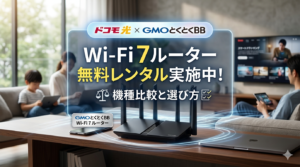
ドコモ光のプロバイダ「GMOとくとくBB」なら、Wi-Fi 7対応ルーター(BUFFALO WSR-3600BE4P)が月額0円で無料レンタルできます。2026年4月に追加されたばかりの最新ラインナップです。
Wi-Fi 7対応ルーターの市販価格はエントリーモデルでも8,000〜12,000円程度、6GHz帯対応のトライバンドモデルなら2〜5万円台が相場です。「試してみたいけど、わざわざ買うのはちょっと……」という方には、プロバイダからの無料レンタルが最もコストを抑えた方法です。
GMOとくとくBBでは、ドコモ光1ギガプランの利用者向けに、v6プラス対応の高性能Wi-Fiルーターをレンタル料0円で提供しています。2026年4月7日にラインナップが更新され、Wi-Fi 7対応のBUFFALO WSR-3600BE4Pが追加されました。
※ 実測平均はみんなのネット回線速度(みんそく)の直近3ヶ月データ(2026年4月時点)を参考。環境により異なります。
- Wi-Fi 7(IEEE 802.11be)対応 デュアルバンド
- 最大速度:5GHz 2,882Mbps + 2.4GHz 688Mbps
- v6プラス対応(IPv4 over IPv6)
- 接続ID・パスワード入力不要の簡単設定
- メッシュ中継機能対応
このルーターはデュアルバンド(6GHz帯非対応)のため、320MHz帯域幅やMLOの同時モードは利用できません。一方で、4096QAM対応で5GHz帯の通信速度がWi-Fi 6より向上しており、無料でレンタルできることを考えれば十分なスペックです。
すでにドコモ光×GMOとくとくBBを利用中の方は、GMOとくとくBB公式のルーターレンタル申込ページから機種変更の手続きができます。
Wi-Fi 7対応ルーターが0円でレンタルできるプロバイダはまだ少ないです。GMOとくとくBBはかなり早い対応ですね。
- こんな方におすすめ
-
- ドコモスマホのセット割を活用したい
- Wi-Fi 7対応ルーターを無料で使いたい
- v6プラスで夜間も安定した速度がほしい
- 公式で確認したいこと
-
- お住まいのエリア・マンションの対応状況
- 現在実施中のキャッシュバックキャンペーン
- レンタルルーターの在庫状況(Wi-Fi 7機種)
\ エリア確認だけならたった30秒・契約不要 /
※ エリア確認だけでは契約になりません
お使いのスマホキャリアに合わせた最適な回線を知りたい方は、キャリア別の光回線診断ページもご覧ください。
Wi-Fi 7はどんな人に必要?【チェックリスト】
Q1. Wi-Fi 7対応のスマホ or PCを持っている(または買う予定がある)?
→ Yes → Q2へ / No → 今は Wi-Fi 6/6E ルーターで十分。端末を買い替えたタイミングで再検討を。
Q2. 家庭内のWi-Fi接続デバイスは合計8台以上?
→ Yes → Q3へ / No → Wi-Fi 7の恩恵は限定的。ただし無料レンタルならコスト0なので「ついでに」Wi-Fi 7もアリ。
Q3. 4K動画やオンラインゲームを複数人で同時利用する?
→ Yes → Q4へ / No → Wi-Fi 6でも快適に使える可能性が高い。
Q4. 光回線は1Gbps以上のプランを契約している?
→ Yes → Wi-Fi 7ルーターへの切り替えをおすすめ。速度・安定性の両面でメリットあり。
→ No → まずは回線プランの見直しが先。VDSL方式なら光配線への変更を検討。
- iPhone 16以降 or Galaxy S25以降のスマホを使っている
- 家族3人以上でWi-Fiを同時利用する
- オンラインゲーム(FPS・対戦系)を無線でプレイしたい
- 4K動画を複数台で同時視聴するシーンがある
- テレワーク中にWeb会議が途切れることがある
逆に、スマホ1台でSNSとWebブラウジングが中心という方は、Wi-Fi 6でも十分快適に使えます。「自分の使い方でメリットがあるか」を上記のフローで確認してから判断するのがベストです。
Wi-Fi 7ルーターの購入タイミングについてさらに詳しく知りたい方は、Wi-Fi 7ルーターの買い時を解説した記事も参考にしてください。
よくある質問(FAQ)
Wi-Fi 7についてよく寄せられる質問をまとめました。気になるところだけチェックしてみてください。
- Wi-Fi 7と5G(第5世代モバイル通信)は関係ある?
-
直接的な関係はありません。5Gはモバイル通信(携帯電話回線)の規格で、携帯キャリアが管理する免許制の周波数帯を使います。一方、Wi-Fi 7は無線LANの規格で、免許不要の周波数帯(2.4GHz / 5GHz / 6GHz)を使います。利用場面が異なるため、「5Gがあればwi-Fi 7は不要」「その逆」ということはありません。屋外は5G、自宅ではWi-Fi 7と使い分けるのが現実的です。
- マンション住まいでもWi-Fi 7の効果はある?
-
あります。ただし効果の大きさは回線方式に左右されます。光配線方式のマンションであれば、Wi-Fi 7ルーターの恩恵(MLOによる安定性・4096QAMによる速度向上)をしっかり受けられます。一方、VDSL方式(最大100Mbps)の場合、インターネット回線自体がボトルネックになるため、Wi-Fi側を改善しても速度は大きく変わりません。VDSL環境の方はまず管理会社に光配線への切り替えが可能か確認することをおすすめします。
- ルーターだけWi-Fi 7にしても意味ある?
-
意味はあります。Wi-Fi 7ルーターは下位互換があるため、Wi-Fi 6やWi-Fi 5のデバイスもそのまま接続できます。ルーター自体のCPU・メモリ性能が向上しているため、多数のデバイスを同時接続したときの処理能力が改善するケースも。さらに、今後Wi-Fi 7対応スマホに買い替えたとき、ルーターを再度買い替える必要がありません。「先にルーターを準備しておく」のは合理的な選択です。
- Wi-Fi 7はいつから日本で使えるようになった?
-
2023年12月22日に総務省が電波法施行規則を改正し、6GHz帯での320MHz帯域幅の利用が認可されたことで、Wi-Fi 7のフル機能が日本国内で利用可能になりました。Wi-Fi Allianceの認定プログラム「Wi-Fi CERTIFIED 7」は2024年1月8日に開始されています。
- Wi-Fi 7ルーターの価格相場はいくら?
-
2026年4月時点で、デュアルバンド(6GHz帯非対応)のエントリーモデルが8,000〜12,000円前後。6GHz帯対応のトライバンドモデルは20,000〜50,000円台が中心です。ゲーミング特化のハイエンドモデル(ASUS ROG Rapture等)は10万円を超えるものもあります。ドコモ光×GMOとくとくBBなら対応ルーターが無料レンタルできるため、まずはコスト0で試す方法もあります。
- Wi-Fi 7の次の規格(Wi-Fi 8)はいつ出る?
-
Wi-Fi 8(IEEE 802.11bn)の正式リリースは2028年頃と見込まれており、一般家庭への普及は2029年以降になると予想されます。Wi-Fi 8を待ってルーターを買い控える必要はなく、今Wi-Fi環境を改善したい方はWi-Fi 7で問題ありません。詳しくはWi-Fi 8とWi-Fi 7の比較記事をご覧ください。
- Wi-Fi 7の電波の飛距離は伸びる?
-
電波法で出力上限が定められているため、Wi-Fi 7だからといって最大飛距離が伸びるわけではありません。ただし、MLOやパンクチャリングの技術によって電波干渉に強くなるため、同じ距離でも「つながりやすい」「途切れにくい」と感じるケースは増えます。広い家で壁越しの接続が不安な場合は、メッシュWi-Fiとの併用が有効です。
※ 上記の情報は2026年4月時点のものです。最新情報は各公式サイトでご確認ください。
まとめ:Wi-Fi 7は「速さ」より「安定性」の進化がカギ
② メリットは4K/8K動画、ゲーム、多台数同時接続で最大限に発揮される。
③ 恩恵をフルに受けるには対応端末が必要だが、ルーター先行導入も合理的。
ドコモ光×GMOとくとくBBならWi-Fi 7対応ルーターが無料レンタルできるので、追加費用なしで最新のWi-Fi環境を手に入れられます。
- 自分のスマホ・PCがWi-Fi 7に対応しているか確認したか
- 自宅の光回線がVDSLではなく光配線方式か確認したか
- ルーターの無料レンタル(GMOとくとくBB等)を検討したか
- 利用デバイス台数と用途を整理し、本当に必要か判断したか
Wi-Fi 7は誰にでも今すぐ必要な規格ではありませんが、対応スマホをすでに持っている方や、家族で多台数接続する環境の方にとっては確実に体感が変わる技術です。
特にドコモ光ユーザーなら、GMOとくとくBBのルーター無料レンタルを活用すればコスト0円でWi-Fi 7環境に移行できるため、まずはエリア確認だけでもしてみる価値はあります。
\ Wi-Fi 7対応ルーター無料レンタル実施中 /
※ エリア確認だけでは契約になりません。無理な勧誘は一切ありません。
工事ができない賃貸にお住まいの方は、工事不要Wi-Fiの比較ページも検討の選択肢に入れてみてください。