最終更新:2026年1月|次回見直し予定:月次
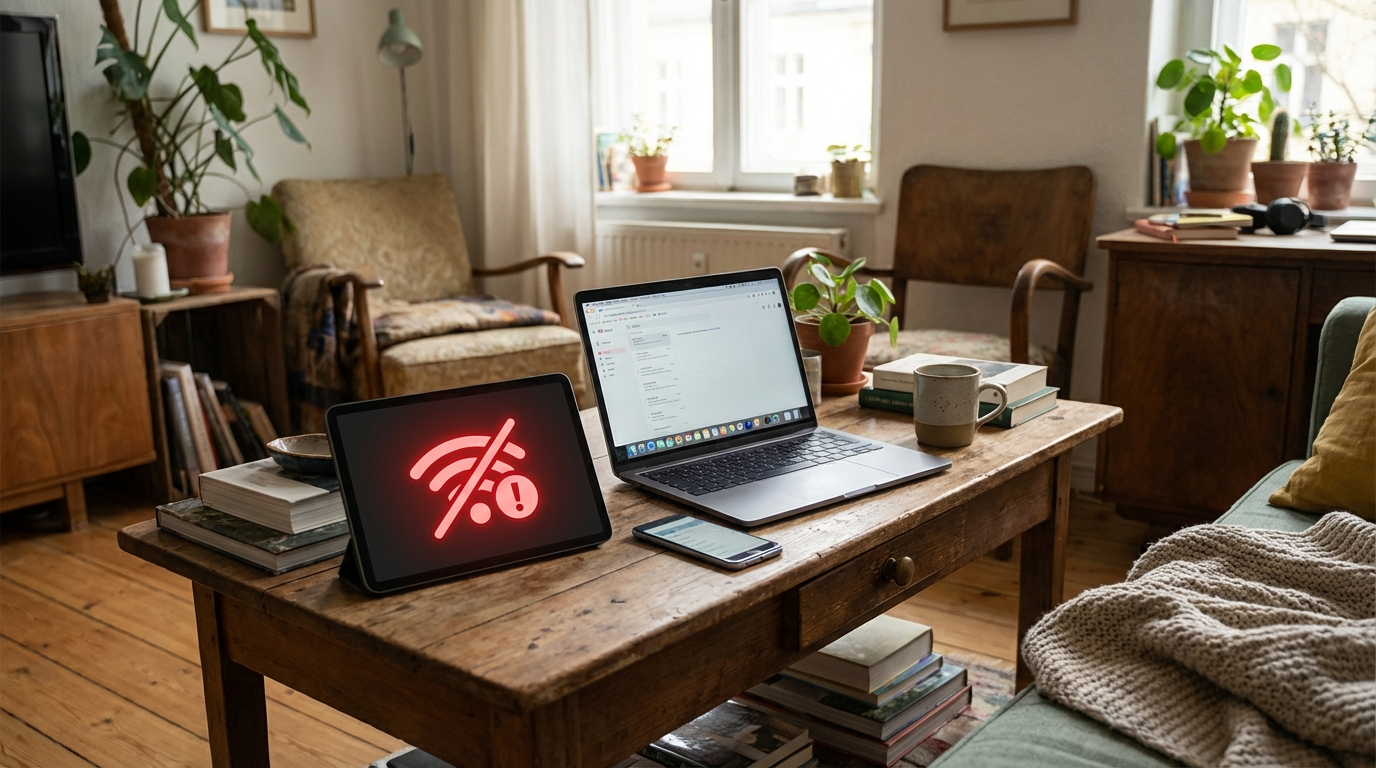
在宅ワーク中にZoomやTeamsが固まる、音声が途切れる——そんな経験はありませんか。大事な商談や社内会議で画面がフリーズすると、業務効率が落ちるだけでなく、信頼を損なうリスクもあります。
結論から言うと、Web会議が固まる原因の多くは「下り速度」ではなく、上り速度とPing値(安定性)にあります。テレワークが定着した今、回線環境は「仕事道具」のひとつ。本記事では、Web会議を安定させる回線スペックを解説し、在宅ワーク向けのおすすめ光回線5社を比較します。工事ができない賃貸の方向けの選択肢や、回線を変えずにできる改善策も紹介します。
結論を先に言うと、Web会議の安定には「上り速度10Mbps以上」「Ping値30ms以下」「IPv6 IPoE対応」の3条件が重要です。まずは自分に合うタイプから確認していきましょう。
すぐに比較を見たい方は在宅ワーカーにおすすめの光回線5選へ、工事ができない賃貸の方は工事不要で使いたい場合の選択肢へジャンプできます。
在宅ワークのWeb会議を安定させるなら、まず光回線を軸に検討しましょう
Zoom・Teamsの安定にはPing値と上り速度が重要です。工事可能な住まいなら、モバイル回線より光回線の方が失敗しにくくなります。
Web会議に必要な回線スペック|Zoom・Teams・Google Meetの公式推奨値
Web会議ツールが求める帯域幅は、実はそれほど高くありません。Zoom・Microsoft Teams・Google Meetの公式推奨速度を整理すると、次のようになります。
主要Web会議ツールの推奨帯域幅(公式情報)
| ツール | 画質 | 上り速度 | 下り速度 |
|---|---|---|---|
| Zoom | 720p HD(グループ会議) | 2.6 Mbps | 1.8 Mbps |
| Zoom | 1080p HD | 3.8 Mbps | 3.0 Mbps |
| Microsoft Teams | HD品質 | 1.5 Mbps | 1.5 Mbps |
| Microsoft Teams | グループ会議(HD) | 2.5 Mbps | 4.0 Mbps |
| Google Meet | HD(グループ) | 3.2 Mbps | 3.2 Mbps |
表を見ると「たった3〜4Mbpsで足りるの?」と思うかもしれません。しかし、これはあくまで最低限の推奨値。実際の在宅ワークでは以下の要因が重なり、余裕が必要です。
なぜ余裕が必要なのか
1. 上り速度がボトルネックになりやすい
Web会議では自分の映像・音声を送信するため、下り速度だけでなく上り速度が重要です。多くの回線は下りに比べて上りが遅く、特にVDSL方式のマンションタイプは上り100Mbps以下に制限されることがあります。
2. 同時利用で帯域を分け合う
家族がYouTubeを見たり、クラウドストレージへファイルをアップロードしたりすると、帯域を奪い合います。余裕を持って上り10Mbps以上を確保しておくと安心です。
3. Ping値(遅延)も重要
音声と映像の同期ズレを防ぐには、Ping値(応答速度)が低いほうが有利です。光回線の平均Ping値は約19msで、モバイル回線(44〜48ms)より優位。30ms以下を目安にしましょう。
- 上り速度:実測で10Mbps以上を確保
- Ping値:30ms以下
- IPv6 IPoE(v6プラス等)対応で混雑回避
Zoom・Teamsが固まる・途切れる原因
「回線速度は100Mbps出ているのに、会議が固まる」——そんなケースは珍しくありません。原因は速度だけではないからです。
1. 夜間の混雑(IPv4 PPPoE方式の限界)
従来のIPv4 PPPoE方式は、プロバイダの「網終端装置」を経由するため、利用者が集中する夜間(19〜23時)に速度が低下しやすい構造です。日中は快適でも、夕方以降に不安定になる場合はこの混雑が原因の可能性があります。夜だけ遅いと感じる方は、プロバイダで速度は変わる?最速回線の選び方もあわせて確認してみてください。
2. Wi-Fiルーターの性能・設置場所
光回線自体は高速でも、Wi-Fiルーターが古い規格(Wi-Fi 5以前)だとボトルネックになります。また、ルーターとPCの間に壁や家電(電子レンジなど)があると電波干渉が起き、Ping値が不安定になります。ルーターの見直しについては光回線+Wi-Fi高速化完全ガイド(IPv6 IPoE対応回線とWi-Fi 6/7ルーターの組み合わせ)で詳しく解説しています。
3. VPN接続による速度低下
会社のVPNに接続すると、通信が暗号化・迂回されるため速度が低下します。VPN経由で実測10Mbps以下になると、Web会議が途切れるリスクが高まります(VPNの注意点は後述)。
4. パソコンのスペック不足
回線ではなくPCのCPU・メモリが不足している場合もあります。Teamsはメモリを多く消費するため、8GB以上を推奨。タブを多数開いたまま会議に参加すると処理が追いつかないことがあります。
注意:速度テストで100Mbps出ていても、Ping値が50msを超えていたり、パケットロスが発生していたりすると会議品質は低下します。速度だけでなく「安定性」を確認しましょう。
夜だけ遅い・会議が途切れる状態が続くなら、ルーターだけでなく回線そのものの見直しも検討しましょう。
速い光回線を見る在宅ワーク・テレワークに適した光回線の条件
Web会議を安定させるために、光回線を選ぶ際は以下の3つの条件を優先しましょう。
条件1:IPv6 IPoE(v6プラス等)に対応している
IPv6 IPoEは、混雑しやすい網終端装置を経由せずに通信できる方式です。「v6プラス」「transix」「OCNバーチャルコネクト」など名称は様々ですが、いずれも夜間の速度低下を軽減できます。対応プロバイダかどうかを必ず確認してください。
条件2:独自回線 or 光コラボでも高速プロバイダを選ぶ
NURO光やauひかりは独自の光ファイバー網を使用しており、フレッツ光系(光コラボ)より混雑しにくい傾向があります。光コラボを選ぶ場合は、実測速度の評判が良いプロバイダ(GMOとくとくBB、OCNなど)を選びましょう。プロバイダによる速度差はプロバイダで速度は変わる?実測データ比較で詳しく解説しています。
条件3:上り速度の実績を確認する
公式の「最大速度」ではなく、利用者が計測した実測値を参考にします。「みんなのネット回線速度(みんそく)」などの計測サイトで、上り速度とPing値をチェックしましょう。2026年1月時点の光回線平均は下り546Mbps・上り458Mbps・Ping 19ms程度です(実測平均値は日々更新されるため、最新値は計測サイトでご確認ください)。
在宅ワーク向け光回線の条件まとめ
| 条件 | 目安 |
|---|---|
| 上り速度(実測) | 10Mbps以上(余裕を持つなら50Mbps以上) |
| Ping値 | 30ms以下 |
| IPv6 IPoE | 対応必須 |
| Wi-Fiルーター | Wi-Fi 6対応推奨 |
在宅ワーカーにおすすめの光回線5選【2026年1月版】
以下に、在宅ワーク・テレワーク向けにおすすめの光回線を5社厳選しました。選定基準は「上り速度の実測値」「IPv6 IPoE対応」「コストパフォーマンス」「エリアの広さ」の4項目です。順位ではなくタイプ別の適性で並べています。
料金・実測速度について:下記の月額・実測速度・キャンペーンは2026年1月時点で確認した参考値です。実測値は「みんなのネット回線速度」の環境依存データであり、料金・特典は改定される場合があります(例:NURO光は2026年9月に料金改定が予定されています)。申し込み前に必ず各公式サイトで最新条件をご確認ください。
比較表:おすすめ光回線5選
| 光回線 | 月額(戸建て) | 月額(マンション) | 実測速度(下り/上り) | Ping値 | 特徴 |
|---|---|---|---|---|---|
| NURO光 | 5,200円〜 ※2026年9月改定予定 | 2,090円〜 (建物による) | 820Mbps / 550Mbps | 12ms | 独自回線で高速。提供エリア24都道府県 |
| auひかり | 5,610円〜 | 3,740円〜 | 633Mbps / 594Mbps | 16ms | 独自回線。関東中心。関西・東海は原則エリア外 |
| ドコモ光 | 5,720円 | 4,400円 | 471Mbps / 390Mbps | 22ms | フレッツ光コラボ。全国対応。dポイント還元 |
| GMOとくとくBB光 | 5,390円 (割引時4,818円) | 4,290円 (割引時3,773円) | 494Mbps / 450Mbps | 19ms | 縛りなし。キャッシュバックあり |
| 楽天ひかり | 5,280円 | 4,180円 | 400Mbps / 350Mbps | 23ms | 楽天モバイルとのセット特典あり |
1. NURO光|上り実測が速く速度重視の人向け
独自回線で下り最大2Gbps。実測でも下り820Mbps・上り550Mbps・Ping 12msと、選定4基準のうち「上り速度の実測値」で頭一つ抜けています。Web会議が多く、動画編集など重いデータを扱う在宅ワーカーに向いています。ただし、提供エリアが24都道府県に限られる点と、2026年9月に料金改定が予定されている点は事前に確認しておきましょう。
2. auひかり|au/UQユーザー向け(関東中心)
KDDIの独自回線で、実測633Mbps / 594Mbpsと上り速度も優秀。auスマートバリューやau PAY ゴールドカードのポイント還元が魅力です。ただし提供エリアは関東が中心で、関西・東海の戸建ては原則エリア外となり、その場合はeo光やコミュファ光などの電力系光回線が代替候補になります。まずは住所でエリア判定をしてから検討しましょう。
3. ドコモ光|ドコモユーザーはセット割でお得
フレッツ光コラボのため提供エリアが広く、全国で利用可能。ドコモスマホとのセット割やdカード GOLDでのポイント還元が強みです。プロバイダはOCN・GMOとくとくBBを選ぶと速度が出やすい傾向があります(割引額・還元率は改定されるため公式で要確認)。
4. GMOとくとくBB光|縛りなし&コスパ重視
契約期間の縛りがなく、解約違約金の請求もありません。月額は正規料金が戸建て5,390円・マンション4,290円で、キャンペーン適用時は戸建て4,818円・マンション3,773円まで下がります。さらに高額キャッシュバック(金額・条件は時期により変動)があり、初期費用を抑えたい人に向いています。v6プラス対応で速度も安定しており、実測494Mbps / 450Mbpsと上りも十分です。
▶ GMOとくとくBB光の月額・キャッシュバック条件を公式サイトで確認する
5. 楽天ひかり|楽天経済圏ユーザー向け
楽天モバイルとセットで利用すると「最強おうちプログラム」により毎月ポイント還元が受けられ、楽天サービスを多用する人にメリットがあります。速度は他社比でやや控えめですが、Web会議に必要な帯域は十分確保できます(特典名・付与条件・ポイント額は改定されるため、楽天公式で最新内容をご確認ください)。
- 上り速度・速度最優先 → NURO光(エリア内なら)
- au/UQスマホユーザー(関東中心) → auひかり
- ドコモスマホユーザー → ドコモ光
- 縛りなし・コスパ重視 → GMOとくとくBB光
- 楽天モバイル+楽天市場ヘビーユーザー → 楽天ひかり
光回線はスマホキャリアに合わせると通信費を下げやすいです
セット割の対象になると、家族のスマホ代も含めて毎月の通信費を抑えられる場合があります。まずは自分のキャリアから確認しましょう。
申し込み前に、まず提供エリアを確認しましょう
NURO光やauひかりは、住所や建物によって利用できるかが変わります。気になる回線がある方は、公式サイトでエリア判定をしてから比較するとスムーズです。
工事ができない賃貸なら「工事不要のホームルーター」も選択肢
「賃貸で光回線の工事許可が下りない」「引っ越し予定があり工事を待てない」——そんな場合は、コンセントに挿すだけで使えるホームルーターが現実的な選択肢になります。光回線ほどの安定性はありませんが、開通工事なしで自宅Wi-Fiを始められます。
ホームルーターはポケット型Wi-Fiより自宅利用に向いており、据え置き型のため電波が安定しやすいのが特徴です。ただしWeb会議を長時間行う場合は、上り速度とPing値がエリア・電波状況に左右される点に注意が必要です。工事不要タイプ全体の比較は工事不要Wi-Fiの選び方で解説しています。
光回線の工事が難しいなら、ホームルーターを先に確認しましょう
賃貸で工事許可が取れない方や、引っ越し前ですぐにネットを使いたい方は、開通工事なしで使えるGMOとくとくBBホームWi-Fiが候補になります。
回線以外でZoom・Teamsを安定させる5つの方法
光回線を変更しなくても、以下の対策でWeb会議の品質を改善できる場合があります。回線を変える前に、まずはこちらを試してみましょう。
1. 有線LAN接続に切り替える
Wi-Fiは電波干渉や距離による減衰が起きやすいため、可能であればLANケーブルで直接接続しましょう。CAT6以上のケーブルを使えば1Gbpsに対応できます。会議中だけ有線に切り替えるのも有効です。
2. Wi-Fiルーターを5GHz帯に設定
2.4GHz帯は電子レンジやBluetooth機器と干渉しやすいため、5GHz帯(またはWi-Fi 6の6GHz帯)を使うと安定します。ルーターの設定画面でSSIDを分けて、5GHz専用に接続しましょう。
3. ルーターの設置場所を見直す
ルーターは部屋の中央・高い位置に置くのが理想です。床に直置きしたり、金属製の棚の中に入れたりすると電波が弱まります。
4. バックグラウンドアプリを閉じる
会議中にクラウドストレージの同期(Dropbox、OneDrive等)やソフトウェアアップデートが走ると帯域を奪います。会議前に一時停止しておきましょう。
5. 仮想背景をオフにする
ZoomやTeamsの仮想背景機能はCPU負荷が高く、古いPCでは処理が追いつかないことがあります。会議が固まる場合は、仮想背景をオフにして試してください。
- 有線LAN接続できるか確認
- Wi-Fiは5GHz帯を使用
- ルーターは部屋の中央・高い位置に設置
- 会議前にクラウド同期を一時停止
- 仮想背景をオフにする(PCスペックが低い場合)
VPN利用時の注意点|会社ネットワーク経由で遅くなる理由
在宅ワークでは、セキュリティのために会社のVPNに接続するケースが多いでしょう。しかし、VPN接続はWeb会議の品質に影響を与える場合があります。なお、カフェなど外出先で仕事をする場合の安全対策はカフェのフリーWi-Fiでテレワークは危険?VPNで安全に仕事する方法で解説しています。
VPNで速度が落ちる理由
VPNは通信を暗号化し、会社のサーバーを経由してインターネットに接続します。この「迂回」によって遅延(Ping値)が増加し、帯域幅も制限されることがあります。特に、会社のVPNサーバーが海外にある場合や、同時接続ユーザーが多い場合は顕著です。
対策1:スプリットトンネリングを確認
「スプリットトンネリング」とは、業務システムへの通信だけVPN経由にし、ZoomやTeamsなどはVPNを経由しない設定です。会社のIT部門に確認し、設定可能か相談してみてください。
対策2:VPN接続前に回線速度をテスト
VPN接続前と接続後で速度テスト(fast.comなど)を行い、どの程度低下するか把握しておきましょう。接続後に上り速度が10Mbps以下になる場合、会議品質に影響が出る可能性があります。
対策3:IT部門に相談
VPNの設定は会社のセキュリティポリシーに依存します。Web会議が不安定な場合は、IT部門に状況を伝え、対策を相談することが重要です。自己判断でVPNを切断すると、情報漏洩リスクが生じる場合があるため注意してください。
在宅ワークの光回線代は経費になる?
「自宅の回線代を会社に請求できるのか」「個人事業主なら経費にできるのか」という疑問は多いでしょう。会社負担のルールはテレワークのインターネット代は会社負担?通信費の負担ルールで詳しく解説しています。
会社員の場合
在宅勤務手当として一部を補助する企業が増えています。厚生労働省のガイドラインでは、通信費の業務使用分を合理的に算出して支給することが推奨されています。具体的な支給額や精算方法は勤務先の規定を確認してください。
個人事業主・フリーランスの場合
自宅で仕事をしている場合、回線代の一部を「通信費」として経費計上できます。ただし、私用と業務の按分が必要です。たとえば、1日8時間のうち6時間を業務に使用するなら、回線代の75%を経費にする——といった考え方が一般的です。
免責事項:経費の按分方法や税務処理は個々の状況により異なります。詳しくは税理士や会社の経理担当にご相談ください。本記事は一般的な情報提供であり、税務アドバイスではありません。
よくある質問(FAQ)
- 在宅ワークにモバイルWi-Fi(ポケットWi-Fi)は使えますか?
-
短期間の利用や、光回線が引けない物件では選択肢になります。ただし、上り速度が光回線より遅く(平均20〜30Mbps程度)、Ping値も高め(40〜50ms)のため、長時間のWeb会議には不向きです。安定性を重視するなら光回線を、工事ができない場合は据え置き型のホームルーターをおすすめします。工事不要タイプの比較は工事不要Wi-Fiの選び方をご覧ください。
- マンションで光回線が遅いのはなぜですか?
-
マンションタイプは建物内で回線を共有するため、夜間など利用者が多い時間帯に速度が低下しやすい傾向があります。また、VDSL方式(電話線を利用)の場合は最大100Mbpsに制限されます。改善策はマンションのネットが遅い…VDSLは管理組合に光配線化を相談、一括回線でも個別に引く方法はマンション一括インターネットでも個別に光回線は引ける!3つの選択肢で解説しています。光配線化ができない場合はVDSLから光配線にできない時の代替回線3択もご確認ください。
- 光回線の工事にはどのくらい時間がかかりますか?
-
申し込みから開通まで、通常2〜4週間程度です。ただし、繁忙期(3〜4月)や、NURO光のように工事が2回必要な場合は1〜2ヶ月かかることもあります。在宅ワーク開始に間に合わない場合は、工事不要のホームルーターでつなぎ、後から光回線に切り替える方法もあります。
- IPv6 IPoE(v6プラス)に対応しているか確認する方法は?
-
契約中のプロバイダの公式サイトで確認できます。また、「IPv6テスト」などのサイトにアクセスすると、現在の接続方式がIPv6かどうかを簡単に確認できます。対応していない場合の切り替え手順はプロバイダ変更のやり方完全ガイドで解説しています。
まとめ|在宅ワークの回線選びは「上り速度」と「安定性」で決める
Zoom・Teamsが固まる、音声が途切れる原因の多くは、回線の「下り速度」ではなく「上り速度」と「安定性(Ping値)」にあります。Web会議を安定させるために、以下の条件を満たす光回線を選びましょう。
- 上り速度:実測10Mbps以上(余裕を持つなら50Mbps以上)
- Ping値:30ms以下
- IPv6 IPoE(v6プラス等)対応
スマホのキャリアに合わせてセット割を活用すれば、通信費を抑えつつ快適なテレワーク環境を構築できます。工事ができない賃貸なら、ホームルーターでつなぐ選択肢もあります。

回線選びで迷ったら、まずは速度テストで現状を確認するのがおすすめです。意外と回線ではなくWi-Fi設定の問題だった…ということもありますよ!
- 提供エリアに入っているか
- 月額料金は何ヶ月目から変わるか
- キャッシュバックの受け取り時期はいつか
- 端末代の残債が発生する条件はあるか
- スマホセット割の対象プランか
条件を確認してから申し込むと、キャンペーンの見落としや契約後の後悔を防ぎやすくなります。
公式で条件確認fast.comで現在の回線速度をチェックし、上り速度・Ping値が不足していれば本記事の5選から検討、回線変更前に有線LAN接続やWi-Fi設定の見直しも試してみてください。在宅ワークの生産性は回線環境で大きく変わります。仕事道具への投資と考え、快適なテレワーク環境を整えましょう。
用途に合わせて、公式サイトで最新条件を確認しましょう
料金・キャンペーン・提供エリアは変更される場合があります
- 速度・上り実測を最優先するなら NURO光(エリア確認から)
- 縛りなし・コスパ重視なら GMOとくとくBB光
- いずれも申し込み前に月額・特典・エリアを確認
速度重視の方は、まずNURO光のエリアと料金を確認できます。
NURO光|速度重視ならこちらコスパ・縛りなし重視の方は、GMOとくとくBB光の条件を確認できます。
GMOとくとくBB光|縛りなし&コスパ重視※申し込み前に必ず公式サイトの最新情報をご確認ください。
関連記事
▼ あわせて読みたい