「10Gbpsの光回線に変えたのに、速度測定したら800Mbpsしか出ない…」
NURO光 10ギガ、フレッツ光クロス、auひかり10Gなど、せっかく高額な10Gbps回線を契約したのに、期待した速度が出ないという声をよく聞きます。
結論から言うと、原因のほとんどは「回線」ではなく「宅内環境」にあります。LANケーブル、ハブ、PCのLANポート…どこか1箇所でも1Gbps止まりの機器があれば、そこが上限になってしまうのです。
この記事では、10Gbps回線の速度が出ない原因を「宅内ボトルネック」に絞って徹底解説します。診断フローチャートに沿ってチェックすれば、あなたの環境で何がボトルネックになっているか特定できます。予算別の解決策も紹介するので、無駄な出費を避けながら最適な改善ができるでしょう。
なぜ10Gbpsの速度が出ないのか
10Gbpsはあくまで「理論最大値」
まず大前提として、「10Gbps」という数字は理論上の最大値です。フレッツ光クロスの全国平均実測値は下り約1,525Mbps、上り約1,587Mbps程度(2026年2月時点、みんそく調べ)。従来の1Gbps回線(平均約300〜500Mbps)と比較すれば確かに約3〜5倍速いですが、10Gbpsには程遠いのが現実です。
なお、速度測定の結果が契約プランの数値と大きく異なる場合は、宅内環境以外の原因も考えられます。そうした場合はWi-Fi速度が契約と違う原因と改善策をまとめた記事も参考にしてください。
「一番遅い機器」が速度の上限になる
ネットワークの速度は、経路上で最も遅い機器の速度が上限になります。これが「ボトルネック」の正体です。
たとえば、10Gbps回線を契約しても、途中に1Gbps対応のハブがあれば、そこで速度は1Gbpsに制限されます。さらにPCのLANポートが1Gbps対応なら、やはり1Gbpsが上限です。
【回線終端装置(ONU)】→【ルーター】→【ハブ/スイッチ】→【LANケーブル】→【PC(LANポート)】
↑この経路のどこか1箇所でも10Gbps非対応なら、そこが速度の上限になります。
よくあるボトルネック箇所
| ボトルネック箇所 | よくある原因 | 上限速度 |
|---|---|---|
| ルーター | WAN/LANポートが1Gbps対応 | 1Gbps |
| ハブ/スイッチ | 古い1Gbpsハブを使用 | 1Gbps |
| LANケーブル | カテゴリ5e以下を使用 | 1Gbps |
| PCのLANポート | オンボードLANが1Gbps対応 | 1Gbps |
※ 上記は代表的なボトルネック箇所です。環境によっては複数箇所で同時にボトルネックが発生しているケースもあります。

「10Gbps回線に変えたのに速度が変わらない」という人の多くは、上記のどこかに1Gbps機器が残っています。1つずつチェックしていきましょう。
ボトルネック診断フローチャート
以下のステップに沿って、あなたの環境のボトルネックを特定しましょう。上流(ルーター側)から順にチェックするのがポイントです。
10Gbps回線を活かすには、ルーターのWANポート(インターネット側)とLANポート(PC側)の両方が10Gbpsまたは2.5Gbps以上に対応している必要があります。
複数の機器を接続するためにハブを使っている場合、そのハブが何Gbpsに対応しているか確認します。
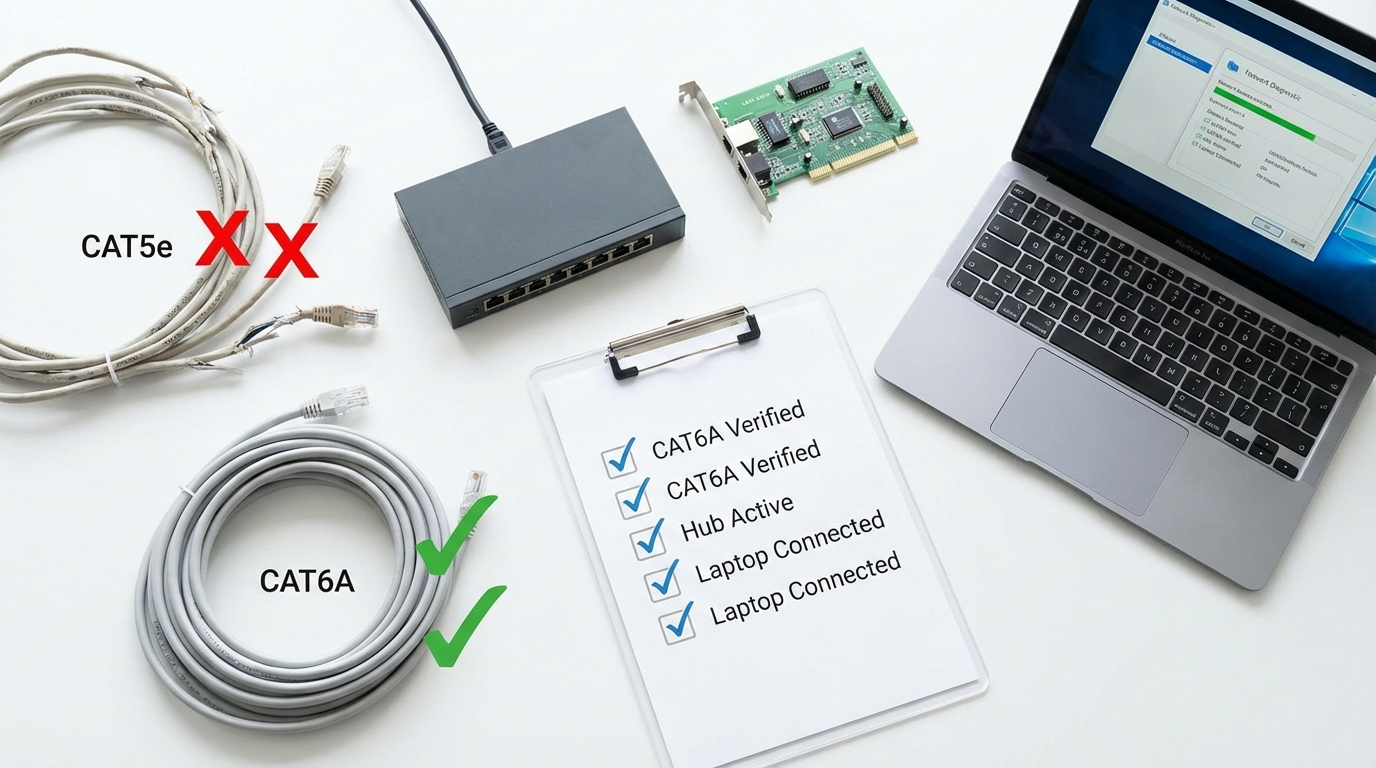
LANケーブルには「カテゴリ」という規格があり、10Gbpsに対応するのはカテゴリ6A以上です。
最後に、PC側のLANポートが何Gbpsに対応しているか確認します。多くのPCは1GbpsのLANポートしか搭載していません。
Windowsでの確認方法
①「設定」→「ネットワークとインターネット」→「イーサネット」を開く
②「リンク速度(受信/送信)」の数値を確認
③「1000 Mbps」なら1Gbps、「2500 Mbps」なら2.5Gbps対応
Macでの確認方法
①「システム設定」→「ネットワーク」→「Ethernet」を選択
②「詳細」をクリック
③「ハードウェア」タブで「速度」を確認
上記4ステップでボトルネックが見つかったら、該当する機器を交換することで速度改善が期待できます。次のセクションから、各機器の選び方を詳しく解説します。
なお、速度は出ているはずなのに体感としてラグが気になる場合は、Wi-Fiが夜だけ遅くなる原因と対策や、回線速度は速いのにラグい場合のバッファブロート対策も確認してみてください。
LANケーブルの選び方【カテゴリ6A vs 7】
LANケーブルは最も手軽&低コストで交換できる機器。10Gbps環境ではカテゴリ6A(CAT.6A)以上が必須です。
LANケーブルは最も手軽に交換できる機器です。10Gbps環境ではカテゴリ6A(CAT.6A)以上のケーブルが必須となります。
カテゴリ別性能比較
| カテゴリ | 最大速度 | 伝送帯域 | 10Gbps対応 | 価格目安(3m) |
|---|---|---|---|---|
| CAT.5e | 1Gbps | 100MHz | × | 300〜500円 |
| CAT.6 | 1Gbps | 250MHz | △(短距離のみ) | 400〜700円 |
| CAT.6A | 10Gbps | 500MHz | ◎ | 700〜1,200円 |
| CAT.7 | 10Gbps | 600MHz | ◎ | 1,000〜2,000円 |
| CAT.8 | 40Gbps | 2,000MHz | ◎ | 1,500〜3,000円 |
※ 価格は2026年2月時点のAmazon・家電量販店の参考価格です。
カテゴリ7は本当に必要か?
結論から言うと、一般家庭ではカテゴリ6Aで十分です。カテゴリ7以上を選ぶ必要はほとんどありません。
カテゴリ7以上のケーブルは「STPケーブル」と呼ばれるシールド付きの構造で、本来はノイズに強いというメリットがあります。しかし、適切にアース処理をしないと逆にノイズの影響を受けやすくなるという落とし穴があります。
一般家庭でアース処理を正しく行うのは現実的ではなく、カテゴリ7を使っても6Aより遅くなるケースすらあります。コストパフォーマンスを考えると、カテゴリ6Aが最適解です。
ケーブルの長さと速度の関係
カテゴリ6Aは100mまで10Gbpsを維持できるため、一般家庭の配線距離で速度低下を心配する必要はありません。ただし、ケーブルが長くなるほど信号の減衰は起きるため、必要以上に長いケーブルを使う意味はありません。
おすすめLANケーブル
爪折れ防止コネクタ採用で耐久性も良好。10Gbps環境の入門に最適なスタンダードモデル。
LANケーブルは意外と見落としがちですが、交換コストは数百円。まずここから始めるのが鉄板です。
ケーブル直径約4mmの細径タイプ。狭い隙間やカーペット下の配線に最適。
厚さ約2mmのフラットタイプ。壁とサッシの隙間など目立たない配線が可能。
2.5Gbps/10Gbps対応ハブの選び方
複数のPCやゲーム機を有線接続する場合、スイッチングハブが必要になります。古い「ギガビット対応」ハブを使っている場合、ここがボトルネックになっている可能性大です。
2.5Gbpsハブ vs 10Gbpsハブの選択基準
価格帯:5,000〜15,000円
メリット:安価、発熱が少ない、ファンレスモデルが多い
デメリット:10Gbps回線のポテンシャルを活かしきれない
おすすめな人:コスパ重視、現状1Gbpsから改善したい人
多くの家庭では2.5Gbpsハブで十分です。1Gbps→2.5Gbpsの改善は体感できますが、2.5Gbps→10Gbpsの違いを日常利用で感じる場面は限られます。コストと効果のバランスを考えると、まずは2.5Gbpsハブへの交換がおすすめです。
発熱・ファン音の注意点
10Gbps対応ハブは発熱が大きく、ファン付きモデルが多いです。リビングや寝室に設置する場合、ファン音が気になる可能性があります。設置場所を考慮して、ファンレスモデルを選ぶか、通気性の良い場所に設置しましょう。
おすすめハブ
- 約9,800円とコスパ良好
- ファンレス静音設計
- 金属筐体で放熱性高い
- 10Gbpsには非対応
- 全ポート10Gbps対応
- 国内メーカーの安心感
- マルチギガ(2.5G/5G)にも対応
- 約32,000〜36,000円と高価
- 発熱が大きい(冷却ファン搭載)
※ 価格は2026年2月時点の価格.com最安値を参考にしています。実際の販売価格は変動する場合があります。
- 約3,000円で買える
- ファンレス静音
- 省電力
- 1Gbps止まり
- 10G環境ではボトルネックに
PCのLANポート増設方法
ルーター、ハブ、LANケーブルを10Gbps対応にしても、PC側のLANポートが1Gbpsなら意味がありません。多くのPCはオンボードLANが1Gbps止まりなので、増設が必要になるケースが多いです。
ノートPC向け:USB接続LANアダプター
ノートPCの場合、USB接続のLANアダプターが最も手軽な選択肢です。USB 3.0以上のポートがあれば、2.5Gbps対応のアダプターを使用できます。
- アイ・オー・データ ETQG-US3(2.5Gbps対応、約3,700円):USB 3.0接続、コンパクトで持ち運びに便利
- バッファロー LUA-U3-A2G/C(2.5Gbps対応、約5,300円):USB-A/USB-C両対応、マルチギガ対応
- Realtek RTL8159搭載アダプター(10Gbps対応、約8,000〜10,000円):USB-C接続で10GbEを実現
デスクトップPC向け:PCIe接続LANカード
デスクトップPCなら、PCIeスロットに挿すLANカードが最も安定した選択肢です。10Gbps対応のLANカードでも1万円台で購入できるようになりました。
- プラネックス GPE-2500T(2.5Gbps対応、約3,500円):PCIe x1対応、コスパ最強の入門モデル
- バッファロー LGY-PCIE-MG3(10Gbps対応、約12,000円):2025年11月発売の最新モデル、PCIe Gen4.0対応で発熱対策強化
- バッファロー LGY-PCIE-MG2(10Gbps対応、約10,000〜14,000円):旧モデルだが在庫があれば割安で入手可能
※ 価格は2026年2月時点の参考価格です。販売状況により変動します。
PCIe x1スロットは、x4やx16スロットにも挿せます。空きスロットがあれば、増設は意外と簡単です。
Wi-Fi接続の場合の限界
「うちは全部Wi-Fiで繋いでるけど、10Gbps回線の意味ある?」という疑問を持つ方も多いでしょう。
結論から言うと、Wi-Fi経由では10Gbps回線の恩恵をフルに受けることは難しいです。
Wi-Fi規格別の実測速度
| Wi-Fi規格 | 理論最大速度 | 実測平均 |
|---|---|---|
| Wi-Fi 6(802.11ax) | 9.6Gbps | 約1.2Gbps |
| Wi-Fi 6E | 9.6Gbps | 約1.5〜1.8Gbps |
| Wi-Fi 7 | 46Gbps | 約2〜4Gbps |
※ 実測値は環境・端末・ルーター性能に大きく依存します。上記は好条件下での参考値です。
最新のWi-Fi 7でも実測は2〜4Gbps程度。有線接続なら5〜8Gbps出る環境でも、Wi-Fiではその半分以下になってしまいます。Wi-Fi 7ルーターの導入を検討している方は、Wi-Fi 7ルーターの購入タイミングを解説した記事もあわせてご覧ください。
Wi-Fiと有線の使い分け戦略
本当に速度が必要な機器だけ有線接続するのが現実的な解です。
- メインのデスクトップPC(大容量ファイル転送、NAS接続)
- オンラインゲーム用PC/ゲーム機(低遅延が重要)
- 4K/8K動画編集用PC
- NAS(Network Attached Storage)
特にオンラインゲームでは、速度だけでなくPing値(応答速度)も重要です。Wi-Fi接続だとPing値が不安定になりやすいため、FPSなど対戦型ゲームでは有線一択です。ゲーム中に回線が途切れてしまう場合は、ゲーム中に回線が切れる原因と対策を解説した記事も参考にしてください。
- スマートフォン、タブレット
- ノートPC(Web閲覧、動画視聴が中心)
- スマートTV、Fire TV Stick
- IoT機器(スマートスピーカー等)
改善前後の実測データ比較
実際にボトルネックを解消するとどれくらい速度が変わるのか、典型的な事例を紹介します。
事例:LANケーブルとハブを交換した場合
- 回線:フレッツ光クロス(10Gbps)
- ルーター:10Gbps対応(問題なし)
- ハブ:1Gbps対応(ボトルネック①)
- LANケーブル:CAT.5e(ボトルネック②)
- PCのLANポート:1Gbps
- 実測速度:約800Mbps
- 回線:フレッツ光クロス(10Gbps)
- ルーター:10Gbps対応
- ハブ:2.5Gbps対応に交換
- LANケーブル:CAT.6Aに交換
- PCのLANポート:2.5Gbps LANカード増設
- 実測速度:約2,300Mbps(約2.9倍に改善)
投資金額と費用対効果
上記の改善にかかった費用:
- 2.5Gbpsハブ(5ポート):約8,000円
- CAT.6A LANケーブル 3m × 3本:約3,000円
- 2.5Gbps PCIe LANカード:約3,500円
- 合計:約14,500円
約1.5万円の投資で速度が約3倍に。毎月の回線料金は変わらないので、長期的に見れば非常にコスパの良い改善と言えます。
「どこまで投資すべきか」の判断基準
10Gbpsの速度をフルに活かすには、すべての機器を10Gbps対応にする必要がありますが、コストは跳ね上がります。以下の判断基準を参考にしてください。
2.5Gbpsで十分な人:一般的なインターネット利用、4K動画視聴、オンラインゲーム
10Gbpsが必要な人:大容量ファイルの頻繁な転送、8K動画編集、NASを活用したホームサーバー運用
機器別おすすめ構成例【予算別】
「全部揃える必要はない」ことを念頭に、優先度の高いものから段階的に改善していくのがおすすめです。
最後に、予算別のおすすめ構成を紹介します。「全部揃える必要はない」ことを念頭に、優先度の高いものから段階的に改善していくのがおすすめです。
予算1万円コース:LANケーブル交換のみ
- CAT.6A LANケーブル(3m)× 3〜5本:約3,000〜5,000円
期待できる改善:CAT.5e→CAT.6Aへの交換で、ケーブルがボトルネックになっていた場合は改善。ただし他の機器が1Gbps対応なら効果は限定的。
おすすめな人:まずは最小コストで試したい人、ケーブルが古いと分かっている人
予算3万円コース:ケーブル+ハブ交換
- CAT.6A LANケーブル(3m)× 5本:約5,000円
- 2.5Gbps スイッチングハブ(5ポート):約8,000円
- 2.5Gbps USB LANアダプター:約4,500円
- 合計:約17,500円
期待できる改善:1Gbps環境から2.5Gbps環境へ。実測で2倍以上の速度向上が期待できる。
おすすめな人:コスパ重視で確実に改善したい人、複数機器を有線接続している人
予算5万円コース:ケーブル+ハブ+LANカード(本格構成)
- CAT.6A LANケーブル(3m)× 5本:約5,000円
- 10Gbps スイッチングハブ(5ポート):約32,000〜36,000円
- 10Gbps PCIe LANカード:約12,000円
- 合計:約49,000〜53,000円
期待できる改善:10Gbps回線のポテンシャルをフル活用。実測5Gbps以上も期待できる。
おすすめな人:速度を最大化したい人、大容量ファイル転送やNAS運用がメインの人
まずは「3万円コース」で2.5Gbps環境を構築し、物足りなければ10Gbps機器にステップアップするのが賢い戦略です。
なお、10ギガ対応の光回線をまだ検討中の方は、光回線の速度ランキングを実測値で比較した記事で各社の実測速度を確認しておくと、回線選びに役立ちます。
まとめ:回線を変える前に宅内環境を見直そう
10Gbps回線なのに速度が出ない場合、原因のほとんどは「宅内環境」にあります。
ボトルネック診断のポイント:ルーター→ハブ→LANケーブル→PCのLANポート、この経路をすべてチェック。1箇所でも1Gbps機器があれば、そこが上限になる。
- LANケーブルをCAT.6A以上に交換(最もコスパが良い)
- ハブを2.5Gbps以上に交換
- PCに2.5Gbps/10Gbps LANカードを増設
「10Gbps回線なのに遅い」と感じたら、まずは宅内環境の見直しから始めましょう。回線を変える前に、1〜3万円程度の投資で大幅な速度改善が期待できます。
そもそも1ギガの光回線から10ギガに乗り換えるべきかどうか迷っている方は、光回線の1ギガと10ギガどちらを選ぶべきか解説した記事を先にチェックしておくと判断しやすくなります。
まだ10Gbps回線を契約していない方へ
宅内環境を整えてから10Gbps回線に乗り換えれば、最初から高速通信を体感できます。
- こんな方向け
-
宅内環境は整えた(or これから整える予定)で、回線自体をこれから選ぶ方
- 公式で確認すべき項目
-
提供エリア内かどうか・月額料金・工事費・キャンペーン内容
ソニーネットワーク提供の独自回線で、10Gプランの月額は5,500円(契約期間なし)。定額割適用で戸建て3,980円/月も可能です。提供エリアは24都道府県に順次拡大中。
auひかりはKDDI独自回線で混雑しにくく、GMOとくとくBB経由なら高額キャッシュバックも魅力です。最新の特典内容は公式サイトで確認してください。10ギガ回線の中で月額料金を抑えたい方には、工事費0円・月額4,730円(税込)のBB.excite光 10Gも選択肢に入ります。
関連記事
- Wi-Fi 7ルーターは買い時?今買うべき人・待つべき人を徹底判定
- 光回線速度ランキング!実測値で比較した本当に速い回線16選
- ゲーム向け光回線の選び方ガイド
- 光回線は1ギガと10ギガどっちを選ぶべき?判断基準と注意点
よくある質問(FAQ)
- 10Gbps回線の実測でどれくらい出れば「正常」ですか?
-
有線接続で実測1.5〜3Gbps程度出ていれば正常範囲です。フレッツ光クロスの全国平均は下り約1,525Mbps(2026年2月時点、みんそく調べ)。10Gbpsはあくまで理論値で、実測で10Gbps出ることはありません。逆に1Gbps以下しか出ない場合は、宅内環境にボトルネックがある可能性が高いです。
- カテゴリ6のLANケーブルでは10Gbpsは出ないですか?
-
カテゴリ6は「短距離(約37m以下)であれば10Gbpsに対応可能」とされていますが、安定性に欠けます。10Gbps環境ではカテゴリ6A以上を推奨します。カテゴリ6Aは100mまで10Gbpsを安定して維持できるため、家庭内の配線では十分です。
- カテゴリ7やカテゴリ8のケーブルは必要ですか?
-
一般家庭では不要です。カテゴリ7以上はシールド付き(STP)ケーブルで、適切なアース処理をしないと逆にノイズの影響を受けやすくなります。家庭でアース処理を正しく行うのは難しいため、カテゴリ6A(UTPケーブル)がコスパ・安定性ともに最適です。
- 2.5Gbpsハブと10Gbpsハブ、どちらを選ぶべきですか?
-
多くの家庭では2.5Gbpsハブで十分です。価格は2.5Gbpsハブが約8,000〜10,000円、10Gbpsハブが約32,000〜36,000円と大きな差があります。1Gbps→2.5Gbpsの改善は日常利用で体感できますが、2.5Gbps→10Gbpsの違いを感じる場面は限られます。コスパを考えると、まずは2.5Gbpsハブへの交換がおすすめです。
- USB LANアダプターとPCIe LANカード、どちらがいいですか?
-
ノートPCならUSB LANアダプター、デスクトップPCならPCIe LANカードがおすすめです。USB接続はお手軽ですが、他のUSB機器と帯域を共有するため速度が安定しにくい場合があります。PCIe接続は安定性が高く、10Gbps対応のカードでも1万円台で購入可能です。
- Wi-Fi接続でも10Gbps回線の恩恵はありますか?
-
限定的ですがあります。Wi-Fi 7でも実測は2〜4Gbps程度なので、10Gbpsをフル活用することは難しいです。ただし、複数端末が同時にWi-Fi接続する場合、回線側に余裕があることで各端末の速度低下を防げます。「本当に速度が必要な機器だけ有線接続」という使い分けが現実的です。
- 10Gbps対応ハブは発熱が心配です。対策はありますか?
-
10Gbps対応ハブは確かに発熱が大きく、ファン付きモデルも多いです。対策としては、金属筐体のモデルを選ぶ、通気性の良い場所に設置する、ルーター収納ボックスなど密閉空間への設置を避ける、などがあります。リビングや寝室に設置する場合はファンレスモデルを検討しましょう。
- ボトルネック解消にいくらくらいかかりますか?
-
予算別の目安は以下の通りです。LANケーブル交換のみなら約5,000円、ケーブル+2.5Gbpsハブなら約15,000円、ケーブル+10Gbpsハブ+LANカードのフル構成で約50,000円程度。まずはLANケーブル交換から始め、段階的に改善していくのがおすすめです。