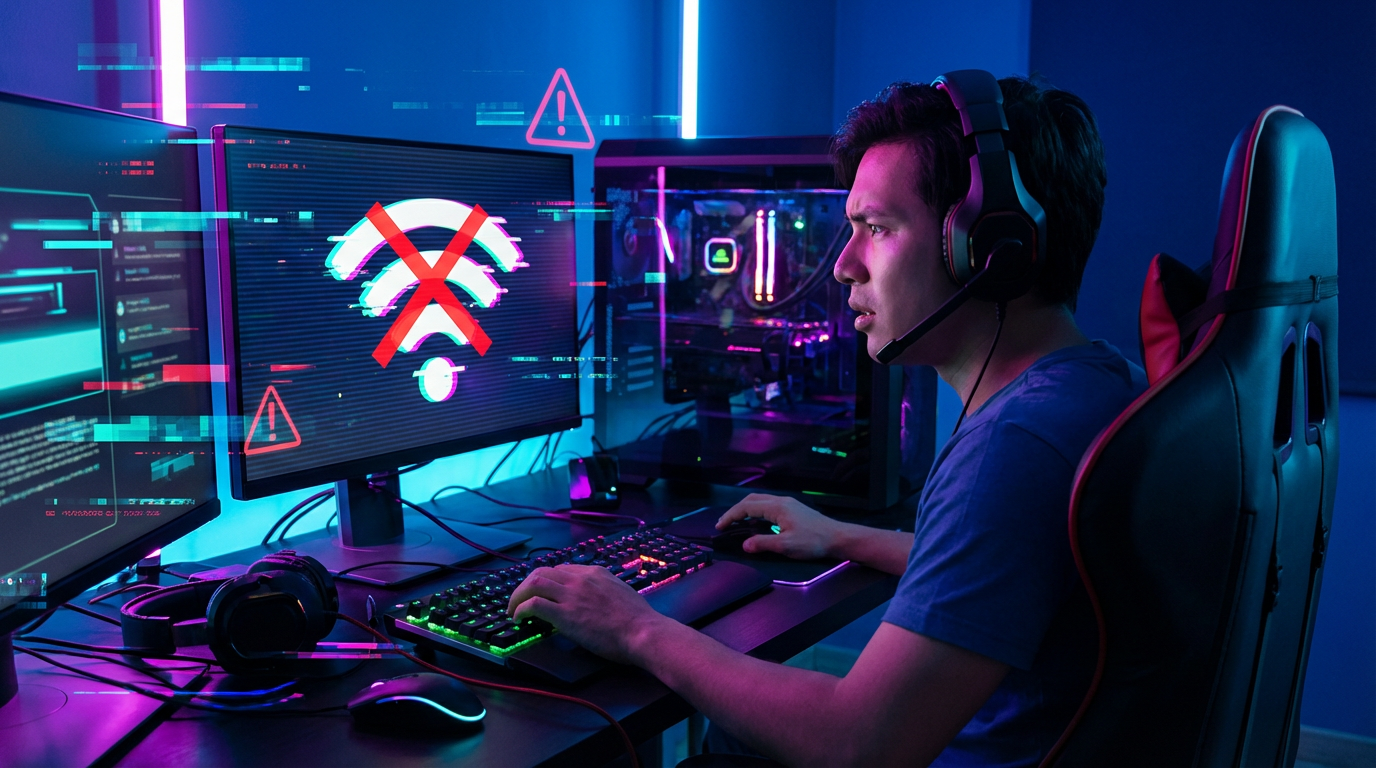
「APEXで撃ち合い中に固まって即落ち」「スト6のランクマで切断負け」「フォートナイトのビクロイ目前でサーバーから弾かれた」——オンラインゲーム中の回線切れは、ゲーマーにとって最大のストレスです。
この記事では、オンラインゲームで回線が途切れる原因を9パターンに分類し、症状から原因を特定できる診断チャートで最短の解決策をご案内します。
「今すぐ無料で試せる対策」から「根本的に解決できるゲーマー向け光回線の乗り換え」まで、2026年最新の実測データを元に網羅しました。まずは診断チャートから自分の症状に合った原因を特定してみてください。
【30秒で原因特定】回線切れの症状別診断チャート
ゲーム中の回線切れにはいくつかのパターンがあり、症状によって原因が異なります。以下のチャートで自分の症状に近いものを選ぶと、該当する原因と対策セクションへスムーズに進めます。
| あなたの症状 | 可能性が高い原因 | 対策セクション |
|---|---|---|
| 特定の時間帯(夜20時〜23時)だけ切れる | 回線混雑(IPv4 PPPoE方式) | → 対策5へ |
| 電子レンジやBluetoothイヤホン使用時に切れる | Wi-Fi 2.4GHz帯の電波干渉 | → 対策2へ |
| ゲーム中だけ切れる(YouTube等は問題なし) | NATタイプ制限・ポート問題 | → 対策7へ |
| 有線接続なのに不定期に切れる | LANケーブル規格不足・ルーター熱暴走 | → 対策4へ / 対策3へ |
| マンションで常に不安定・速度が出ない | VDSL方式・共有回線の構造的限界 | → マンション対策へ |
| Wi-Fiで頻繁に切れる(特にルーターから離れた部屋) | ルーター距離・障害物・電波干渉 | → 対策1へ |
| 最近急に切れるようになった(以前は問題なかった) | プロバイダ障害・ルーター故障 | → 対策6へ |
| ping値は低いのにカクつく・ワープする | パケットロス・ジッター | → 対策8へ |
| そもそも速度が遅い(下り30Mbps未満) | 回線プラン自体の性能不足 | → 光回線乗り換えへ |
複数の症状が同時に出ている場合は、回線そのものの品質が問題である可能性が高いです。まずセルフチェックで現在の回線状況を数値で確認してから対策に進むことをおすすめします。
ゲーム中に回線が切れる9つの原因と見分け方
オンラインゲーム中に回線が途切れる原因は、大きく分けて9つあります。それぞれ「どんな症状が出るか」「どう見分けるか」を具体的に解説するので、自分のケースがどれに当てはまるか確認してみてください。
原因1. Wi-Fiの電波干渉・距離・障害物の問題
Wi-Fiでゲーム中に回線が切れる最も多い原因は、2.4GHz帯の電波が電子レンジやBluetooth機器と干渉していることです。
Wi-Fiルーターから離れた部屋でプレイしていたり、ルーターとゲーム機の間にコンクリート壁や金属家具などの障害物があったりすると、電波が減衰して通信が不安定になります。特に2.4GHz帯は電子レンジ・Bluetoothイヤホン・コードレス電話など多くの家電と同じ周波数帯を使用するため、干渉が発生しやすい特徴があります。
- 電子レンジを使うタイミングで回線が切れる
- ルーターに近づくと症状が改善する
- Bluetoothイヤホンやスピーカーを使用中に不安定になる
- 家族が同時にWi-Fiを使うと切れやすくなる
APEXやValorantのようなFPSでは、一瞬のWi-Fi途切れがキルされる直接的な原因になります。Wi-Fiでこの症状が出る場合は、対策1(有線接続への切り替え)または対策2(5GHz帯への変更)が有効です。
原因2. ルーターの性能不足・熱暴走・老朽化
ルーターの性能不足や経年劣化は、Wi-Fi・有線を問わず回線切れの原因になります。特に5年以上前のルーターを使い続けている場合は要注意です。
古いルーターはWi-Fi 4(802.11n)やWi-Fi 5(802.11ac)にしか対応しておらず、複数の端末が同時接続すると処理能力の限界を超えて通信が途切れます。また、ルーターは24時間365日稼働するため内部の電子部品が劣化していきます。特に夏場や密閉された棚の中に設置している場合、熱暴走によってフリーズや再起動を繰り返すことがあります。
- ルーター本体を触ると異常に熱い
- 再起動すると一時的に改善するが、数時間後に再発する
- 家族が動画を見始めるとゲームの回線が不安定になる
- 5年以上同じルーターを使っている
原因3. 回線の混雑(IPv4 PPPoE方式のボトルネック)
夜間や休日など特定の時間帯に回線が途切れやすい場合、回線の混雑が原因です。従来のIPv4 PPPoE方式では、プロバイダの「網終端装置」と呼ばれる設備を経由するため、利用者が集中する時間帯にボトルネックが発生します。
これは道路に例えると、全ての車が同じ料金所を通らなければならない状態です。IPv6 IPoE方式はこの料金所を迂回できるため、混雑を回避できます。
特にマンションやアパートなどの集合住宅では、同じ建物内の住人と1本の回線を共有しているケースが多く、夜間の混雑の影響がより大きくなります。
- 昼間は快適なのに、夜20時〜23時だけ重くなる・切れる
- 土日や祝日に症状が悪化する
- スピードテストで時間帯によって速度が大きく変動する
- プロバイダの接続方式が「PPPoE」になっている
原因4. LANケーブルの規格不適合・断線
有線接続していても回線が途切れる場合は、LANケーブルの規格や状態に問題がある可能性があります。古い規格のLANケーブル(CAT5以下)を使用していると、通信速度が100Mbpsに制限されるだけでなく、信号の品質が低下して接続が不安定になります。
また、ケーブルが家具の下敷きになって折れ曲がっていたり、コネクタ部分(RJ-45端子)の爪が折れて接触不良を起こしていたりすると、不定期に通信が途切れます。この場合、症状が出たり出なかったりするため原因の特定が難しいのが特徴です。
LANケーブルの規格はケーブル本体に「CAT5e」「CAT6」「CAT6A」などと印字されています。まずは手持ちのケーブルを確認してみてください。CAT5やCAT5eの場合はCAT6A以上への交換を推奨します。
原因5. プロバイダ・回線事業者側の障害
以前は問題なかったのに突然回線が不安定になった場合は、プロバイダや回線事業者側で障害やメンテナンスが発生している可能性があります。設備のトラブルやメンテナンス作業によって、一時的にサービスが不安定になることは珍しくありません。
- 契約しているプロバイダの公式サイトで「障害情報」「メンテナンス情報」を確認
- X(旧Twitter)でプロバイダ名+「障害」で検索し、同じ症状のユーザーがいないか確認
- Downdetectorで該当サービスの障害発生状況をチェック
障害が原因の場合は復旧を待つしかありませんが、頻繁に障害が発生するプロバイダであれば、回線の乗り換えを検討する判断材料になります。
原因6. パソコン・ゲーム機のネットワーク設定ミス
パソコンやゲーム機のネットワーク設定が適切でない場合も、回線が途切れる原因になります。代表的なのは以下の3つです。
省電力設定によるネットワークアダプタのスリープ——Windowsの省電力設定がONになっていると、一定時間通信がない場合にネットワークアダプタが自動的にスリープし、復帰時にゲームサーバーとの接続が切断されます。
ファイアウォール・セキュリティソフトによるブロック——Windows Defenderやサードパーティのセキュリティソフトがゲームの通信を「不審な通信」と判定し、ブロックしてしまうことがあります。
バックグラウンド通信による帯域圧迫——Windows Updateの自動ダウンロード、Steamの他ゲーム自動更新、クラウドストレージの同期などが裏で動いていると、ゲーム用の帯域が不足して切断される場合があります。
原因7. NATタイプの制限(ゲーム通信のブロック)
Web閲覧やYouTube視聴は問題ないのに、オンラインゲームだけ接続が切れる場合は、NAT(Network Address Translation)タイプの制限が原因である可能性が高いです。
NATタイプとは、ルーターがインターネット通信を中継する際の制御方式のことです。ゲーム機では「タイプA(オープン)」「タイプB(モデレート)」「タイプC(ストリクト)」に分類されます。タイプCの場合、他のプレイヤーとの直接通信(P2P方式)がブロックされ、マッチングに失敗したり対戦中に切断されたりします。
特にNintendo Switchのスプラトゥーン3やスマブラ、PS5のモンスターハンターワイルズなどP2P方式を採用するゲームでは、NATタイプの影響を受けやすくなります。
- PS5:設定 → ネットワーク → 接続状況を見る → NATタイプを確認
- Nintendo Switch:設定 → インターネット → 接続テスト → NATタイプを確認
- PC:ゲーム内のネットワーク情報で確認、またはルーター管理画面で確認
NATタイプがB以下で問題が出ている場合は、ルーターのUPnP設定を有効にすることで改善するケースが多いです。ONU(光回線終端装置)とルーターの両方がルーター機能を持つ「二重ルーター」状態もNATタイプが厳しくなる原因です。詳しい対策は対策7で解説します。
原因8. パケットロスとジッター(ping値は正常なのにカクつく)
パケットロスとは、通信データの一部が送受信の途中で消失してしまう現象です。ジッターとは、ping値が安定せず大きく上下に揺れる状態を指します。どちらもスピードテストの「速度」や「平均ping値」には現れにくいため、見落としがちな原因です。
パケットロスが発生すると、APEXやValorantで「敵が瞬間移動(ワープ)する」「当てたはずの弾が当たっていない」「画面が数秒フリーズした後に時間が早送りされる」といった症状が出ます。ジッターは「普段はスムーズなのに不定期にカクつく」「Discordのボイスチャットがロボット声になる」などの症状として現れます。
Windowsのコマンドプロンプトを開き、以下のコマンドを実行してください。
ping -n 100 8.8.8.8
100回の通信テストが完了すると、最後に「損失 = ○%」と表示されます。この数値が1%以上であればパケットロスが発生しています。FPSや格闘ゲームでは0%が理想です。
原因9. マンションの配線方式(VDSL)による構造的限界
マンションで光回線を契約しているのに速度が出ない場合、建物内の配線方式が原因であることがあります。マンションの光回線には「光配線方式」「LAN配線方式」「VDSL方式」の3つがあり、方式によって最大速度が大きく異なります。
| 配線方式 | 最大速度 | 特徴 | ゲーム適性 |
|---|---|---|---|
| 光配線方式 | 1Gbps〜 | 各戸まで光ファイバーで接続 | ◎ |
| LAN配線方式 | 100Mbps〜1Gbps | 共用部からLANケーブルで接続 | ○〜△ |
| VDSL方式 | 100Mbps | 共用部から電話線で接続 | △〜× |
VDSL方式の場合、建物の共用部までは光ファイバーで1Gbpsの速度が出ていても、そこから各部屋への配線が電話線(メタル回線)のため、最大速度が100Mbpsに制限されます。さらに、同じ建物の住人と帯域を共有するため、実測値は30〜50Mbps程度まで低下するケースも珍しくありません。
自分のマンションの配線方式がわからない場合は、管理会社に「光回線の配線方式は光配線・LAN配線・VDSLのどれですか?」と問い合わせてみてください。
VDSL方式のマンションでも、個別にNURO光やauひかりの「戸建てプラン」を引き込めるケースがあります。管理会社の許可が必要ですが、配線方式の制約から解放されるため検討の価値があります。
今すぐ試せる!回線切れの対策9選【無料〜低コスト順】
原因が特定できたら、対策を実施しましょう。費用のかからない方法から順に紹介しますので、上から順番に試してみてください。
対策1:ルーター・ONU(モデム)を再起動する【無料・30秒】
最も手軽で効果が出やすい対策です。ルーターとONU(光回線終端装置)の電源プラグをコンセントから抜き、30秒〜1分ほど待ってから再度差し込んでください。この「間を空ける」ことが重要で、内部メモリのリセットと蓄積した熱の放出が行われます。
ルーターは24時間稼働し続けているため、一時的なエラーやメモリリークが蓄積して動作が不安定になることがあります。再起動だけで改善するケースは非常に多いため、最初に試すべき対策です。
再起動の順番は「ONU → ルーター」の順です。ONUの電源を入れ、ランプが安定してからルーターの電源を入れてください。逆にするとIPアドレスの取得に失敗することがあります。
対策2:Wi-Fiの周波数帯を5GHzに切り替える【無料】
Wi-Fiで接続している場合、接続先を2.4GHz帯から5GHz帯に変更するだけで回線切れが解消することがあります。
ルーターのSSID(Wi-Fi名)に「-5G」や「-A」と付いているのが5GHz帯、「-2G」や「-G」と付いているのが2.4GHz帯です。ゲーム機やPCのWi-Fi設定画面で5GHz帯のSSIDに接続し直してください。
| 項目 | 2.4GHz帯 | 5GHz帯 |
|---|---|---|
| 通信速度 | 遅い | 速い |
| 障害物への強さ | 強い(壁を通りやすい) | 弱い(壁で減衰しやすい) |
| 電波干渉 | 受けやすい(電子レンジ等) | 受けにくい |
| ゲーム向き | △ | ◎(ルーターと同じ部屋なら) |
5GHz帯は障害物に弱いため、ルーターと別の部屋でプレイする場合は効果が薄いことがあります。その場合は次の対策3(有線接続)を検討してください。
対策3:有線LAN接続に切り替える【ケーブル代1,000円〜】
オンラインゲームで回線の安定性を求めるなら、有線LAN接続が最も確実な方法です。LANケーブルでルーターとゲーム機・PCを直接接続することで、Wi-Fiの電波干渉・距離・障害物の問題を完全に排除できます。
- 電波干渉の影響を完全に排除できる
- 通信速度とping値が安定する
- パケットロスが大幅に減少する
- ジッター(ping値の揺れ)が小さくなる
ルーターと部屋が離れている場合は、壁沿いや天井裏を通してケーブルを配線するか、コンセントの電力線を利用してデータを送るPLCアダプターを活用する方法もあります。PLCアダプターは5,000円〜10,000円程度で購入でき、工事不要でコンセントに挿すだけで使えます。
対策4:LANケーブルをCAT6A以上に交換する【1,000円〜】
有線接続しているにもかかわらず回線が不安定な場合は、LANケーブルの規格と状態を確認してください。
| 規格 | 最大通信速度 | ノイズ耐性 | ゲーム向き | 価格目安(3m) |
|---|---|---|---|---|
| CAT5 | 100Mbps | 低い | × | 300円〜 |
| CAT5e | 1Gbps | やや低い | △ | 400円〜 |
| CAT6 | 1Gbps | 普通 | ○ | 500円〜 |
| CAT6A | 10Gbps | 高い | ◎(推奨) | 800円〜 |
| CAT7 | 10Gbps | 非常に高い | ◎ | 1,200円〜 |
ゲーム用途にはCAT6Aがコストパフォーマンスの面でおすすめです。10Gbpsの通信速度に対応しつつ、ノイズ耐性も高く、価格も手頃です。CAT7以上はシールド加工がされており性能は高いものの、家庭用途ではCAT6Aで十分です。
また、LANケーブルのコネクタ部分(RJ-45端子)の爪が折れていないか、ケーブルが極端に折れ曲がっていないかも確認してください。物理的な損傷は交換で即解決します。
対策5:IPv6(IPoE)接続に切り替える【無料〜】
夜間の混雑が原因で回線が切れる場合は、接続方式をIPv4 PPPoEからIPv6 IPoEに切り替えることで改善が見込めます。
IPv6 IPoE方式では、従来のPPPoE方式で発生するプロバイダの網終端装置(混雑ポイント)を経由せずにインターネットに接続できるため、夜間や休日でも速度が低下しにくくなります。
多くのプロバイダでIPv6オプションは無料で利用できます。ただし、IPv6 IPoE対応のルーターが必要な場合があるため、契約中のプロバイダに「IPv6 IPoE(またはv6プラス・transix・OCNバーチャルコネクト等)に対応していますか?」と確認してみてください。
IPv6 IPoEへの切り替え方法はプロバイダによって異なります。マイページから申し込めるプロバイダもあれば、電話での手続きが必要なプロバイダもあります。わからない場合はプロバイダのサポートに問い合わせるのが確実です。
対策6:ルーターの設置場所を最適化する【無料】
ルーターの設置場所を変えるだけで、Wi-Fiの電波状況が大幅に改善することがあります。以下のポイントを意識して設置場所を見直してみてください。
- 床に直置き → 電波が家具に遮られる
- 金属製の棚やテレビ台の中 → 金属が電波を遮断する
- 電子レンジや冷蔵庫の近く → 電波干渉の原因になる
- 窓際や部屋の端 → 電波が一方向にしか飛ばない
- 棚の上など高い位置(床から1〜2m)に設置する
- 家の中心に近い場所に置く
- 周囲に障害物がない開けた場所に設置する
- 風通しのよい場所で熱がこもらないようにする
対策7:NATタイプ・二重ルーターを解消する【無料】
NATタイプがC(ストリクト)でゲームの接続に問題がある場合は、以下の手順で改善を試みてください。
ステップ1:二重ルーターを確認する
ONU(光回線終端装置)にルーター機能が内蔵されている場合、そこにさらにWi-Fiルーターを接続すると「二重ルーター」状態になります。この状態ではNATが二重に適用され、NATタイプがCになりやすくなります。Wi-Fiルーター側を「ブリッジモード(APモード)」に切り替えるか、ルーター背面のスイッチを「AP」に変更してください。
ステップ2:UPnP機能を有効にする
ルーターの管理画面にログインし、「UPnP」(Universal Plug and Play)の設定が有効になっているか確認してください。UPnPはゲーム機が必要なポートを自動的に開放する機能で、これが無効だとNATタイプが制限されます。
ステップ3:DNS設定を変更する
ゲーム機のDNS設定を手動で以下のいずれかに変更すると、接続の安定性が向上することがあります。
| DNSサービス | プライマリDNS | セカンダリDNS |
|---|---|---|
| Google Public DNS | 8.8.8.8 | 8.8.4.4 |
| Cloudflare DNS | 1.1.1.1 | 1.0.0.1 |
対策8:ルーターを最新機種に買い替える【5,000円〜】
ルーターが5年以上前の機種である場合は、Wi-Fi 6(802.11ax)対応の最新機種への買い替えを検討してください。Wi-Fi 6はWi-Fi 5と比べて最大通信速度が約1.4倍に向上し、複数端末の同時接続性能(OFDMA・MU-MIMO)も大幅に改善されています。
ゲーミングルーターと呼ばれる製品には、ゲーム通信を優先的に処理する「QoS(Quality of Service)機能」が搭載されており、家族がYouTubeやNetflixを視聴していても、ゲームの通信帯域が圧迫されにくくなります。
価格帯の目安として、一般的なWi-Fi 6対応ルーターは5,000円〜15,000円程度、QoS機能付きのゲーミングルーターは15,000円〜30,000円程度です。まずは1万円前後のWi-Fi 6ルーターで様子を見るのが合理的です。
対策9:ゲーマー向け光回線に乗り換える【根本解決】
対策1〜8を試しても改善しない場合は、契約している回線そのものを見直す時期です。特に以下のケースでは、回線の乗り換えが最も合理的な解決策になります。
- IPv6に切り替えても夜間の速度低下が改善しない
- マンションのVDSL方式で速度の上限がある
- モバイル回線(ポケットWi-Fi・ホームルーター)をメインで使っている
- 回線速度が常に50Mbps未満で、ping値も30ms以上
- プロバイダの障害が頻発している
次のセクションで、ゲーム用途に最適な光回線を実測データに基づいて紹介します。
【2026年版】人気ゲームタイトル別の推奨回線スペック
オンラインゲームに必要な回線スペックはジャンルやタイトルによって異なります。自分がプレイするゲームに必要な性能を確認しておきましょう。
| ゲームタイトル | 推奨下り速度 | 推奨ping値 | 推奨パケットロス | 補足 |
|---|---|---|---|---|
| APEX Legends | 30Mbps以上 | 20ms以下 | 0% | サーバー選択で東京を指定推奨 |
| Valorant | 30Mbps以上 | 30ms以下 | 0% | 128tickサーバーで遅延が顕著に |
| ストリートファイター6 | 20Mbps以上 | 15ms以下 | 0% | ロールバック方式だが低pingが有利 |
| Fortnite | 25Mbps以上 | 30ms以下 | 0% | 建築バトルは通信負荷が高い |
| スプラトゥーン3 | 10Mbps以上 | 40ms以下 | 0% | P2P方式のためNATタイプが重要 |
| モンスターハンターワイルズ | 20Mbps以上 | 50ms以下 | 1%以下 | 4人マルチプレイ時にやや負荷増 |
| FF14(MMORPG) | 20Mbps以上 | 50ms以下 | 1%以下 | 24人レイドでは帯域に余裕が必要 |
| 原神(Genshin Impact) | 10Mbps以上 | 100ms以下 | 1%以下 | マルチプレイ時のみ回線品質が影響 |
上記はゲーム公式の推奨環境と、実際のプレイヤーの報告を元にした目安です。FPSや格闘ゲームのように1フレーム(約16ミリ秒)の差が勝敗を分けるジャンルでは、ping値の低さが特に重要です。
ping値はゲーム内で確認できるタイトルが多いです。APEX Legendsは画面右上、Valorantはスコアボード(Tab)、Fortniteはネット統計デバッグで表示できます。普段のping値を把握しておくと、回線に問題が起きた際にすぐ気づけます。
ゲーマーにおすすめの光回線5選【2026年3月・実測データ比較】
ゲーム用途の光回線は「カタログ上の最大速度」ではなく、実際の利用者が計測した実測速度・ping値・安定性で選ぶことが重要です。以下はみんなのネット回線速度(みんそく)の実測データを元に厳選した5回線です。
| 回線名 | 実測速度(下り) | 平均ping値 | 月額料金(戸建て) | 特徴 |
|---|---|---|---|---|
| NURO光 | 763Mbps | 11.1ms | 5,500円 | 独自回線・最速クラス |
| hi-hoひかり with games | 892Mbps | 21.9ms | 6,160円 | ゲーム専用帯域確保 |
| auひかり | 631Mbps | 15.9ms | 5,610円 | 独自回線・高額CB |
| ドコモ光 | 428Mbps | 19.3ms | 5,720円 | 全国対応・ドコモ割 |
| ソフトバンク光 | 452Mbps | 17.2ms | 5,720円 | 工事なし乗換可・SB割 |
※実測値はみんなのネット回線速度(みんそく)調べ。2026年3月時点の全プラン平均値。実際の速度は利用環境によって異なります。
1位:NURO光|実測ping値11ms・独自回線で最強の安定性
月額料金:5,500円(戸建て・2ギガプラン)/ 3,850円(マンション)
最大速度:2Gbps(下り・2ギガプラン)
実測速度:下り763Mbps / 上り647Mbps(みんそく調べ)
平均ping値:11.1ms(みんそく調べ)
工事費:実質無料(特典適用時)
キャンペーン:最大90,000円キャッシュバック+最大2ヶ月無料お試し
スマホセット割:ソフトバンク・ワイモバイル(最大1,650円/月割引)
対応エリア:北海道・東北(宮城)・関東・東海・関西・中国・九州の一部
NURO光は、ソニーネットワークコミュニケーションズが提供する独自回線の光サービスです。NTTが敷設したダークファイバー(未使用光ファイバー)を独自に活用しているため、フレッツ光系の回線混雑の影響を受けません。
実測速度は下り763Mbps、平均ping値は11.1ms(みんそく調べ)と光回線の中でもトップクラスの数値です。プロeスポーツチーム「REJECT」のスポンサーを務めており、ストリートファイターのプロゲーマー「ときど」選手や「ハイタニ」選手も使用しています。
- 下り最大2Gbpsの高速通信(標準プランで他社の2倍)
- 独自回線でフレッツ光の夜間混雑の影響を受けない
- ソニー製Wi-Fiルーター(ONU一体型)が無料レンタル
- 最大2ヶ月間の無料お試しあり(満足できなければ違約金0円で解約OK)
- 対応エリアが限定的(関西・東海・九州等の一部。東北は宮城のみ)
- 開通工事が2回必要な場合があり、開通まで1〜2ヶ月かかることがある
現在、最大90,000円のキャッシュバックに加え、最大2ヶ月間の無料お試しキャンペーンを実施中です。万が一回線品質に満足できなければ、2ヶ月以内なら違約金・工事費残債なしで解約できるため、実質ノーリスクで試すことができます。
\ 2ヶ月間の無料お試しあり・合わなければ違約金0円 /
2位:hi-hoひかり with games|ゲーム専用帯域で夜も安定
月額料金:6,160円(戸建て)/ 4,840円(マンション)
最大速度:1Gbps / 10Gbps(クロスプラン)
実測速度:下り892Mbps / 上り922Mbps(みんそく調べ)
平均ping値:21.9ms(みんそく調べ)
工事費:22,000円
キャンペーン:31日間月額無料+ゲームはじめる割(550円引き)
スマホセット割:なし
対応エリア:全国(フレッツ光提供エリア)
hi-hoひかり with gamesは、ゲーム通信に特化した専用帯域を確保する「ゲーミング回線」です。フレッツ光の回線を使用していますが、一般ユーザーとは異なる専用の経路でデータを送受信するため、夜間のゴールデンタイムでも速度が安定します。
プロeスポーツチームへのスポンサー・回線導入実績もあり、フォートナイトプレイ時のping値は深夜帯で10ms以下を記録するなど、低遅延性能が高く評価されています。
- ゲーム通信専用の帯域を確保し、混雑時間帯でも安定
- 全国対応(フレッツ光エリア)でNURO光のエリア外でも申し込める
- フレッツ光・光コラボからの乗り換えなら工事不要
- 31日間の無料体験があり、お試し利用が可能
- 月額料金がやや高め(戸建て6,160円)
- スマホセット割がない
- 開通工事費22,000円が無料にならない(新規の場合)
NURO光の対応エリア外に住んでいる方や、現在フレッツ光・光コラボを使用していて工事なしで乗り換えたい方に特におすすめです。
\ 31日間の無料体験あり・光コラボから工事不要で乗り換え /
3位:auひかり(GMOとくとくBB)|独自回線×最大キャッシュバック
月額料金:5,610円(戸建て・1ギガプラン)/ 4,180円(マンション)
最大速度:1Gbps(理論値)※一部エリアで5G/10Gプランあり
実測速度:下り631Mbps / 上り592Mbps(みんそく調べ)
平均ping値:15.9ms(みんそく調べ)
工事費:実質無料(キャンペーン適用時)
キャンペーン:GMOとくとくBBから申込みで最大高額キャッシュバック
スマホセット割:au・UQモバイル(最大1,100円/月割引)
対応エリア:関西・東海・沖縄を除く全国
auひかりはKDDIが独自に構築した光回線で、NTTのフレッツ光とは完全に別の回線設備を使用しています。そのため、フレッツ光系で発生する夜間の混雑の影響を受けず、安定した通信品質を維持できます。
実測ping値は15.9msと低く、FPSや格闘ゲームにも十分対応できる水準です。auやUQモバイルのスマホを使っている方は毎月最大1,100円のセット割引が適用されるため、家族でauスマホを使っているなら通信費全体を大きく節約できます。
- KDDI独自回線でフレッツ光の混雑を完全回避
- GMOとくとくBBから申込みで高額キャッシュバック
- au・UQモバイルとのスマホセット割で家族全員割引
- 高性能Wi-Fiルーター無料プレゼント(GMOとくとくBB特典)
- 関西・東海・沖縄はエリア外
- マンションタイプは建物の導入状況による
\ au・UQモバイルなら毎月最大1,100円割引 /
4位:ドコモ光(GMOとくとくBB)|全国対応×ドコモスマホ割
月額料金:5,720円(戸建て・1ギガ タイプA)/ 4,400円(マンション)
最大速度:1Gbps(理論値)※一部エリアで10Gプランあり
実測速度:下り428Mbps / 上り358Mbps(みんそく調べ)
平均ping値:19.3ms(みんそく調べ)
工事費:無料(キャンペーン適用時)
キャンペーン:GMOとくとくBBから申込みでキャッシュバック
スマホセット割:ドコモ(最大1,100円/月割引)
対応エリア:全国(フレッツ光提供エリア)
ドコモ光はNTTドコモが提供する光コラボレーションサービスで、フレッツ光の回線を使用しています。全国に対応しており、NURO光やauひかりがエリア外の地域でも契約できるのが最大の強みです。
ドコモスマホとのセット割が適用でき、家族全員のスマホ料金が毎月最大1,100円割引されます。ドコモユーザーが多い家族であれば、通信費トータルで最もお得になるケースが多いです。
ゲーム用途で利用する場合は、プロバイダにGMOとくとくBBを選ぶことを強くおすすめします。IPv6 IPoE(v6プラス)に標準対応しているため、夜間の混雑による速度低下を回避できます。
- 全国対応でエリアを選ばない
- ドコモスマホとのセット割で家族全員が割引対象
- GMOとくとくBBならIPv6標準対応+高速ルーター無料レンタル
- フレッツ光系のため、独自回線と比べると混雑の影響を受ける場合がある
- プロバイダ選びを間違えると速度が出にくい
\ ドコモユーザーなら家族全員のスマホ代が毎月割引 /
5位:ソフトバンク光(GMOとくとくBB)|工事なし乗り換え×SBスマホ割
月額料金:5,720円(戸建て)/ 4,180円(マンション)
最大速度:1Gbps(理論値)※一部エリアで10Gプランあり
実測速度:下り452Mbps / 上り369Mbps(みんそく調べ)
平均ping値:17.2ms(みんそく調べ)
工事費:実質無料(キャンペーン適用時)
キャンペーン:GMOとくとくBBから申込みでキャッシュバック
スマホセット割:ソフトバンク・ワイモバイル(最大1,100円/月割引)
対応エリア:全国(フレッツ光提供エリア)
ソフトバンク光は光コラボレーションサービスの一つで、フレッツ光の回線を使用しています。NURO光はソフトバンク・ワイモバイルのスマホセット割に対応していますが、エリアが限定的です。NURO光のエリア外でソフトバンク・ワイモバイルのスマホを使っている方には、ソフトバンク光が最適な選択肢になります。
また、現在フレッツ光や他の光コラボ(ドコモ光、ビッグローブ光など)を使用している方は、工事不要(転用・事業者変更)で乗り換えられるため、開通までの待ち時間がほとんどありません。
- 全国対応でNURO光エリア外でもSBスマホ割が使える
- 光コラボ間の乗り換えなら工事不要・最短2週間で開通
- ソフトバンク・ワイモバイルのセット割に対応
- IPv6高速ハイブリッド利用には光BBユニットのレンタル(月額513円)が必要
- 独自回線と比べると夜間の速度低下がやや目立つ場合がある
\ 光コラボからの乗り換えなら工事不要・すぐ使える /
【番外編】コスパ重視・特定条件向けの光回線
上記5回線以外にも、特定の条件に当てはまる方におすすめの光回線があります。
| こんな人に | おすすめ回線 | 月額(戸建て) | 特徴 |
|---|---|---|---|
| とにかく月額を安くしたい | GMO光アクセス | 4,818円 | 縛りなし・IPv6標準対応 |
| 10Gbps対応で最安を選びたい | BB.excite光 10G | 4,730円 | 10G回線で最安水準・工事費無料 |
| au・UQモバイルだがauひかりがエリア外 | BIGLOBE光 | 5,478円 | IPv6標準対応・高額CB |
\ 月額料金の安さで選ぶなら /
\ 10Gbps回線を最安で使うなら /
\ auひかりエリア外のau・UQモバイルユーザーに /
【スマホキャリア別】あなたに最適な光回線の選び方
どの光回線を選べばよいか迷った場合は、使っているスマホのキャリアを基準にすると、毎月のセット割で通信費トータルを抑えられます。以下のフローチャートを参考にしてください。
ドコモユーザー
→ ドコモ光(GMOとくとくBB) ※家族のスマホ代が毎月最大1,100円割引
au・UQモバイルユーザー
→ auひかり(GMOとくとくBB) ※エリア外ならBIGLOBE光
ソフトバンク・ワイモバイルユーザー
→ NURO光(エリア内なら最優先) ※エリア外ならソフトバンク光
格安SIM(ahamo・povo・LINEMO等)ユーザー
→ GMO光アクセス ※セット割なしでも月額最安水準
とにかくゲームの安定性を最優先したい
→ hi-hoひかり with games ※ゲーム専用帯域で混雑回避
自分の回線がゲームに十分か診断する方法
対策を実施する前に、まず現在の回線がどのような状態なのかを数値で把握しておくことが重要です。「なんとなく遅い気がする」ではなく、具体的な数値を元に原因を特定しましょう。
ステップ1:スピードテストで速度・ping値を測定する
以下のサイトで無料で測定できます。測定はゲームをプレイする時間帯(夜20時〜23時頃)に行うと、実際のプレイ環境に近い結果が得られます。
- Speedtest by Ookla:ping値・Jitter値・上下速度を一度に測定できる定番ツール
- USEN GATE 02:用途別(ゲーム・動画等)の快適度を判定してくれる
- Fast.com:Netflix提供のシンプルな速度測定ツール
ステップ2:パケットロス率を確認する
スピードテストでは測定できないパケットロス率を確認するには、Windowsのコマンドプロンプトを使います。
1. キーボードの「Windowsキー + R」を押して「ファイル名を指定して実行」を開く
2. cmd と入力してEnterキーを押す
3. コマンドプロンプトに以下を入力してEnterキーを押す
ping -n 100 8.8.8.8
4. 100回のテストが完了すると、最後に結果が表示される
5. 「損失 = 0 (0% の損失)」であればパケットロスなし。1%以上であれば回線に問題がある可能性あり
ステップ3:時間帯別に測定して混雑状況を把握する
混雑が原因かどうかを判断するために、以下の3つの時間帯でそれぞれ速度を測定してみてください。
| 測定時間帯 | 目的 | 判定基準 |
|---|---|---|
| 朝(6時〜9時頃) | 空いている時間帯の基準値を知る | この時間帯の速度が「本来のポテンシャル」 |
| 夜(20時〜23時頃) | 混雑時間帯の実力を確認する | 朝の半分以下に落ちるなら混雑の影響大 |
| 深夜(0時〜3時頃) | 朝と比較して回線自体の問題か確認 | 深夜も遅いなら回線・機器自体に問題あり |
夜間だけ速度が大幅に低下する場合はIPv6 IPoE接続への切り替えが有効です。どの時間帯でも遅い場合は回線プランの見直しや光回線の乗り換えを検討してください。
マンション・アパートでゲーム回線が切れる場合の追加対策
マンションやアパートに住んでいる方は、戸建てとは異なる構造的な制約があるため、追加で確認・対策すべきポイントがあります。
配線方式の確認方法
まず、自分のマンションの配線方式を確認してください。確認方法は以下の3つです。
- 管理会社・大家に問い合わせる:「インターネットの配線方式は光配線・LAN配線・VDSLのどれですか?」と聞く
- 部屋のコンセント周りを確認:壁に光コンセント(SC型やLC型のコネクタ)があれば光配線方式。電話線のモジュラージャック(RJ-11)しかなければVDSLの可能性が高い
- ONUの型番を確認:部屋に設置されている機器がVDSL装置(NTTなら「VH-100」シリーズなど)であればVDSL方式
VDSL方式でもできる改善策
VDSL方式は最大100Mbpsという制限がありますが、以下の対策で実効速度を改善できる場合があります。
- IPv6 IPoEに切り替える:VDSL方式でも混雑回避は有効。実測で20〜30Mbps改善する事例あり
- 有線接続にする:Wi-Fiのロスをなくすことで、VDSL方式の最大速度に近い値を安定して出せる
- ルーターを最新機種に交換:古いルーターがボトルネックになっているケースがある
個別回線(戸建てプラン)をマンションに引く方法
VDSL方式の制限を根本的に解消したい場合は、マンションに個別の戸建てプランを引き込む方法があります。NURO光やauひかりではマンションでも戸建てプランを導入できるケースがあり、配線方式の制約から完全に解放されます。
ただし、管理会社や大家の許可が必要であること、外壁への穴あけ工事が伴う場合があることに留意してください。まずは各回線の公式サイトでエリア確認をした上で、管理会社に相談することをおすすめします。
デバイス別のネットワーク設定チェックリスト
回線やルーターに問題がなくても、ゲーム機・PC側のネットワーク設定が適切でないと回線切れが発生することがあります。以下のデバイス別チェックリストで設定を確認してみてください。
PS5のネットワーク最適化設定
- 接続方法:可能な限りLANケーブルで有線接続する(設定 → ネットワーク → 設定 → インターネット接続を設定 → LANケーブルを使う)
- DNS設定:「設定」→「ネットワーク」→「設定」→「インターネット接続を設定」→「詳細設定」→ DNSを「手動」にし、プライマリDNSに「8.8.8.8」、セカンダリDNSに「8.8.4.4」を入力
- NATタイプ確認:「設定」→「ネットワーク」→「接続状況を見る」でNATタイプを確認。タイプ2以上が推奨
- 自動ダウンロードの制御:ゲームプレイ中の自動アップデートを一時停止する(通知画面からダウンロードを一時停止)
Nintendo Switchの接続安定化設定
- 接続方法:Switch本体にはLANポートがないため、有線接続には別売りの「USB-LANアダプター」が必要。Switchドック経由でLANケーブルを接続する
- DNS設定:「設定」→「インターネット」→ 接続中のネットワークを選択 →「設定の変更」→ DNS設定を「手動」にし、プライマリDNSに「8.8.8.8」、セカンダリDNSに「8.8.4.4」を入力
- NATタイプ確認:「設定」→「インターネット」→「接続テスト」でNATタイプを確認。タイプAまたはBが推奨
- 5GHz帯Wi-Fiの利用:有線接続ができない場合は、Wi-Fiの接続先を5GHz帯(SSID末尾が「-5G」や「-A」)に変更する
PC(Windows)のネットワーク設定見直し
- 省電力設定の無効化:デバイスマネージャー → ネットワークアダプター → 使用中のアダプターを右クリック → プロパティ → 電源の管理タブ → 「電力の節約のために、コンピューターでこのデバイスの電源をオフにできるようにする」のチェックを外す
- バックグラウンド通信の停止:ゲームプレイ前にSteam・Epic Games等のランチャー設定で「自動アップデート」をオフにする。Windows Updateの「アクティブ時間」をゲームプレイ時間帯に設定する
- ファイアウォールの例外設定:プレイするゲームの実行ファイル(.exe)をWindows Defenderファイアウォールの「許可されたアプリ」に追加する
- DNS設定の変更:コントロールパネル → ネットワークとインターネット → ネットワーク接続 → 使用中のアダプターを右クリック → プロパティ → IPv4を選択 → プロパティ → 「次のDNSサーバーのアドレスを使う」で「8.8.8.8」「8.8.4.4」を入力
よくある質問(FAQ)
- オンラインゲームはWi-Fiと有線接続どちらがいいですか?
-
可能であれば有線接続を強くおすすめします。Wi-Fiは電波干渉や距離の影響を受けやすく、通信の安定性やping値が有線と比べて劣ります。特にFPSや格闘ゲームのようにリアルタイム性が求められるジャンルでは、Wi-Fiと有線でping値に5〜15ms程度の差が出ることがあり、勝敗に直結します。
- 回線速度は速いのにラグが発生するのはなぜですか?
-
ping値が高いか、パケットロスが発生している可能性があります。回線速度(Mbps)はデータの転送量を示す数値であり、応答速度(ping値)とは別の指標です。速度が100Mbps出ていてもping値が50ms以上であればラグを感じます。また、パケットロス(データ欠損)が発生すると、速度・ping値が正常でもカクつきやワープが起きます。Speedtest by Ooklaでping値とジッターを確認してみてください。
- ping値は何msなら快適にゲームできますか?
-
FPS・格闘ゲームは15ms以下、MMORPGは50ms以下が目安です。ping値はゲームジャンルによって求められる水準が異なります。APEXやValorantなどのFPSでは15ms以下が快適、格闘ゲーム(スト6など)は20ms以下が理想です。FF14のようなMMORPGは50ms以下であれば通常のプレイに支障はありませんが、高難易度レイドでは30ms以下が望ましいとされています。
- マンションでもゲーム向け光回線は使えますか?
-
利用可能ですが、建物の配線方式によっては速度が制限される場合があります。VDSL方式のマンションでは最大100Mbpsに制限されるため、ゲーム用途には不十分なことがあります。NURO光やauひかりでは、マンションに戸建てプランを導入できるケースもあるため、公式サイトでエリア確認した上で管理会社に相談してみてください。
- IPv6にすれば回線は速くなりますか?
-
夜間の混雑が原因で速度低下している場合は、IPv6(IPoE方式)への切り替えで改善が期待できます。ただし、IPv6は「回線自体を速くする」技術ではなく、「混雑ポイントを迂回する」仕組みです。そのため、ルーターの性能不足やLANケーブルの問題など、混雑以外が原因の場合は改善しません。まず原因を特定してから対策を選ぶことが重要です。
- ゲーム中だけWi-Fiが切れるのはなぜですか?
-
NATタイプの制限が原因であることが多いです。オンラインゲームでは他のプレイヤーと直接通信するP2P方式を使うことがあり、NATタイプがC(ストリクト)だと通信がブロックされて切断されます。Web閲覧や動画視聴はP2Pを使わないため影響を受けません。ルーターのUPnPを有効にするか、二重ルーターの解消で改善することが多いです。
- 10Gbps回線はゲームに必要ですか?
-
一般的なオンラインゲームのプレイだけであれば、1Gbpsプランで十分です。ゲーム中のデータ通信量は意外と少なく、実際に必要な帯域は30〜50Mbps程度です。10Gbps回線のメリットは、大容量ゲームのダウンロード時間の短縮と、ゲーム配信(YouTube Live、Twitch等)を同時に行う場合の安定性です。配信者やダウンロード時間を短縮したい方は検討の価値があります。
- ホームルーター(コンセント型Wi-Fi)でオンラインゲームはできますか?
-
カジュアルなゲームは可能ですが、FPSや格闘ゲームには不向きです。ホームルーターはモバイル回線(4G/5G)を利用するため、光回線と比べてping値が不安定になりやすく、パケットロスも発生しやすい傾向にあります。FF14やスプラトゥーン3程度なら問題なくプレイできるケースもありますが、APEXやValorantなどシビアなFPSでは光回線を推奨します。
- ゲーミング回線(GameWith光・hi-hoひかり with games)と通常の光回線の違いは?
-
ゲーミング回線は、ゲーム通信専用の帯域を確保し、ゲームサーバーへの経路を最適化している光回線です。通常の光コラボでは全ユーザーが同じ回線を共有しますが、ゲーミング回線では専用帯域が設けられているため、一般ユーザーの混雑の影響を受けにくくなっています。月額料金は通常の光回線より数百円〜千円程度高いですが、夜間のping値安定性に差が出ます。
- 光回線の乗り換えにはどれくらいの期間がかかりますか?
-
光コラボ間の乗り換え(事業者変更)なら約2週間、新規開通工事が必要な場合は1〜2ヶ月が目安です。現在フレッツ光や光コラボ(ドコモ光、ソフトバンク光、ビッグローブ光など)を利用中で、別の光コラボに乗り換える場合は「事業者変更」で工事不要のため迅速に切り替えられます。NURO光やauひかりなど独自回線への乗り換えは新規工事が必要なため、申込みから開通まで1〜2ヶ月かかります。
- ルーターはいくらくらいのものを買えばゲームに十分ですか?
-
Wi-Fi 6対応ルーターで8,000円〜15,000円程度のものが、ゲーム用途のコストパフォーマンスに優れています。3万円以上のゲーミングルーターにはQoS機能やトライバンド対応などの機能がありますが、有線接続メインであれば1万円前後のルーターで十分な性能が得られます。まずは中価格帯のルーターで様子を見て、それでも改善しない場合は回線自体の見直しを検討してください。
- 回線を変えずにping値を下げる方法はありますか?
-
有線接続への切り替え、DNS設定の変更、IPv6 IPoEへの変更の3つが、回線を変えずにping値を改善できる代表的な方法です。Wi-Fiから有線に切り替えるだけで5〜15ms程度改善することが多く、最もコストパフォーマンスの高い対策です。DNS設定をGoogle Public DNS(8.8.8.8)やCloudflare DNS(1.1.1.1)に変更することで、DNS応答速度が改善される場合もあります。
まとめ:回線切れの原因を特定し、最適な解決策を実行しよう
オンラインゲームで回線が切れる原因は9パターンに分類でき、多くの場合は無料でできる対策で改善します。
- まず診断チャートで症状から原因を特定する
- 無料の対策(ルーター再起動・5GHz切替・有線化)から順番に試す
- 改善しなければIPv6切替 → LANケーブル交換 → ルーター買替 → 光回線乗り換えの順で検討
- ゲーム用途の光回線は「速度(Mbps)」ではなく「ping値の安定性」で選ぶ
- 独自回線(NURO光・auひかり)またはゲーミング回線(hi-hoひかり with games)が最適解
回線トラブルの多くは、原因を正しく特定すれば解決できます。まずは無料でできる対策から試してみて、それでも改善しない場合は光回線の乗り換えを検討してみてください。快適なゲーム環境を手に入れて、ストレスフリーなオンラインゲームライフを楽しみましょう。
\ 2ヶ月間の無料お試しあり・合わなければ違約金0円 /
※NURO光がエリア外の方は、全国対応のhi-hoひかり with gamesがおすすめです