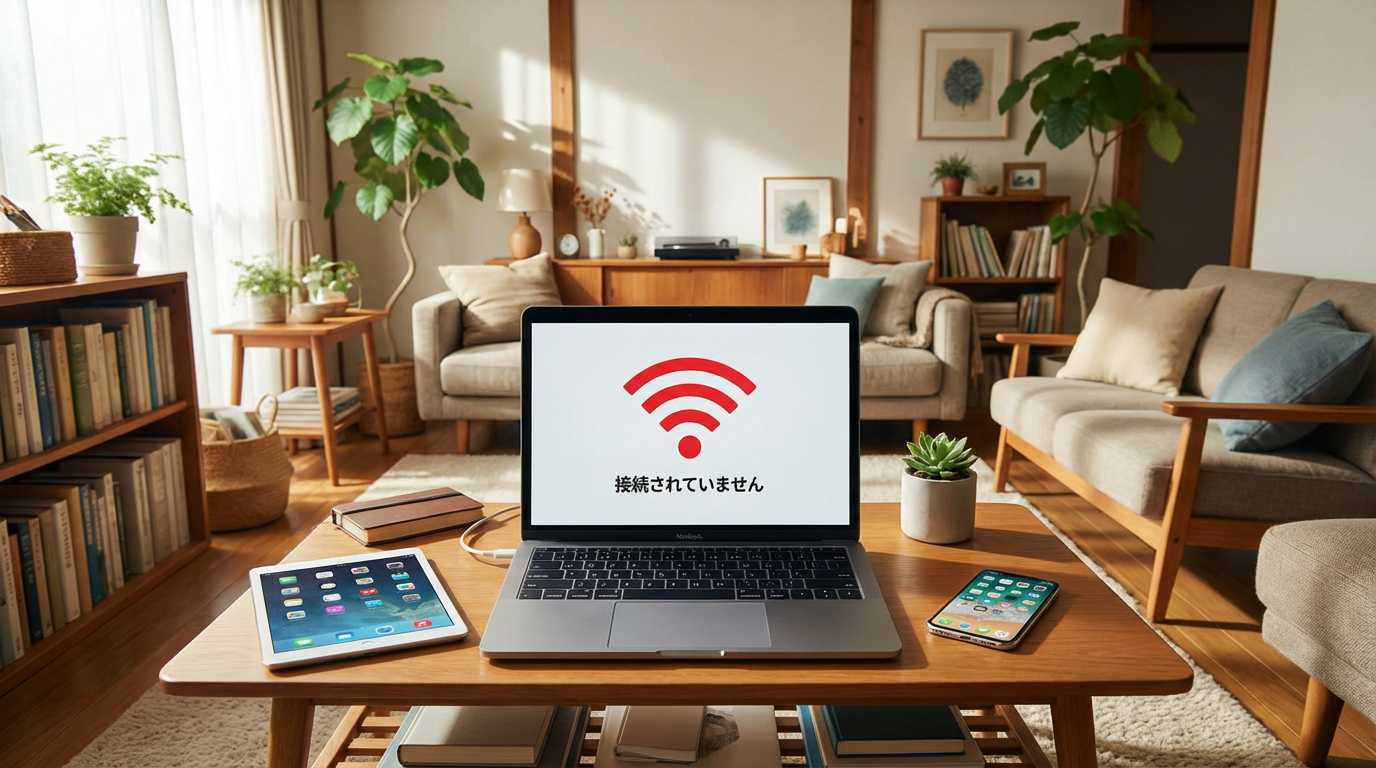
「他のスマホやパソコンはWi-Fiに繋がっているのに、なぜかこの端末だけ繋がらない」——こんな状況に困っていませんか。家族のスマホは問題なく使えているのに自分のスマホだけ接続できない、リビングのパソコンは繋がるのに寝室のタブレットだけ繋がらないなど、一台だけがWi-Fiに接続できないトラブルは意外と多く発生します。
この記事では、Wi-Fiが一台だけ繋がらない原因を徹底的に解説し、スマートフォン、パソコン、ゲーム機など端末別の具体的な対処法を紹介します。初心者の方でも順番に試していけば解決できるよう、手順を詳しく説明していきます。
記事を最後まで読めば、なぜその端末だけが繋がらないのか原因を特定し、適切な対処法で問題を解決できるはずです。
一台だけWi-Fiに繋がらない時に確認すべきこと
対処法を試す前に、まずは状況を正確に把握することが重要です。以下の項目を確認してください。
本当に「一台だけ」繋がらないのか確認する
最初に確認すべきは、本当にその端末だけが繋がらないのかどうかです。他の端末でもWi-Fiに接続してみて、正常にインターネットが使えるか確認してください。もし他の端末も繋がらない、または繋がっても速度が極端に遅い場合は、ルーターや回線側の問題である可能性が高くなります。
スマホ、パソコン、タブレット、ゲーム機など、可能な限り複数の端末で接続テストを行いましょう。
エラーメッセージを確認する
繋がらない端末に表示されているエラーメッセージや状態を確認してください。エラーの種類によって原因と対処法が異なります。
「認証に問題」「認証エラー」
パスワードが間違っている、または認証プロセスに問題がある状態です。
「IPアドレスを取得中」のまま進まない
ルーターからIPアドレスが正常に割り当てられていない状態です。
「インターネット接続なし」「インターネットなし」
Wi-Fiには接続できているが、インターネットに繋がっていない状態です。
「接続済み、インターネットは利用できません」
Wi-Fi接続は確立しているが、DNSやゲートウェイの問題でインターネットにアクセスできない状態です。
Wi-Fiネットワークが表示されない
端末がWi-Fiの電波を検出できていない状態です。
いつから繋がらなくなったか思い出す
問題が発生したタイミングを思い出すことで、原因を特定しやすくなります。OSのアップデート後に繋がらなくなった場合は設定変更が原因かもしれませんし、突然繋がらなくなった場合はハードウェアの故障や一時的な不具合の可能性があります。
| 発生タイミング | 考えられる原因 |
|---|---|
| OSアップデート後 | 設定変更、ドライバーの互換性 |
| 新しいアプリインストール後 | アプリの干渉、VPN設定 |
| ルーター設定変更後 | パスワード変更、MACフィルタリング |
| 突然繋がらなくなった | 一時的な不具合、ハードウェア故障 |
| 最初から繋がらない(新しい端末) | 初期設定ミス、互換性問題 |
一台だけWi-Fiに繋がらない9つの原因
一台だけがWi-Fiに繋がらない原因は、大きく分けて端末側の問題とルーター側の問題に分類できます。それぞれの原因を詳しく見ていきましょう。
原因1:端末の一時的な不具合
最も多い原因は、端末側の一時的な不具合です。スマートフォンやパソコンは長時間使用していると、メモリ不足やソフトウェアの競合などで動作が不安定になることがあります。Wi-Fiモジュールも例外ではなく、一時的に正常に機能しなくなることがあります。
この場合は端末の再起動で解決することが多いため、最初に試すべき対処法です。
原因2:Wi-Fiパスワードの入力ミス・変更
単純なパスワード入力ミスが原因のこともあります。特にルーターのパスワードを最近変更した場合、その端末には古いパスワードが保存されたままになっている可能性があります。
また、大文字と小文字の違い、数字の「0」とアルファベットの「O」の間違いなど、見た目が似ている文字の入力ミスもよくある原因です。
原因3:機内モードやWi-Fiがオフになっている
意外と見落としがちなのが、機内モードの設定です。誤って機内モードをオンにしてしまうと、Wi-Fiを含むすべての無線通信が無効になります。また、Wi-Fi自体がオフになっているケースもあります。
スマートフォンの場合はコントロールセンターや通知パネル、パソコンの場合はタスクバーやファンクションキーで確認できます。
原因4:IPアドレスの競合
同じネットワーク内で複数の端末に同じIPアドレスが割り当てられてしまうと、IPアドレスの競合が発生し、どちらかまたは両方の端末が正常に通信できなくなります。
通常はルーターのDHCP機能が自動的に重複しないIPアドレスを割り当てますが、手動でIPアドレスを設定している端末がある場合や、DHCPの設定に問題がある場合に競合が発生することがあります。
原因5:保存されたネットワーク情報の破損
端末に保存されているWi-Fiネットワークの接続情報(プロファイル)が破損すると、接続できなくなることがあります。OSのアップデートや端末の不正終了などで発生することがあります。
この場合は、一度ネットワーク情報を削除して再度接続し直すことで解決できます。
原因6:MACアドレスフィルタリング
ルーター側でMACアドレスフィルタリングが有効になっている場合、許可リストに登録されていない端末は接続できません。新しく購入した端末や、プライベートMACアドレス機能によってMACアドレスが変わった端末が該当します。
iPhoneやAndroidの最新バージョンでは、プライバシー保護のためにWi-Fiネットワークごとに異なるMACアドレス(プライベートアドレス)を使用する機能が標準で有効になっています。
原因7:ルーターの接続台数制限
Wi-Fiルーターには同時接続できる端末数に上限があります。一般的な家庭用ルーターでは10〜30台程度が上限ですが、古いルーターや安価なモデルではそれ以下の場合もあります。
スマートフォン、パソコン、タブレット、ゲーム機、スマートテレビ、IoT機器など、家庭内のWi-Fi接続機器は意外と多いため、上限に達している可能性があります。
原因8:Wi-Fi規格や周波数帯の非対応
端末が対応しているWi-Fi規格や周波数帯と、ルーターが発信している電波が合っていない場合、接続できないことがあります。例えば、5GHz帯のみで運用しているルーターに対して、2.4GHz帯にしか対応していない古い端末は接続できません。
また、Wi-Fi 6E(6GHz帯)対応ルーターで6GHz帯のみを使用している場合、Wi-Fi 6E非対応の端末は接続できません。
原因9:端末のWi-Fiモジュール故障
上記のすべてを試しても解決しない場合は、端末のWi-Fiモジュール(無線LANアダプター)自体が故障している可能性があります。落下や水濡れなどの物理的ダメージ、経年劣化などが原因で故障することがあります。
この場合は修理または買い替えが必要になります。
対処法1:端末を再起動する
最初に試すべきは端末の再起動です。一時的な不具合の多くは再起動で解決します。電源を完全にオフにして30秒ほど待ってから再度電源を入れてください。
スマホの場合は電源ボタン長押し、パソコンの場合はシャットダウンを実行します。スリープや休止状態ではなく、完全に電源をオフにしてください。
内部のメモリがクリアされるまで少し待ちます。
起動後、Wi-Fiに接続できるか確認します。
対処法2:機内モードのオン・オフを切り替える
機内モードを一度オンにしてからオフにすることで、Wi-Fiモジュールがリセットされ、接続の問題が解決することがあります。端末を再起動するより手軽に試せる方法です。
スマートフォンの場合はコントロールセンター(iPhone)または通知パネル(Android)から機内モードをオンにし、5秒ほど待ってからオフにしてください。
対処法3:Wi-Fiを一度オフにしてからオンにする
Wi-Fi機能自体を一度オフにして再度オンにすることで、接続がリセットされます。機内モードと同様、Wi-Fiモジュールの一時的な不具合を解消できることがあります。
対処法4:ネットワーク設定を削除して再接続する
保存されているWi-Fiネットワークの情報が破損している場合、一度削除して再設定することで解決します。
iPhone/iPadの場合
設定 → Wi-Fi → 接続中のネットワーク名の右にある「i」マーク → 「このネットワーク設定を削除」
Androidの場合
設定 → ネットワークとインターネット → Wi-Fi → 接続中のネットワークを長押し → 「ネットワークを削除」または「切断」
Windowsの場合
設定 → ネットワークとインターネット → Wi-Fi → 既知のネットワークの管理 → 該当ネットワークを選択 → 「削除」
Macの場合
システム設定 → Wi-Fi → 詳細 → 該当ネットワークを選択 → 「−」ボタンで削除
削除後、Wi-Fiネットワーク一覧から該当のSSIDを選択し、パスワードを入力して再接続してください。
対処法5:ルーターを再起動する
端末側の対処法を試しても解決しない場合は、ルーター側の再起動も試してみてください。ルーターの電源を抜いて30秒〜1分待ってから再度電源を入れます。
ルーターを再起動すると、接続中のすべての端末が一時的に切断されます。他の家族がオンライン会議中などでないか確認してから実行してください。
対処法6:IPアドレスを自動取得に設定する
IPアドレスが手動設定になっていると、競合や設定ミスで接続できないことがあります。自動取得(DHCP)に設定を変更してください。
iPhoneでIPアドレスを自動取得にする手順
1. 設定アプリを開く
2. 「Wi-Fi」をタップ
3. 接続中のネットワーク名の右にある「i」マークをタップ
4. 「IPを構成」をタップ
5. 「自動」を選択
AndroidでIPアドレスを自動取得にする手順
1. 設定アプリを開く
2. 「ネットワークとインターネット」→「Wi-Fi」をタップ
3. 接続中のネットワークをタップ
4. 歯車アイコンをタップ→「詳細設定」
5. 「IP設定」を「DHCP」に変更
WindowsでIPアドレスを自動取得にする手順
1. 設定を開く(Windows + I)
2. 「ネットワークとインターネット」をクリック
3. 「Wi-Fi」→ 接続中のネットワークをクリック
4. 「IP割り当て」の「編集」をクリック
5. 「自動(DHCP)」を選択して保存
対処法7:DNSサーバーを変更する
DNSサーバーの問題で「接続済み、インターネットなし」と表示される場合があります。Google Public DNSやCloudflare DNSなど、信頼性の高い公開DNSサーバーに変更することで解決することがあります。
| DNSサービス | プライマリDNS | セカンダリDNS |
|---|---|---|
| Google Public DNS | 8.8.8.8 | 8.8.4.4 |
| Cloudflare DNS | 1.1.1.1 | 1.0.0.1 |
| OpenDNS | 208.67.222.222 | 208.67.220.220 |
設定方法は端末によって異なりますが、Wi-Fiの詳細設定からDNSの項目を探して上記の値を入力してください。
【iPhone/iPad】Wi-Fiに繋がらない時の対処法
iPhoneやiPadでWi-Fiに繋がらない場合、iOS固有の設定や機能が原因のことがあります。基本の対処法で解決しない場合は、以下の方法を試してください。
プライベートWi-Fiアドレスをオフにする
iOS 14以降では、プライバシー保護のためにWi-Fiネットワークごとに異なるMACアドレス(プライベートアドレス)を使用する機能が標準で有効になっています。この機能が有効だと、ルーターのMACアドレスフィルタリングに引っかかって接続できないことがあります。
ホーム画面から設定アプリをタップします。
Wi-Fi設定画面を開きます。
接続しようとしているネットワークの詳細を開きます。
スイッチをオフにすると、端末固有のMACアドレスが使用されます。
ネットワーク設定をリセットする
Wi-Fi関連の設定をすべてリセットすることで、問題が解決することがあります。ただし、保存されているすべてのWi-Fiパスワード、Bluetooth接続情報、VPN設定などがリセットされるため、再設定が必要になります。
設定 → 一般 → 転送またはiPhoneをリセット → リセット → ネットワーク設定をリセット
リセット後はすべてのWi-Fiネットワークに再度パスワードを入力して接続する必要があります。パスワードを覚えているか確認してから実行してください。
位置情報サービスでWi-Fiネットワークを有効にする
iOSでは位置情報サービスとWi-Fi機能が連携しています。位置情報サービスの設定でWi-Fiネットワークがオフになっていると、Wi-Fi接続に影響することがあります。
設定 → プライバシーとセキュリティ → 位置情報サービス → システムサービス → 「ネットワークとワイヤレス」がオンになっていることを確認してください。
iOSを最新バージョンにアップデートする
iOSのバグが原因でWi-Fi接続に問題が発生している可能性もあります。設定 → 一般 → ソフトウェアアップデート から最新バージョンに更新してください。
【Android】Wi-Fiに繋がらない時の対処法
Androidスマートフォンの場合、メーカーやOSバージョンによって設定画面が異なりますが、基本的な対処法は共通しています。
ランダムMACをオフにする
Android 10以降では、iPhoneと同様にランダムMACアドレス機能が搭載されています。この機能が原因でMACアドレスフィルタリングに引っかかることがあります。
設定 → ネットワークとインターネット → Wi-Fi → 該当ネットワークの設定(歯車アイコン) → プライバシー → 「デバイスMACを使用」に変更
Wi-Fiの接続設定を最適化する
Androidには省電力のためにWi-Fiを自動でオフにする機能があります。この設定が有効だと、スリープ中にWi-Fi接続が切れてしまうことがあります。
設定 → ネットワークとインターネット → Wi-Fi → Wi-Fi設定 → 「スリープ中もWi-Fi接続を維持」を「常に有効」に設定してください。
キャッシュとデータを削除する
Wi-Fi関連のシステムアプリのキャッシュが破損していると、接続に問題が発生することがあります。
設定 → アプリ → すべてのアプリを表示 → 右上の「︙」→ 「システムを表示」→ 「Wi-Fi」を選択 → ストレージとキャッシュ → 「キャッシュを削除」
セーフモードで起動して確認する
インストールしたアプリがWi-Fi接続に干渉している可能性があります。セーフモードで起動すると、サードパーティ製アプリが無効化された状態で動作するため、アプリが原因かどうか切り分けができます。
セーフモードでWi-Fiに接続できる場合は、最近インストールしたアプリを一つずつ削除して原因を特定してください。
セーフモードの起動方法はメーカーによって異なります。電源ボタン長押し後に「電源を切る」を長押しする方法が一般的です。
【Windows】Wi-Fiに繋がらない時の対処法
Windowsパソコンでは、ドライバーやネットワークアダプターの問題で接続できないことがあります。
ネットワークアダプターを無効化して再度有効化する
Wi-Fiアダプターを一度無効にして再度有効にすることで、ドライバーがリセットされます。
スタートボタンを右クリック → デバイスマネージャーを選択
「ネットワークアダプター」の左にある矢印をクリックして展開します。
「Wireless」や「Wi-Fi」と名前がついているアダプターを右クリック → 「デバイスを無効にする」を選択
同じアダプターを右クリック → 「デバイスを有効にする」を選択
Wi-Fiドライバーを更新する
Wi-Fiドライバーが古い、または破損していると接続できないことがあります。デバイスマネージャーからドライバーを更新してください。
デバイスマネージャー → ネットワークアダプター → Wi-Fiアダプターを右クリック → 「ドライバーの更新」→ 「ドライバーを自動的に検索」
自動検索で解決しない場合は、パソコンメーカーの公式サイトから最新のWi-Fiドライバーをダウンロードしてインストールしてください。
ネットワークのトラブルシューティングを実行する
Windowsには自動でネットワークの問題を診断・修復する機能があります。
設定 → システム → トラブルシューティング → その他のトラブルシューティング → 「ネットワークとインターネット」の「実行」をクリック
ファイアウォールやセキュリティソフトを一時的に無効化する
セキュリティソフトがWi-Fi通信をブロックしていることがあります。一時的にファイアウォールやセキュリティソフトを無効にして、接続できるか確認してください。接続できる場合は、セキュリティソフトの設定でWi-Fi通信を許可する設定を追加してください。
TCP/IPスタックをリセットする
ネットワーク設定が破損している場合、コマンドプロンプトからリセットすることで解決できます。
スタートボタンを右クリック → 「ターミナル(管理者)」を選択 → 以下のコマンドを順番に実行
netsh winsock reset
netsh int ip reset
ipconfig /release
ipconfig /renew
ipconfig /flushdns
コマンド実行後、パソコンを再起動してください。
【Mac】Wi-Fiに繋がらない時の対処法
MacでWi-Fiに繋がらない場合は、以下の対処法を試してください。
Wi-Fi設定ファイルを削除する
macOSのWi-Fi設定ファイルが破損していると、接続に問題が発生します。設定ファイルを削除して再作成させることで解決できます。
メニューバーから「移動」→「フォルダへ移動」を選択
/Library/Preferences/SystemConfiguration/ と入力して「移動」をクリック
以下のファイルをゴミ箱に移動します(管理者パスワードが必要)
・com.apple.airport.preferences.plist
・com.apple.network.identification.plist
・com.apple.wifi.message-tracer.plist
・NetworkInterfaces.plist
・preferences.plist
再起動後、新しい設定ファイルが自動作成されます。Wi-Fiに再接続してください。
SMCをリセットする(Intel Mac)
Intel製プロセッサ搭載のMacでは、SMC(システム管理コントローラ)のリセットで解決することがあります。電源管理やWi-Fiを含むハードウェア制御に関連する問題をリセットできます。
Macをシャットダウン → Shift + Control + Option + 電源ボタンを10秒間押し続ける → すべてのキーを離して電源を入れる
Apple Silicon(M1/M2/M3/M4チップ)搭載のMacにはSMCがないため、この手順は不要です。再起動のみで同様の効果が得られます。
【ゲーム機】Wi-Fiに繋がらない時の対処法
Nintendo Switch、PlayStation、Xboxなどのゲーム機でWi-Fiに繋がらない場合の対処法を紹介します。
Nintendo Switchの場合
Nintendo Switchは2.4GHz帯と5GHz帯の両方に対応していますが、一部の古いモデルでは5GHz帯の接続が不安定なことがあります。
- 本体を再起動する(電源ボタン長押し→電源オプション→再起動)
- インターネット設定を削除して再登録する
- 2.4GHz帯のSSIDに接続してみる
- ルーターとの距離を近づける
- MTU設定を1400に変更する
PlayStation 4/5の場合
PlayStationでは、ネットワーク診断機能を使って問題を特定できます。
設定 → ネットワーク → 接続状況をみる → インターネット接続を診断する
診断結果に基づいて対処してください。DNS設定をGoogle Public DNS(8.8.8.8、8.8.4.4)に変更すると改善することがあります。
Xbox Series X/Sの場合
Xboxでは、ネットワーク設定のリセットで解決することが多いです。
設定 → 全般 → ネットワークの設定 → 詳細設定 → 代替MACアドレス → クリア → 再起動
それでも解決しない場合の最終手段
ここまでの対処法をすべて試しても解決しない場合は、より根本的な対策が必要かもしれません。
ルーターの買い替えを検討する
ルーターの老朽化や性能不足が原因で、特定の端末だけ接続が不安定になることがあります。5年以上使用しているルーターは買い替えを検討してください。
最新のWi-Fi 6対応ルーターは、複数端末の同時接続に強く、接続安定性も向上しています。
| 製品名 | Wi-Fi規格 | 同時接続台数 | 参考価格 |
|---|---|---|---|
| Buffalo WSR-3200AX4S | Wi-Fi 6 | 21台 | 約10,000円 |
| NEC Aterm WX5400HP | Wi-Fi 6 | 36台 | 約15,000円 |
| TP-Link Archer AX73 | Wi-Fi 6 | 80台以上 | 約13,000円 |
| ASUS RT-AX3000 | Wi-Fi 6 | 64台 | 約15,000円 |
価格は2025年1月時点の参考価格です。最新の価格は各メーカー公式サイトやAmazon等でご確認ください。
メッシュWi-Fiの導入を検討する
家が広い場合や、ルーターから離れた場所で接続が不安定な場合は、メッシュWi-Fiシステムの導入がおすすめです。複数のユニットを設置することで、家中どこでも安定したWi-Fi接続が可能になります。
メッシュWi-Fiは中継器と異なり、端末が自動的に最適なユニットに接続するため、移動しながら使っても接続が途切れにくいのが特徴です。
端末の修理・買い替えを検討する
端末のWi-Fiモジュールが故障している場合は、修理または買い替えが必要です。保証期間内であればメーカー修理を依頼してください。
保証期間外のスマートフォンやパソコンの場合、修理費用と新品購入費用を比較して判断してください。
光回線の見直しを検討する
根本的に通信環境を改善したい場合は、光回線自体の見直しも選択肢の一つです。回線速度が遅い、頻繁に切断されるなどの問題がある場合は、より高品質な回線への乗り換えで解決できることがあります。
NURO光:最大2Gbpsの高速回線。独自回線で混雑しにくい。
NURO光公式サイト
auひかり:独自回線で安定した通信品質。auスマホとのセット割あり。
auひかり公式サイト
よくある質問(FAQ)
- 一台だけWi-Fiに繋がらないのはルーターの故障ですか?
-
一台だけ繋がらない場合は、端末側の問題である可能性が高いです。ルーターの故障であれば、すべての端末が繋がらなくなることがほとんどです。ただし、ルーターの接続台数上限に達している場合や、MACアドレスフィルタリングが原因の場合は、一台だけ繋がらないこともあります。
- 「認証に問題」と表示される原因は何ですか?
-
パスワードの入力ミスが最も多い原因です。大文字・小文字の区別、数字とアルファベットの見間違いに注意してください。また、ルーター側でパスワードを変更した場合、端末には古いパスワードが保存されたままになっていることがあります。一度ネットワーク設定を削除して、正しいパスワードで再接続してみてください。
- 「IPアドレスを取得中」から進まないのはなぜですか?
-
ルーターのDHCP機能に問題があるか、接続台数が上限に達している可能性があります。ルーターを再起動するか、端末のIPアドレス設定を確認してください。手動でIPアドレスを設定している場合は、自動取得(DHCP)に変更してみてください。
- iPhoneだけWi-Fiに繋がらないのですが、故障でしょうか?
-
まずはプライベートWi-Fiアドレスの設定を確認してください。この機能が有効だと、ルーターのMACアドレスフィルタリングに引っかかることがあります。また、ネットワーク設定のリセットも効果的です。これらを試しても解決しない場合は、Apple Storeでの診断をおすすめします。
- 新しく買ったパソコンだけWi-Fiに繋がりません
-
新しいパソコンの場合、Wi-Fiドライバーのインストールが必要なことがあります。メーカーの公式サイトから最新のWi-Fiドライバーをダウンロードしてインストールしてください。また、ルーターのMACアドレスフィルタリングが有効になっている場合は、新しいパソコンのMACアドレスを許可リストに追加する必要があります。
- Wi-Fiのネットワーク名(SSID)が表示されません
-
ルーターのSSIDブロードキャストが無効になっている可能性があります。手動でSSIDを入力して接続してみてください。また、端末のWi-Fiモジュールが故障している場合も、ネットワークが検出されないことがあります。他のWi-Fiネットワーク(スマホのテザリングなど)が検出できるか確認してみてください。
- 5GHz帯だけ繋がらないのですが、なぜですか?
-
5GHz帯は2.4GHz帯と比べて障害物に弱く、ルーターから離れると電波が届きにくくなります。ルーターとの間に壁や家具がある場合は、2.4GHz帯のSSIDに接続してみてください。また、一部の古い端末は5GHz帯に対応していないことがあります。端末の仕様を確認してください。
まとめ:原因を特定して適切な対処を
Wi-Fiが一台だけ繋がらない場合の原因と対処法について詳しく解説しました。最後にポイントをまとめます。
- 一台だけ繋がらない場合は、端末側の問題である可能性が高い
- 端末の再起動、機内モード切り替え、ネットワーク設定の削除など基本的な対処法から試す
- プライベートMACアドレス機能やIPアドレス競合など、見落としやすい原因にも注意
- すべて試しても解決しない場合は、ルーターの買い替えや端末の修理を検討する
多くの場合、端末の再起動やネットワーク設定の削除・再登録で解決します。焦らず順番に対処法を試してみてください。どうしても解決しない場合は、ルーターメーカーや端末メーカーのサポートに問い合わせることをおすすめします。
快適なWi-Fi環境を手に入れて、ストレスのないネット生活を送りましょう。