【2026年1月最新】ホームルーター実測速度ランキング
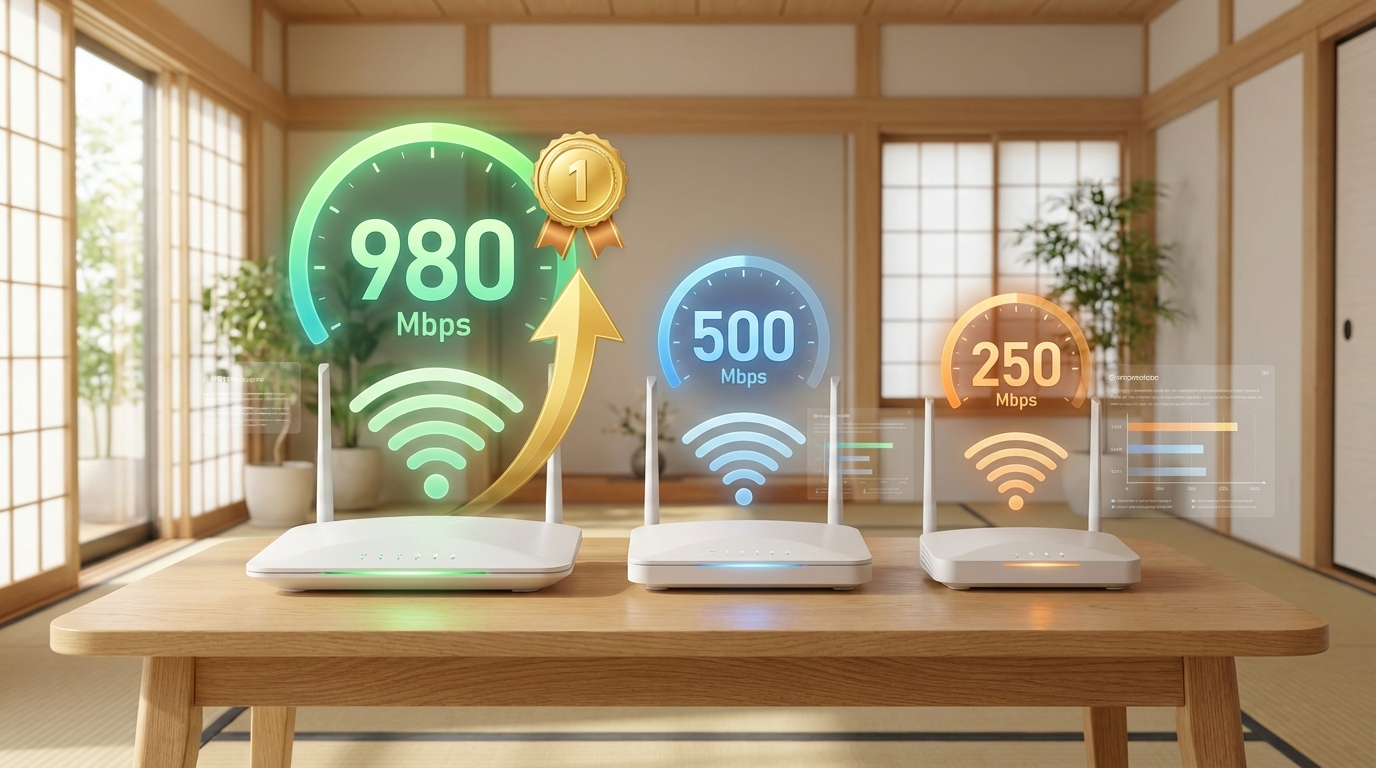
みんなのネット回線速度(みんそく)に投稿された直近3ヶ月の実測データを基に、主要ホームルーターの通信速度を比較しました。以下のランキングは、実際のユーザーによる測定結果の平均値であり、理論値(最大速度)ではなく実効速度を反映しています。
| 順位 | 機種名 | 下り速度 | 上り速度 | Ping値 | 測定件数 | 総合評価 |
|---|---|---|---|---|---|---|
| 🥇1位 | ドコモ home 5G | 198.92 Mbps | 19.66 Mbps | 39.85 ms | 9,770件 | ⭐⭐⭐⭐⭐ |
| 🥈2位 | Speed Wi-Fi HOME 5G L11 | 183.94 Mbps | 42.57 Mbps | 45.38 ms | 866件 | ⭐⭐⭐⭐☆ |
| 🥉3位 | ソフトバンクエアー(Air6) | 167.97 Mbps | 19.57 Mbps | 38.77 ms | 8,749件 | ⭐⭐⭐⭐☆ |
| 4位 | ソフトバンクエアー(Air5) | 164.11 Mbps | 13.59 Mbps | 40.83 ms | 117,896件 | ⭐⭐⭐⭐☆ |
| 5位 | Speed Wi-Fi HOME 5G L13 | 119.38 Mbps | 27.47 Mbps | 48.58 ms | 4,690件 | ⭐⭐⭐☆☆ |
| 6位 | WiMAX HOME 01 | 91.04 Mbps | 14.65 Mbps | 63.71 ms | 4,105件 | ⭐⭐⭐☆☆ |
| 7位 | Rakuten Turbo | 88.09 Mbps | 31.49 Mbps | 42.37 ms | 1,154件 | ⭐⭐⭐☆☆ |
| 8位 | WiMAX HOME 02 | 77.50 Mbps | 13.47 Mbps | 51.53 ms | 4,694件 | ⭐⭐☆☆☆ |
データ出典:みんそく ドコモhome 5G、みんそく Speed Wi-Fi HOME 5G L13、みんそく ソフトバンクエアー、みんそく Rakuten Turbo(2026年1月10日時点)
ドコモ home 5Gが圧倒的1位の実測速度を記録しています。下り約199Mbpsは、ホームルーター全体の平均(159.0Mbps)を約40Mbps上回り、一般的な光回線の実効速度に迫る数値です。
また、Ping値39.85msも最も優秀で、オンラインゲームや動画会議でも安定した応答性が期待できます。Speed Wi-Fi HOME 5G L13は上り速度27.47Mbpsがドコモhome 5Gを上回っており、動画投稿やクラウドバックアップが多い方には有利な選択肢です。
Speed Wi-Fi HOME 5G L13:プロバイダ別・時間帯別 詳細データ
■ プロバイダ別平均速度(直近3ヶ月・測定件数上位7社)
同じSpeed Wi-Fi HOME 5G L13を使用していても、契約するプロバイダによって実測速度に差が生じることがあります。以下は、測定件数の多い上位7プロバイダの実測データです。
| プロバイダ名 | 下り速度 | 上り速度 | Ping値 | 測定件数 |
|---|---|---|---|---|
| 🏆 楽天モバイル | 155.61 Mbps | 43.12 Mbps | 45.57 ms | 1,390件 |
| BIGLOBE | 113.32 Mbps | 15.96 Mbps | 46.17 ms | 277件 |
| Broad WiMAX | 104.15 Mbps | 22.15 Mbps | 49.45 ms | 343件 |
| GMOとくとくBB | 100.65 Mbps | 25.18 Mbps | 46.90 ms | 592件 |
| UQ WiMAX | 99.45 Mbps | 18.69 Mbps | 52.18 ms | 987件 |
| au | 99.58 Mbps | 18.23 Mbps | 50.95 ms | 343件 |
| カシモWiMAX | 94.14 Mbps | 15.79 Mbps | 53.39 ms | 488件 |
出典:みんそく Speed Wi-Fi HOME 5G L13 プロバイダ別平均速度(2026年1月10日時点)
楽天モバイル経由のL13が突出して高速です。下り155.61Mbps・上り43.12Mbpsはプロバイダ別で最高値であり、2位以下を約40Mbps以上引き離しています。楽天モバイルは5Gエリアの拡大に伴い、高速通信が可能なエリアが増加していることが要因と考えられます。
■ 時間帯別平均速度(直近3ヶ月)
ホームルーターは利用する時間帯によって混雑状況が異なり、速度が変動します。以下はSpeed Wi-Fi HOME 5G L13の時間帯別実測データです。
| 時間帯 | 下り速度 | 上り速度 | Ping値 | 速度傾向 |
|---|---|---|---|---|
| 朝(5:00〜8:59) | 134.84 Mbps | 27.70 Mbps | 43.92 ms | 🟢 高速 |
| 昼(12:00〜12:59) | 111.49 Mbps | 27.82 Mbps | 54.11 ms | 🟡 普通 |
| 夕方(16:00〜18:59) | 116.21 Mbps | 29.09 Mbps | 51.18 ms | 🟡 普通 |
| 夜(20:00〜22:59) | 107.65 Mbps | 24.25 Mbps | 47.34 ms | 🔴 混雑 |
| 深夜(0:00〜4:59) | 134.56 Mbps | 31.36 Mbps | 47.30 ms | 🟢 高速 |
混雑時間帯の注意点:夜間(20:00〜22:59)は下り107.65Mbpsと、深夜・朝の134Mbps台から約20%低下します。大容量ファイルのダウンロードや4K動画視聴は、朝や深夜の空いている時間帯に行うことをおすすめします。
主要ホームルーター4機種:時間帯別速度の徹底比較
■ 下り速度の時間帯別比較
ドコモ home 5G、Speed Wi-Fi HOME 5G L13、ソフトバンクエアー、Rakuten Turboの4機種について、時間帯別の実測速度を比較しました。
| 時間帯 | ドコモ home 5G | L13(WiMAX) | ソフトバンクエアー | Rakuten Turbo |
|---|---|---|---|---|
| 朝 | 216.08 Mbps | 134.84 Mbps | 209.81 Mbps | 115.07 Mbps |
| 昼 | 207.04 Mbps | 111.49 Mbps | 151.47 Mbps | 77.20 Mbps |
| 夕方 | 186.13 Mbps | 116.21 Mbps | 139.92 Mbps | 92.57 Mbps |
| 夜 | 158.62 Mbps | 107.65 Mbps | 123.01 Mbps | 90.73 Mbps |
| 深夜 | 235.33 Mbps | 134.56 Mbps | 207.76 Mbps | 183.51 Mbps |
ドコモ home 5Gが全時間帯で1位を獲得。特に深夜は235.33Mbpsと光回線に迫る速度を記録しています。
■ Ping値の比較(応答速度・ゲーム適性)
| 機種名 | Ping値 | ゲーム適性 | 用途判定 |
|---|---|---|---|
| ドコモ home 5G | 39.85 ms | ⭐⭐⭐⭐☆ | FPS以外はOK |
| ソフトバンクエアー(Air6) | 38.77 ms | ⭐⭐⭐⭐☆ | FPS以外はOK |
| Rakuten Turbo | 42.37 ms | ⭐⭐⭐☆☆ | カジュアルゲーム向け |
| Speed Wi-Fi HOME 5G L13 | 48.58 ms | ⭐⭐⭐☆☆ | カジュアルゲーム向け |
- 15ms以下:FPSやMOBA等の競技系ゲームに最適(光回線推奨)
- 15〜30ms:ほとんどのオンラインゲームで快適
- 30〜50ms:一般的なオンラインゲーム・動画会議は問題なし
- 50ms以上:アクション性の高いゲームでは遅延を感じる場合あり
■ 回線タイプ別平均値との比較
| 回線タイプ | Ping値 | 下り速度 | 上り速度 |
|---|---|---|---|
| 光回線 | 19.3 ms | 546.1 Mbps | 458.1 Mbps |
| ケーブルテレビ回線 | 24.4 ms | 267.6 Mbps | 66.7 Mbps |
| ホームルーター | 43.2 ms | 159.0 Mbps | 24.4 Mbps |
| ソフトバンクエアー | 41.9 ms | 150.4 Mbps | 14.1 Mbps |
| モバイルルーター | 47.0 ms | 100.8 Mbps | 18.6 Mbps |
実測データに基づく結論:あなたに最適なホームルーターは?
■ 用途別おすすめホームルーター
ドコモ home 5G
- 下り平均198.92Mbps(1位)
- Ping値39.85ms(最優秀)
- 測定件数9,770件で信頼性高
- 5Gエリアで圧倒的高速
Speed Wi-Fi HOME 5G L11/L13
(楽天モバイル契約)
- 上り平均43.12Mbps(最高)
- 動画投稿・クラウド利用に最適
- 楽天5Gエリアで高速
ソフトバンクエアー(Airターミナル5/6)
- 下り平均164〜168Mbps
- 大量の測定データで安定
- おうち割光セット対応
Rakuten Turbo
- 深夜は183Mbps超の高速
- 上り31.49Mbps(良好)
- 楽天ポイント還元あり
■ 実測データ比較の注意点
本記事のデータは「みんなのネット回線速度(みんそく)」に投稿されたユーザー実測値の平均です。以下の要因により、実際の速度は変動することをご了承ください。
- エリア差:5G/4Gの電波状況、基地局からの距離により大きく変動
- 時間帯差:夜間のゴールデンタイムは混雑により速度低下
- 建物構造:RC造・鉄筋構造は電波が届きにくい場合あり
- 端末・OS:Wi-Fi規格(Wi-Fi 6対応等)や端末性能による差
- 測定方法:有線接続とWi-Fi接続で速度差が生じる
■ 総合結論
| 判定項目 | 最優秀機種 | 根拠データ |
|---|---|---|
| 総合速度No.1 | ドコモ home 5G | 下り198.92Mbps / Ping 39.85ms |
| 上り速度No.1 | L13+楽天モバイル | 上り43.12Mbps |
| 応答速度No.1 | ソフトバンクエアー(Air6) | Ping 38.77ms |
| 深夜速度No.1 | ドコモ home 5G | 深夜235.33Mbps |
| 測定データ数No.1 | ソフトバンクエアー(Air5) | 117,896件(信頼性最高) |

光回線工事ができない物件や、引越しが多い方にはホームルーターが最適解です。特にドコモ home 5Gは下り約200Mbpsと、光回線に次ぐ高速通信が可能。5Gエリアに住んでいるなら、迷わずドコモ home 5Gを選ぶのがおすすめです!
■ おすすめホームルーター申込先
よくある質問(FAQ)
- ホームルーターで一番速いのはどれですか?
-
実測データではドコモ home 5Gが1位です。直近3ヶ月の平均で下り198.92Mbps、Ping値39.85msを記録しており、ホームルーター全体の平均(159.0Mbps)を大きく上回っています。
- WiMAXのL13はどのプロバイダがおすすめですか?
-
実測データでは楽天モバイル経由が最も高速です。下り155.61Mbps・上り43.12Mbpsと、他プロバイダを約40Mbps以上上回っています。ただし、楽天の5Gエリア内であることが前提です。
- ホームルーターでオンラインゲームはできますか?
-
カジュアルなオンラインゲームや動画配信視聴は問題ありません。ただし、FPSやMOBA等の競技系ゲームでは、Ping値30ms以下が推奨されるため、光回線の方が適しています。ドコモ home 5GやソフトバンクエアーはPing値約40msなので、一般的なゲームなら快適にプレイできます。
- 夜間に速度が遅くなるのはなぜですか?
-
夜間(20:00〜22:59)は多くのユーザーが同時にインターネットを利用するゴールデンタイムです。基地局の帯域が混雑するため、どのホームルーターでも速度低下が発生します。大容量ダウンロードは朝や深夜に行うと快適です。
出典・参考リンク一覧
本記事で使用したデータの出典元を以下に記載します。すべて2026年1月10日時点の情報です。
- Speed Wi-Fi HOME 5G L13の通信速度レポート – みんそく
- ドコモ home 5Gの通信速度レポート – みんそく
- ソフトバンクエアーの通信速度レポート – みんそく
- Rakuten Turboの通信速度レポート – みんそく
- みんそく測定環境の詳細説明