「モデムとルーターの違いがよくわからない」「ONUって何?」という疑問を持っている方は多いのではないでしょうか。
インターネット回線を契約すると、自宅に複数の機器が届くことがあります。見た目が似ていて混乱しやすいですが、それぞれの機器には明確な役割の違いがあります。この違いを理解しておくと、トラブル時の対処やWi-Fi環境の改善に役立ちます。
この記事では、モデム・ルーター・ONU・ホームゲートウェイの違いを初心者向けにわかりやすく解説します。機器の見分け方から正しい接続順序、Wi-Fiルーターの選び方まで網羅しているので、最後まで読めばインターネット接続機器の基礎知識が身につきます。
モデムとルーターの違いとは?基本的な役割を理解しよう
モデムとルーターは、どちらもインターネット接続に関わる機器ですが、役割はまったく異なります。まずは、それぞれの基本的な機能を押さえておきましょう。
モデムとは?信号を変換する装置
モデムは、インターネット回線の信号をパソコンやスマホが理解できるデジタル信号に変換する装置です。名前の由来は「modulator(変調器)」と「demodulator(復調器)」を組み合わせた言葉で、信号の変換を行うことを意味しています。
電話回線(ADSL)やケーブルテレビ回線を使ってインターネットに接続する場合、回線を流れるアナログ信号をデジタル信号に変換する必要があります。この変換を担当するのがモデムです。
モデムがないと、パソコンやスマホは回線から送られてくる信号を理解できないため、インターネットに接続できません。
ただし、現在主流の光回線では、モデムの代わりにONU(光回線終端装置)が使用されます。モデムが活躍するのは、ADSL回線やケーブルテレビ回線を利用している場合に限られます。
ルーターとは?複数の端末をネットに繋ぐ装置
ルーターは、複数のパソコンやスマホ、ゲーム機などをインターネットに同時接続するための装置です。「route(道・経路)」を司る者という意味で「router」と呼ばれ、データの送受信先を正しく振り分ける役割を持っています。
モデムやONUだけでもインターネットには接続できますが、接続できる端末は基本的に1台のみです。自宅で複数のデバイスを同時に使いたい場合は、ルーターが必要になります。

ルーターには有線接続のみのタイプと、Wi-Fi機能付きの無線ルーターがあります。現在は無線ルーター(Wi-Fiルーター)が主流ですね。
モデムとルーターの違いを比較表で確認
モデムとルーターの違いを表にまとめると、以下のようになります。
| 項目 | モデム | ルーター |
|---|---|---|
| 主な役割 | 信号の変換(アナログ⇔デジタル) | 複数端末の同時接続 |
| 対応回線 | ADSL・ケーブルテレビ | すべての回線で使用可能 |
| LANポートの数 | 通常1つ | 複数(4つ程度が多い) |
| Wi-Fi機能 | なし | 無線ルーターはあり |
| 単体でのネット接続 | 1台のみ可能 | 不可(モデム/ONUが必要) |
簡単にまとめると、モデムは「回線とデバイスの通訳者」、ルーターは「データの交通整理係」とイメージするとわかりやすいでしょう。
ONU(光回線終端装置)とは?モデムとの違いを解説
光回線を利用している場合、モデムではなくONUという機器が設置されます。ONUの役割とモデムとの違いを理解しておきましょう。
ONUは光信号をデジタル信号に変換する装置
ONU(Optical Network Unit)は「光回線終端装置」とも呼ばれ、光ファイバーケーブルで送られてくる光信号をデジタル信号に変換する装置です。
光回線では、データが光の点滅(光信号)として送受信されます。パソコンやスマホはこの光信号を直接理解できないため、ONUがデジタル信号に変換する役割を担っています。
モデム:アナログ信号⇔デジタル信号の変換(ADSL・ケーブルテレビ用)
ONU:光信号⇔デジタル信号の変換(光回線用)
役割は似ていますが、変換する信号の種類が異なります。現在は光回線が主流のため、多くの家庭ではONUが設置されています。なお、光回線でも「モデム」と呼ばれることがありますが、正確にはONUです。
光回線の3つの配線方式と使用機器の違い
マンションやアパートなどの集合住宅では、建物の配線方式によって使用する機器が異なります。光回線の配線方式は大きく3種類あります。
| 配線方式 | 最大速度 | 使用機器 | 特徴 |
|---|---|---|---|
| 光配線方式 | 最大1Gbps以上 | ONU | 各部屋まで光ファイバーで接続。最も高速 |
| VDSL方式 | 最大100Mbps | VDSLモデム | 共用部まで光、各部屋は電話回線で接続 |
| LAN配線方式 | 最大1Gbps | なし(直接接続) | 共用部まで光、各部屋はLANケーブルで接続 |
VDSL方式の場合、建物の共用部分までは光ファイバーが来ていますが、各部屋までは電話回線(銅線)を使用します。そのため、光回線を契約していても最大速度が100Mbpsに制限されます。
2026年1月31日以降、一部建物では「VDSL方式」「LAN配線方式」の新規申し込み受付が終了します。光配線方式が併設されている建物が対象となりますので、マンションにお住まいの方は確認しておくとよいでしょう。
ONUとルーターを両方使う理由
光回線でインターネットを利用する場合、ONUだけでなくルーターも必要になるケースがほとんどです。
ONUは光信号をデジタル信号に変換する機能しか持っていないため、基本的に1台の端末しか接続できません。スマホ、パソコン、ゲーム機、テレビなど複数の機器を同時にインターネットに繋げたい場合は、ONUにルーターを接続する必要があります。
ただし、最近はONUとルーターの機能が一体化した機器も増えています。回線事業者から貸し出される機器によっては、1台でインターネット接続とWi-Fi利用が完結する場合もあります。
ホームゲートウェイとは?ONU・ルーターとの違い
光回線を契約すると、「ホームゲートウェイ」という機器が届くことがあります。ONUやルーターとどう違うのか、役割を確認しておきましょう。
ホームゲートウェイは複数機能を1台に集約した機器
ホームゲートウェイは、ONU機能・ルーター機能・ひかり電話機能など、複数の機能を1台にまとめた多機能機器です。「gateway(出入口・門)」という名前のとおり、インターネットへの入り口として多くの役割を担っています。
ホームゲートウェイには主に2つのタイプがあります。
- ONU一体型:ONU機能を内蔵し、1台で光信号の変換からWi-Fi接続まで対応
- ONU別体型:ONU機能がなく、別途ONUが必要(ルーター+ひかり電話機能のみ)
ONU一体型のホームゲートウェイが届いた場合は、追加でルーターを購入する必要がありません。配線もシンプルになるため、設置が簡単というメリットがあります。
ホームゲートウェイが届くケース
ホームゲートウェイは、主に以下のケースで回線事業者から貸し出されます。
- ひかり電話を契約している場合
- プロバイダのオプションでルーターレンタルを申し込んだ場合
- 回線事業者が標準でホームゲートウェイを提供している場合
NTTのフレッツ光やドコモ光などの光コラボでひかり電話を契約すると、ホームゲートウェイが届くことが多いです。機器の正面や側面に「HGW」「ホームゲートウェイ」などの表記があれば、ホームゲートウェイと判断できます。
各機器の関係性を図解で整理
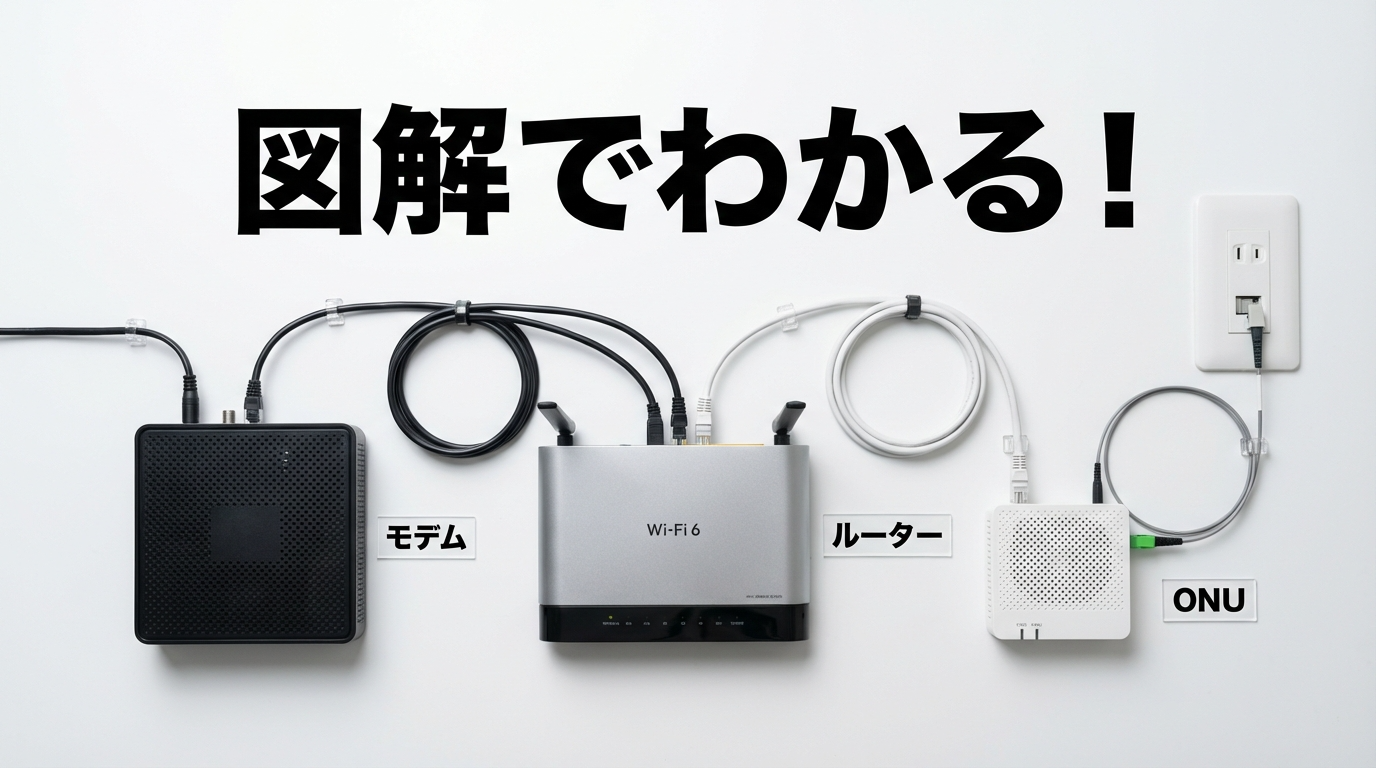
ここまで紹介した機器の関係性を整理すると、以下のようになります。
モデム:ADSL・ケーブルテレビ回線のアナログ信号をデジタル信号に変換
ONU:光回線の光信号をデジタル信号に変換
ルーター:複数の端末を同時にインターネット接続(Wi-Fi機能付きもあり)
ホームゲートウェイ:ONU+ルーター+ひかり電話機能を1台にまとめた多機能機器
回線の種類や契約内容によって届く機器は異なります。不明な場合は、契約している回線事業者やプロバイダに問い合わせると確認できます。
モデム・ONU・ルーターの見分け方と接続順序
見た目が似ている機器を見分ける方法と、正しい接続順序を解説します。
見た目で判断する3つのポイント
モデム(ONU)とルーターは、以下のポイントで見分けられます。
モデムやONUのLANポートは通常1つしかありません。一方、ルーターには4つ程度のLANポートがあります。複数のLANポートがあればルーター、1つだけならモデムまたはONUと判断できます。
壁の光コンセントやモジュラージャック(電話回線の差込口)に直接接続されている機器がモデムまたはONUです。モデム・ONUから繋がっている機器がルーターになります。
機器の前面や側面、背面に「ONU」「VDSL」「モデム」と書かれていればモデム・ONUです。「Router」「無線LAN」「Wi-Fi」などの表記があればルーターと判断できます。
正しい接続順序は「壁→モデム/ONU→ルーター→端末」
機器を接続する順序は決まっています。順番を間違えるとインターネットに接続できないので、正しい順序を覚えておきましょう。
接続順序:壁(光コンセント/モジュラージャック)→ モデム/ONU → ルーター → パソコン・スマホなどの端末
ONUとルーターはLANケーブルで接続します。ONUの「LAN」と書かれたポートと、ルーターの「WAN」または「INTERNET」と書かれたポートを繋げましょう。
パソコンを有線接続する場合は、ルーターの「LAN」ポートとパソコンをLANケーブルで接続します。スマホやノートパソコンはWi-Fiで無線接続するのが一般的です。
一体型機器の場合は配線がシンプルに
ONUとルーターの機能が一体化した機器や、ホームゲートウェイを使用する場合は、機器が1台で済むため配線がシンプルになります。
一体型機器の場合は、壁の光コンセントと機器を光ケーブルで接続するだけで、インターネット接続とWi-Fi利用の両方が可能です。設定も自動で行われることが多く、初心者でも簡単にセットアップできます。
Wi-Fiルーターの選び方と比較ポイント
回線事業者からルーターがレンタルできない場合や、より高性能なルーターを使いたい場合は、自分でWi-Fiルーターを購入する必要があります。選ぶ際に確認したいポイントを解説します。
Wi-Fi規格の違いを理解する
Wi-Fiルーターを選ぶ際に最も重要なのが、対応しているWi-Fi規格です。規格が新しいほど通信速度や安定性に優れています。
| 規格名 | 正式名称 | 最大速度(理論値) | 周波数帯 |
|---|---|---|---|
| Wi-Fi 4 | IEEE 802.11n | 600Mbps | 2.4GHz / 5GHz |
| Wi-Fi 5 | IEEE 802.11ac | 6.9Gbps | 5GHz |
| Wi-Fi 6 | IEEE 802.11ax | 9.6Gbps | 2.4GHz / 5GHz |
| Wi-Fi 6E | IEEE 802.11ax | 9.6Gbps | 2.4GHz / 5GHz / 6GHz |
| Wi-Fi 7 | IEEE 802.11be | 46Gbps | 2.4GHz / 5GHz / 6GHz |
表の最大速度は理論値です。実際の通信速度は環境によって大きく異なり、理論値の10〜30%程度になることが一般的です。
2026年現在、コストパフォーマンスを重視するならWi-Fi 6対応ルーター、将来性を考慮するならWi-Fi 7対応ルーターがおすすめです。Wi-Fi 7は対応端末がまだ少ないものの、iPhone 16シリーズやGoogle Pixel 9シリーズなど最新スマホが対応し始めています。
周波数帯の特徴を知っておく
Wi-Fiで使われる周波数帯には、それぞれ特徴があります。ルーターを設置する環境に合わせて選ぶと、より快適に利用できます。
| 周波数帯 | メリット | デメリット |
|---|---|---|
| 2.4GHz | 障害物に強い、遠くまで届く | 電子レンジなどと干渉しやすい |
| 5GHz | 干渉が少なく安定、高速 | 障害物に弱い、届く距離が短い |
| 6GHz | 混雑しにくく超高速 | 対応機器が少ない、届く距離が短い |
一般的な家庭では、5GHz帯を中心に使用し、電波が届きにくい場所では2.4GHz帯を使うのがおすすめです。最新のWi-Fi 6EやWi-Fi 7対応ルーターなら、3つの周波数帯をすべて利用できます。
間取りと接続台数に合わせて選ぶ
Wi-Fiルーターには、対応する間取りや同時接続台数の目安が記載されています。自宅の広さや使用する端末の数を確認してから選びましょう。
- 1〜2人暮らし・ワンルーム〜2LDK:エントリーモデル(1〜2万円程度)で十分
- 3〜4人家族・3LDK〜戸建て:ミドルクラス(2〜3万円程度)がおすすめ
- 大人数・広い戸建て・3階建て:ハイエンドモデルまたはメッシュWi-Fiを検討
スマホ、パソコン、タブレット、ゲーム機、スマート家電など、接続する端末の数を数えて、余裕を持った同時接続台数のモデルを選ぶことが大切です。
あると便利な機能
Wi-Fiルーターには、通信を快適にするための機能が搭載されているモデルもあります。主な便利機能を紹介します。
- ビームフォーミング
-
端末の位置を検知して、電波を集中的に送る機能です。電波が効率的に届くため、通信速度と安定性が向上します。
- MU-MIMO(マルチユーザーMIMO)
-
複数の端末と同時に通信できる機能です。従来は順番に通信していたため待ち時間が発生していましたが、MU-MIMO対応なら複数端末を同時に処理できます。
- メッシュWi-Fi
-
複数のルーターを連携させて、家中をWi-Fiでカバーする機能です。広い家や3階建ての戸建てなど、1台では電波が届きにくい環境で効果を発揮します。
- MLO(マルチリンクオペレーション)
-
Wi-Fi 7で導入された新機能で、複数の周波数帯を同時に使って通信します。通信速度の向上と遅延の低減が期待できます。
インターネット回線の種類とおすすめの選び方
モデムやルーターの違いを理解したところで、インターネット回線の選び方も確認しておきましょう。回線の種類によって、必要な機器や通信速度が異なります。
光回線・ホームルーター・ポケット型Wi-Fiの比較
自宅でインターネットを使う方法は、大きく分けて3種類あります。
| 項目 | 光回線 | ホームルーター | ポケット型Wi-Fi |
|---|---|---|---|
| 最大速度 | 1〜10Gbps(理論値) | 2.7〜4.2Gbps(理論値) | 2.7〜4.2Gbps(理論値) |
| 実測速度目安 | 100〜500Mbps程度 | 30〜200Mbps程度 | 20〜100Mbps程度 |
| 工事 | 必要 | 不要 | 不要 |
| 持ち運び | 不可 | 不可 | 可能 |
| 安定性 | ★★★★★ | ★★★☆☆ | ★★☆☆☆ |
| 月額料金目安 | 4,000〜6,000円程度 | 4,000〜5,500円程度 | 3,000〜5,000円程度 |
速度と安定性を重視するなら光回線がおすすめです。一方、工事ができない賃貸住宅や、すぐにインターネットを使いたい場合は、ホームルーターやポケット型Wi-Fiが選択肢になります。
光回線は開通工事に2週間〜1ヶ月程度かかることがあります。引っ越し直後など急ぎでネット環境が必要な方は、工事不要の回線も検討してみてください。
工事ができない方やすぐにネット環境が必要な方は、工事不要Wi-Fiの選び方も参考にしてください。
スマホのセット割で選ぶ
光回線やホームルーターを選ぶ際は、スマホとのセット割も重要なポイントです。お使いのスマホキャリアに合った回線を選ぶと、スマホ料金が毎月割引されてお得になります。
| スマホキャリア | 相性の良い回線 | 割引額(1台あたり) |
|---|---|---|
| ドコモ | ドコモ光 | 最大1,100円/月 |
| au | auひかり、ビッグローブ光など | 最大1,100円/月 |
| ソフトバンク | ソフトバンク光、NURO光 | 最大1,100円/月 |
| 格安SIM | 実質月額が安い回線を選ぶ | セット割なしが多い |
家族でまとめてセット割を適用すると、年間で数万円の節約になることもあります。お使いのスマホキャリアに合わせた最適な回線を知りたい方は、キャリア別診断ページも参考にしてください。
格安SIMをお使いでセット割が適用されない方は、格安SIMユーザー向けの最安回線比較もご覧ください。
よくある質問(FAQ)
- モデムとルーターは両方必要ですか?
-
光回線の場合、ONU(モデムの役割を持つ機器)とルーターの両方が必要です。ただし、ONU一体型ルーターやホームゲートウェイを使用する場合は、1台で両方の役割を果たすため、別々に用意する必要はありません。
- ONUだけでインターネットに接続できますか?
-
ONUとパソコンをLANケーブルで直接接続すれば、1台のみインターネットに接続できます。ただし、複数の端末を使いたい場合や、スマホをWi-Fiで接続したい場合は、別途ルーターが必要です。
- モデムとONUの違いは何ですか?
-
モデムはADSLやケーブルテレビ回線のアナログ信号をデジタル信号に変換する装置です。一方、ONUは光回線の光信号をデジタル信号に変換します。役割は似ていますが、対応する回線の種類と変換する信号が異なります。
- ホームゲートウェイがあればルーターは不要ですか?
-
ホームゲートウェイにルーター機能が搭載されている場合は、別途ルーターを用意する必要はありません。ただし、ホームゲートウェイのWi-Fi性能に不満がある場合は、より高性能な市販のWi-Fiルーターに買い替えることも選択肢の一つです。
- Wi-Fiルーターの寿命はどのくらいですか?
-
Wi-Fiルーターの寿命は一般的に4〜5年程度といわれています。ただし、Wi-Fi規格は数年ごとに新しくなるため、速度や安定性を重視する場合は、最新規格に対応したルーターへの買い替えを検討するのもおすすめです。
- 二重ルーターとは何ですか?問題がありますか?
-
ホームゲートウェイにルーター機能がある状態で、さらに市販のルーターを接続すると「二重ルーター」になります。通信速度の低下や接続トラブルの原因になることがあるため、市販ルーターを「ブリッジモード(アクセスポイントモード)」に設定して使用することをおすすめします。
- Wi-Fi 6とWi-Fi 7はどちらを選ぶべきですか?
-
コストパフォーマンスを重視するならWi-Fi 6対応ルーターがおすすめです。Wi-Fi 7対応ルーターは価格がまだ高めですが、最新スマホやパソコンを使っている方や、数年先を見越して購入したい方には適しています。
まとめ:モデムとルーターの違いを理解して快適なネット環境を
この記事では、モデム・ルーター・ONU・ホームゲートウェイの違いと役割を解説しました。
- モデム・ONUは回線の信号をデジタル信号に変換する装置。光回線ではONUを使用
- ルーターは複数の端末を同時にインターネット接続するための装置
- ホームゲートウェイはONU・ルーター・ひかり電話機能を1台にまとめた多機能機器
機器の役割を理解しておくと、トラブル時の原因特定やWi-Fi環境の改善に役立ちます。回線選びやルーター選びで迷った際は、この記事を参考にしてみてください。
工事不要ですぐにネット環境を整えたい方は、ホームルーターという選択肢もあります。コンセントに挿すだけで使えるので、工事の待ち時間なくインターネットが利用できます。
- 光回線の工事ができない・したくない方
- 引っ越しが多く、工事の手間を省きたい方
- すぐにインターネット環境を整えたい方
ホームルーターは端末が届いたその日からインターネットが使えます。提供エリアや速度、料金プランなど、詳細は公式サイトでご確認ください。
公式サイトでは、提供エリアや端末のスペック、月額料金、キャンペーン内容などを確認できます。申し込み前に条件をよく確認しましょう。