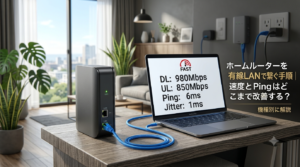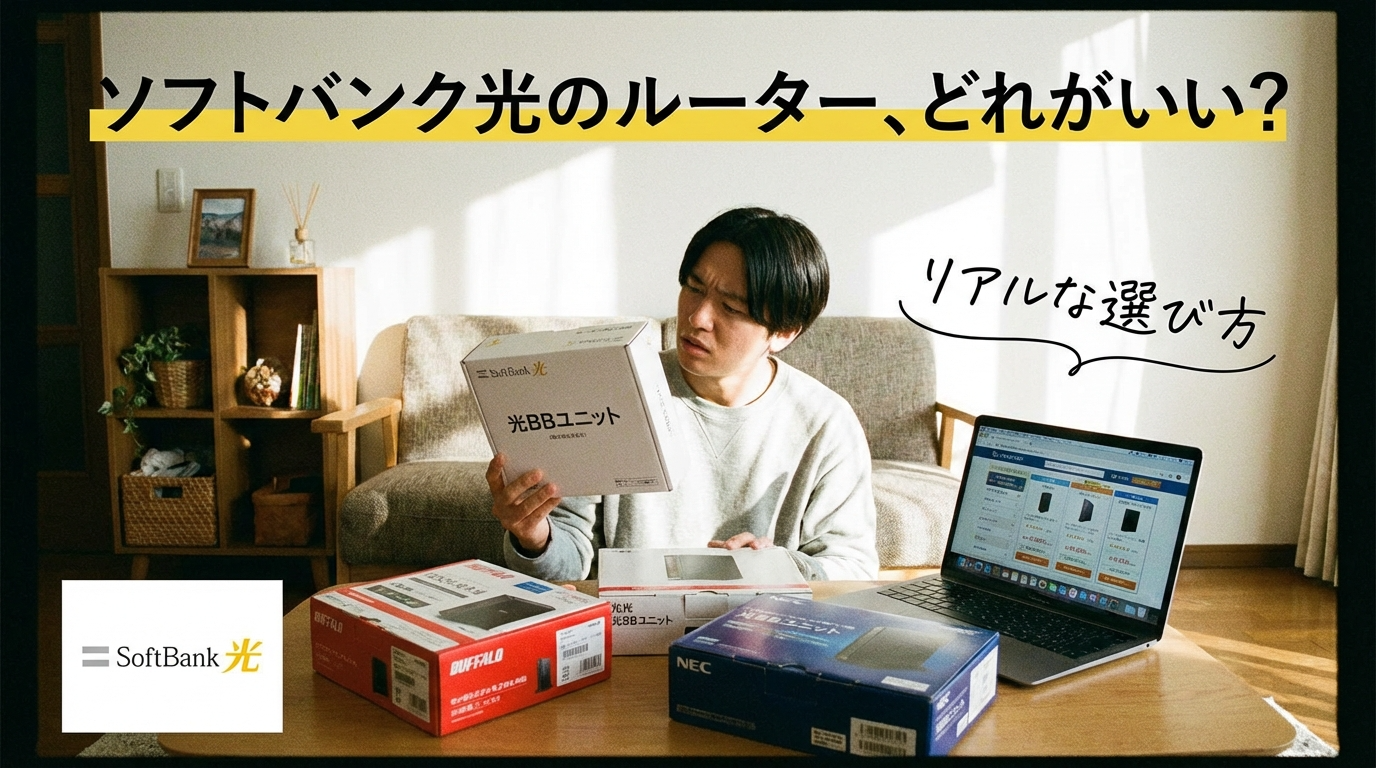
ソフトバンク光を契約する、または契約を検討している方の中には、「ルーターは何を選べばいい?」「光BBユニットは本当に必要?」「市販ルーターだけで使える?」「10ギガではどのルーターがいる?」「Wi-Fiが遅い・届かないときはどうすればいい?」と迷っている方も多いのではないでしょうか。
結論から言うと、ソフトバンク光の1ギガは光BBユニット、10ギガはホームゲートウェイ(S)が基本です。市販ルーターは単体で使うより、光BBユニットやホームゲートウェイ(S)と併用してAPモード(ブリッジモード)でWi-Fiを強化する使い方がおすすめです。
理由は、ソフトバンク光独自の高速通信方式である「IPv6高速ハイブリッド(IPv6 IPoE+IPv4)」を安定して使うには、ソフトバンクから送付される光BBユニットへの接続が基本になるためです。市販ルーター単体でもインターネット接続自体はできる場合がありますが、混雑しやすい夜間の快適さを重視するなら、光BBユニットの有無が大きなポイントになります。
この記事では、ソフトバンク光のルーター選びについて、光BBユニット・ホームゲートウェイ(S)・市販ルーターの違い、1ギガ/10ギガ別のおすすめ構成、市販ルーターとの併用方法、おすすめ機種、Wi-Fiが遅いときの対策、そして工事不要Wi-Fiや他社回線との比較までわかりやすく解説します。
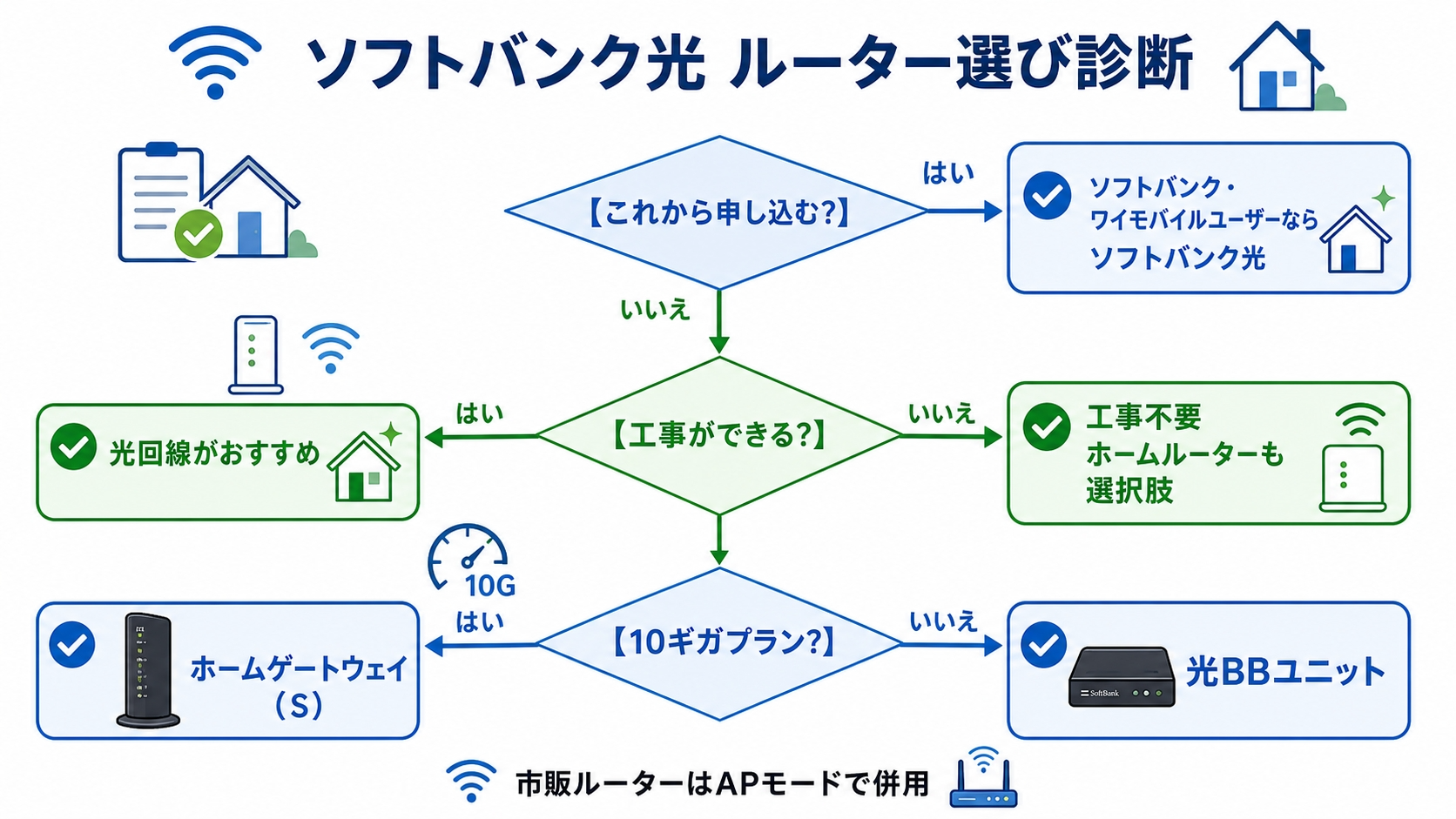
見るのはプランと工事の2点だけ

「プランが1ギガか10ギガか」と「工事できるか」で、選ぶ機器はほぼ決まります。
- 1ギガを使う/使っている → 光BBユニットが基本(Wi-Fiが弱ければ市販ルーターをAPモードで追加)
- 10ギガを検討中 → ホームゲートウェイ(S)が基本(月額550円・Wi-Fi 7対応)
- 工事できない/すぐ使いたい → 工事不要のホームルーターが選択肢
2026年12月以降、1ギガなど対象プランは月額基本料金が330円(税込)改定され、名称も「SoftBank 光+」へ変わります。10ギガは料金改定の対象外です。
SB・ワイモバユーザーで、セット割込みの実質料金を先に知りたい人
ソフトバンク光の最新料金・セット割を確認するソフトバンク光のルーター選びの結論
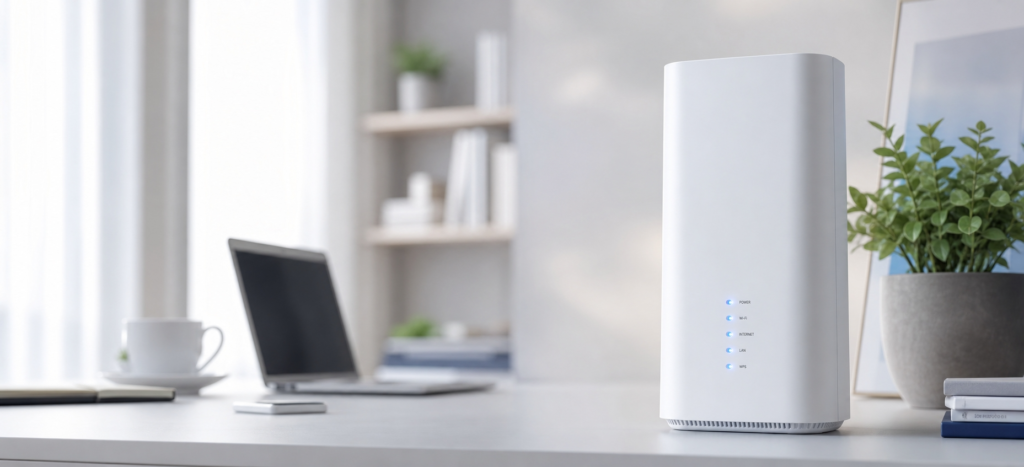
まず結論を表で確認しましょう。利用状況によって、おすすめの構成は変わります。
| 利用状況 | おすすめ構成 | 理由 |
|---|---|---|
| 1ギガプラン | 光BBユニット | IPv6高速ハイブリッドを使いやすい |
| 10ギガプラン | ホームゲートウェイ(S) | 10ギガ利用に必要・Wi-Fi 7対応 |
| Wi-Fiが届かない | 光BBユニット+市販ルーター | APモードでWi-Fi範囲を強化できる |
| 市販ルーターを使いたい | 光BBユニット配下でAPモード | IPv6高速ハイブリッドを活かしやすい |
| 工事ができない | ホームルーター | 工事不要ですぐ使いやすい |
ソフトバンク・ワイモバイルユーザーなら、おうち割光セットによってスマホ代まで割引になる可能性があります。複数回線あるご家庭ほどメリットが大きくなりやすいため、まずは実質料金を確認しておくと判断しやすくなります。なお、2026年12月以降は1ギガなど対象プランの月額基本料金が改定されるため、申し込み前に最新の料金を公式で確認しておきましょう。
\ 名称・料金改定後の最新料金とセット割を確認 /
※ キャンペーン内容・キャッシュバック金額・適用条件は時期により変動します。申し込み前にリンク先で最新情報をご確認ください。
光BBユニットとは?1ギガプランでは基本のルーター
ポイント:光BBユニットは、ソフトバンク光の1ギガで使うブロードバンドルーターです。IPv6高速ハイブリッドを安定して使ううえで重要な機器で、最新モデルのE-WMTA2.4はWi-Fi 6に対応しています。
光BBユニットは、ソフトバンクが提供するブロードバンドルーターです。1ギガプランでソフトバンク光を利用する場合、IPv6高速ハイブリッドを安定して使うための基本機器になります。Wi-Fiを使うには「Wi-Fiマルチパック」のオプションも関係します。
現在提供されている最新モデルは「E-WMTA2.4」で、Wi-Fi 6(IEEE 802.11ax)に対応しています。古い光BBユニットを利用中の場合は、最新モデルへ交換することでWi-Fi性能の改善が期待できます。
| 項目 | E-WMTA2.4 |
|---|---|
| Wi-Fi規格 | IEEE 802.11b/g/n/a/ac/ax |
| 対応規格 | Wi-Fi 6 |
| 周波数帯 | 2.4GHz / 5GHz |
| 無線最大速度 | 最大2.4Gbps(規格値) |
| WANポート | 1Gbps |
| LANポート | 1Gbps × 4ポート |
| 無線最大接続数 | 64台(実用上は数台での利用が推奨) |
| 月額料金 | 513円(税込) |
出典:ソフトバンク公式FAQ「光BBユニット2.4の仕様」/光BBユニットレンタル。※ 速度は技術規格上の最大値です。実際の速度は利用環境・接続端末・回線混雑・設置場所により異なります。
光BBユニットのモデル比較
光BBユニットには複数のモデルがあります。現在の提供モデルはE-WMTA2.2/2.3/2.4で、対応するWi-Fi規格が異なります。古い機種ほどWi-Fi性能が低くなる傾向があるため、現在使っているモデルを確認しておきましょう。
| モデル | 対応Wi-Fi規格 | 特徴 |
|---|---|---|
| E-WMTA2.4 | Wi-Fi 6 | 現在の主力モデル。Wi-Fi性能が高い |
| E-WMTA2.3 | Wi-Fi 5 | 1世代前のモデル |
| E-WMTA2.2 | Wi-Fi 4 | より古いモデル |
| それ以前の旧機種 | 低速または無線非対応の場合あり | Wi-Fi性能の面で交換推奨 |
出典:ソフトバンク公式「光BBユニットレンタル」。※ 各モデルの詳細仕様は公式ページをご確認ください。
古い光BBユニットを使っている場合は、最新モデル(E-WMTA2.4)への交換を検討しましょう。旧機種のままだと、Wi-Fi性能の面で差が出る可能性があります。
IPv6高速ハイブリッドとは
IPv6高速ハイブリッド(IPv6 IPoE+IPv4)は、ソフトバンク光で利用できる高速通信方式です。回線が混雑しやすい夜間や休日でも、速度低下を抑えやすいメリットがあります。
ソフトバンク公式では、IPv6 IPoE+IPv4接続を利用するには、ソフトバンクから送付される光BBユニットへの接続が必要と案内されています。市販のWi-Fiルーターを利用している場合でも、この接続方式の通信には光BBユニットの接続が必要です。そのため、市販ルーター単体で済ませるより、光BBユニットを利用したほうがソフトバンク光の性能を活かしやすくなります。
出典:ソフトバンク公式FAQ「IPv6高速ハイブリッド IPv6 IPoE + IPv4」
10ギガはホームゲートウェイ(S)が基本
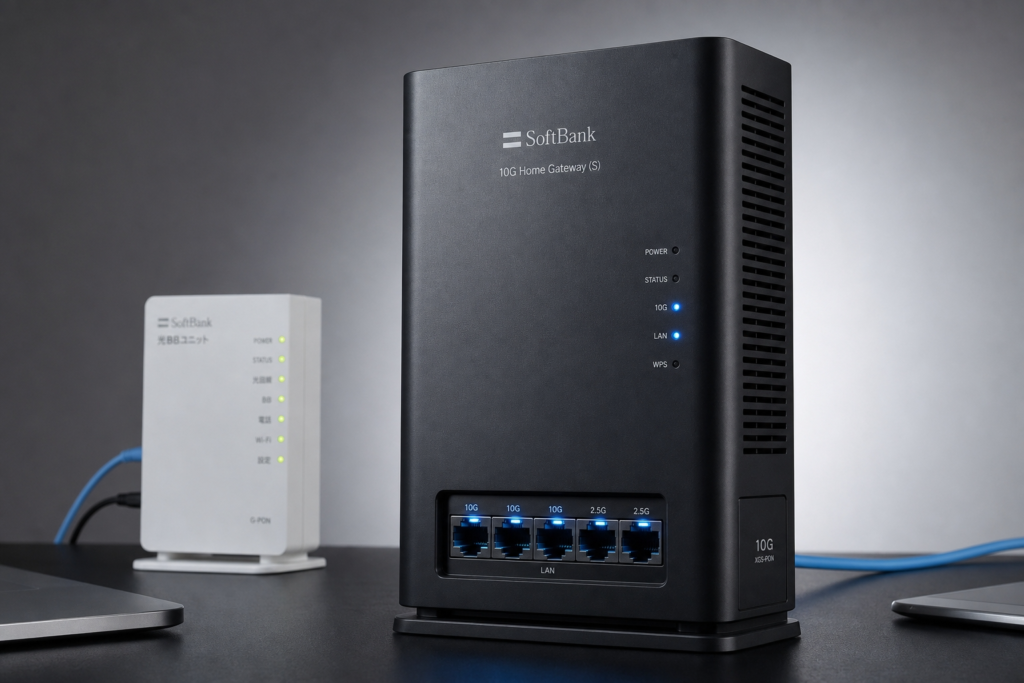
SoftBank 光・10ギガを利用する場合は、1ギガ向けの光BBユニットではなく、10ギガ向けのホームゲートウェイ(S)が基本になります。ソフトバンクは2025年4月16日からこの機器の提供を開始しており、ホームゲートウェイと光BBユニットの機能を一体化した最新ルーターです。
ホームゲートウェイ(S)は最新規格のWi-Fi 7に対応し、2.4GHz・5GHz・6GHzの3つの周波数帯を利用できます。Wi-Fi 7対応端末を接続した場合、下り最大9.6Gbpsの高速通信に対応し、メッシュWi-Fiの親機としても利用可能です。
| 項目 | ホームゲートウェイ(S) |
|---|---|
| 対象プラン | SoftBank 光・10ギガ |
| 提供開始 | 2025年4月16日 |
| 対応規格 | Wi-Fi 7(IEEE 802.11a/b/g/n/ac/ax/be) |
| 周波数帯 | 2.4GHz / 5GHz / 6GHz |
| 最大通信速度 | Wi-Fiで下り最大9.6Gbps(対応環境での最大値) |
| WANポート | 10GBASE-T × 1 |
| その他 | メッシュWi-Fiの親機として利用可能 |
| 月額料金 | 550円(税込) |
出典:ソフトバンク公式プレスリリース(2025年4月8日)/SoftBank 光 料金ページ。※ 下り最大9.6Gbpsは10GBASE-Tで接続した場合の最大通信速度で、Wi-Fi 7以上に対応した機器が必要です。実際の速度は利用環境により異なります。
重要:10ギガを契約しても、スマホ・パソコンがWi-Fi 7に対応していなかったり、LANケーブルがカテゴリー6A未満だったりすると、期待した速度が出ないことがあります。有線接続ではカテゴリー6A以上のLANケーブルを選びましょう。また、10ギガは提供エリアが限られるため、申し込み前にエリア確認が必要です。
10ギガの料金プラン(ファミリー・10ギガ/マンション・10ギガ)は2年自動更新プランで6,380円、これに加えてホームゲートウェイ(S)の550円が必要です。さらに2026年6月1日からは「SoftBank 光 超おうち応援割(10ギガ)」が開始しており、条件を満たすとおうち割適用ありで月額基本料金1,760円割引(適用なしで880円割引)が、課金開始月を1ヵ月目として25ヵ月目まで受けられます。ただし割引が反映されるのは特典適用確定後の一定期間経過後で、自動更新なしプランは対象外です。条件は変わる可能性があるため、最新の提供エリアと特典条件を確認しておきましょう。
出典:ソフトバンク公式「SoftBank 光 超おうち応援割(10ギガ)」。※ 割引額・適用条件は変更される場合があります。
\ 10ギガは提供エリア・特典条件の確認が重要 /
市販ルーターだけでソフトバンク光は使える?
「市販ルーターだけでソフトバンク光を使いたい」という方は多いですが、注意したいのはIPv6高速ハイブリッドを使えるかどうかです。市販ルーター単体でもPPPoE接続でインターネットにつながる場合はありますが、IPv6高速ハイブリッド(IPv6 IPoE+IPv4)には光BBユニットの接続が必要なため、夜間の速度低下対策としては光BBユニットが重要になります。
| 比較項目 | 光BBユニット | 市販ルーター単体 |
|---|---|---|
| 初期費用 | 基本的に不要 | 購入費用が必要 |
| 月額費用 | 513円(税込) | なし |
| IPv6高速ハイブリッド | 対応 | 単体では使えない |
| Wi-Fi性能 | 標準的 | 機種により高性能 |
| 設定の簡単さ | 簡単 | 自分で設定が必要 |
市販ルーターには高性能な機種が多くありますが、ソフトバンク光で快適さを重視するなら、光BBユニット(または10ギガはホームゲートウェイ(S))でIPv6高速ハイブリッドを使い、Wi-Fi性能を上げたいときは市販ルーターをAPモードで追加する構成が現実的です。市販ルーターは契約を代替するものではなく、Wi-Fiを強化するための追加機器と考えるとわかりやすくなります。
光BBユニットと市販ルーターのおすすめ併用方法
ポイント:光BBユニットでIPv6高速ハイブリッドを使い、市販ルーターでWi-Fi性能を強化するのが、ソフトバンク光でおすすめの併用方法です。
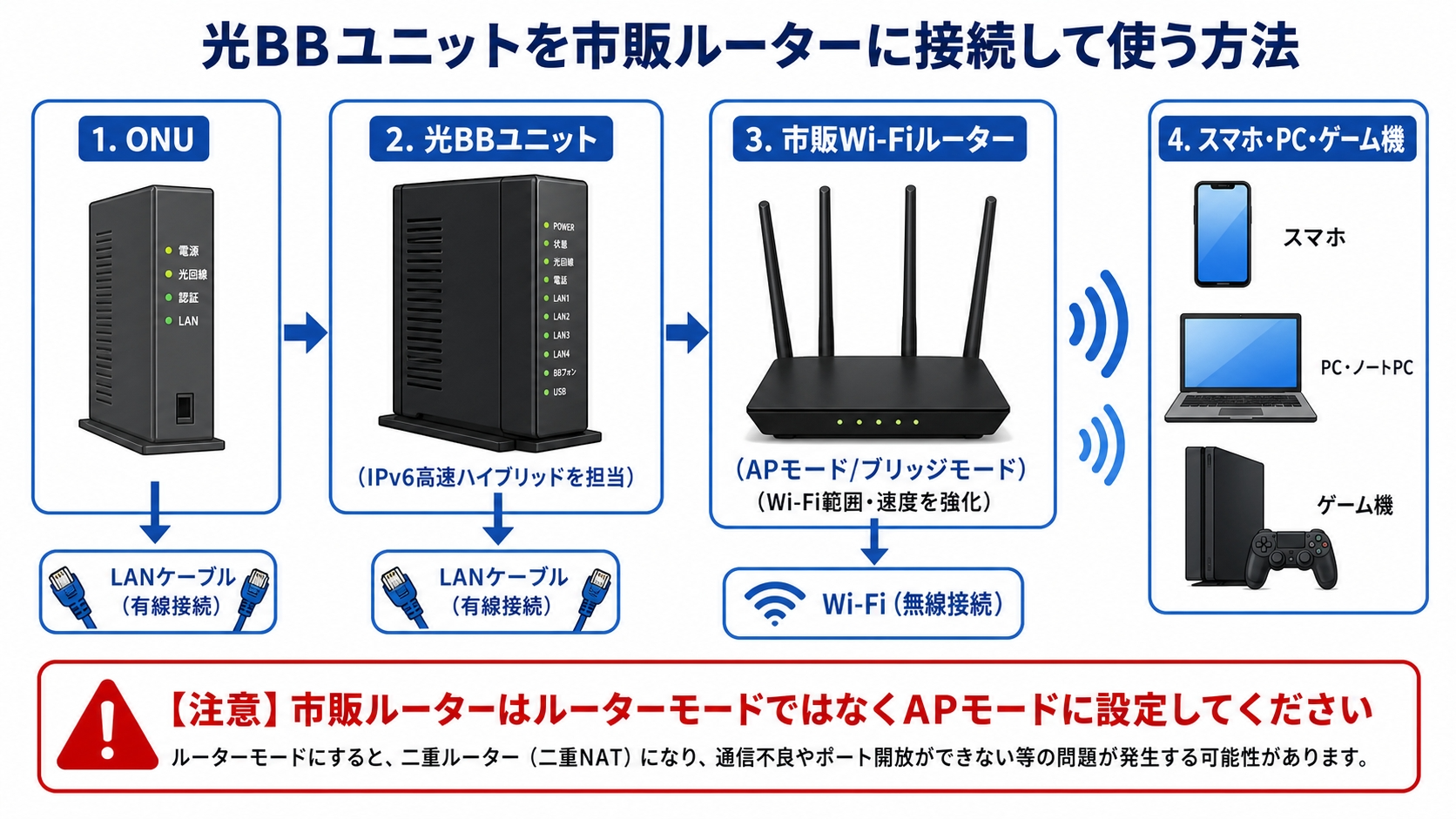
光BBユニットと市販ルーターを併用する場合は、以下のように接続します。
- ONUと光BBユニットを接続する
- 光BBユニットのLANポートと市販ルーターをLANケーブルで接続する
- 市販ルーターをAPモード(ブリッジモード/アクセスポイントモード)に設定する
- スマホやパソコンは市販ルーター側のWi-Fiに接続する
この構成にすると、インターネット接続は光BBユニットで行い、Wi-Fiの電波は市販ルーターから飛ばす形になります。10ギガの場合も同様に、ホームゲートウェイ(S)配下に市販ルーターをAPモードで接続します。
重要:市販ルーターをルーターモードのまま接続すると、二重ルーター状態になり、速度低下・オンラインゲームのNAT問題・接続不安定の原因になる場合があります。必ずAPモードまたはブリッジモードに設定しましょう。なお、設定名はメーカーにより「APモード」「ブリッジモード」「アクセスポイントモード」など異なります。
おうち割光セットを使うならオプションパックも確認
ソフトバンクまたはワイモバイルのスマホを使っている方は、ソフトバンク光とのセット割である「おうち割光セット」を利用できる場合があります。スマホ側の割引が複数回線に効く場合もあり、家族のスマホ代まで含めると実質負担が下がりやすくなります。
おうち割光セットを適用するには、指定オプションへの加入が必要です。1ギガでは「光BBユニットレンタル・Wi-Fiマルチパック・光電話系オプション」の組み合わせが基本で、これらをまとめたオプションパックが月額550円(税込)で利用できます。10ギガでは、ホームゲートウェイ(S)やWi-Fiマルチパック、電話サービスの条件が関係します。
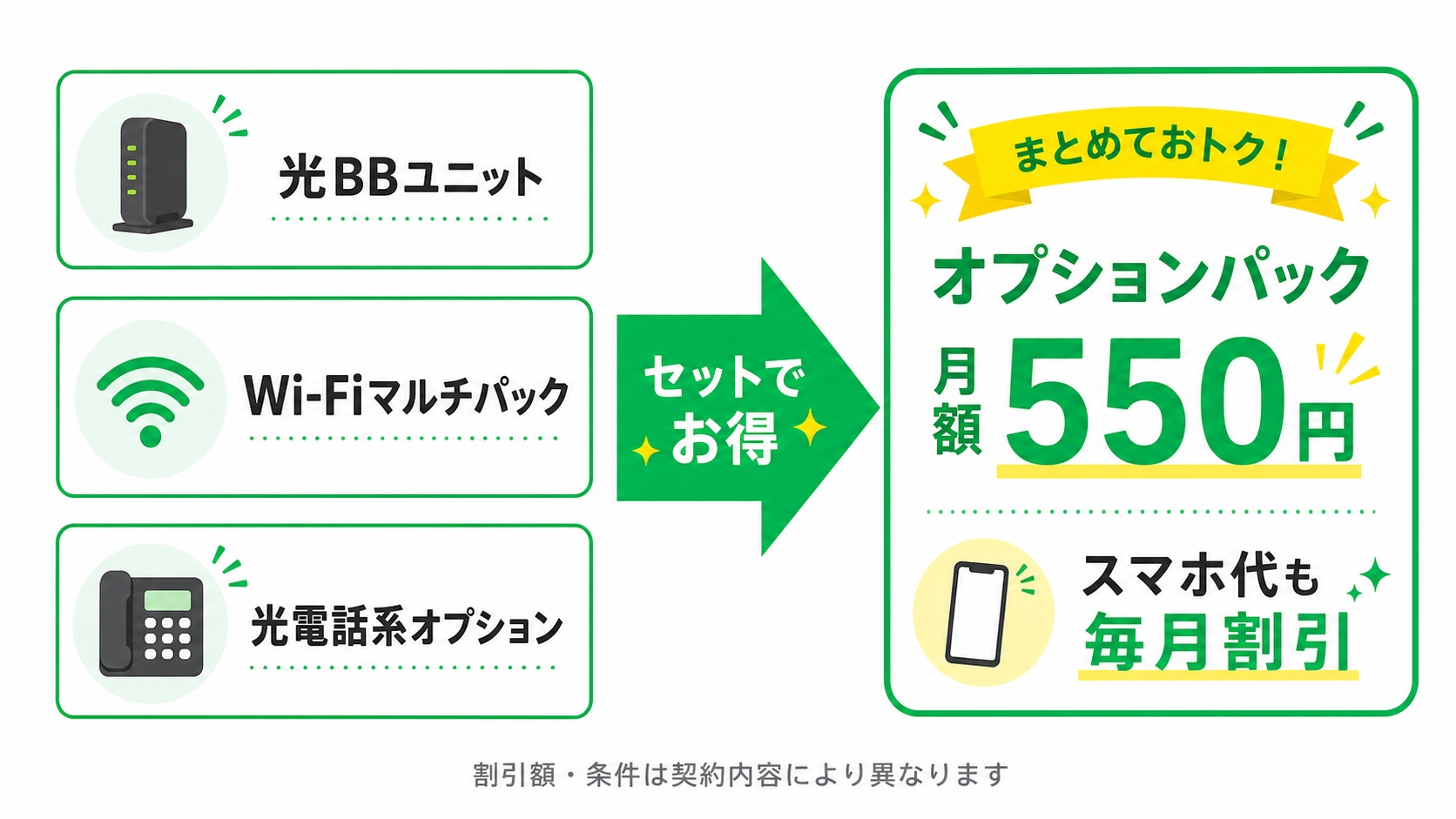
オプションパックは、光BBユニットレンタル・Wi-Fiマルチパック・電話サービスをまとめて月額550円(税込)で提供するセットです。これらを個別に加入するより割安になるため、おうち割光セットを適用する場合はオプションパックの利用が基本です。光BBユニット単体の月額513円が気になる場合も、セット割の対象になるならオプションパックのほうが結果的にお得になるケースがあります。スマホセット割込みの実質料金を確認したうえで判断しましょう。
出典:ソフトバンク公式FAQ「オプションパック(セット割)」。※ 各オプションの単体料金・適用条件は公式ページをご確認ください。
ソフトバンク光のルーターでよくある不満と対策
ソフトバンク光のルーター・Wi-Fiに関しては、以下のような不満が出ることがあります。原因の候補と対策、次にとるべき行動をまとめました。まずは無料・宅内でできる確認から進めるのが基本です。
| よくある不満 | 考えられる原因 | 対策 | 次の行動 |
|---|---|---|---|
| 夜だけ遅い | IPv6未利用・回線混雑 | IPv6高速ハイブリッドを確認 | 光BBユニットを確認 |
| Wi-Fiが届かない | 設置場所・性能不足 | 市販ルーター併用・設置場所変更 | おすすめ市販ルーターへ |
| 古い光BBユニット | 旧機種利用 | E-WMTA2.4へ交換 | My SoftBankで確認 |
| 10ギガなのに遅い | 端末・LANケーブル非対応 | Wi-Fi 7端末・Cat6A以上を確認 | 10ギガ環境を見直す |
| 工事が面倒 | 光回線の工事が必要 | ホームルーターを検討 | 工事不要Wi-Fiへ |
速度に不満がある場合は、まずIPv6高速ハイブリッドが有効か、光BBユニットが古くないか、市販ルーターを正しくAPモードで接続しているかを確認しましょう。原因によって効果的な対策は変わるため、機器を買い替える前に切り分けるのがおすすめです。より詳しい手順はWi-Fiが繋がらない・遅いときの症状別解決ガイドで解説しています。Wi-Fiの届く範囲が問題なら市販ルーターの併用が、そもそも工事がネックなら工事不要のホームルーターが選択肢になります。
\ 工事ができない・すぐ使いたい方へ /
ソフトバンク光におすすめの市販ルーター
ここでは、すでにソフトバンク光を契約していてWi-Fiを改善したい方向けに、併用しやすい市販ルーターを用途別に3機種紹介します。いずれも光BBユニットまたはホームゲートウェイ(S)配下でAPモード(ブリッジモード)として使うのが基本です。
1ギガ・コスパ重視:バッファロー WSR-3000AX4P
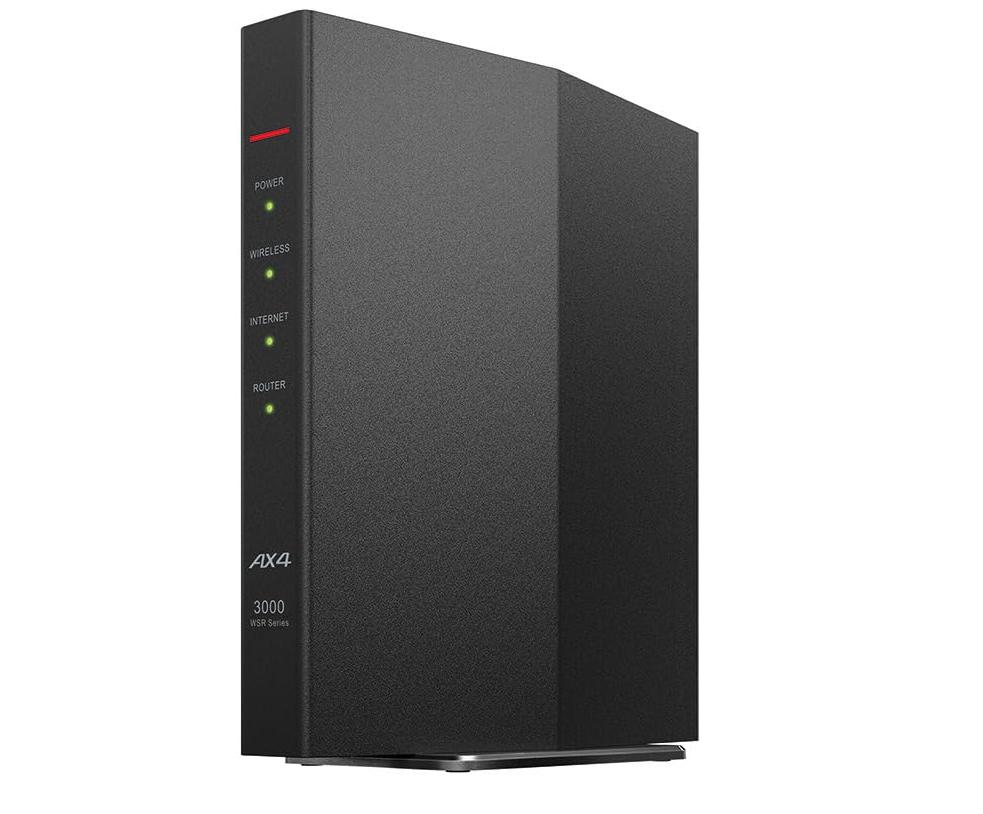
バッファロー WSR-3000AX4Pは、Wi-Fi 6対応のスタンダードモデルです。1ギガプランで光BBユニットと併用し、コスパよくWi-Fiの届きやすさや安定性を高めたい方に向いています。
| おすすめの人 | 1ギガでコスパよくWi-Fiを強化したい人 |
| 対応規格 | Wi-Fi 6 |
| 向いている住居 | マンション・2LDK〜3LDK程度 |
価格と性能のバランスが取りやすい1台です。最新の価格やポイント還元を確認してから選びましょう。
戸建て・広い家向け:バッファロー WXR-6000AX12P
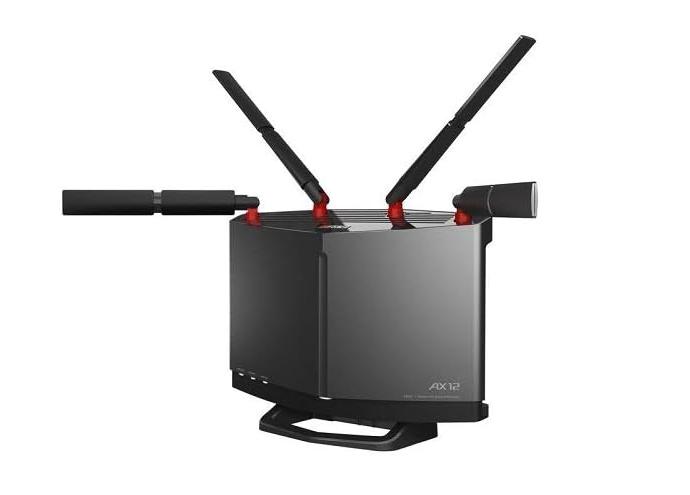
バッファロー WXR-6000AX12Pは、Wi-Fi 6対応の高性能ルーターです。戸建てや広めのマンション、スマホ・パソコン・ゲーム機・テレビなど接続台数が多い家庭に向いています。
| おすすめの人 | 広い家でWi-Fiを安定させたい人 |
| 対応規格 | Wi-Fi 6 |
| 向いている住居 | 戸建て・4LDK以上・接続台数が多い家庭 |
広範囲をカバーしたい方向けのハイパワーモデルです。価格は変動するため、購入前に確認しましょう。
10ギガ・Wi-Fi 7重視:TP-Link Archer BE900
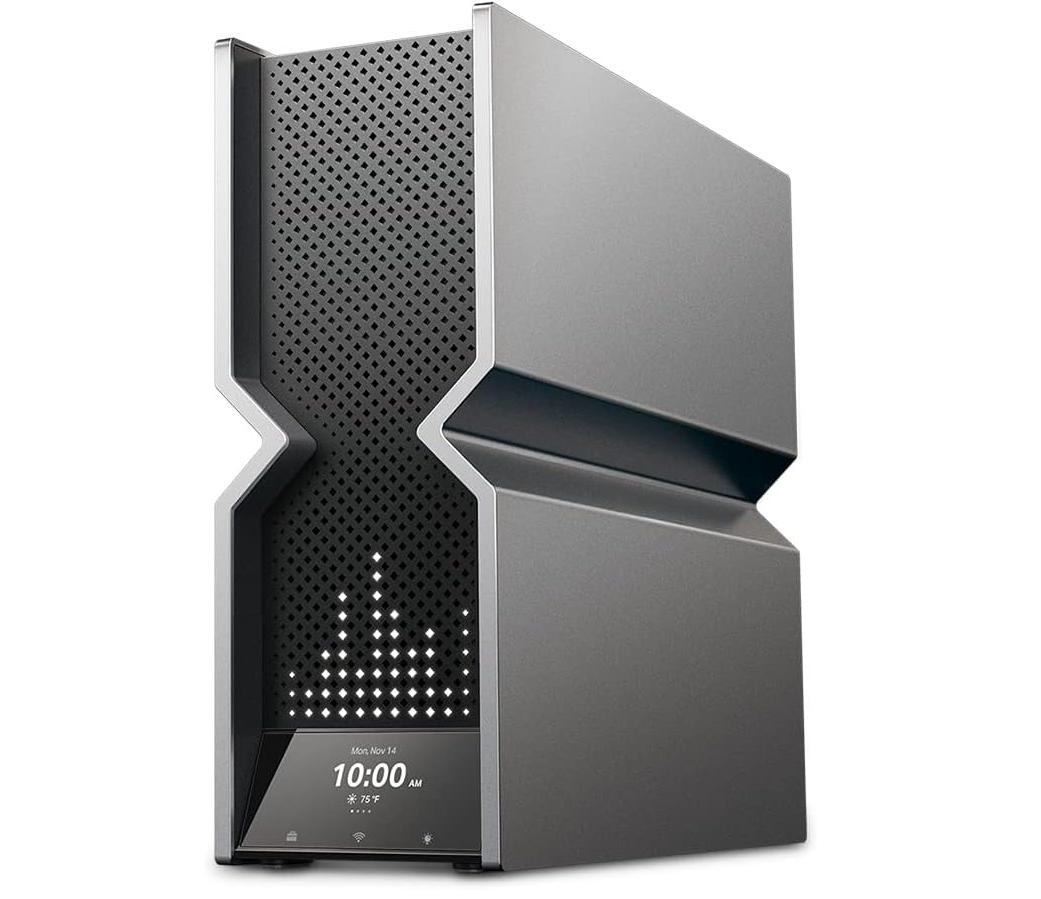
TP-Link Archer BE900は、Wi-Fi 7対応のハイエンドルーターです。SoftBank 光・10ギガで、さらに高性能なWi-Fiを併用したい方に向いています。
重要:SoftBank 光・10ギガではホームゲートウェイ(S)が基本となるため、Archer BE900を使う場合も、ホームゲートウェイ(S)配下でAPモード・ブリッジモードとして使う構成を推奨します。ハイエンド機のため、まずは自宅の利用環境で必要かどうかを見極めてから検討しましょう。
| おすすめの人 | 10ギガ回線でWi-Fi 7を活かしたい人 |
| 対応規格 | Wi-Fi 7 |
| 向いている用途 | オンラインゲーム・大容量通信・高性能端末が多い家庭 |
※ 市販ルーターの価格・在庫・仕様は変動します。購入前にメーカー公式サイト・各販売ページで最新情報をご確認ください。
古い光BBユニットの交換方法
すでにソフトバンク光を契約していて古い光BBユニットを使っている場合は、最新モデル(E-WMTA2.4)への交換も検討しましょう。古いモデルのままだと、Wi-Fi速度や安定性に差が出ることがあります。My SoftBankにログインし、契約中のオプション・機器情報を確認したうえで機器変更を申し込むのが基本です。新しい機器が届いたら、古い機器は指定期限内に返却しましょう(返却を忘れると未返却費用が発生する場合があります)。Web手続きが不安な場合は、ソフトバンク光のサポートへ相談する方法もあります。
ソフトバンク光が合わない人の代替回線
ソフトバンク光は、ソフトバンク・ワイモバイルユーザーと相性の良い光回線です。一方で、工事ができない方や格安SIMユーザーは、別の選択肢も比較しておくと失敗しにくくなります。記事の主題はルーターなので、ここでは要点を簡潔にまとめます。なお、乗り換えを具体的に検討する場合はソフトバンク光からの乗り換え手順(事業者変更)、NUROとの比較はNURO光とソフトバンク光の比較もあわせてご確認ください。
| 向いている人 | 選択肢 | 理由 | 詳細 |
|---|---|---|---|
| ソフトバンク・ワイモバイルユーザー | ソフトバンク光 | おうち割光セットを使いやすい | 詳細を見る |
| 工事できない人 | GMOとくとくBBホームWi-Fi | 工事不要ですぐ使いやすい | 詳細を見る |
| 格安SIMユーザー | GMOとくとくBB光 | セット割なしでも選びやすい | 詳細を見る |
| ドコモユーザー | ドコモ光 | ドコモ光セット割が使える | 詳細を見る |
| au・UQモバイルユーザー | auひかり | auスマートバリュー等が使える | 詳細を見る |
| 速度重視 | NURO光 | 提供エリア内なら高速回線候補 | 詳細を見る |
ソフトバンク・ワイモバイルユーザーならソフトバンク光が有力候補ですが、格安SIMユーザーはスマホセット割の恩恵が少ないため、GMOとくとくBB光のようなシンプルな光回線も比較対象になります。工事ができない・すぐ使いたい場合は、工事不要のホームルーターが現実的です。
\ 格安SIMユーザー向け:セット割なしで選びやすい /
よくある質問
- ソフトバンク光で光BBユニットは必要ですか?
-
光BBユニットがなくても市販ルーターでWi-Fi接続はできますが、ソフトバンク光のIPv6高速ハイブリッドを使うには光BBユニットの接続が必要です。夜間の快適さを重視するなら、光BBユニットの利用がおすすめです。
- 市販ルーターだけでソフトバンク光は使えますか?
-
PPPoE設定などでインターネット接続できる場合はあります。ただしIPv6高速ハイブリッド(IPv6 IPoE+IPv4)には光BBユニットの接続が必要なため、速度や安定性を重視するなら光BBユニットとの併用がおすすめです。
- 光BBユニットと市販ルーターはどう接続すればいいですか?
-
光BBユニットのLANポートと市販ルーターをLANケーブルで接続し、市販ルーター側をAPモード(ブリッジモード)に設定します。ルーターモードのままだと二重ルーターになり、速度低下やトラブルの原因になるため注意してください。
- 10ギガではどのルーターが必要ですか?
-
SoftBank 光・10ギガではホームゲートウェイ(S)が基本で、公式料金ページ上も10ギガ利用には申し込み(月額550円)が必要とされています。市販ルーターを使う場合は、ホームゲートウェイ(S)配下にAPモードで接続するのがおすすめです。
- ホームゲートウェイ(S)はWi-Fi 7に対応していますか?
-
はい。ホームゲートウェイ(S)はWi-Fi 7に対応しています。2.4GHz・5GHz・6GHzの3つの周波数帯に対応し、Wi-Fi 7対応端末と組み合わせることで下り最大9.6Gbpsの高速通信が期待できます(対応環境での最大値で、実際の速度は環境により異なります)。
- 2026年12月からソフトバンク光の料金は変わりますか?
-
公式のお知らせによると、2026年12月以降、SoftBank 光の対象プラン(1ギガなど)の月額基本料金が一律330円(税込)改定され、サービス名称も「SoftBank 光+」へ変更されます。ただしSoftBank 光・10ギガは料金改定の対象外です。最新の適用条件は公式サイトでご確認ください。
- 光BBユニットのレンタル料金は高いですか?
-
単体では月額513円(税込)ですが、ソフトバンク・ワイモバイルユーザーがおうち割光セットを適用する場合は、指定オプションをまとめたオプションパック(月額550円)にしたほうがお得になるケースがあります。スマホセット割込みの実質料金で判断しましょう。
- 古い光BBユニットは交換できますか?
-
はい。My SoftBankから機器変更を申し込むか、サポートへ相談することで最新モデル(E-WMTA2.4)への交換が可能です。古い機器は指定期限内に返却しましょう。
- Wi-Fiが遅いときは市販ルーターを買えば改善しますか?
-
原因によります。まずはIPv6高速ハイブリッドが有効か、光BBユニットが古くないか、設置場所が悪くないかを確認しましょう。Wi-Fiの届く範囲が問題なら、市販ルーターをAPモードで併用すると改善しやすくなります。
- 工事ができない場合はどうすればいいですか?
-
賃貸で工事の許可が取れない方や、すぐWi-Fiを使いたい方は、工事不要のホームルーターが選択肢になります。端末をコンセントに挿すだけで自宅のWi-Fi環境を作れます。
- 格安SIMユーザーでもソフトバンク光はおすすめですか?
-
格安SIMユーザーはスマホセット割の恩恵が少ないため、おうち割光セットの強みを活かしにくくなります。GMOとくとくBB光のようなセット割に依存しないシンプルな光回線も比較しておくと、自分に合う選択肢を判断しやすくなります。
まとめ:1ギガは光BBユニット、10ギガはホームゲートウェイ(S)が基本
ソフトバンク光のルーター選びは、1ギガなら光BBユニット、10ギガならホームゲートウェイ(S)が基本です。市販ルーターは単体で使うより、光BBユニットやホームゲートウェイ(S)と併用してWi-Fi環境を強化する使い方がおすすめです。なお、2026年12月以降は1ギガなど対象プランの料金改定と「SoftBank 光+」への名称変更が予定されており、10ギガは料金改定の対象外です。申し込み前に最新の料金・条件を公式で確認しておきましょう。
次にやることを1つに絞ります

ソフトバンク・ワイモバイルユーザーであれば、おうち割光セットを含めてソフトバンク光を検討する価値があります。一方、工事ができない方やすぐWi-Fiを使いたい方は、工事不要のホームルーターも比較しておくと安心です。自分のスマホキャリア・住居環境・工事可否・利用人数に合わせて選びましょう。
※ 本記事の料金・仕様・キャンペーン情報は記事更新時点(2026年8月)の情報です。料金・キャンペーン・キャッシュバック条件は変更される場合があるため、申し込み前に必ず各公式サイトでご確認ください。通信速度は規格上または対応環境での最大値であり、実際の速度は利用環境・端末・LANケーブル・回線混雑状況により異なります。SoftBank 光・10ギガは提供エリアが限られるため、申し込み前にエリアをご確認ください。2026年12月以降の料金改定・名称変更(「SoftBank 光+」)の詳細はソフトバンク公式のお知らせをご確認ください。