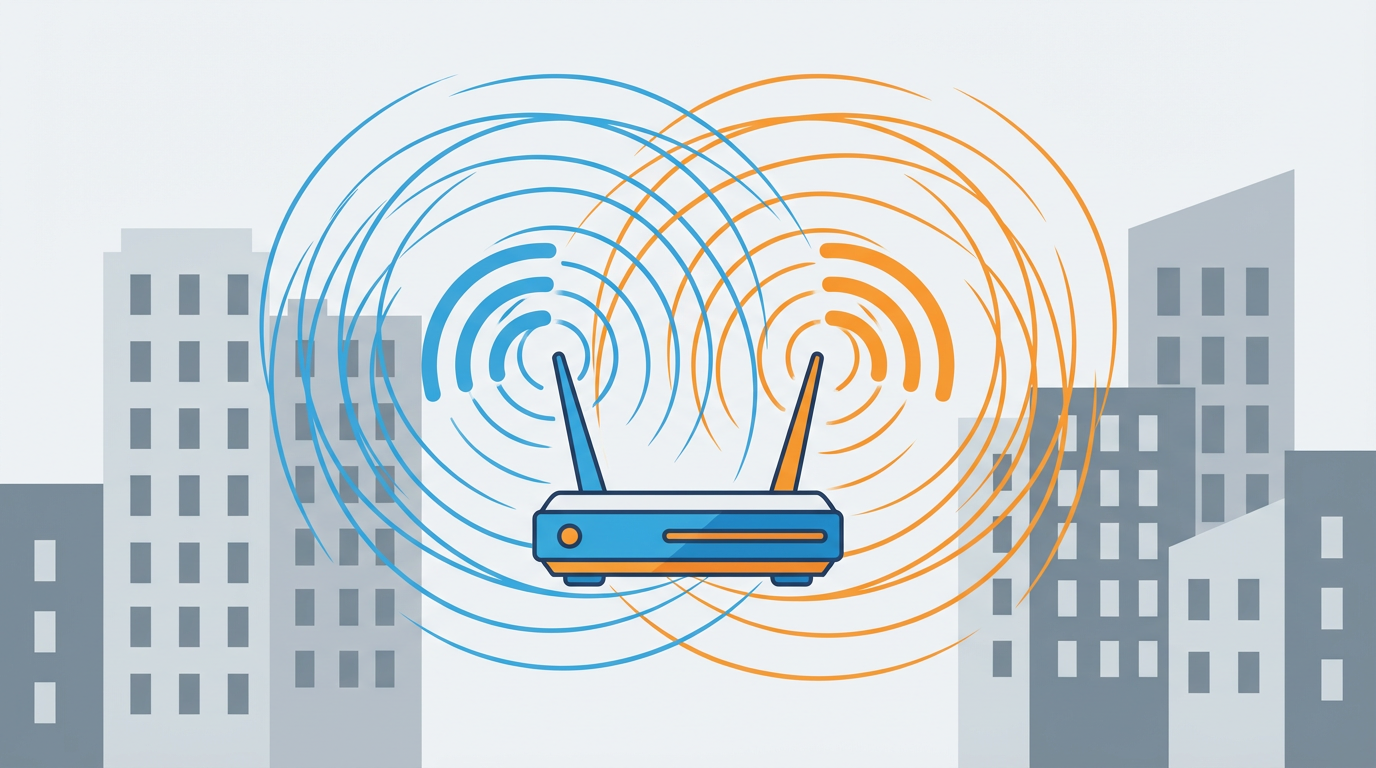
「夜になるとWi-Fiが遅くなる」「急にWi-Fiが切れることがある」こんな症状に悩んでいませんか。マンションやアパート、住宅密集地では、近所のWi-Fi電波と干渉して通信が不安定になることがあります。
Wi-Fi電波干渉は目に見えないため原因の特定が難しいですが、適切な対策を取れば改善できます。この記事では、Wi-Fi電波干渉の仕組みから確認方法、自分でできる5つの解決策まで詳しく解説します。
Wi-Fi電波干渉とは?近所のWi-Fiが影響する仕組み
Wi-Fi電波干渉とは、複数のWi-Fi電波が同じ周波数帯で重なり合い、通信品質が低下する現象です。特にマンションやアパートなど集合住宅では、壁を隔てた隣室や上下階のWi-Fi電波が届くため、干渉が発生しやすくなります。
Wi-Fiの周波数帯と電波干渉の関係
Wi-Fiには主に2.4GHz帯と5GHz帯の2つの周波数帯があります。2.4GHz帯は障害物に強く遠くまで届きますが、利用可能なチャンネル数が少なく干渉が起きやすい特徴があります。一方、5GHz帯はチャンネル数が多く干渉に強いものの、障害物に弱く通信距離が短くなります。
最新のWi-Fi 6E・Wi-Fi 7対応ルーターでは6GHz帯も利用可能です。6GHz帯は利用者がまだ少なく、干渉の影響を受けにくいメリットがあります。
| 周波数帯 | チャンネル数 | 干渉のしやすさ | 障害物への強さ | 通信距離 |
|---|---|---|---|---|
| 2.4GHz | 13ch(実質3ch) | 干渉しやすい | 強い | 遠くまで届く |
| 5GHz | 19ch以上 | 干渉しにくい | 弱い | やや短い |
| 6GHz | 24ch以上 | 干渉しにくい | 弱い | 短い |
なぜ2.4GHz帯は干渉しやすいのか
2.4GHz帯のチャンネルは13個ありますが、チャンネル同士が重なり合う構造になっています。干渉なく使えるのは1ch・6ch・11chの3つだけです。そのため、マンションで多くの住民がWi-Fiを使用すると、限られた3つのチャンネルに集中し、電波干渉が発生します。
また、2.4GHz帯は電子レンジやBluetoothなど家電製品でも使用されているため、Wi-Fi以外の機器からも干渉を受けます。
近所のWi-Fi電波干渉で起きる症状
Wi-Fi電波干渉が発生すると、以下のような症状が現れます。複数の症状に当てはまる場合は、電波干渉の可能性が高いです。
通信速度の低下
電波干渉が起きると、本来の速度が出なくなります。例えば、契約しているのが最大1Gbpsの光回線でも、Wi-Fiの実測速度が10Mbps〜50Mbps程度まで落ちることがあります。特に2.4GHz帯のみ使用している場合に顕著です。
特定の時間帯に遅くなる
夜間(19時〜23時頃)や休日に通信が不安定になる場合、近所の住民がWi-Fiを使用する時間帯と重なっている可能性があります。多くの人が同時にWi-Fiを使うことで電波干渉が激しくなります。
頻繁に接続が切れる
動画視聴中やオンライン会議中に突然接続が切れる症状も電波干渉の典型例です。干渉が一時的に強くなると、通信が途切れてしまいます。
特定の場所でだけ繋がりにくい
部屋の特定の場所でWi-Fiが繋がりにくい場合、その位置で隣室などの電波と干渉している可能性があります。壁際や窓際で症状が出やすい傾向があります。
- 電波干渉かどうか見分ける簡単な方法は?
-
有線LANで接続して速度を測定してください。有線では速いのにWi-Fiでは遅い場合、電波干渉を含むWi-Fi環境の問題と考えられます。
近所のWi-Fi電波干渉を確認する方法
電波干渉の原因を特定するには、周辺にどのようなWi-Fi電波が飛んでいるか確認することが重要です。無料で使えるツールを活用すれば、簡単に調べられます。
スマートフォンアプリで確認する方法
Androidスマートフォンでは「WiFi Analyzer」などの無料アプリを使用すると、周辺のWi-Fi電波を可視化できます。アプリを起動すると、検出されたWi-Fiネットワークの一覧と使用チャンネル、電波強度がグラフで表示されます。
iPhoneではサードパーティアプリでの詳細な電波分析が制限されていますが、設定アプリのWi-Fi一覧から周辺のネットワーク数は確認できます。多くのネットワークが表示される場合、干渉リスクが高いと判断できます。
パソコンで確認する方法
Windowsパソコンでは、コマンドプロンプトで「netsh wlan show networks mode=bssid」と入力すると、周辺のWi-Fiネットワークとチャンネル情報を確認できます。また、「NirSoft WifiInfoView」などのフリーソフトを使えば、より見やすく情報を表示できます。
Macでは、Optionキーを押しながらメニューバーのWi-Fiアイコンをクリックすると、接続中のネットワークの詳細情報(チャンネル、電波強度など)が表示されます。
確認すべきポイント
電波状況を確認する際は、以下の3点をチェックしてください。
自分のWi-Fiと同じチャンネルを使用している近隣ネットワークが複数ある場合、干渉が発生しています。
2.4GHz帯では、隣接するチャンネル(例:2chと3ch)も干渉します。1ch・6ch・11ch以外のチャンネルが使われていないか確認してください。
他のネットワークの電波強度が-60dBm以上(数値が0に近いほど強い)の場合、干渉の影響を受けやすくなります。
Wi-Fi電波干渉を解消する5つの解決策
電波干渉の確認ができたら、以下の解決策を試してください。費用がかからない方法から順に紹介しますので、まずは無料でできる対策から始めることをおすすめします。
解決策1:Wi-Fiチャンネルを変更する(無料)
最も手軽な対策がWi-Fiチャンネルの変更です。ルーターの設定画面からチャンネルを変更できます。2.4GHz帯を使用している場合は、1ch・6ch・11chの中で最も空いているチャンネルに設定してください。
多くのルーターは初期設定でチャンネルが「自動」になっていますが、自動選択が最適でない場合もあります。電波分析ツールで確認した結果をもとに、手動で空いているチャンネルに固定すると改善することがあります。
| メーカー | 設定画面アクセス方法 | 初期ID/パスワード |
|---|---|---|
| Buffalo | 192.168.11.1 | admin/password または本体記載 |
| NEC Aterm | 192.168.10.1 | admin/本体記載 |
| TP-Link | 192.168.0.1 または tplinkwifi.net | admin/admin |
| ELECOM | 192.168.2.1 | admin/admin |
解決策2:5GHz帯に切り替える(無料)
現在2.4GHz帯を使用している場合、5GHz帯に切り替えることで干渉を大幅に軽減できます。5GHz帯は2.4GHz帯よりもチャンネル数が多く、近隣と電波が重なりにくいからです。
多くのルーターは2.4GHz用と5GHz用で別々のSSID(ネットワーク名)を持っています。SSID名に「5G」や「A」が含まれているものが5GHz帯です。スマートフォンやパソコンのWi-Fi設定で5GHz帯のSSIDを選択してください。
解決策3:ルーターの設置場所を最適化する(無料)
ルーターの設置場所を変えるだけで、干渉の影響を軽減できる場合があります。以下のポイントを意識して設置場所を見直してください。
- 床から1m以上の高さに設置
-
電波は下方向にも広がるため、高い位置に置くと部屋全体に届きやすくなります
- 部屋の中央付近に設置
-
壁際に置くと隣室の電波と干渉しやすくなります
- 電子レンジから離す
-
電子レンジは2.4GHz帯の電波を発生させるため、近くに置くと干渉します
- 金属製家具から離す
-
金属は電波を反射・遮断するため、金属棚の中などには置かないでください
解決策4:Wi-Fi 6対応ルーターに買い替える(5,000円〜15,000円)
古いルーターを使用している場合、Wi-Fi 6(IEEE 802.11ax)対応ルーターへの買い替えが効果的です。Wi-Fi 6には「OFDMA(直交周波数分割多元接続)」という技術が搭載されており、複数の機器と同時に効率よく通信できます。これにより、干渉環境下でも安定した通信が可能になります。
また、Wi-Fi 6対応ルーターは「BSS Coloring」という機能を持っています。これは近隣のWi-Fi電波を識別して、自分のネットワーク通信を優先する技術です。電波干渉の影響を自動的に軽減してくれます。
Wi-Fi 6対応ルーターは5,000円台から購入可能です。1〜2人暮らしなら5,000円〜8,000円クラス、家族で使うなら10,000円〜15,000円クラスが目安です。
解決策5:メッシュWi-Fiを導入する(15,000円〜30,000円)
広い家や複数の部屋でWi-Fiを使う場合、メッシュWi-Fiシステムの導入が効果的です。メッシュWi-Fiは複数のユニットを家の各所に設置し、連携して電波を届けるシステムです。
メッシュWi-Fiの多くは5GHz帯や6GHz帯を優先的に使用するため、2.4GHz帯の干渉を避けられます。また、通信状況に応じて自動的に最適な周波数帯とユニットを選択してくれるため、干渉環境でも安定した通信が可能です。
| 製品名 | 対応規格 | 参考価格 | 特徴 |
|---|---|---|---|
| Google Nest Wifi Pro | Wi-Fi 6E | 約28,000円 | 6GHz帯対応、設定が簡単 |
| TP-Link Deco XE75 | Wi-Fi 6E | 約25,000円 | コスパ良好、2パックで広範囲カバー |
| Buffalo WNR-5400XE6 | Wi-Fi 6E | 約20,000円 | 国内メーカー、サポート充実 |
| NEC Aterm WX5400T6 | Wi-Fi 6E | 約22,000円 | 安定性重視、マンション向き |
近所以外のWi-Fi電波干渉原因と対策
Wi-Fi電波干渉は近所のWi-Fiだけでなく、家庭内の電子機器が原因となることもあります。以下の機器が干渉源となっていないか確認してください。
電子レンジ
電子レンジは動作中に2.4GHz帯の電波を発生させます。Wi-Fiルーターの近くで電子レンジを使用すると、数秒〜数十秒間Wi-Fiが不安定になることがあります。ルーターと電子レンジは2m以上離して設置してください。電子レンジ使用中のみ通信が途切れる場合は、5GHz帯に切り替えることで解決します。
Bluetooth機器
Bluetoothも2.4GHz帯を使用するため、ワイヤレスイヤホンやマウス、キーボードなどが干渉源になることがあります。ただし、Bluetooth機器による干渉は比較的軽微で、大きな影響を与えることは少ないです。
コードレス電話機
古いコードレス電話機(DECT方式以外)は2.4GHz帯を使用していることがあります。電話使用中にWi-Fiが不安定になる場合は、電話機の買い替えを検討してください。
ベビーモニター・ワイヤレスカメラ
一部のベビーモニターやワイヤレス防犯カメラは2.4GHz帯で映像を送信します。これらの機器を使用している場合、Wi-Fiルーターから離して設置するか、5GHz帯対応の製品に買い替えることで干渉を軽減できます。
電波干渉が解消しない場合の根本的解決策
上記の対策を試しても改善しない場合は、より根本的な解決策を検討してください。
有線LAN接続に切り替える
デスクトップパソコンやゲーム機など、設置場所が固定されている機器は有線LAN接続に切り替えると、電波干渉の影響を完全に排除できます。LANケーブルは1,000円程度から購入可能で、Wi-Fiより安定した高速通信が可能です。
光回線のプロバイダを見直す
マンションで回線を共有しているタイプの光回線は、混雑時間帯に速度低下が発生しやすくなります。IPv6 IPoE(IPv4 over IPv6)対応のプロバイダに切り替えることで、回線の混雑を回避できます。電波干渉ではなく回線自体の問題の可能性もあるため、有線接続でも遅い場合は回線の見直しを検討してください。
ホームルーターへの乗り換え
光回線工事ができないマンションに住んでいる場合や、手軽に高速通信を利用したい場合は、ホームルーターへの乗り換えも選択肢です。ドコモ home 5Gなどの5G対応ホームルーターは、実測速度で100Mbps〜300Mbps程度出ることも多く、動画視聴やオンライン会議も快適に行えます。
よくある質問(FAQ)
- 近所のWi-Fi電波を遮断することはできますか?
-
他人のWi-Fi電波を遮断することは技術的に難しく、電波法の観点からも問題があります。自分側で5GHz帯への切り替えやチャンネル変更などの対策を行うのが現実的です。
- マンションで電波干渉がひどい場合、管理組合に相談できますか?
-
Wi-Fi電波の使用は各住戸の自由であり、管理組合が規制することは通常できません。各自がチャンネル変更や5GHz帯利用などの対策を行うことが現実的な解決策です。
- Wi-Fi 6Eや6GHz帯を使えば干渉は完全に解消しますか?
-
現時点では6GHz帯の利用者が少ないため、干渉リスクは大幅に低下します。ただし、Wi-Fi 6E対応ルーターと対応デバイスの両方が必要です。スマートフォンやパソコンが6GHz帯に対応しているか確認してください。
- チャンネル変更は自分でできますか?
-
ルーターの設定画面にアクセスすれば自分で変更できます。ブラウザでルーターのIPアドレス(多くは192.168.1.1や192.168.11.1)を入力し、管理画面から無線設定を変更してください。
- 電波干渉と回線混雑の違いは何ですか?
-
電波干渉はWi-Fiの無線部分の問題で、有線接続すれば解消します。回線混雑はインターネット回線自体の問題で、有線接続しても遅い場合は回線混雑が原因です。
- 古いルーターでも5GHz帯は使えますか?
-
2012年頃以降に発売されたルーター(IEEE 802.11ac対応)であれば5GHz帯に対応しています。ルーターの側面や底面のラベル、または取扱説明書で対応規格を確認してください。
- 電波干渉でネットが使えなくなることはありますか?
-
完全に使えなくなることは稀ですが、通信速度の著しい低下や頻繁な切断が起きることはあります。特に2.4GHz帯のみで多くの近隣ネットワークと干渉している場合に症状が重くなります。
- 外付けアンテナ付きルーターは干渉に強いですか?
-
外付けアンテナはルーターの電波を強くしますが、干渉自体を解消するわけではありません。干渉対策としては、チャンネル変更や5GHz帯への切り替えの方が効果的です。
まとめ:電波干渉の原因を特定して快適なWi-Fi環境を
Wi-Fi電波干渉は、特にマンションやアパートなど集合住宅で発生しやすい問題です。まずは無料の電波分析ツールで周辺の電波状況を確認し、チャンネル変更や5GHz帯への切り替えなど費用のかからない対策から試してください。
- 電波干渉の主な原因
-
近隣Wi-Fiとのチャンネル重複、2.4GHz帯の過密、電子レンジなどの家電
- まず試すべき対策
-
5GHz帯への切り替え、チャンネル変更、ルーターの設置場所最適化
- 根本的な解決策
-
Wi-Fi 6対応ルーターへの買い替え、メッシュWi-Fiの導入、有線LAN接続
それでも改善しない場合は、Wi-Fi 6対応ルーターへの買い替えやメッシュWi-Fiシステムの導入を検討してください。5,000円〜30,000円程度の投資で、快適なネット環境を手に入れられます。