「カフェのフリーWi-Fiでネットバンキングを使っても大丈夫?」「自宅のWi-Fiが勝手に使われていないか不安…」こんな疑問を感じたことはありませんか?
実は、2025年12月に発表された調査によると、公共Wi-Fi利用者の約4割が個人情報を扱う操作を経験しており、その多くがセキュリティリスクを十分に理解していないという結果が出ています。フリーWi-Fiでの通信傍受や、自宅ルーターへの不正アクセスは、もはや他人事ではありません。
この記事では、通信業界で10年以上の経験をもとに、公共Wi-Fi・家庭Wi-Fiの両方で実践できるセキュリティ対策を徹底解説します。最新のWPA3設定方法から、VPNサービスの選び方、DNS漏洩防止まで、専門用語を噛み砕きながらわかりやすくお伝えします。
この記事を読めば、自宅でも外出先でも、安心してWi-Fiを使えるようになります。結論を先に知りたい方は、「おすすめVPN比較表」まで読み進めてください。
Wi-Fiセキュリティの基礎知識|なぜ今対策が必要なのか
Wi-Fiセキュリティ対策を始める前に、まずは「なぜ危険なのか」を理解しておきましょう。敵を知ることで、適切な対策が見えてきます。
公共Wi-Fi(フリーWi-Fi)に潜む3つの危険
カフェ、空港、ホテルなどで無料で使えるフリーWi-Fi。便利な反面、以下のような危険が潜んでいます。
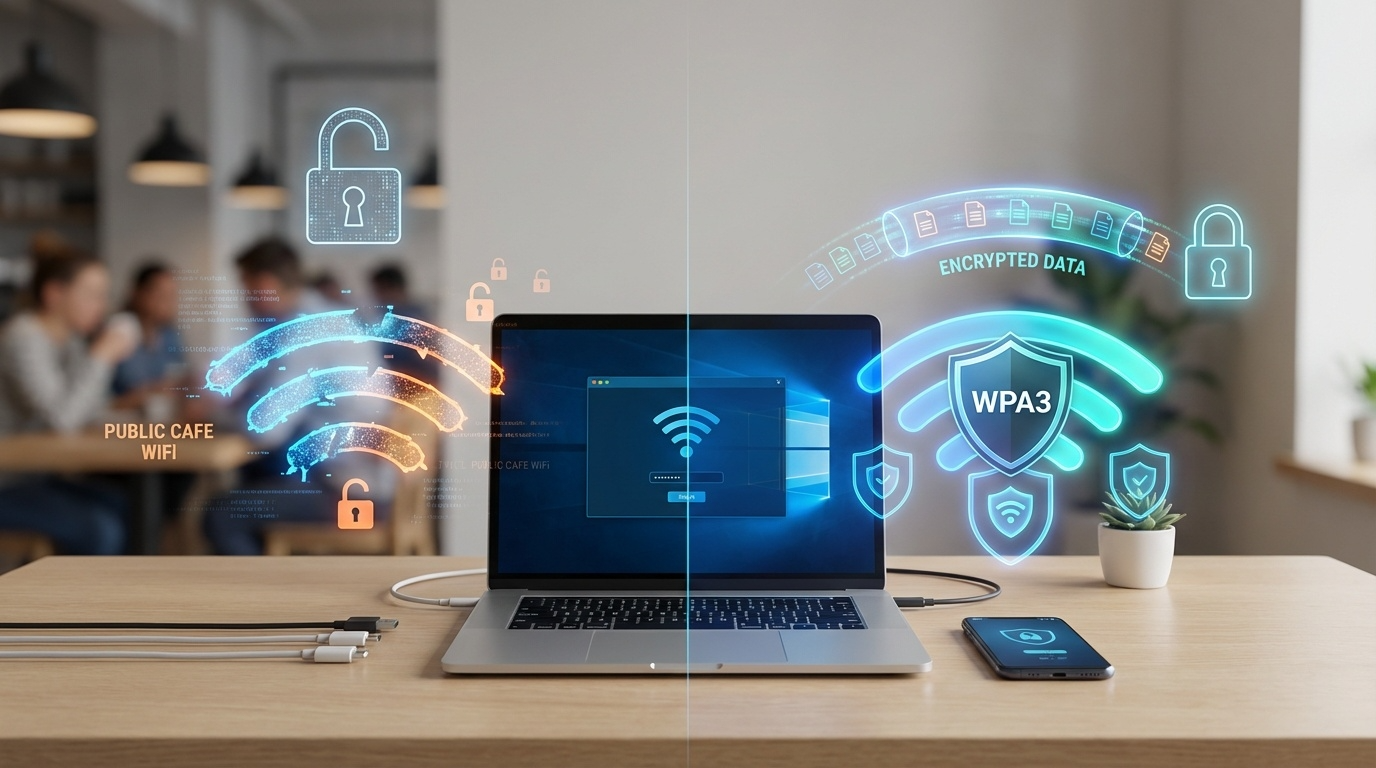
1つ目は「通信内容の盗聴」です。暗号化されていない、または暗号化が弱いWi-Fiでは、同じネットワークに接続している第三者があなたの通信内容を傍受できる可能性があります。パスワードやクレジットカード情報が漏洩するリスクがあるのです。
2つ目は「なりすましアクセスポイント」です。これは「悪魔の双子」とも呼ばれる手口で、正規のWi-Fiとよく似た名前(SSID)の偽アクセスポイントを設置し、利用者を騙して接続させます。接続してしまうと、すべての通信が攻撃者に筒抜けになります。東京都の調査でも、このような偽アクセスポイントへの接続被害が報告されています。
3つ目は「中間者攻撃(Man-in-the-Middle攻撃)」です。あなたとウェブサイトの間に第三者が割り込み、通信内容を傍受・改ざんする攻撃です。正規のサイトにアクセスしているつもりでも、フィッシングサイトに誘導されていることがあります。
警視庁も公式サイトで、暗号化方式が「WPA3」に設定されているWi-Fiを使用するよう注意喚起しています。フリーWi-Fiを使う際は、これらのリスクを常に意識しましょう。
家庭Wi-Fiも油断禁物|不正アクセスのリスク
「自宅のWi-Fiはパスワードをかけているから安心」と思っていませんか?実は、家庭用Wi-Fiにも見落としがちなリスクがあります。
まず、古い暗号化規格を使っている場合の問題です。WPA2(Wi-Fi Protected Access 2)は長年標準的な暗号化方式として使われてきましたが、2017年に「KRACK」と呼ばれる深刻な脆弱性が発見されました。この脆弱性を悪用されると、暗号化された通信が解読される恐れがあります。
次に、ルーターの初期設定のまま使っている場合のリスクです。工場出荷時のパスワードや管理画面のログイン情報をそのまま使っていると、第三者にルーターを乗っ取られる可能性があります。ルーターを乗っ取られると、通信内容の傍受だけでなく、マルウェアの配布拠点にされることもあります。
総務省が公開している「無線LAN情報セキュリティ3つの約束」でも、自宅のアクセスポイントが気づかないうちに悪用されるリスクについて警告しています。
WPA2からWPA3へ|暗号化規格の進化を理解する
Wi-Fiの暗号化規格は、時代とともに進化してきました。現在推奨されているのが「WPA3」です。WPA3とは「Wi-Fi Protected Access 3」の略で、2018年にWi-Fi Allianceによって発表された最新のセキュリティ規格です。
SAEハンドシェイク:WPA2のKRACK脆弱性に対応した新しい認証方式。パスワードが漏洩しても、過去の通信データは解読できない「前方秘匿性」を実現しています。
個別データ暗号化:同じWi-Fiに接続している他のユーザーからの盗聴を防止。公共Wi-Fiでも各デバイス間の通信が保護されます。
強化されたパスワード保護:辞書攻撃(よく使われるパスワードを総当たりで試す攻撃)に対する耐性が向上しました。
特に重要なのは、Wi-Fi 6(802.11ax)以降の機器ではWPA3の搭載が必須要件になっている点です。Wi-Fi Allianceは、6GHz帯を使用するWi-Fi 6EやWi-Fi 7においてはWPA3のみをサポートする規定を設けています。つまり、最新のWi-Fi規格を使うなら、自然とセキュリティも強化されるということです。
【自宅編】家庭Wi-Fiのセキュリティ対策|WPA3設定と基本の見直し
まずは自宅のWi-Fi環境から見直しましょう。特別な知識がなくても、以下の手順で大幅にセキュリティを強化できます。
ルーターのWPA3設定手順|Buffalo・NEC・TP-Link対応
WPA3に対応したルーターをお使いなら、設定を変更するだけでセキュリティを強化できます。主要メーカーの設定手順を解説します。
パソコンまたはスマートフォンのブラウザで、ルーターのIPアドレスを入力します。一般的なアドレスは「192.168.11.1」(Buffalo)や「192.168.10.1」(NEC)です。ルーター本体のラベルに記載されていることが多いです。
ユーザー名とパスワードを入力します。初期設定のままの場合は、取扱説明書やルーター本体のラベルを確認してください。セキュリティのため、初期パスワードは必ず変更しましょう。
「Wi-Fi設定」「無線LAN設定」「ワイヤレス設定」などの項目を探します。メーカーによって名称が異なりますが、暗号化やセキュリティに関する設定項目を見つけてください。
暗号化モードを「WPA3-SAE(AES)」または「WPA2/WPA3(AES)」に変更します。後者を選ぶと、WPA3に対応していない古いデバイスでも接続できます。設定を保存すると、ルーターが再起動します。
WPA3に設定すると、WPS(Wi-Fi Protected Setup)機能が使えなくなる場合があります。WPSは便利な機能ですが、セキュリティ上の懸念があるため、WPA3と引き換えに無効化されるのは妥当な仕様です。新しいデバイスを接続する際は、パスワードを手動入力してください。
WPA3に対応していない場合の対処法
「うちのルーターはWPA3に対応していない…」という方も多いでしょう。その場合でも、以下の対策でセキュリティを高められます。
ファームウェアのアップデートを確認してください。メーカーによっては、ファームウェア更新でWPA3対応が追加されることがあります。ルーターの管理画面から「ファームウェア更新」「システム更新」などの項目を探し、最新版に更新しましょう。
WPA3に対応していないルーターでも、「WPA2-PSK(AES)」を選択することが重要です。「WPA/WPA2-PSK(TKIP/AES)」のような混合モードではなく、「AES」のみを選択してください。TKIPは古い暗号化方式で、セキュリティ強度が低いです。
また、複雑なパスワードの設定も効果的です。英大文字・小文字・数字・記号を組み合わせた12文字以上のパスワードを設定しましょう。「password123」のような推測しやすいものは避けてください。
ルーター買い替えの目安|Wi-Fi 6以降がおすすめ
現在お使いのルーターが以下に該当する場合は、買い替えを検討することをおすすめします。
- 購入から5年以上経過している
- WPA3に対応していない
- Wi-Fi 5(802.11ac)以前の規格
- ファームウェア更新が提供されなくなった
Wi-Fi 6(802.11ax)以降の機器であれば、WPA3対応が標準装備されています。Buffalo、NEC、TP-Linkなど主要メーカーから、1万円前後でWi-Fi 6対応ルーターが販売されています。セキュリティ強化と通信速度向上の両方が実現できるため、長い目で見るとコストパフォーマンスの高い投資です。
詳細な機種比較は、Buffalo公式サイトやNEC Aterm公式サイトで最新情報をご確認ください。
【外出先編】公共Wi-Fiを安全に使う方法|VPNが最強の対策
外出先のフリーWi-Fiでは、ルーターの設定を変更することはできません。そこで効果的なのがVPN(仮想プライベートネットワーク)の利用です。
VPNとは?初心者向けにわかりやすく解説
VPNとは「Virtual Private Network」の略で、インターネット上に仮想的な専用回線を作る技術です。難しく聞こえるかもしれませんが、イメージとしては「通信データを暗号化して、トンネルの中を通すようなもの」です。
VPNを使うと、以下のような保護が得られます。
通信の暗号化:あなたのデバイスとVPNサーバーの間の通信がすべて暗号化されます。フリーWi-Fiでも、第三者が通信内容を傍受できなくなります。
IPアドレスの秘匿:実際のIPアドレスがVPNサーバーのIPアドレスに置き換わるため、あなたの居場所や接続元を特定されにくくなります。
DNSリクエストの保護:訪問するウェブサイトの情報もVPN経由で暗号化されるため、ISP(インターネットサービスプロバイダー)やWi-Fi事業者に閲覧履歴を知られません。
NTT東日本も公式コラムで、フリーWi-Fiのリスク対策としてVPNが有効と解説しています。Wi-Fiの安全性を高める最もおすすめの方法です。
DNS漏洩とは?VPNで防げる理由
VPNを使う上で知っておきたいのが「DNS漏洩」の問題です。DNS(Domain Name System)とは、ウェブサイトのアドレス(例:google.com)をIPアドレスに変換する仕組みのこと。インターネットの「電話帳」のような役割を果たしています。
通常、VPNを使えば通信が暗号化されますが、設定によってはDNSリクエストだけがVPNトンネルの外を通ってしまうことがあります。これが「DNS漏洩」です。DNS漏洩が起きると、どのウェブサイトを見ているかがISPや第三者に知られてしまいます。
信頼できるVPNサービスは、この問題を解決する「DNS漏洩防止機能」を備えています。VPN接続中はすべてのDNSリクエストがVPNサーバー経由で処理されるため、閲覧履歴の漏洩を防げます。
VPNを選ぶ際は、DNS漏洩防止機能が標準搭載されているかを必ず確認しましょう。NordVPN、Surfsharkなどの主要サービスはこの機能を備えています。
VPN利用時の注意点|完璧ではない部分も
VPNは強力なセキュリティツールですが、万能ではありません。以下の点は覚えておいてください。
マルウェア感染は防げない:VPNは通信を暗号化しますが、悪意のあるファイルのダウンロードやフィッシングサイトへのアクセス自体は防げません。ただし、NordVPNの「脅威対策Pro」やSurfsharkの「CleanWeb」のように、マルウェアや悪質サイトをブロックする機能を持つVPNもあります。
VPN接続前の通信は保護されない:VPNに接続する前にWi-Fiに接続した瞬間、わずかな時間ですが無防備になります。このリスクを軽減するには、「Wi-Fi接続時に自動でVPN接続」する機能を持つサービスを選ぶと良いでしょう。
無料VPNのリスク:無料VPNの中には、ユーザーのデータを収集・販売しているサービスもあります。セキュリティのために使っているのに、かえって情報漏洩のリスクが高まる本末転倒な事態も。信頼できる有料VPNを選ぶことをおすすめします。
Wi-Fiセキュリティに最適なVPN比較|NordVPN・Surfshark・MillenVPN・スイカVPN
ここからは、Wi-Fiセキュリティ対策におすすめのVPNサービスを比較します。海外の大手から日本企業のサービスまで、特徴と選び方を解説します。
VPN選びで重視すべき5つのポイント
Wi-Fiセキュリティ目的でVPNを選ぶ際は、以下のポイントをチェックしてください。
- DNS漏洩防止機能
-
DNSリクエストがVPNトンネルの外に漏れないよう保護する機能。ほとんどの有料VPNには標準搭載されていますが、念のため確認しましょう。
- キルスイッチ
-
VPN接続が切れた瞬間にインターネット接続を遮断する機能。これがないと、VPN切断時に素の通信がさらされてしまいます。
- ノーログポリシー
-
VPN事業者がユーザーの通信履歴を記録・保存しないことを明言しているか。第三者監査を受けているサービスはより信頼性が高いです。
- マルウェア・広告ブロック機能
-
悪意のあるサイトや広告を自動でブロックする機能。VPN本来の機能に加え、セキュリティを多層化できます。
- 同時接続台数
-
1つの契約で何台のデバイスに同時接続できるか。スマホ、PC、タブレットなど複数デバイスを持っている方は要チェックです。
おすすめVPN4社の比較表
Wi-Fiセキュリティ対策に適したVPNサービス4社を比較しました。
| 項目 | NordVPN | Surfshark | MillenVPN | スイカVPN |
|---|---|---|---|---|
| 運営国 | パナマ | オランダ | 日本 | 日本 |
| 2年プラン月額 | 約500円〜 | 約300円〜 | 約396円〜 | 約878円〜 |
| 同時接続台数 | 10台 | 無制限 | 無制限 | 最大50台 |
| DNS漏洩防止 | ◯ | ◯ | ◯ | ◯ |
| キルスイッチ | ◯ | ◯ | ◯ | ◯ |
| ノーログポリシー | ◯(監査済) | ◯(監査済) | ◯ | ◯ |
| マルウェアブロック | ◯(脅威対策Pro) | ◯(CleanWeb) | × | × |
| 日本語サポート | ◯ | ◯ | ◯ | ◯ |
| 返金保証 | 30日 | 30日 | 30日 | 30日 |
料金は為替レートやキャンペーンにより変動します。最新の価格は各公式サイトでご確認ください。
NordVPN|脅威対策Pro搭載の定番VPN
NordVPNは、世界で最も利用されているVPNサービスの一つです。パナマに本社を置き、厳格なノーログポリシーを掲げています。第三者監査機関による定期的な監査を受けており、信頼性の高さが特徴です。
Wi-Fiセキュリティの観点で特筆すべきは「脅威対策Pro(Threat Protection Pro)」機能です。これはVPN接続中でなくても動作し、マルウェアを含むファイルのダウンロードブロック、フィッシングサイトへのアクセス防止、広告・トラッカーのブロックなどを行います。公共Wi-Fiでの偽サイト誘導攻撃への対策として効果的です。
- 世界113カ国、7,000台以上のサーバーで安定した接続
- 脅威対策Pro機能でマルウェア・フィッシング対策も可能
- 独立した第三者監査によるノーログポリシー証明
- 24時間対応の日本語サポート
- 月額プランは割高(長期プランがお得)
- 脅威対策ProはWindows/macOSのみ対応
こんな人におすすめ:セキュリティ機能の充実度を重視する方、マルウェア対策も一括で行いたい方、安定した大手サービスを選びたい方。
Surfshark|台数無制限でコスパ最強
Surfsharkは、デバイス接続台数が無制限という大きな特徴を持つVPNサービスです。家族全員のスマホ、PC、タブレット、さらにはスマートTVまで、1つの契約ですべて保護できます。
セキュリティ面では「CleanWeb」機能が搭載されており、広告やトラッカー、マルウェアを含むサイトへのアクセスをブロックします。また、AES-256ビット暗号化やキルスイッチ、MultiHop(ダブルVPN)など、セキュリティ機能は一通り揃っています。
- 同時接続台数が無制限(家族での利用に最適)
- 2年プランで月額約300円〜と業界最安クラス
- CleanWeb機能で広告・マルウェアブロック
- 独立監査済みのノーログポリシー
- サーバー数はNordVPNより少ない
- 一部地域で速度が不安定な場合がある
こんな人におすすめ:複数デバイスで使いたい方、家族で共有したい方、コストを抑えつつしっかりしたセキュリティが欲しい方。
MillenVPN|日本企業運営で安心
MillenVPNは、日本企業のアズポケット株式会社が運営するVPNサービスです。「海外のサービスは不安」「日本語でのサポートを重視したい」という方に適しています。
日本国内にサーバーが充実しており、日本のウェブサービスを安定して利用できます。銀行振込にも対応しているため、クレジットカードを持っていない方でも契約可能です。インターフェースも完全日本語対応で、VPN初心者でも迷わず操作できます。
- 日本企業運営で安心感がある
- 日本語サポートが充実
- 銀行振込対応(クレジットカード不要)
- 同時接続台数が無制限
- マルウェアブロック機能はない
- 海外サーバーの選択肢は大手に劣る
こんな人におすすめ:日本企業のサービスを使いたい方、日本語サポートを重視する方、クレジットカードを使いたくない方。
スイカVPN|中短期利用に便利
スイカVPNも日本企業が運営するVPNサービスです。1ヶ月、3ヶ月、6ヶ月といった中短期プランが用意されており、「海外出張の間だけ使いたい」「旅行中だけ使いたい」という方に適しています。
同時接続は最大50台まで対応しており、家族での利用にも十分です。日本語でのメールサポートが受けられ、設定マニュアルも充実しています。
- 中短期プランがあり、柔軟な契約が可能
- 日本語サポート・マニュアルが充実
- 最大50台まで同時接続可能
- 30日間の無料キャンセル期間あり
- 長期プランの料金は割高
- サーバー数・国数は大手に劣る
こんな人におすすめ:短期間だけVPNを使いたい方、日本企業のサービスを選びたい方、海外出張・旅行が多い方。
【状況別】おすすめVPNの選び方
どのVPNを選ぶか迷った場合は、以下を参考にしてください。
NordVPNがおすすめ。脅威対策Pro機能でマルウェアやフィッシングからも保護できます。公共Wi-Fiでの利用が多い方に最適です。
Surfsharkがおすすめ。台数無制限で月額も安いため、家族全員のデバイスを保護できます。コスパ重視の方にも最適です。
MillenVPNまたはスイカVPNがおすすめ。日本語サポートが充実しており、VPN初心者でも安心して使えます。
すべてのサービスに30日間の返金保証があります。実際に使ってみて、自分の環境での速度や使い勝手を確認してから継続を判断できます。
Wi-Fiセキュリティ対策を今すぐ始めたい方へ
- 現在のキャンペーン・割引価格
- 対応デバイス・OSの確認
- 30日間返金保証の適用条件
マルウェア・フィッシング対策も含めた総合的なセキュリティを求める方はNordVPNがおすすめです。
どちらも30日間の返金保証付き。実際に使ってみて合わなければ全額返金されます。
VPNの設定方法|スマホ・PCですぐに使える
VPNの契約が完了したら、実際にデバイスに設定しましょう。どのサービスも基本的な流れは同じです。
スマートフォン(iPhone/Android)での設定手順
App Store(iPhone)またはGoogle Play(Android)で、契約したVPNサービスの公式アプリをダウンロードします。偽アプリに注意し、必ず公式アプリをインストールしてください。
契約時に登録したメールアドレスとパスワードでログインします。初回起動時にVPN設定の追加許可を求められるので、「許可」をタップしてください。
「クイック接続」または国・都市を選んでサーバーに接続します。国内サービスを使う場合は「日本」のサーバーを選ぶと、速度低下を最小限に抑えられます。
設定画面から「Wi-Fi接続時に自動でVPN接続」をオンにしておくと、フリーWi-Fiに接続した際に自動的にVPNが有効になります。うっかり忘れを防げるので、必ず設定しておきましょう。
パソコン(Windows/Mac)での設定手順
パソコンでの設定も基本的な流れは同じです。
- VPNサービスの公式サイトからデスクトップアプリをダウンロード
- インストーラーを実行してアプリをインストール
- アプリを起動してアカウントでログイン
- サーバーを選択して接続
パソコンでは、ブラウザ拡張機能も利用できます。Chrome、Firefox、Edgeなどの拡張機能を使えば、ブラウザの通信だけを選択的にVPN経由にすることも可能です。ただし、ブラウザ外の通信(メールアプリなど)は保護されないため、デスクトップアプリの利用をおすすめします。
ルーターにVPNを設定する方法(上級者向け)
自宅のルーターにVPNを設定すると、ルーターに接続するすべてのデバイスが自動的にVPN保護されます。スマートTVやゲーム機など、VPNアプリをインストールできないデバイスも保護できるメリットがあります。
ただし、すべてのルーターがVPN設定に対応しているわけではありません。ASUS、TP-Linkなど一部のメーカーは、OpenVPNやWireGuardに対応したルーターを販売しています。設定方法は各VPNサービスの公式サポートページで詳しく解説されています。
ルーター設定は技術的な知識が必要です。初心者の方は、まずスマホやPCのアプリから始めることをおすすめします。
よくある質問(FAQ)
- VPNを使えばフリーWi-Fiは完全に安全になりますか?
-
VPNは通信を暗号化し、盗聴や中間者攻撃のリスクを大幅に軽減しますが、完全に安全とは言い切れません。フィッシングサイトへのアクセスやマルウェアを含むファイルのダウンロードは、VPNだけでは防げない場合があります。NordVPNの脅威対策Proのようなマルウェアブロック機能を持つサービスを選ぶか、別途セキュリティソフトを併用することをおすすめします。
- WPA3に対応していないデバイスでもWi-Fiを使えますか?
-
はい、使えます。多くのWPA3対応ルーターには「WPA2/WPA3移行モード」があり、WPA2しか対応していない古いデバイスも接続できます。ただし、WPA2で接続したデバイスはWPA3のセキュリティ強化の恩恵を受けられません。可能であれば、デバイスのファームウェア更新でWPA3対応になるか確認してみてください。
- 無料VPNを使ってはいけないのですか?
-
無料VPNには注意が必要です。運営コストをまかなうため、ユーザーの閲覧データを収集・販売しているサービスも存在します。また、サーバー数や帯域が限られているため速度が遅く、セキュリティ機能も不十分な場合があります。セキュリティ目的でVPNを使うなら、信頼できる有料サービスを選ぶことを強くおすすめします。30日間の返金保証があるサービスなら、実質無料で試用できます。
- VPNを使うと通信速度は遅くなりますか?
-
VPNは通信を暗号化し、VPNサーバーを経由するため、多少の速度低下は避けられません。ただし、NordVPNやSurfsharkなどの大手サービスは、高速なサーバーを多数設置しており、日常利用では気にならない程度の速度を維持できます。動画視聴やビデオ会議も問題なく行えるレベルです。接続するサーバーの物理的な距離が近いほど速度低下は小さくなるため、日本のサーバーに接続すると良いでしょう。
- 自宅のWi-FiでもVPNは必要ですか?
-
自宅のWi-FiでVPNを使う主なメリットは、ISP(プロバイダ)からの閲覧履歴の秘匿です。通信の盗聴防止という観点では、WPA3対応ルーターで適切に設定していれば、自宅Wi-Fi自体は十分に安全です。ただし、プライバシー重視の方や、ISPによる通信制限を回避したい方は、自宅でもVPNを使う価値があります。
- VPNを使うと違法になりますか?
-
日本でVPNを使うこと自体は合法です。VPNはプライバシー保護やセキュリティ強化のための正当なツールとして広く利用されています。ただし、VPNを使って違法なコンテンツにアクセスしたり、サービスの利用規約に違反する行為を行ったりすることは当然禁止されています。VPNは「ツール」であり、その使い方が問われるということです。
- NordVPNとSurfshark、どちらを選べばいいですか?
-
セキュリティ機能の充実度を重視するならNordVPN、コスパと同時接続台数を重視するならSurfsharkがおすすめです。NordVPNは脅威対策Pro機能でマルウェアやフィッシングもブロックできます。Surfsharkは台数無制限で家族での共有に最適です。どちらも30日間の返金保証があるので、両方試して自分に合う方を選ぶのも一つの方法です。
まとめ|Wi-Fiセキュリティは「WPA3+VPN」の二重対策が最強
この記事では、公共Wi-Fiと家庭Wi-Fiの両方で実践できるセキュリティ対策を解説しました。最後に要点をまとめます。
- 公共Wi-Fiには盗聴・なりすまし・中間者攻撃のリスクがあり、VPNの利用が最も効果的な対策
- 家庭Wi-FiはWPA3設定とルーターの管理でセキュリティを強化できる
- VPN選びはDNS漏洩防止・キルスイッチ・ノーログポリシーをチェック
- セキュリティ重視ならNordVPN、コスパ重視ならSurfsharkがおすすめ
- 日本企業のサービスを選びたいならMillenVPNまたはスイカVPN
Wi-Fiセキュリティ対策は、一度設定すれば継続的に効果を発揮します。自宅のルーターでWPA3を有効にし、外出先ではVPNを使う習慣をつければ、通信の安全性は飛躍的に向上します。
「自分には関係ない」と思っていても、サイバー攻撃の被害は誰にでも起こりえます。特にフリーWi-Fiを頻繁に利用する方は、今すぐ対策を始めることをおすすめします。VPNサービスの30日間返金保証を活用すれば、リスクなく試すことができます。
工事ができない方・すぐにネット環境が必要な方は、工事不要Wi-Fiの選び方もあわせてご覧ください。
Wi-Fiセキュリティ対策を始める
料金・キャンペーン内容は変更される場合があります。お申し込み前に必ず公式サイトで最新情報をご確認ください。