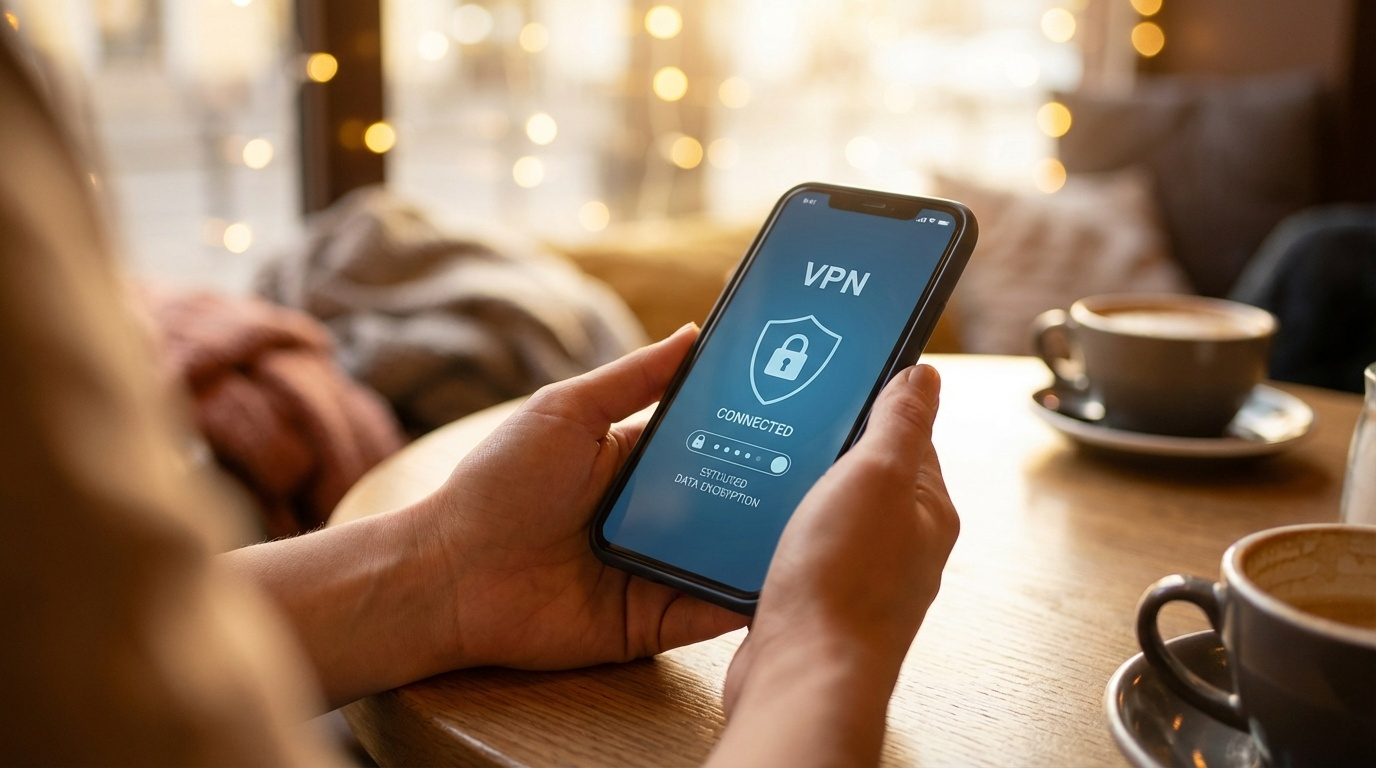
「スマホの設定画面に『VPN』って表示が出てるけど、これって何?」「カフェのフリーWi-Fiを使うとき、VPNが必要って聞いたけど本当?」――こんな疑問を持ったことはありませんか。
VPNは、インターネットの通信を暗号化して安全性を高める技術です。テレワークの普及やフリーWi-Fiの増加にともない、個人でもVPNを使う場面が増えています。一方で「無料VPNは危険」「スマホには不要」といった情報もあり、何を信じればいいのか迷ってしまう方も多いはずです。
この記事では、VPNの仕組みを専門用語を使わずに解説し、スマホでVPNが必要なケース・不要なケース、iPhoneやAndroidでVPNをオフにする具体的な手順、そしてVPNサービスの選び方まで、すべてまとめました。読み終わるころには「VPNについてのモヤモヤ」がすっきり解消できるはずです。
VPNは「インターネット通信を暗号化する仮想の専用トンネル」です。フリーWi-Fiを頻繁に使う方、海外から日本のサービスにアクセスしたい方、通信のプライバシーを守りたい方には導入をおすすめします。スマホの設定に表示されたVPNが不要な場合は、設定アプリから簡単にオフにできます。サービス選びで迷ったら、日本語サポートが手厚く30日間返金保証のあるMillenVPNから確認すると失敗しにくいです。
先におすすめを知りたい方は、日本企業運営・30日間返金保証で試せるMillenVPNから確認するとスムーズです。
公式で確認
「VPN」と聞くとIT上級者向けの印象がありますが、実は仕組みはシンプルです。順番に見ていきましょう。
VPNとは?初心者向けにわかりやすく解説
VPNは「Virtual Private Network(バーチャル・プライベート・ネットワーク)」の略で、日本語では「仮想専用ネットワーク」と訳されます。ひとことで言えば、インターネット上に自分だけの暗号化されたトンネルを作り、通信内容を外部から見えなくする技術です。
VPNの仕組みを「手紙」にたとえると
VPNの仕組みは、手紙の郵送に置き換えるとイメージしやすくなります。通常のインターネット通信は「はがき」のようなもので、配達途中で誰でも中身を読めてしまいます。一方、VPNを使うと「中身の見えない封筒に入れて、信頼できる配送業者が直接届けてくれる」ような状態になります。
技術的にはVPNは次の3つの仕組みで通信を守っています。
- トンネリング
-
あなたのデバイスとVPNサーバーの間に、外部からアクセスできない「仮想トンネル」を構築します。通信データはこのトンネルの中だけを通るため、第三者がデータを盗み見ることが困難になります。
- 暗号化
-
トンネル内を流れるデータを暗号化(スクランブル)します。仮にトンネルの外からデータを傍受されても、暗号が解読されない限り中身を読むことはできません。現在の主流は「AES-256」という暗号方式で、これは現実的に解読がほぼ不可能とされています。
- IPアドレスの隠蔽
-
VPNに接続すると、ウェブサイトやサービスにはVPNサーバーのIPアドレスが表示されます。あなたの本来のIPアドレス(インターネット上の住所のようなもの)が隠されるため、アクセス元の特定が難しくなります。
VPNの接続イメージ(通常の通信との違い)
通常のインターネット通信では「あなたのデバイス → プロバイダ → ウェブサイト」という経路でデータが流れ、プロバイダやネットワーク管理者はあなたがどのサイトにアクセスしているかを把握できます。
VPNを使った通信では「あなたのデバイス →(暗号化トンネル)→ VPNサーバー → ウェブサイト」という経路になります。プロバイダからは「VPNサーバーに接続している」ことしか見えず、具体的なアクセス先やデータの内容は暗号化されているため読み取れません。
VPNの種類は3つ
VPNと一口に言っても、用途によって種類が分かれます。個人で使う「パーソナルVPN」、企業がテレワークなどに使う「リモートアクセスVPN」、拠点間をつなぐ「サイト間VPN」の3つです。この記事では、個人が日常的に使う「パーソナルVPN」を中心に解説します。パーソナルVPNはスマホやパソコンにアプリをインストールし、ボタンひとつで接続できる手軽さが特徴です。
VPNは何のために使う?個人利用の5つのメリット
「企業向けのツールでしょ?」と思われがちなVPNですが、実は個人でも活用できるシーンがたくさんあります。
メリット①:フリーWi-Fiを安全に使える
カフェ、空港、ホテルなどのフリーWi-Fiは便利ですが、通信が暗号化されていないケースも多く、同じネットワーク上にいる第三者にデータを盗み見される「盗聴」のリスクがあります。総務省の公衆無線LAN(Wi-Fi)セキュリティ情報でも、安全な暗号化通信の重要性が周知されています。VPNを使えば通信が暗号化されるため、フリーWi-Fi経由でネットバンキングやメールを使うときでも安全性が格段に向上します。
メリット②:通信のプライバシーを保護できる
VPNを使わない場合、プロバイダ(インターネット回線事業者)はあなたがいつ・どのサイトにアクセスしたかを把握できます。VPNに接続すると、プロバイダからは「VPNサーバーとの暗号化通信」しか見えなくなり、具体的な閲覧履歴を知られずに済みます。プライバシーを重視する方にとっては大きなメリットです。
メリット③:海外から日本のサービスにアクセスしやすくなる
海外旅行や海外赴任の際に、日本の動画配信サービスやウェブサービスにアクセスしようとすると「お住まいの地域では利用できません」と表示されることがあります。VPNで日本のサーバーに接続すれば、日本からアクセスしているように見せられるため、利用できるサービスが増える場合があります。
ただし、動画配信サービスの中には利用規約でVPNの使用を制限しているものもあり、すべてのサービスで必ず視聴できるわけではありません。利用前に各サービスの規約を確認しておきましょう。
メリット④:テレワーク・リモートワークのセキュリティ強化
自宅やコワーキングスペースから社内ネットワークにアクセスする場合、VPNを経由することで通信を暗号化し、社外秘の情報を安全にやり取りできます。多くの企業がリモートワーク環境にVPNを導入しているのはこのためです。
メリット⑤:ネット上の追跡・ターゲティング広告を軽減できる
IPアドレスは広告ネットワークがユーザーを追跡する手がかりのひとつです。VPNでIPアドレスを隠すことで、IPベースのターゲティング広告の精度を下げ、追跡されにくくなります。ただしCookie(クッキー)やブラウザの指紋情報による追跡はVPNだけでは防げないため、ブラウザの設定や拡張機能と組み合わせるのが効果的です。
VPNのデメリット・注意点も知っておこう
メリットが多いVPNですが、万能ではありません。導入前に知っておきたいデメリットと注意点を正直にまとめます。
- フリーWi-Fiでも安全に通信できる
- 通信のプライバシーを強化できる
- 海外から地域制限サービスを利用しやすくなる
- テレワークのセキュリティ向上
- IPベースの追跡を軽減できる
- 通信速度が多少低下する場合がある
- 有料サービスは月額料金がかかる
- VPNを検知してブロックするサイトがある
- 無料VPNは情報漏えいリスクがある
- 完全な匿名性は保証されない
通信速度は少し遅くなることがある
VPNを使うと、データがVPNサーバーを経由し、さらに暗号化・復号化の処理が加わるため、通常の通信と比べて速度が数%~20%程度低下する場合があります。ただし、サーバー数が多い大手VPNサービスを選び、物理的に近いサーバーに接続すれば、体感的にはほとんど影響を感じないレベルに抑えられます。
無料VPNには大きなリスクがある
セキュリティ企業Zimperium(zLabs)が2025年に公表した調査では、分析対象となった800以上の無料VPNアプリに、暗号化の不備やプライバシー保護情報の欠如など、広範なセキュリティ・プライバシー上の問題が見つかったと報告されています(ITmedia報道/CNET Japan報道)。無料VPNの中には、利用者の通信ログを収集して第三者に提供するビジネスモデルを採っているものもあるとされます。すべての無料VPNが危険というわけではありませんが、リスクの高いものが多く確認されているのは事実です。セキュリティ目的でVPNを使うのに、そのVPN自体が情報漏えいの原因になっては本末転倒です。VPNを導入するなら、信頼性が確認できる有料サービスを選ぶことをおすすめします。
VPNを使っても「完全に匿名」にはならない
VPNはIPアドレスを隠し、通信を暗号化しますが、ウェブサイトにログインした状態のアカウント情報、ブラウザのCookie、ブラウザフィンガープリント(画面解像度やフォントなどの環境情報を組み合わせた識別手法)による追跡までは防げません。VPNはあくまで「通信経路の安全性を高めるツール」であり、オンライン上の完全な匿名化を保証するものではないことを理解しておきましょう。
スマホにVPNは必要?ケース別に判断しよう
「スマホにVPNって必要なの?」という疑問は、検索でも多く見られます。結論から言うと、すべての人に必須ではありませんが、特定の使い方をする場合は導入する価値があります。
VPNが必要な人
- カフェ・空港・ホテルのフリーWi-Fiを頻繁に使う人
- 海外旅行・出張で日本のサービス(動画配信など)を使いたい人
- テレワークで社内ネットワークにアクセスする人
- 通信のプライバシーを重視する人
- 海外在住で日本のコンテンツにアクセスしたい人
VPNが不要な人
自宅のWi-Fiだけを使い、フリーWi-Fiに接続する機会がほぼない方や、海外へ行く予定がない方は、現時点でVPNの優先度は低いと判断して問題ありません。スマホのモバイルデータ通信(4G/5G)は通信事業者の回線で暗号化されており、フリーWi-Fiほどのリスクはありません。
ただし、モバイルデータ通信であっても、プロバイダ側にはアクセス履歴が記録される点は変わりません。プライバシーを重視するかどうかが判断の分かれ目になります。
スマホの設定に「VPN」が表示されている場合
iPhoneやAndroidの画面上部に「VPN」というアイコンが表示されることがあります。これは、何らかのVPN接続が有効になっているサインです。意図的にVPNアプリを入れた覚えがない場合は、以下のような原因が考えられます。
- 会社から配布されたプロファイル(MDM)にVPN設定が含まれている
- セキュリティアプリ(ノートン、カスペルスキーなど)にVPN機能が内蔵されている
- 広告ブロックアプリがVPN機能を利用している
- 過去にインストールしたVPNアプリの設定が残っている
身に覚えのないVPN接続が有効になっている場合は、次のセクションで紹介するオフ手順で確認・解除することをおすすめします。
VPNをオフにする方法【iPhone・Android別手順】
「VPNをオフにしたいけど方法がわからない」「設定を見てもどこにあるかわからない」という声は少なくありません。ここではiPhoneとAndroidそれぞれの手順を解説します。
iPhoneでVPNをオフにする方法
ホーム画面から「設定」アプリ(歯車アイコン)をタップします。
設定画面から「一般」をタップし、その中にある「VPNとデバイス管理」を選択します。
「VPN」の項目に「接続中」と表示されている場合は、タップしてステータスを「未接続」に切り替えます。これでVPNがオフになります。
今後もVPNを使う予定がなければ、VPN構成の横にある「ⓘ」アイコンをタップし、「VPNを削除」を選ぶと設定ごと消去できます。会社支給の構成プロファイルに含まれるVPNの場合は、「VPNとデバイス管理」内の該当プロファイルから削除します。
VPNアプリ側で「オンデマンド接続」が有効になっていると、設定画面でオフにしても自動で再接続されてしまうことがあります。その場合はVPNアプリを開き、アプリ内の設定から「オンデマンド接続」や「自動接続」をオフにしてから再度試してください。それでも解決しない場合は、VPNアプリ自体をアンインストールすると確実です。
AndroidでVPNをオフにする方法
ホーム画面またはアプリ一覧から「設定」を開きます。
「ネットワークとインターネット」(機種によっては「接続」→「その他の接続設定」)をタップし、「VPN」の項目を開きます。
接続中のVPNが表示されている場合、横にある歯車アイコンをタップして「切断」を選択します。「常時接続VPN」がオンになっている場合は、同じ画面でオフに切り替えます。
Androidは機種やメーカーによってメニュー名が異なる場合があります。設定内の検索欄で「VPN」と入力すると、該当画面にすばやくアクセスできます。
身に覚えのないVPN接続を解除できたら、フリーWi-Fiの安全な使い方もあわせて確認しておくと安心です。詳しくは公共Wi-Fi・家庭Wi-Fiのセキュリティ対策ガイドもご覧ください。
VPNサービスの選び方|失敗しない5つのチェックポイント
VPNサービスは国内外に数多くあり、選ぶのに迷ってしまう方も多いはずです。以下の5つのポイントを確認すれば、自分に合ったVPNサービスを見極められます。
①ノーログポリシーの有無
「ノーログポリシー」とは、VPNサービス提供者が利用者の接続ログや通信内容を記録・保存しない方針のことです。このポリシーがないVPNは、あなたのアクセス履歴をサーバーに保存している可能性があります。プライバシー保護を目的にVPNを使うなら、ノーログポリシーを明示しているサービスを選ぶのが鉄則です。信頼性の高いサービスでは、第三者機関による監査(独立監査)でノーログを証明しています。
②暗号化方式とVPNプロトコル
VPNプロトコルとは、VPN接続時のデータの送受信ルールを定めたものです。現在の主要プロトコルには「OpenVPN」「WireGuard」「IKEv2/IPsec」があり、それぞれ速度やセキュリティのバランスが異なります。なお、サービスによっては「PPTP」「L2TP」など旧世代のプロトコルにも対応していますが、これらは脆弱性が指摘されているため、選べる場合は新しいプロトコルを使うのが安心です。
| プロトコル | 速度 | セキュリティ | 特徴 |
|---|---|---|---|
| WireGuard | ◎ 高速 | ◎ 高い | 最新世代。コードが軽量で高速。多くのVPNが採用 |
| OpenVPN | ○ やや遅め | ◎ 高い | 長年の実績。柔軟に設定可能。安定性が高い |
| IKEv2/IPsec | ◎ 高速 | ○ 高い | モバイル向き。回線の切替に強い(Wi-Fi⇔モバイル) |
迷ったら、WireGuardに対応したサービスを選べば速度・安全性のバランスがよく、使い勝手も優れています。
③サーバー数と設置国
サーバー数が多いほどアクセスが分散し、混雑による速度低下を避けやすくなります。また、設置国が多いと海外のさまざまな地域から接続できるため、地域制限の回避にも有利です。日本国内に多くのサーバーを持っているかどうかも、国内での快適性に関わるポイントです。
④対応デバイスと同時接続台数
スマホだけでなく、パソコン・タブレット・スマートTVなど複数のデバイスで使いたい場合は、1つの契約で何台まで同時接続できるかを確認しましょう。サービスによって5台、10台、無制限と差があります。なお「○台まで設定できる」という表記と「○台まで同時に接続できる」は意味が異なるため、申し込み前に同時接続台数の条件を必ず確認してください。
⑤料金体系と返金保証
VPNの月額料金は契約期間によって大きく変わります。一般的に、1ヶ月契約は割高で、1年・2年の長期契約ほど月あたりの料金が安くなります。「30日間の返金保証」があるサービスなら、実際に使ってみて速度や使い勝手を確認してから継続するかどうかを判断できます。なお、長期プランの割引価格は初回契約期間のみで、更新時には通常料金に戻るサービスが多いため、更新後の料金も確認しておきましょう。
おすすめVPNサービス3選を比較
上記の選び方を踏まえ、個人利用に適した信頼性の高いVPNサービスを3つ紹介します。比較の基準は「ノーログポリシー・プロトコル・サーバー規模・日本語サポート・料金」です。料金はキャンペーンや為替レートにより変動するため、必ず公式サイトで最新情報を確認してください。
| 項目 | MillenVPN | NordVPN | スイカVPN |
|---|---|---|---|
| 運営企業の所在地 | 日本(アズポケット社) | パナマ | 日本(MAJ Tech社) |
| 月額料金(2年プラン目安) | 税込396円(更新時 税込約1,045円) | 約560円〜 ※ドル建て・変動あり | 878円(月あたり) |
| サーバー数 | 2,000台以上(世界各地) | 7,400台以上(118ヶ国以上) | 50台(25ヶ国・45都市) |
| 同時接続台数 | 10台 | 10台 | 1台(※50台まで設定は可能) |
| プロトコル | WireGuard / IKEv2 / OpenVPN | NordLynx(WireGuardベース)/ OpenVPN / IKEv2 | IKEv2 / OpenConnect / Shadowsocks / L2TP / PPTP |
| ノーログポリシー | あり | あり(独立監査済み) | あり(日本の法令に準拠) |
| 固定IP | オプション | オプション | 標準提供 |
| 返金保証 | 30日間 | 30日間 | 30日間 |
| 日本語対応 | 完全日本語対応 | アプリ・公式サイトは日本語対応。サポートは英語中心 | 完全日本語対応 |
※料金・仕様は2026年6月時点の各公式サイト情報をもとにした目安です。サーバー数や料金はキャンペーン・為替・改定により変動するため、各公式サイトで必ず最新情報を確認してください。
MillenVPN|日本企業運営で安心の国産VPN
MillenVPN(公式サイト)は、日本企業のアズポケット株式会社が運営する国産VPNサービスです。2年プランで税込396円/月と、有料VPNの中では特に始めやすい価格帯が魅力です。公式サイト、アプリ、サポートがすべて日本語に対応しているため、英語が苦手な方でもストレスなく利用できます。同時接続は10台まで対応し、スマホ・PC・タブレットをまとめてカバーできます。
注意点として、サーバー数はNordVPNなどの世界大手と比べると少なめです。また、2年プランの割引価格は初回契約期間のみ適用され、更新時には税込約1,045円/月になるため、契約前に更新後の料金も確認しておくことをおすすめします。
- 日本語サポートを重視する人
- 海外から日本のサービスにアクセスしたい人
- コストを抑えたい人(長期契約前提)
\ 日本企業運営・2年プラン税込396円/月〜・30日間返金保証あり /
NordVPN|世界トップクラスのサーバー規模と実績
NordVPN(公式サイト)は、118ヶ国以上に7,400台以上のサーバーを展開する世界大手のVPNサービスです。独自プロトコル「NordLynx」はWireGuardをベースにしており、高速かつ安定した通信が特徴です。ノーログポリシーは独立監査機関によって検証済みで、透明性の面でも信頼性が高いサービスです。
一方で、サポート対応は英語が中心となるため、日本語だけで問い合わせを完結させたい方にはやや不便な場合があります。また、ドル建ての料金設定のため、為替変動で実質的な月額が変わる点には注意が必要です。最新の料金は公式サイトで確認してください。
- 世界中の多くのサーバーに接続したい人
- 速度を重視する人(動画視聴・ゲームなど)
- 独立監査済みのセキュリティに安心感を求める人
\ 世界118ヶ国・7,400台以上・30日間返金保証あり /
スイカVPN|固定IPが標準提供される国産VPN
スイカVPN(公式サイト)は、日本企業のMAJ Tech株式会社が運営するVPNサービスです。固定IPアドレスが標準提供される点が特徴で、IPアドレスが頻繁に変わると不便なサービス利用に向いています。公式サイト・サポートが日本語対応で、はじめてVPNを使う方でも安心です。
注意点として、1つのアカウントで設定できるのは最大50台ですが、同時に接続できるのは1台のみです。家族で複数端末を同時に使いたい場合は、MillenVPN(同時10台)などの方が向いています。また、月額料金は2年プランでも月あたり878円と他社より高めで、サーバー台数は50台と少なめです。速度やサーバーの選択肢を重視する方には物足りない可能性があります。
- 固定IPアドレスが必要な人
- 日本語サポートを重視する人
- 1台のデバイスで日本のサービスにアクセスしたい人
VPNサービスの多くは30日間の返金保証があるため、まず使ってみて速度や使い勝手を確認するのが確実です。
- こんな人におすすめ
-
フリーWi-Fiを安全に使いたい方・海外から日本サービスにアクセスしたい方・通信のプライバシーを守りたい方
- 公式サイトで確認すべき項目
-
最新の料金プラン(更新後の料金含む) / 同時接続台数 / 対応デバイス / ノーログポリシーの詳細 / 返金保証の条件
\ 日本企業運営・30日間返金保証あり /
VPNの使い方|スマホ・PCでの接続手順
VPNの設定は初心者でも簡単です。ここでは、一般的なパーソナルVPNサービスの導入から接続までの流れを紹介します。
契約プラン(1ヶ月 / 1年 / 2年)を選び、アカウントを作成します。メールアドレスとクレジットカードがあれば、5分程度で完了します。
iPhoneならApp Store、AndroidならGoogle Playから該当VPNのアプリをダウンロードします。WindowsやMacの場合は公式サイトからインストーラーをダウンロードします。
アプリを起動し、作成したアカウントでログインします。日本のサーバーを選んで「接続」ボタンをタップすれば完了です。多くのアプリには「クイック接続」機能があり、最適なサーバーを自動で選んでくれます。
接続中はスマホの画面上部に「VPN」アイコンが表示されます。VPNを切断したいときはアプリ内の「切断」ボタンをタップするだけです。
VPNプロトコルの種類と違い|WireGuard・OpenVPN・IKEv2
VPNサービスの設定画面に「プロトコル」という項目があり、どれを選べばいいか戸惑う方も多いでしょう。前述の比較表でも触れましたが、ここでは主要な3つのプロトコルの特徴を初心者向けに簡潔にまとめます。
- WireGuard(ワイヤーガード)
-
比較的新しいプロトコルで、プログラムのコード量がOpenVPNより圧倒的に少なく、動作が軽く高速です。速度と安全性を両立しており、多くのVPNサービスがWireGuardをベースにした独自プロトコル(NordVPNの「NordLynx」など)を提供しています。普段使いならこれを選んでおけばまず間違いありません。
- OpenVPN(オープンVPN)
-
20年以上の歴史を持つオープンソースのプロトコルです。長年にわたるセキュリティ検証の実績があり、安定性と信頼性に優れています。速度はWireGuardにやや劣りますが、ファイアウォール回避の能力が高く、VPN規制のある地域でも使いやすい強みがあります。
- IKEv2/IPsec(アイケーイーブイツー)
-
ネットワークの切り替え(Wi-Fiからモバイルデータへの切り替えなど)に強いのが特徴です。スマホでの利用に向いており、移動中に回線が頻繁に切り替わる状況でも接続が途切れにくい設計です。
普段使いなら「WireGuard」を選んでおけばまず間違いありません。スマホで移動中の通信が切れやすい場合は「IKEv2」も試してみてください。
VPNの利用は合法?日本での法律上の扱い
「VPNって使っても大丈夫なの?」という不安を持つ方もいますが、日本においてVPNの利用は合法です。VPNはもともと企業のセキュリティ対策やリモートワーク環境のために広く使われている技術であり、個人がプライバシー保護やセキュリティ強化の目的で使うこと自体には問題ありません。
ただし、VPNを使って行う行為自体が違法であれば当然罰せられます。たとえば、VPN経由で著作権侵害コンテンツをダウンロードしたり、不正アクセスを行ったりすれば、それはVPNの使用とは関係なく違法行為です。「VPNを使えば何をしても匿名で安全」というのは誤解ですので注意しましょう。
なお、中国やロシアなど一部の国ではVPNの利用が制限または禁止されています。海外でVPNを使う予定がある場合は、渡航先の法律を事前に確認し、必要なVPNアプリは出国前にインストール・設定しておくことをおすすめします(各国のVPN規制状況 – NordVPN公式ブログ)。
VPNに関するよくある質問(FAQ)
- VPNとは簡単に言うと何ですか?
-
VPNとは「仮想専用ネットワーク」のことで、インターネット上に暗号化されたトンネルを作り、通信内容を第三者から見えなくする技術です。フリーWi-Fiでの安全な通信や、プライバシーの保護、海外からのアクセス制限の回避などに使われています。
- スマホにVPNは必要ですか?
-
すべての人に必須ではありませんが、フリーWi-Fiを頻繁に使う方や海外から日本のサービスにアクセスしたい方には導入をおすすめします。自宅Wi-Fiだけを使い、フリーWi-Fiに接続しない方であれば、優先度は低いです。
- iPhoneでVPNをオフにする方法は?
-
「設定」→「一般」→「VPNとデバイス管理」の順にタップし、VPNの状態を「未接続」に切り替えます。VPNアプリの自動接続設定がオンになっている場合は、アプリ側の設定もオフにしてください。
- 無料VPNは安全ですか?
-
無料VPNの中には通信ログの収集や暗号化の不備が指摘されているものがあり、セキュリティ面のリスクが高いものが多く確認されています。2025年のZimperiumの調査では、分析対象の800以上の無料VPNアプリに広範なセキュリティ・プライバシー上の問題が見つかったと報告されています。プライバシー保護が目的であれば、30日間返金保証のある有料VPNを選ぶのが安心です。
- VPNを使うと通信速度は遅くなりますか?
-
VPNを使うと暗号化処理やサーバー経由の通信が加わるため、多少の速度低下は発生します。ただし、WireGuardなどの高速プロトコルに対応した大手サービスを選び、近くのサーバーに接続すれば、体感ではほとんど気にならない程度です。
- VPNの利用は日本で合法ですか?
-
はい、日本でのVPN利用は合法です。ただし、VPNを使って行う行為自体が違法(著作権侵害、不正アクセスなど)であれば、それは法律で罰せられます。VPNを使えば何をしても安全というわけではありません。
- VPNとプロキシ・Torの違いは何ですか?
-
VPNはデバイスのすべての通信を暗号化しますが、プロキシは特定のアプリやブラウザの通信のみを中継し、暗号化は行いません。Torは複数の中継サーバーを経由して匿名性を高める技術ですが、速度が大幅に低下します。総合的なバランスで個人利用に向いているのはVPNです。
- VPNを常時オンにしておくべきですか?
-
フリーWi-Fiに接続する場面では常にオンにしておくのが安全です。自宅の信頼できるWi-Fi環境のみで使用する場合は、必要に応じてオン・オフを切り替えても問題ありません。速度やバッテリー消費が気になる場合は、使う場面を限定するのも一つの方法です。
- VPNは家族で複数の端末を同時に使えますか?
-
サービスによって同時接続できる台数が異なります。MillenVPNやNordVPNは10台まで同時接続できますが、スイカVPNは設定できる端末が最大50台でも同時接続は1台のみです。家族で複数端末を同時に使いたい場合は、同時接続台数を必ず確認してから契約しましょう。
まとめ|VPNは「通信を守る基本ツール」として知っておこう
この記事では、VPNの基本的な仕組みから、スマホでの必要性、オフにする方法、サービスの選び方まで解説しました。最後に要点を3つに整理します。
- VPNはインターネット通信を暗号化する「仮想の専用トンネル」。フリーWi-Fiでの盗聴リスク軽減、プライバシー保護、海外からのアクセス制限回避が主な用途
- スマホにVPNが必要かどうかは、フリーWi-Fiの利用頻度や海外での利用予定によって判断する。不要なVPN設定は「設定」アプリから簡単にオフにできる
- VPNサービスを選ぶ際は「ノーログポリシー」「プロトコル」「同時接続台数」「料金と返金保証」を中心にチェックする。無料VPNはリスクが高いため、有料サービスの30日間返金保証を活用するのが安心
- ノーログポリシーを明示しているか(できれば独立監査済み)
- WireGuardなど新しいプロトコルに対応しているか
- 同時接続台数は使いたい端末数を満たしているか
- 長期プランの「更新後」の料金はいくらか
- 30日間返金保証の条件(申請方法・期限)はどうか
VPNは「難しそう」と敬遠されがちですが、実際にはアプリをインストールしてボタンを押すだけで使えます。まずは返金保証を活用して、使い心地を試してみてください。
フリーWi-Fiをよく使う方やプライバシーが気になる方は、まず返金保証を活用して、VPNの効果を体感してみることをおすすめします。日本語対応が充実しているサービスなら、初めてでも迷わず設定できるはずです。
- 日本語サポート重視・コスパ重視の方 → MillenVPN(国産・2年396円/月〜)
- 世界規模のサーバー数・速度重視の方 → NordVPN(118ヶ国・7,400台以上)
MillenVPNは日本企業が運営しており、公式サイト・アプリ・サポートがすべて日本語対応です。2年プランなら税込396円/月から始められます(更新時は税込約1,045円/月)。30日間の返金保証があるため、まず使ってみて合わなければ返金申請が可能です。
\ 国産・30日間返金保証あり /
料金はキャンペーンや為替レートにより変動します。申し込み前に必ず公式サイトで最新の料金・条件を確認してください。
フリーWi-Fiのリスクや安全な使い方をもっと詳しく知りたい方は、公共Wi-Fi・家庭Wi-Fiのセキュリティ完全対策ガイドもあわせてご覧ください。外出先のフリーWi-Fiを使う機会が多い方は、フリーWi-Fiの接続方法・注意点を解説したガイドも参考になります。