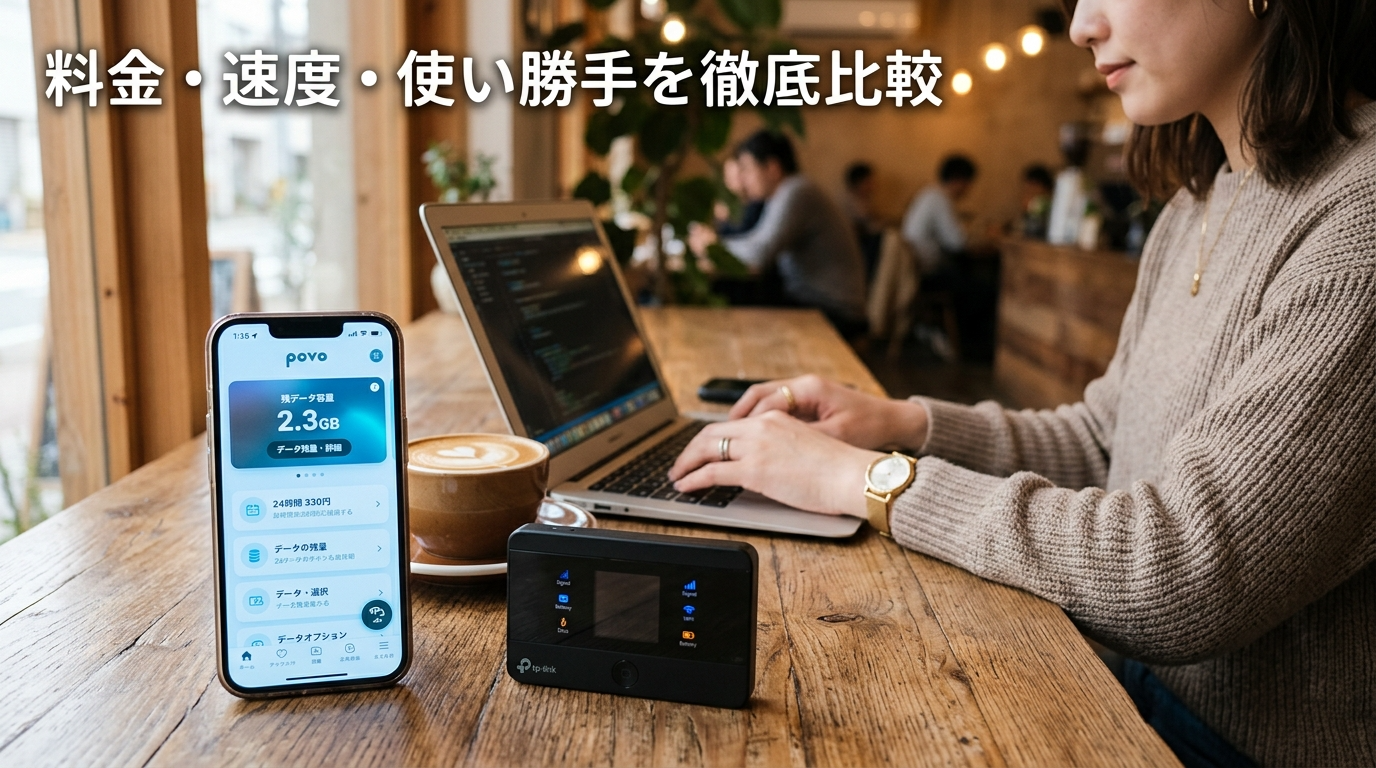
「外出先でもパソコンやタブレットをネットに繋ぎたいけど、povo 2.0のテザリングとポケットWiFi、どっちがいいんだろう?」——そんな疑問を持っている方は多いのではないでしょうか。povo 2.0は基本料0円のトッピング課金式で、ポケットWiFiは月額定額でデータ使い放題が魅力。しかし料金体系も利用スタイルもまったく違うため、単純比較では判断できません。
この記事では、povo 2.0のテザリングとポケットWiFi(主にWiMAX)の料金・速度・接続台数・バッテリー・契約条件を徹底比較し、あなたにとってどちらが最適かを明確にします。2026年2月時点の最新トッピング情報・実測データをもとに、月間データ使用量別のコストシミュレーションも掲載しています。

結論だけ見ると「使用量で決まる」ってことですね。では具体的な料金差や速度の違いを詳しく見ていきましょう!
povo 2.0テザリングとポケットWiFi、そもそも何が違う?
テザリングは「スマホを親機にしてWiFiを飛ばす機能」、ポケットWiFiは「専用端末でWiFiを飛ばすモバイルルーター」。使う回線・料金体系・端末が根本的に異なります。
povo 2.0のテザリングは、いま使っているスマホだけで完結するのが最大の特徴です。au回線(4G/5G)を利用し、追加の端末購入や契約は一切不要。必要なときにトッピングを購入して、スマホの設定からテザリングをONにするだけですぐに使えます。
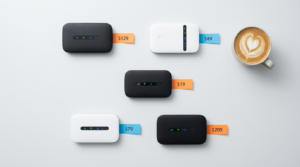
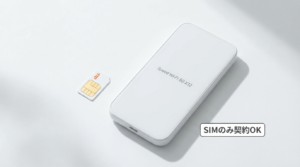
一方のポケットWiFiは、WiMAXやクラウドSIM系など専用のモバイルルーター端末を持ち歩く方式です。スマホとは別に通信契約を結び、月額定額でデータ通信を行います。端末のバッテリーで動作するため、スマホのバッテリーには影響しません。
WiFiテザリング:最も一般的。速度が速く複数台接続できるが、バッテリー消耗が激しい。Bluetoothテザリング:消費電力が少ないが速度は遅い(最大3Mbps程度)。USBテザリング:有線接続で安定・充電しながら使えるが、接続先がPC1台に限定される。
つまり、テザリングは「手軽さとコストの低さ」が武器で、ポケットWiFiは「安定性と大容量対応力」が武器です。それぞれの詳細を次のセクションから掘り下げていきます。
【料金比較】povo 2.0 vs ポケットWiFi──月額はどっちが安い?
まず、povo 2.0の主要トッピング料金を確認しましょう。povo 2.0は基本料0円で、使いたいデータ量だけをトッピングとして都度購入する仕組みです。2026年2月時点の主要トッピングは以下のとおりです。
| トッピング名 | 料金(税込) | 有効期間 | GB単価 |
|---|---|---|---|
| 1GB | 390円 | 7日間 | 390円/GB |
| 3GB | 990円 | 30日間 | 330円/GB |
| 5GB | 1,380円 | 30日間 | 276円/GB |
| 20GB | 2,163円 | 30日間 | 約108円/GB |
| データ使い放題(24時間) | 330円 | 24時間 | — |
| データ使い放題(7日間)24回分 | 17,980円 | 約168日 | 約2,997円/月換算 |
※ 表示価格は税込です。トッピング内容は2026年2月時点の情報です。最新情報はpovo公式トッピング一覧をご確認ください。
続いて、ポケットWiFi(WiMAX系)の代表的なプロバイダの月額料金です。WiMAXはどのプロバイダを選んでも使う回線とエリアは同じ(UQ WiMAX回線)ですが、月額料金やキャッシュバックに差があります。
| プロバイダ | 月額料金(税込) | 端末代 | キャッシュバック | 実質月額(3年) |
|---|---|---|---|---|
| GMOとくとくBB WiMAX | 初月1,375円→4,807円 | 27,720円(36回分割可) | 最大40,000円 | 約3,490円 |
| Broad WiMAX | 初月1,397円→4,070円 | 31,680円(36回分割可) | — | 約4,706円 |
| カシモWiMAX | 初月1,408円→4,818円 | 実質無料(36ヶ月利用時) | — | 約4,391円 |
| BIGLOBE WiMAX | 初月0円→3,928円 | 27,720円(36回分割可) | — | 約4,252円 |
※ 表示価格は税込です。実質月額は(月額料金×36ヶ月+端末代+事務手数料−キャッシュバック)÷36で算出。2026年2月時点の情報です。最新情報はGMOとくとくBB WiMAX公式サイト等でご確認ください。
ここまでの料金を踏まえ、月間データ使用量ごとの年間コストを比較してみましょう。povo 2.0は使用量に応じてトッピングを購入、WiMAXは月額固定(GMOとくとくBB WiMAXで試算)とします。
povo 2.0(5GB/月)
月額:1,380円
年間:16,560円
端末代:0円
WiMAX(無制限)
実質月額:約3,490円
年間:約41,880円
端末代:27,720円(分割)
5GB程度の利用であれば、povo 2.0のほうが年間で約25,000円もお得です。20GBでもpovo 2.0のトッピング(2,163円/月)が有利で、年間約16,000円の差が出ます。
【速度比較】実測データで検証──通信速度はどっちが速い?
料金ではpovoが有利っぽいけど、速度はどうなんでしょう?テザリングだと遅くならないか心配ですよね。
通信速度の比較には、みんなのネット回線速度(みんそく)の実測データを使用します。povo 2.0はau回線、WiMAXはUQ WiMAX回線で、どちらも4G/5G対応です。
平均下り速度ではpovo 2.0が147Mbpsと、WiMAXの105Mbpsを約40Mbps上回っています。ただし、テザリング経由の場合はスマホ↔接続先デバイス間のWiFi変換でロスが生じるため、実際には直接接続時の7〜8割程度の速度になるケースが多いです。
※ 実測値はみんそく povo速度レポートおよびみんそく WiMAX速度レポートの直近3ヶ月平均データ(2026年2月時点)です。
時間帯別に見ると、povo 2.0は朝の時間帯で下り229Mbpsと特に高速ですが、夜は106Mbps程度まで落ちます。WiMAXも夜間は102Mbps程度に低下しますが、深夜帯は162Mbpsまで回復します。日中の仕事利用ならpovo、深夜の動画視聴ならWiMAXも悪くないという傾向が読み取れます。
テザリング経由の速度低下について:WiFiテザリングでは通常10〜30%程度の速度ロスが発生します。povo 2.0の実測147Mbpsを基準にすると、テザリング経由では約100〜130Mbps程度が現実的な目安です。それでもWeb閲覧・動画視聴・ビデオ会議には十分な速度です。
【使い勝手】接続台数・バッテリー・持ち運び──日常利用で差がつくポイント
料金と速度に次いで重要なのが「使い勝手」です。ここでは同時接続台数、バッテリーへの影響、持ち運びの手間、接続の安定性の4つの観点で比較します。
まず同時接続台数から見ていきましょう。テザリングでは、iPhoneの場合は最大5台、Android端末の場合は10〜15台が上限です。対してWiMAX端末は機種によって16〜32台を同時接続でき、家族やオフィスでの共有利用に適しています。
| 比較項目 | povo 2.0 テザリング | ポケットWiFi(WiMAX) |
|---|---|---|
| 同時接続台数 | iPhone 5台 / Android 10〜15台 | 16〜32台 |
| バッテリー影響 | × スマホ消耗が激しい | ◎ スマホに影響なし |
| 端末バッテリー持続 | テザリングON時 約3〜5時間 | 約9〜11時間 |
| 持ち運び端末数 | ◎ スマホ1台 | △ スマホ+ルーター |
| 接続安定性 | ○ 1〜2台なら安定 | ◎ 多台数でも安定 |
| 初期設定 | ◎ スマホ設定のみ | ○ SIM挿入+初期設定 |
※ バッテリー持続時間は利用状況により変動します。テザリングの持続時間はWiFiテザリング利用時の目安です。
バッテリーへの影響はテザリング最大のデメリットです。WiFiテザリングをONにすると、スマホのバッテリーは通常利用の2〜3倍の速度で消耗します。仮に1日2時間テザリングを使うと、バッテリーの充放電サイクルが約1.5倍に加速し、バッテリー交換費用(iPhone:11,200〜16,800円)が早期に発生する可能性があります。
- povo テザリングは端末追加購入が不要で荷物が増えない
- povo テザリングは使わない月は0円。完全従量課金で無駄がない
- WiMAXは接続台数が多く家族・オフィス共有に最適
- povo テザリングはスマホのバッテリー消耗が激しい
- povo テザリングはiPhoneで最大5台しか接続できない
- WiMAXは端末代27,720円〜の初期費用が発生する
なお、テザリング利用時に気をつけたいのがダブルNAT(二重NAT)の問題です。テザリングではスマホとキャリア間で1回、スマホと接続先デバイス間で1回の計2回NATが行われるため、VPN接続やオンラインゲームで不具合が出る場合があります。WiMAXでも同様の問題は起きますが、グローバルIPオプションを提供しているプロバイダもあります。
ダブルNATが問題になるのは主にVPN利用者・オンラインゲーマー・自宅サーバー運用者です。Web閲覧・動画視聴・ビデオ会議が中心の方はほぼ影響ありません。
あなたはどっち?タイプ別おすすめ診断
ここまで料金・速度・使い勝手を比較してきましたが、最終的にはあなたの「使い方」で最適解が変わります。以下の4つの質問に答えるだけで、どちらが向いているかがわかります。
YESなら → povo 2.0テザリングが圧倒的にお得。NOなら → 次のSTEPへ。
YESなら → WiMAXのほうが安定。NOなら → 次のSTEPへ。
YESなら → WiMAXがおすすめ(スマホのバッテリー消耗を防げる)。NOなら → 次のSTEPへ。
YESなら → povo 2.0テザリング。NOなら → どちらでもOK。コスト重視ならpovo、安定性重視ならWiMAX。
この診断フローを踏まえ、代表的な3つのユーザータイプごとにおすすめをまとめます。
月5〜20GB程度・外出先でたまに使う方
povo 2.0テザリングが最適です。月額990〜2,163円でまかなえて、端末代もゼロ。使わない月は0円で維持できます(180日ルールに注意)。カフェでちょっとパソコン作業、出張先でメール確認など、短時間利用がメインの方に最適です。
- 【povo向き】月間データ30GB以下で、スマホ1台で完結させたい人
- 【povo向き】使う月と使わない月のムラが大きく、固定費を払いたくない人
- 【WiMAX向き】毎日3時間以上の外出先ネット利用がある人
- 【WiMAX向き】パソコン・タブレット・ゲーム機など3台以上を同時に繋ぎたい人
- 【WiMAX向き】スマホのバッテリー残量を気にしたくない人
リモートワーク・動画視聴・ゲーミング──シーン別のベストチョイス
ここからは、具体的な利用シーンごとに最適な選択肢を解説していきます。利用シーンによって求められるスペックが異なるため、「自分はこの使い方がメイン」というシーンを見つけてください。
- リモートワーク(ビデオ会議・メール・資料作成)
-
Zoomは1時間あたり約600MB〜1.2GBのデータを消費します。1日2時間のビデオ会議を月20日行うと約24〜48GB。月20GBプランのpovo(2,163円)でぎりぎり対応可能ですが、余裕を見るなら30GBプラン(2,700円)か、WiMAXの無制限が安心です。短時間のWeb会議が中心ならpovoで十分です。
- 動画視聴(YouTube・Netflix等)
-
YouTube(1080p)は1時間あたり約2.5GB、Netflix(HD)は約3GBを消費します。毎日1時間視聴すると月75〜90GB。動画視聴が外出先利用のメインならWiMAX一択です。ただし出先で時々見る程度(月5時間以下)ならpovoのデータ使い放題(24時間:330円)をピンポイントで使うのが最も効率的です。
- オンラインゲーム(FPS・対戦ゲーム等)
-
データ消費量は意外と少なく(1時間あたり約100〜300MB)、問題はPing値(応答速度)とジッター(揺らぎ)です。povo 2.0のPing値は平均41ms、WiMAXは平均46ms。どちらもFPSゲームの快適ラインとされる20ms以下には届かないため、モバイル回線でのガチゲーミングは推奨しません。あくまで光回線のバックアップとして使うのが現実的です。
ゲーミング目的だとモバイル回線には限界がありますね。FPSガチ勢はやっぱり光回線が必須です。
迷ったら「外出先で月に何GB使うか」を1ヶ月だけスマホの設定画面で記録してみてください。それだけで最適な選択肢が見えてきます。
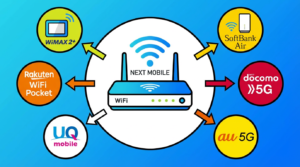
povo 2.0とポケットWiFi以外の選択肢も検討すべき?
自宅メインなら光回線やホームルーターのほうが圧倒的に高速・安定。外出用途に限定してpovo/WiMAXを検討しましょう。
ここまでpovo 2.0テザリングとポケットWiFiを比較してきましたが、利用場所が自宅中心の場合は、そもそもモバイル回線にこだわる必要がないかもしれません。参考までに、自宅用回線の選択肢も簡単に紹介します。
| 回線タイプ | 月額目安 | 平均下り速度 |
|---|---|---|
| 光回線 | 4,000〜5,500円 | 約548Mbps |
| ホームルーター | 3,500〜5,000円 | 約166Mbps |
| ポケットWiFi(WiMAX) | 3,200〜4,800円 | 約105Mbps |
| povo 2.0テザリング | 0〜2,997円 | 約147Mbps(テザリング時100〜130Mbps) |
※ 平均下り速度はみんそくの直近3ヶ月平均データ(2026年2月時点)です。光回線・ホームルーターの月額は代表的なプランの税込目安です。
光回線は下り平均548Mbpsと圧倒的に高速で、データ容量も完全無制限です。工事が必要で開通まで2〜4週間かかるデメリットはありますが、自宅利用がメインなら最もコスパが高い選択肢です。工事ができない賃貸の場合は、ホームルーター(コンセントに挿すだけ)が光回線の代替として有力です。
「自宅では光回線やホームルーター、外出先ではpovo 2.0テザリング」という組み合わせが、コストパフォーマンス的には最強の構成です。関連記事として一人暮らしのWi-Fiは結局どれ?も参考にしてみてください。
povo 2.0テザリング×ポケットWiFi よくある質問
- povo 2.0のテザリングに追加料金はかかりますか?
-
いいえ、かかりません。povo 2.0公式仕様ページに記載のとおり、テザリングは申込不要・追加料金なしで利用できます。購入済みトッピングのデータ容量をそのまま消費します。
- povo 2.0の180日ルールとは?
-
180日間(約6ヶ月間)トッピングの購入も通話料の発生もない場合、利用停止・契約解除になる可能性があるルールです。最低でも半年に1回は何らかのトッピング(最安390円の1GBでOK)を購入しておきましょう。
- テザリングでZoom会議はできますか?
-
はい、問題なくできます。povo 2.0の平均下り速度は147Mbps(テザリング経由でも100Mbps程度)で、Zoom推奨の3.8Mbpsを大幅に上回っています。ただし1時間あたり約0.6〜1.2GBのデータを消費するため、トッピングの残容量には注意してください。
- WiMAXの解約違約金はいくらですか?
-
プロバイダや契約時期によって異なりますが、2022年7月以降の契約では月額料金1ヶ月分相当(約4,000〜5,000円)が上限です。それ以前の旧プランでは最大13,860円(税込)の違約金が発生するケースもあります。契約前に必ず確認しましょう。
- ポケットWiFiとWiMAXは同じものですか?
-
「ポケットWiFi」はもともとソフトバンク(ワイモバイル)の商標ですが、一般的にはモバイルルーター全般の通称として使われています。WiMAXはKDDI系のUQコミュニケーションズが提供するモバイルルーターサービスで、ポケットWiFiの一種と考えて問題ありません。
- povo 2.0のデータ使い放題トッピングは速度制限がありますか?
-
「データ使い放題」トッピング利用中は基本的に速度制限なしですが、ネットワーク混雑時や大量通信時には一時的に制限される場合があります。トッピングを購入していない状態では最大128kbpsに制限されます。
- povo 2.0とWiMAX、両方契約するのはアリ?
-
アリです。povo 2.0を基本料0円のサブ回線として維持しつつ、メインのデータ通信はWiMAXで行うという二刀流ユーザーも増えています。povo 2.0は電話番号維持やau回線の緊急バックアップとして使い、WiMAXでデータ無制限を確保する構成です。
※ 上記の情報は2026年2月時点のものです。最新情報は各公式サイトをご確認ください。
まとめ:povo 2.0テザリングとポケットWiFi、あなたに合うのはこっち
- 自分の月間データ使用量をスマホの設定画面で確認したか
- テザリング利用時のバッテリー消耗を許容できるか
- 同時接続したい端末が何台あるか数えたか
- WiMAXの場合、自宅や職場が提供エリア内か公式サイトで確認したか
- povo 2.0の180日ルールを理解したか
povo 2.0は基本料0円で始められるため、リスクなく試せるのが最大のメリットです。まずはpovo 2.0でテザリングを試してみて、データ容量やバッテリー消耗に不満を感じたらWiMAXへの移行を検討する——この「まず試す→必要なら乗り換え」の2ステップが最も失敗しない方法です。
povo 2.0なら初期費用ゼロで始められるので、まず試してみるのが一番です。合わなければいつでもWiMAXに切り替えられますよ!
データ無制限が必要な方、スマホのバッテリー消耗を避けたい方は、キャッシュバックが充実しているGMOとくとくBB WiMAXもチェックしてみてください。