
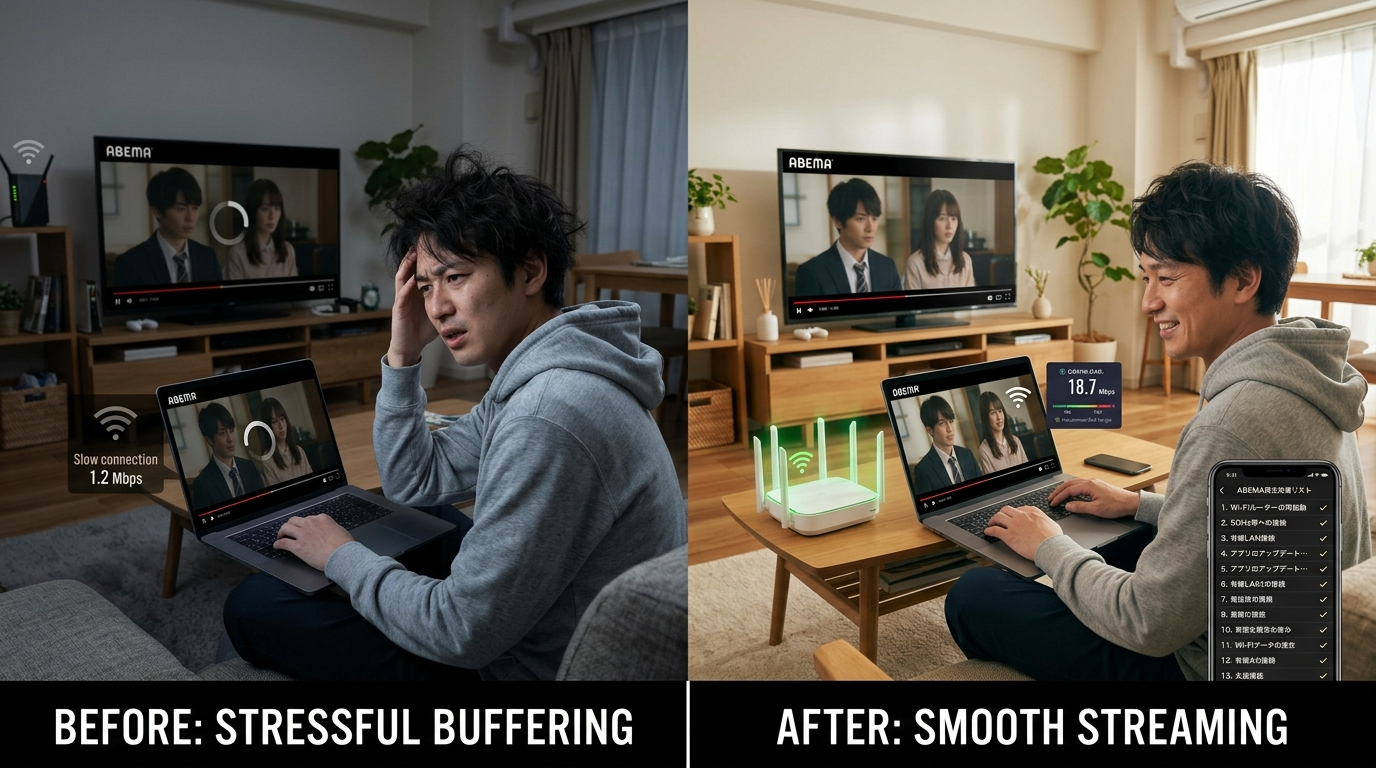
「ABEMAを見ていたら途中で止まった…」「プレミアムに課金しているのにカクカクする…」こんな経験はありませんか?
ABEMAが止まる・重くなる最大の原因は通信速度の不足です。しかし、原因を正しく特定して対処すれば、ほとんどのケースは改善できます。
この記事では、Wi-Fi・インターネット回線の解説サイト「Wi-Fi取扱説明書」が、ABEMAを快適に見るために必要な通信速度の目安と、止まるときに今すぐ試せるWiFi改善策13ステップをわかりやすく解説します。さらに、デバイス別(スマホ・PC・テレビ)の対処法もまとめていますので、お使いの環境に合わせてご活用ください。
ABEMAを快適に視聴するには、ダウンロード速度10〜20Mbps以上が目安です。止まる原因は「①アプリ・端末の不調」「②WiFiルーターの問題」「③回線そのものの速度不足」の3つに大別されます。
まずはアプリ再起動やルーター再起動などの即効策を試し、改善しなければ光回線やホームルーターへの乗り換えが根本解決になります。
ABEMAを快適に見るために必要な通信速度の目安

ABEMAをストレスなく見るには、どのくらいの速度が必要なのかを最初に押さえておきましょう。ABEMA公式の推奨速度は高品質で20Mbps、最低でも10Mbpsです。
ABEMAの映像は画質設定によって必要な通信速度が変わります。ABEMA公式ヘルプや各種検証データをもとに、画質ごとの推奨速度とデータ消費量をまとめました。
| 画質設定 | 推奨ダウンロード速度 | 1時間あたりのデータ量 | 1GBで視聴できる時間 |
|---|---|---|---|
| 通信節約モード | 約0.7Mbps | 約0.1GB | 約10時間 |
| 低画質(360p相当) | 約1.1Mbps | 約0.25GB | 約4時間 |
| 中画質(480p相当) | 約2.5Mbps | 約0.35GB | 約3時間 |
| 高画質(720p相当) | 約5Mbps | 約0.7GB | 約1.5時間 |
| 最高画質(1080p相当) | 約10〜20Mbps | 約1.0GB | 約1時間 |
※ データ消費量はABEMA公式ヘルプ「通信量について」の情報に準拠。推奨速度はABEMA公式(高品質20Mbps / 最低10Mbps)およびDream.jpの検証データを総合して算出。
テレビの大画面でABEMAを視聴する場合は、画質が自動で高画質に設定されるため最低でも10Mbps、理想は20Mbps以上を確保しましょう。スマホで通信節約モードなら1Mbps程度でも再生は可能です。
速度を計測するにはFast.comやみんなのネット回線速度(みんそく)がおすすめです。まずは現在の実測値を確認してみてください。
ABEMAが止まる・カクカクする主な原因5つ
原因①:通信速度が遅い・不安定
もっとも多い原因です。WiFiルーターの性能不足、プロバイダの混雑、回線プランの速度上限などにより、ダウンロード速度が5Mbpsを下回ると高画質再生が止まりやすくなります。とくに夜間帯(19〜23時)はプロバイダの回線が混雑しやすく、速度低下が起きやすい時間帯です。
原因②:WiFiルーターの接続不良・設置場所
ルーターと視聴端末の距離が遠い、壁やドアで電波が遮られている、電子レンジなどの干渉を受けているケースです。とくに2.4GHz帯は電子レンジの周波数と重なり、加熱中に映像が止まることがあります。
原因③:端末側の問題(メモリ不足・アプリ不調)
スマホやタブレットのメモリ不足、OSの古いバージョン、ABEMAアプリのキャッシュ蓄積が原因で映像再生が不安定になることがあります。またPCの場合、広告ブロッカー(uBlock Origin等)の拡張機能が干渉してABEMAが正常に再生されないケースも報告されています。
原因④:同時接続台数が多すぎる
家族がそれぞれYouTubeやオンラインゲームを使っている環境では、WiFiルーターの処理能力や回線帯域が分散されて速度が低下します。一般的なホームルーターの推奨同時接続数は10台程度で、それを超えると安定性が下がります。
原因⑤:ABEMA側のサーバー混雑
人気番組のライブ配信時などはABEMAのサーバーにアクセスが集中し、一時的に重くなることがあります。この場合はユーザー側では対処が難しいため、時間をおいて再度視聴するしかありません。
ABEMAが止まるときのWiFi改善策|今すぐ試せる13ステップ
ABEMAが止まったら、簡単なものから順番に試しましょう。ステップ1〜6は30秒〜3分で完了します。多くの場合、どこかのステップで改善しますよ。
改善策は「即効策(今すぐ)」「中期策(設定変更)」「長期策(機器・回線変更)」の3フェーズに分けて紹介します。
【即効策】ステップ1〜6(所要時間:数秒〜数分)
アプリをバックグラウンドから完全に終了し、再度起動します。PCの場合はブラウザの再読み込み(F5キー)を試してください。一時的な不調であればこれだけで直ることが多いです。
スマホ・タブレット・Fire TV Stickなどの端末本体を再起動します。長時間起動しているとキャッシュやメモリが溜まって動作が遅くなるため、再起動で解消できる場合があります。
ABEMAアプリの「マイページ → 設定 → 画質設定」から、Wi-Fi接続時の画質を「自動」または「通信節約」に変更します。速度が十分でない環境では、画質を落とすことで止まりにくくなります。なおPC・テレビデバイスでは画質の手動変更はできません。
バックグラウンドで動いている他のアプリやブラウザのタブを閉じて、端末のメモリとCPUリソースを確保しましょう。PCの場合は広告ブロッカー等の拡張機能を一時的に無効にすることで改善するケースもあります。
ルーターの電源を抜いて30秒ほど待ってから再度電源を入れます。ルーター内部のメモリがリセットされ、通信が安定することが多い、もっとも効果が出やすい対処法です。
PCやFire TV Stickなど有線LAN対応のデバイスなら、LANケーブルで直接つなぐだけで速度と安定性が劇的に改善します。WiFi特有の電波干渉を完全に排除できます。
- ABEMAアプリの再起動 → 済 / 未
- 端末の再起動 → 済 / 未
- 画質を「自動」または「通信節約」に変更 → 済 / 未
- 他のアプリ・タブを閉じる → 済 / 未
- WiFiルーターを30秒オフにして再起動 → 済 / 未
- 可能であれば有線LAN接続を試す → 済 / 未
【中期策】ステップ7〜10(設定変更・環境改善)
WiFiルーターのSSIDに「5G」「a」などの表記がある場合、そちらに接続してみてください。5GHz帯は電子レンジなどの干渉を受けにくく、速度も速いのが特徴です。ただし壁などの障害物には弱いため、ルーターから近い部屋で使うのが理想です。
ルーターは「家の中心」「床から1〜2mの高さ」「壁や家具から離す」が基本です。窓際や部屋の端に置いていると、電波が届きにくい場所が生まれてしまいます。また水槽や金属製の家具のそばも電波を遮りやすいので避けましょう。
同時にWiFiに接続している端末が多すぎると、1台あたりの速度が低下します。使っていないスマホやタブレットのWiFiをオフにしましょう。
アプリの蓄積データ(キャッシュ)を削除し、App StoreまたはGoogle Playで最新バージョンにアップデートします。古いバージョンでは動作不具合が起きることがあります。
【長期策】ステップ11〜13(機器・回線の見直し)
5年以上前のルーターは最新の通信規格に対応しておらず、速度面で不利です。Wi-Fi 6(802.11ax)対応ルーターに買い替えることで、同時接続の安定性と最大速度が大幅に向上します。
広い家やルーターから離れた部屋で視聴する場合、電波の中継機やメッシュWiFiシステムを導入すると、家じゅうのWiFi環境が均一に改善されます。
ここまでの対策をすべて試しても改善しない場合、回線プラン自体の速度上限がボトルネックになっている可能性があります。とくにモバイル回線やポケット型WiFi、古い光回線プランを使っている方は、回線変更が根本的な解決策になります。
ステップ1〜12を試しても改善しないなら、回線そのものが原因の可能性が高いです。とくに「夜だけ遅い」「家族が使うと止まる」場合は、回線の混雑や速度上限がボトルネックになっています。下の比較表で、ABEMAが快適に見られる回線を確認してみてください。
ステップ13まで行く方は、次のセクションの回線比較をぜひ参考にしてください。回線が変わると世界が変わりますよ。
デバイス別|ABEMAが止まるときの対処法
13ステップに加えて、使用しているデバイスごとに固有の対処法があります。ABEMA公式ヘルプ(視聴や動作に問題が発生した場合)の情報を元に、デバイス別にまとめました。
スマホ・タブレット(iPhone / iPad / Android)で止まる場合
- 推奨OS(iOS 15.0以降 / Android 7.0以降)を満たしているか確認する
- ABEMAアプリをバックグラウンドから完全に終了して再起動する
- 端末本体を再起動する
- モバイルデータ通信で視聴している場合はWi-Fi回線に切り替える(またはその逆を試す)
- アプリのキャッシュを消去し、端末のメモリを解放する(Android:設定 → アプリ → ABEMA → ストレージ → キャッシュを消去)
- ABEMAアプリを最新版にアップデートする
- 改善しない場合はアプリを再インストールする
PC(ブラウザ)で止まる場合
- 推奨ブラウザ(Chrome・Edge・Safari最新版)を使用しているか確認する(Firefoxは非対応)
- 広告ブロッカー等の拡張機能を無効にする(ABEMAは広告収入で運営されているため、ブロッカーが動画再生を妨害する場合がある)
- ブラウザのキャッシュを消去する
- WiFiを使用している場合は有線接続に切り替える
- 不要なブラウザタブや常駐ソフトを終了させてメモリを解放する
テレビ(Fire TV Stick / Android TV / スマートTV)で止まる場合
- ABEMAアプリを最新バージョンにアップデートする
- ABEMAアプリのキャッシュを消去する
- ABEMAアプリを再起動する
- Fire TV Stick本体(またはAndroid TV / Apple TV)を再起動する
- テレビデバイスの画質設定を見直す(Fire TV:設定 → 環境設定 → データ使用量の監視 → ビデオ画質を設定)
- 可能であればLANケーブルで有線接続する(Fire TV Stick 4K以降はイーサネットアダプタで有線対応可能)

番組のコメント表示が原因で止まる場合
人気番組ではコメントの読み込みが映像再生を圧迫し、動画が止まることがあります。ABEMAアプリの視聴画面でコメントをオフにすると改善する場合があるので、試してみてください。
ABEMAの推奨環境・対応デバイス一覧|動作条件を確認
改善策を試しても直らない場合、お使いのデバイスがABEMAの推奨環境を満たしているかも確認しましょう。推奨環境を満たしていない場合、どんな改善策を試しても正常に動作しない可能性があります。
| デバイス | 対応OS / バージョン |
|---|---|
| iPhone / iPad | iOS 15.0以降 |
| Androidスマホ / タブレット | Android 7.0以降 |
| Fireタブレット | Fire OS 6.0以降 |
| PC(Windows) | Windows 8.1以降 / Edge・Chrome最新版 |
| PC(Mac) | Mac OS X 10.10以降 / Safari・Chrome最新版 |
| Amazon Fire TVシリーズ | 2019年以降 / FireOS 6以上 |
| Apple TV | 第4世代以降 / tvOS 16.0以降 |
| Google Chromecast | 第2世代以降 |
| Nintendo Switch | 対応 |
※ 出典:ABEMA公式ヘルプ「ABEMAを利用できるデバイス」。対応テレビメーカー:ソニー BRAVIA / シャープ AQUOS / パナソニック ビエラ / 東芝 REGZA / Hisense / TCL等。
ABEMAを快適に見るための回線の選び方|光回線 vs ホームルーター
WiFiの改善策を試しても解決しなかった場合、インターネット回線そのものの速度がABEMA視聴に足りていない可能性が高いです。
① 実測で下り100Mbps以上が安定して出ること(ABEMA以外も同時に使う想定)
② IPv6(IPoE)対応であること(夜間の混雑を回避できる)
③ 月額料金とキャッシュバックのバランスが良いこと
この条件を満たすおすすめの回線を3つ紹介します。それぞれ特徴が異なるので、ご自身の状況に合ったものを選んでみてください。
おすすめ①:NURO光|最大2Gbpsの高速回線でABEMAも余裕
NURO光は下り最大2Gbpsを標準プランで提供しており、光回線の中でもトップクラスの速度が特徴です。みんなのネット回線速度(みんそく)での直近3か月の平均実測値はダウンロード約819Mbpsと、ABEMAの最高画質(1080p)に必要な20Mbpsを大幅に上回ります。
| 項目 | 内容 |
|---|---|
| 最大速度 | 下り2Gbps / 上り1Gbps |
| 実測平均速度(みんそく) | 下り約819Mbps / 上り約718Mbps / Ping 11.8ms |
| 月額料金(戸建て・2年) | 5,200円(税込)前後 |
| 月額料金(マンション) | 3,850円(税込)前後 |
| 工事費 | 実質無料(キャンペーン適用時) |
| キャッシュバック | 公式特典で戸建て75,000円/マンション45,000円(特設サイト経由) |
| 対応エリア | 北海道・関東・東海・関西・中国・九州の一部 |
※ 実測値は「みんなのネット回線速度(みんそく)」直近3か月平均。料金・キャッシュバック金額は変動するため、最新の正確な金額は必ず公式特設サイトでご確認ください。
NURO光は独自回線を使用しているため、NTTフレッツ光系の回線が混雑する夜間帯でも速度低下が起きにくいのが大きなメリットです。ABEMAのライブ配信をよく視聴する方や、フルHD(1080p)の最高画質で楽しみたい方にとって最適な選択肢です。
- 独自回線で夜間帯も速度低下しにくい
- 実測平均819MbpsでABEMA最高画質も余裕
- 工事費実質無料+高額キャッシュバック
- 対応エリアが限定的
- 開通工事に1〜3か月かかる
- マンションは導入条件がある場合も
\ 特設サイト限定キャッシュバック /
※ エリア確認は無料・30秒で完了します。エリア外だった方は、次の「GMO光アクセス」または「とくとくBBホームWi-Fi」が全国対応でおすすめです。
おすすめ②:GMOとくとくBB光(GMO光アクセス)|全国対応&v6プラスで夜も快適
NURO光のエリア外だった方には、フレッツ光回線を使ったGMOとくとくBB光がおすすめ。全国ほぼすべてのエリアで利用でき、v6プラス対応で夜間も安定しますよ。
GMOとくとくBB光(GMO光アクセス)はNTTのフレッツ光回線を使った光コラボレーションサービスで、全国のフレッツ光エリアで利用可能です。v6プラス(IPv6 IPoE + IPv4 over IPv6)接続が標準で使え、夜間帯の速度低下を軽減できます。Wi-Fiルーターも無料レンタルが付くため、別途ルーターを買う必要がありません。
| 項目 | 内容 |
|---|---|
| 最大速度 | 下り1Gbps / 上り1Gbps(10ギガプランあり) |
| 接続方式 | v6プラス(IPv6 IPoE)標準対応 |
| 月額料金(戸建て) | 4,818円(税込)前後 |
| 月額料金(マンション) | 3,773円(税込)前後 |
| 工事費 | 実質無料(キャンペーン適用時) |
| キャッシュバック | 公式特典で高額キャッシュバック(金額は特設ページで確認) |
| Wi-Fiルーター | v6プラス対応ルーター無料レンタル |
| 対応エリア | 全国(フレッツ光エリア) |
※ 料金・キャッシュバック金額・実測平均速度は変動します。最新の正確な金額・速度は必ず公式キャンペーンサイトでご確認ください。なお、ドコモのスマホをお使いの方は「ドコモ光」を選ぶとスマホセット割(1台あたり最大1,100円/月)が適用できます(後述の比較表参照)。
全国どこでも申し込めて、v6プラスで夜間の混雑も避けられるため、「エリアを気にせず安定した光回線がほしい」という方の本命です。複数端末で同時にABEMAやYouTubeを再生しても、速度が足りなくなる心配はほぼありません。
\ v6プラス対応ルーター無料レンタル付き /
※ 全国対応・工事費実質無料・v6プラス標準
おすすめ③:とくとくBBホームWi-Fi|工事不要ですぐに使えるホームルーター
「賃貸で工事ができない」「開通まで待てない」という方には、コンセントに挿すだけで使えるホームルーターがおすすめです。GMOとくとくBBのホームWi-Fiなら、工事不要・最短即日発送で、届いたその日からABEMAを楽しめます。
| 項目 | 内容 |
|---|---|
| 最大速度 | 下り4.2Gbps(理論値) |
| 実測平均速度(みんそく) | Speed Wi-Fi HOME 5G L13:下り約195Mbps |
| 月額料金(0〜5か月目) | 390円(税込) ※鬼安キャンペーン適用時 |
| 月額料金(6〜23か月目) | 3,773円(税込) |
| 月額料金(24か月目〜) | 4,928円(税込) |
| 契約事務手数料 | 0円 |
| キャッシュバック | 全員対象キャッシュバック+他社違約金還元あり(限定ページ参照) |
| データ容量 | 無制限 |
| 工事 | 不要(コンセントに挿すだけ) |
※ 月額料金は鬼安キャンペーン適用時の価格。料金・キャッシュバック金額は変動するため、最新の正確な金額は必ず限定ページでご確認ください。実測値は「みんなのネット回線速度(みんそく)」のSpeed Wi-Fi HOME 5G L13×GMOとくとくBBの直近3か月平均。
光回線と比べると実測速度はやや劣りますが、ABEMAの最高画質視聴に必要な20Mbps程度であれば十分クリアできるスペックです。データ容量も無制限なので、毎日ABEMAを長時間見ても速度制限を気にする必要はありません。
- 賃貸住宅で回線工事ができない方
- 引っ越しが多く、工事不要のネット回線が欲しい方
- 光回線の開通まで待てず、すぐにABEMAを快適に見たい方
\ 最大6か月間月額390円 /
※ 工事不要・最短即日発送・事務手数料0円
【比較表】ABEMA視聴におすすめの回線3選を一覧で比較
ここまで紹介した3サービスを一覧で比較します。お住まいのエリアやスマホのキャリア、工事の可否などを考慮して選んでみてください。ドコモのスマホをお使いの方は、セット割が効くドコモ光も選択肢になります。
| 項目 | NURO光 | GMOとくとくBB光 | とくとくBBホームWi-Fi |
|---|---|---|---|
| 回線タイプ | 独自光回線 | フレッツ光コラボ | ホームルーター |
| 最大速度 | 2Gbps | 1Gbps | 4.2Gbps(理論値) |
| 実測平均(みんそく) | 約819Mbps | 約300Mbps | 約195Mbps |
| 月額料金(戸建て) | 約5,200円 | 約4,818円 | 390〜4,928円 |
| 月額料金(マンション) | 約3,850円 | 約3,773円 | 390〜4,928円 |
| 工事 | 必要(実質無料) | 必要(実質無料) | 不要 |
| キャッシュバック | 戸建て75,000円 | 高額CBあり | 全員対象CBあり |
| スマホセット割 | ソフトバンク/NUROモバイル | —(ドコモユーザーはドコモ光) | au/UQ mobile |
| 対応エリア | 限定 | 全国 | 全国 |
| ABEMA快適度 | ◎ | ◎ | ○ |
※ 表示価格はすべて税込です。実測値はみんなのネット回線速度(みんそく)の直近3ヶ月平均データです。料金・キャッシュバック金額は各社で変動するため、最新の正確な金額は各公式サイトでご確認ください。
▶ ドコモ光 × GMOとくとくBB のキャンペーンを見る
速度が足りない時の応急策|ABEMAプレミアムのダウンロード機能
通信環境の改善がすぐには難しい場合、ABEMAプレミアム限定のダウンロード機能を活用するのも一つの手です。WiFiが安定している時間帯(深夜〜早朝など)にあらかじめ動画をダウンロードしておけば、再生時に通信速度を気にする必要がなくなります。
ただし、ダウンロード機能はあくまで応急的な対処です。見たい番組を毎回事前にダウンロードするのは手間がかかりますし、ライブ配信には使えません。「いつでも・どの番組でも・止まらず見たい」のであれば、やはり回線そのものを見直すのが根本解決です。前述の回線比較を参考に、ご自宅の環境に合った回線を選んでみてください。
ABEMAが止まる問題に関するよくある質問
- ABEMAを快適に見るには何Mbps必要ですか?
-
ABEMA公式の推奨速度は高品質で20Mbps、最低でも10Mbpsです。スマホの通信節約モードなら1Mbps程度でも再生は可能ですが、テレビの大画面で最高画質(1080p)を楽しむなら20Mbps以上を確保しましょう。
- ABEMAが重い・カクカクするのを直すにはどうすればいいですか?
-
まずはアプリの再起動、端末の再起動、WiFiルーターの再起動を試してください。それでも改善しなければ、画質設定を「通信節約」に下げる、5GHz帯のWi-Fiに切り替える、有線LAN接続にする、といった対策が効果的です。根本的な解決にはインターネット回線の見直し(光回線やホームルーターへの乗り換え)がおすすめです。
- ABEMAが止まるのですが、Wi-Fiがないと見れませんか?
-
Wi-Fiがなくてもモバイルデータ通信(4G/5G)で視聴可能です。ただしデータ消費量が大きい(最高画質で1時間約1GB)ため、通信容量に余裕がない場合はWi-Fi環境での視聴がおすすめです。また、ABEMAプレミアムのダウンロード機能を使えば、事前にダウンロードしてオフラインで視聴することもできます。
- Fire TV StickでABEMAが止まる・フリーズする場合はどうすればいいですか?
-
ABEMAアプリのアップデート → キャッシュ消去 → アプリ再起動 → Fire TV Stick本体の再起動の順に試してください。それでも改善しない場合はアプリの再インストールが有効です。可能であればイーサネットアダプタで有線LAN接続にすると安定します。
- ABEMAのデータ通信量はどれくらいかかりますか?
-
画質によって異なります。通信節約モードで1GBあたり約10時間、最高画質で1GBあたり約1時間が目安です(ABEMA公式ヘルプ準拠)。外出先ではモバイル回線の画質を「通信節約」に設定し、自宅ではWi-Fi接続で高画質にするのがおすすめです。
- 特定の番組だけ止まるのはなぜですか?
-
特定の番組だけが止まる場合はABEMA側のサーバー混雑(特に人気ライブ配信時)が原因の可能性が高いです。この場合、ユーザー側で対処するのは難しいため、時間をおいて再度アクセスしてみてください。また、コメントが多い番組ではコメント表示をオフにすると改善する場合もあります。
- ABEMAが急に見れなくなった・エラーが出るのはなぜ?
-
一時的な通信エラーやアプリの不具合、ABEMA側のメンテナンス・障害が考えられます。まずはアプリと端末を再起動し、改善しなければ通信環境(Wi-Fi/モバイル回線)を切り替えて試してください。多くの利用者が同時に見れない場合はABEMA側の障害の可能性があるため、公式のお知らせやSNSを確認しましょう。
- ホームルーターやポケット型WiFiでもABEMAは快適に見られますか?
-
ホームルーター(5G対応)であれば実測20Mbps以上が出やすく、ABEMAの最高画質も問題なく視聴できます。一方、古いポケット型WiFiや速度上限のあるプランでは夜間に止まりやすいことがあります。安定性を最優先するなら光回線、工事ができない・すぐ使いたいなら5G対応ホームルーターがおすすめです。
まとめ:ABEMAが止まる問題は3ステップで解決できる
ABEMAを快適に視聴するための通信速度の目安はフルHD(1080p)で10〜20Mbps以上です。
止まる場合の対処は次の3ステップが基本です。
STEP 1(即効):アプリ再起動 → 端末再起動 → ルーター再起動 → 画質を下げる
STEP 2(中期):5GHz帯に変更 → ルーター設置場所の最適化 → 接続台数の削減
STEP 3(根本解決):Wi-Fi 6ルーターへ買い替え → 光回線(NURO光 or GMOとくとくBB光)に乗り換え
工事ができない方はとくとくBBホームWi-Fiが手軽な選択肢です。
この記事で紹介した改善策は、上から順に試していけば大半のケースで問題が解消するはずです。もしすべて試しても改善しないときは、インターネット回線の見直しが最も効果的な解決策です。
ABEMAはアニメ・ドラマ・スポーツ・バラエティなど、魅力的なコンテンツが豊富に揃っています。せっかくの動画を「止まる」「カクカクする」というストレスなく楽しむために、ぜひ今日からできることを始めてみてください。
実測平均819Mbps・独自回線で夜間も安定。対応エリア内ならまず検討したい一本。
エリアを問わず使える:v6プラス標準対応・Wi-Fiルーター無料レンタル付き。
最短即日発送:コンセントに挿すだけ・最大6か月月額390円・データ無制限。








