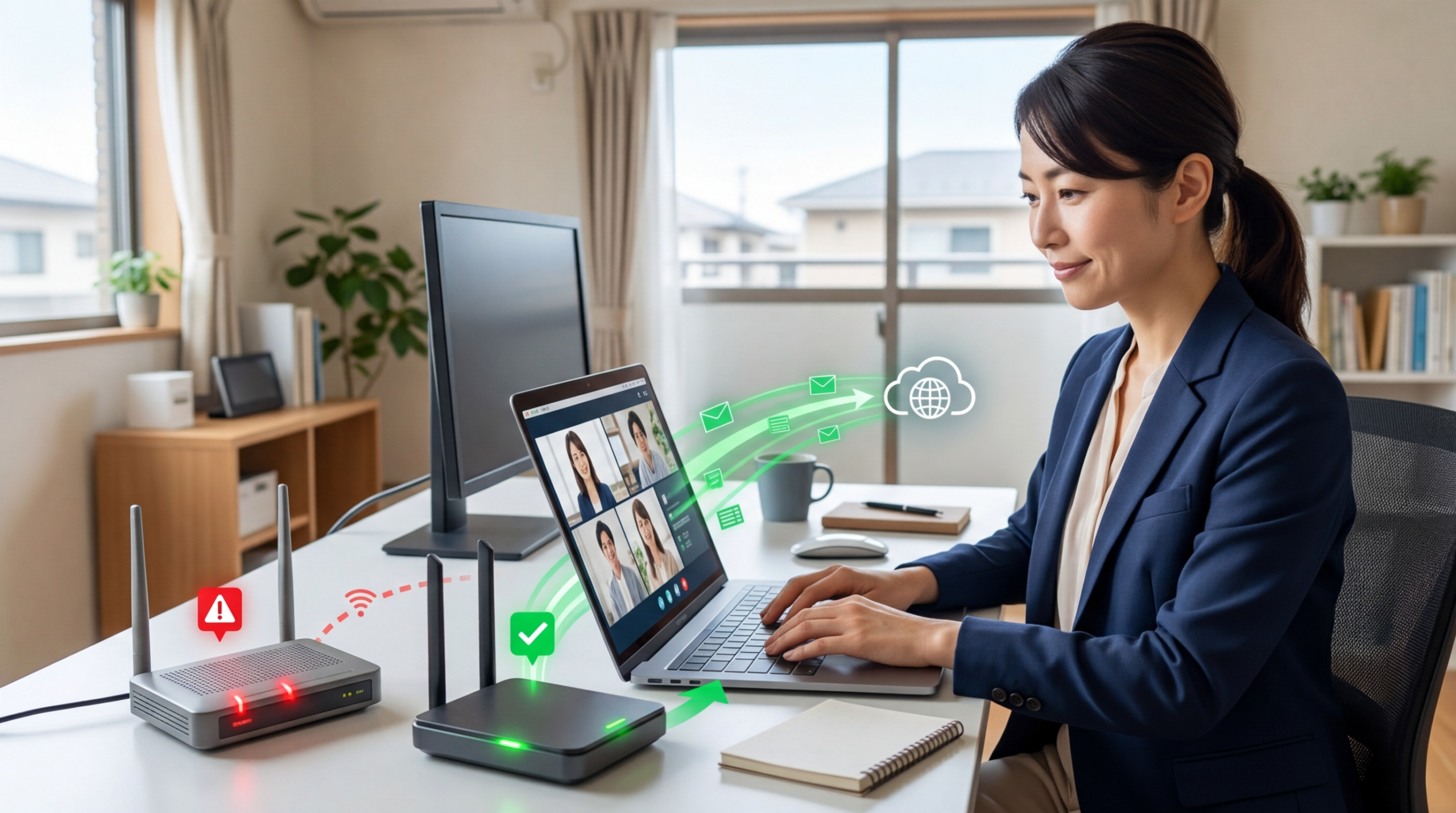
在宅ワークのバックアップ回線(サブ回線)は、フリーランスやオンライン会議が多い方にとって「通信保険」として持つ価値があります。使用頻度が低い方は月額0円の買い切りWiFi(年間コスト約3,000円〜)、頻度が高い方は月額制WiMAX(月約4,800円〜)が最適解です。2026年4月開始の「JAPANローミング」はデータ通信が最大300kbpsのため、在宅ワークのバックアップとしては不十分です。
Zoomの画面が固まった瞬間、チャットの返信が送れない焦り——在宅ワーカーなら一度は経験があるのではないでしょうか。2022年7月のKDDI大規模通信障害では、のべ約3,091万人が影響を受け、61時間以上にわたって通信が不安定になりました(総務省 報道資料)。在宅勤務中にこの障害に巻き込まれた方の中には、「丸一日仕事にならなかった」という声も少なくありません。
総務省の令和6年通信利用動向調査によると、テレワークを導入している企業は47.3%。2025年時点の在宅勤務率は約27.6%で、およそ4人に1人が在宅ワーカーです(総務省 令和7年版情報通信白書)。これだけ多くの人が自宅で仕事をしている今、「メイン回線が止まったらどうする?」は他人事ではありません。
メイン回線が使えなくなったとき、すぐに切り替えられるバックアップ回線(サブ回線)を持っていれば、仕事を止めずに済みます。この記事では、バックアップ回線が必要な人の条件、備えるべき回線の種類、買い切りWiFi・レンタル・月額制の3タイプの使い分けと費用の抑え方、さらに2026年4月開始の「JAPANローミング」との違いまで、在宅ワーカー視点で丸ごと解説します。
使用頻度が低い人は月額0円の買い切りWiFiかpovo2.0テザリング、使用頻度が高い人は月額制WiMAXが最適解。年間コストは約3,000円〜約59,000円と幅があるので、自分の利用頻度に合わせて選びましょう。
2026年4月開始の「JAPANローミング」は最大300kbpsのため、在宅ワーク用のバックアップにはなりません。
詳しい比較と診断フローチャートは本文をお読みください。
バックアップ回線とは?在宅ワーカーに必要な理由
バックアップ回線とは、メインで使っているインターネット回線(光回線やホームルーターなど)が使えなくなったときに、すぐに切り替えて業務を続けられる予備の回線です。企業のサーバーやネットワークでは「冗長化」と呼ばれ、障害時にサービスを止めないための基本的な対策として広く採用されています。
オフィス勤務であれば、回線障害が起きても社内のIT部門が対処してくれます。しかし在宅ワークでは、自宅の通信環境は自分で守るしかありません。光回線の障害、プロバイダのトラブル、ルーターの故障、さらには近隣の工事による一時的な断線——原因はさまざまですが、どれもあなたの仕事を突然ストップさせます。
冗長化(じょうちょうか)とは、システムの信頼性を高めるために、同じ機能を持つ設備を複数用意しておくこと。通信回線の場合、異なる回線種別(光回線+モバイル回線など)や異なるキャリアの組み合わせが基本です。メイン回線とバックアップ回線で同じキャリアを使うと、同時に障害を受けるリスクがあります。
テレワーク中の通信障害リスクを数字で見る
「大規模障害なんて滅多に起きないでしょ?」と思うかもしれません。しかし近年の通信障害の実績を振り返ると、決して稀なケースではないことが分かります。
- 2022年7月:KDDI大規模障害 — のべ約3,091万人に影響、61時間以上継続(総務省 報道資料)
- 2023年4月:NTTドコモ通信障害 — 全国で約230万人以上に影響
- 日常的な小規模障害 — プロバイダの局所的な障害、ルーター故障、マンション共有回線のトラブルなど、ニュースにならない規模の障害は日常的に発生している
大規模障害だけでなく、自宅のルーター故障やマンション共用回線のトラブルなど「自分だけ繋がらない」ケースも含めると、年に1〜2回は通信トラブルに遭遇する可能性があります。
通信が止まったときの「損害額」シミュレーション
バックアップ回線のコストが気になる方は、まず「回線が止まったとき、自分にどのくらいの損害が出るか」を計算してみましょう。以下は半日(4時間)仕事ができなかった場合の試算です。
| 働き方 | 年収・月収の目安 | 時給換算 | 4時間の機会損失 |
|---|---|---|---|
| 会社員(年収500万円) | 年収500万円 | 約2,600円 | 約10,400円 |
| フリーランス(月収40万円) | 月収40万円 | 約2,500円 | 約10,000円+納期遅延リスク |
| フリーランス(月収80万円) | 月収80万円 | 約5,000円 | 約20,000円+信頼低下リスク |
買い切りWiFiの端末代は15,400円、年間の維持コストは0〜5,980円です。つまりたった1〜2回の障害をカバーするだけで、バックアップ回線の費用は元が取れる計算になります。「保険料」として考えると、決して高い投資ではありません。
ここで、バックアップ回線がなかったために困った具体的なケースを紹介します。
クライアントとの最終デザイン確認会議の10分前に、マンションの光回線が突然ダウン。スマホのテザリングに切り替えたものの、契約は3GBプランで月末のためギガ残量ほぼゼロ。低速通信ではZoomに接続できず、会議に参加できないまま30分が経過。結果、納品が1日遅れて信頼を損なってしまった。
もしAさんがポケットWiFiやホームルーターのバックアップ回線を持っていれば、切り替えに1〜2分で済み、会議には問題なく参加できたはずです。バックアップ回線は「使わなくて済むなら、それが一番」。でも、いざというときの保険として持っておく安心感は、在宅ワーカーにとって大きな価値があります。
バックアップ回線が特に必要な人・不要な人

「バックアップ回線って、全員に必要なわけではありません。自分の仕事内容とリスクを整理してから判断するのがおすすめです。」
- フリーランス・業務委託で納期や会議に穴を開けられない
- Zoom/Teams等のオンライン会議が1日2回以上ある
- 自宅がマンション一括回線で速度や安定性に不安がある
- メイン回線が1社のキャリアのみに依存している
- 過去に通信障害で業務に支障が出た経験がある
- 在宅ワークの頻度が週1回以下
- リアルタイムの会議やチャット対応がほとんどない
- スマホの大容量プラン(20GB以上)を契約済みで別キャリア
- 近くにカフェやコワーキングスペースがあり、移動できる
- 会社がモバイルルーターを支給している
ポイントは、「回線が止まったとき、自分の仕事にどのくらいのダメージがあるか」を冷静に考えること。前述の損害額シミュレーションのとおり、半日仕事ができないだけで約1万円の損失が発生する方にとっては、年間数千円〜数万円の保険料は十分見合う投資です。
バックアップ回線の種類を比較|買い切り・レンタル・月額の3タイプ
バックアップ回線として選べる手段は、主に以下の3タイプ。それぞれコスト構造と向いている使い方が大きく異なります。
| 比較項目 | 買い切りWiFi | 短期レンタル | 月額制(WiMAX等) |
|---|---|---|---|
| 初期費用 | 端末代 約15,000〜25,000円 | 0円(レンタル料に含む) | 事務手数料 約3,300円 |
| 月額費用 | 0円(チャージした月のみ発生) | 1日440〜700円程度 | 約3,500〜5,000円/月 |
| 契約期間 | なし | 1日〜(都度) | なし〜3年(プランによる) |
| データ容量 | チャージ制(10GB〜100GB) | プラン制(5GB〜無制限) | 無制限 |
| 通信速度(実測目安) | 下り10〜30Mbps | 下り20〜80Mbps(機種による) | 下り30〜100Mbps |
| バックアップ向き度 | ◎ 待機コスト0円 | △ 事前手配が必要 | ○ 常時使える安心感 |
| おすすめの人 | 障害時だけ使う「保険」派 | 一時的にWiFiが必要な人 | 毎日使うヘビーユーザー |
※ 料金は2026年3月時点の各サービス公式情報に基づく目安です。最新価格は各公式サイトでご確認ください。実測速度はみんなのネット回線速度(みんそく)のデータを参考にしています。
タイプ①:買い切りWiFi — 月額0円の「お守り回線」
買い切りWiFi(チャージ式WiFi)は、端末を購入したあとは月額料金が一切かからないのが最大の特徴です。使うときだけデータをチャージし、使わない月は完全に0円。まさに「引き出しにしまっておくお守り」として最適です。
代表的なサービスにはWiFi東京プリペイドがあり、端末代15,400円(税込)で購入でき、100GBのデータチャージが5,980円(365日有効)。障害時にだけ使う前提なら、端末購入後1年間はチャージなしで待機させ、必要になったときにチャージする運用もできます。
買い切りWiFiについて詳しく比較したい方は、月額0円の買い切りWi-Fi徹底比較4選の記事もあわせてご覧ください。
タイプ②:短期レンタル — 必要なときだけ借りる
WiFiレンタルは、1日単位〜1ヶ月単位で端末を借りられるサービスです。端末の購入が不要なため初期費用はゼロ。ただし、バックアップ回線として「いざというとき」に使うには、事前に手配してストックしておく必要がある点がネック。障害は予告なく発生するため、レンタルWiFiだけに頼るのは少しリスクがあります。
一方で、引っ越し直後のつなぎ回線や、光回線の工事待ち期間に使うには最適です。WiMAX 5G対応機種なら1日700円前後、ソフトバンク回線なら1日440円前後からレンタルできます。
タイプ③:月額制(WiMAX・ホームルーター等)— 常時バックアップの安心感
毎月の固定費は発生しますが、データ無制限で常に使える安心感が月額制の強みです。特にWiMAXは工事不要・端末が届いたその日から使えるため、光回線のバックアップとして人気があります。
FreeMax+5Gのように端末レンタル無料・契約期間の縛りなしのWiMAXサービスを選べば、不要になったときにすぐ解約でき、違約金も発生しません。月額4,800円(税込)で無制限利用できるため、バックアップ回線としてだけでなく「メイン回線が遅い時間帯の代替回線」としても活用できます。BIGLOBE WiMAXなら1〜24ヶ月目は月額約3,500円で利用可能です。
月額制はコストがかかる分、メイン回線のゴールデンタイムの速度低下もカバーできる。バックアップ+速度補完の「二刀流」で使うなら十分元が取れますね。
「スマホテザリングで十分」は本当?よくある誤解と注意点
スマホのテザリングは、確かに手軽なバックアップ手段です。しかし以下の条件に当てはまる場合、テザリングだけでは心もとないのが現実です。
- ギガ不足リスク:3〜7GBの低容量プランの場合、Zoomを1時間使うだけで約600MB消費。半日のバックアップで月のギガを使い切る可能性がある
- バッテリー消耗:テザリング中はスマホのバッテリーが急速に減る。充電しながらだと端末の発熱で速度低下することも
- 同一キャリア障害の落とし穴:メインの光回線とスマホが同じキャリア系列の場合、大規模障害で両方ダウンするリスクがある(例:ドコモ光+ahamoは同じドコモ網)
- 速度の不安定さ:テザリングは直接のWiFi接続に比べて速度が落ちやすく、オンライン会議中の画面共有や大容量ファイルのアップロードで支障が出やすい
逆に、ahamo(20GB)やpovo2.0の大容量トッピングを契約していて、メイン回線とは別キャリアであれば、テザリングだけでもバックアップとして十分機能します。たとえば、メイン回線がソフトバンク光で、スマホがpovo2.0(au回線)なら、キャリアの分散ができています。
判断基準:スマホの月間データ量が20GB以上 & メイン回線と別キャリア → テザリングで代用OK。それ以外は専用バックアップ回線の検討を推奨。
JAPANローミングでバックアップ回線は不要になる?【2026年4月開始】
2026年4月1日から、NTTドコモ・KDDI・ソフトバンク・楽天モバイル・沖縄セルラーの携帯5社が「JAPANローミング」を開始しました。これは、大規模な災害や通信障害が発生したとき、自分が契約しているキャリアが使えなくても他社の4Gネットワークに自動接続できる仕組みです(PC Watch 2026年3月18日)。
「これがあればバックアップ回線は要らないのでは?」と思うかもしれません。しかし在宅ワーク用途で考えると、以下の理由からJAPANローミングだけでは不十分です。
- データ通信は最大300kbps:Zoomのグループ通話(高画質)には下り3.0Mbps以上が推奨されています。300kbpsはその約1/10で、テキストメッセージ程度しか使えません
- 発動まで数時間かかる場合がある:5社の協議を経て提供が開始されるため、障害発生から即座に使えるわけではありません
- 小規模障害やルーター故障は対象外:あくまで「大規模災害・大規模通信障害」が対象。プロバイダ単独の障害やルーター故障、マンション共用設備のトラブルでは発動しません
- 対応端末が限られる:2026年春以降に発売された機種から順次対応。既存端末は各社サイトで対応状況を確認する必要があります
- 光回線の障害には関係しない:JAPANローミングはモバイル回線同士の話です。自宅の光回線やプロバイダの障害時には、そもそもこの仕組みは機能しません
結論:JAPANローミングは「災害時に命を守る通信」としては画期的ですが、在宅ワークのバックアップ回線の代替にはなりません。Zoom会議やファイル送受信を止めないためには、引き続き専用のサブ回線を備えておく必要があります。
【診断フローチャート】あなたに最適なバックアップ回線はどれ?
以下のYes/Noフローに答えるだけで、あなたに合ったバックアップ回線のタイプが分かります。上から順に質問に答えてください。
Yes → Q2へ進む
No → テザリング or 買い切りWiFiで十分。使用頻度が低いので、月額固定費はもったいない。
Yes → Q3へ進む
No → 買い切りWiFi(100GBチャージ)がコスパ最適。障害時の数時間のWeb作業なら十分カバーできる。
Yes → Q4へ進む
No → 買い切りWiFi。端末代の初期投資だけで、あとは使った月だけチャージ。年間コストを最小限に抑えられる。
Yes → WiMAXモバイルルーターが最適。自宅でもカフェでも使える汎用性。BIGLOBE WiMAXやFreeMax+5Gなど、縛りなしプランを選べば柔軟に運用可能。
No → Q5へ進む
Yes → ホームルーター(据え置き型)がベスト。ドコモ home 5GやGMOとくとくBBホームWi-Fiなど、コンセントに挿すだけで使えるタイプ。
No → 買い切りWiFiの大容量チャージで十分。必要に応じて後からWiMAXへの切り替えも検討。
工事不要で自宅のバックアップ回線を手軽に整えたい方は、工事不要WiFiの比較ページも参考にしてください。
月額料金0円で引き出しに保管。使うときだけチャージする「お守り回線」なら、端末代15,400円だけで通信障害に備えられます。まずは公式サイトで料金プランを確認してみてください。
\ 診断結果が「買い切りWiFi」だった方へ /
※ 公式サイトで料金プランを見るだけです。契約や個人情報の入力は不要です。
バックアップ回線の切り替え手順|事前準備で30秒復旧
バックアップ回線を契約・購入しただけで安心していませんか? いざ障害が起きたときに慌てないよう、事前に接続テストと設定を済ませておくことが重要です。タイプ別の切り替え手順と所要時間をまとめました。
買い切りWiFiの切り替え手順(所要約1〜2分)
引き出しから取り出し、電源ボタンを長押し。起動まで約30〜60秒かかります。
スマホから専用アプリやWebサイトでギガを購入。すでにチャージ済みならスキップ。
PCのWiFi設定から、買い切りWiFi端末のSSIDを選択してパスワードを入力。事前にSSIDとパスワードをPCに登録しておけば、ワンクリックで接続完了です。
スマホテザリングの切り替え手順(所要約30秒)
iPhoneなら「設定」→「インターネット共有」→ONに切り替え。Androidなら「設定」→「テザリング」→「Wi-Fiテザリング」をON。
事前にSSIDとパスワードをPC側に登録しておけば、自動的に接続されるか、ワンクリックで切り替え完了です。
WiMAX(常時稼働)の切り替え手順(所要約30秒)
WiMAXを常時電源ONにしている場合は、PCのWiFi接続先をメイン回線のルーターからWiMAXに切り替えるだけです。事前に接続情報を登録しておけば、所要時間はわずか30秒程度です。
【重要】事前にやっておくべき設定
- バックアップ回線のSSID・パスワードを事前にPCへ登録:緊急時にパスワードを探す手間をゼロにする
- Windowsの場合:「従量制課金接続」をONにする:テザリングやモバイルWiFiに接続した際、Windows Updateなどの大容量ダウンロードを自動的に抑制できる(設定 → ネットワークとインターネット → Wi-Fi → 対象SSIDのプロパティ → 従量制課金接続をON)
- 「自動接続」はOFFにしておく:意図せずバックアップ回線に繋がってデータを消費する事態を防ぐため
- 月1回は充電チェック:買い切りWiFiやモバイルルーターは放置するとバッテリーが完全放電する。月1回は電源を入れて充電状態を確認しておく
バックアップ回線の年間コストシミュレーション
バックアップ回線は「年間いくらかかるか」で比較するのが合理的。使用頻度別に3パターンの試算を用意しました。
バックアップ回線の費用は、使い方次第で年間約3,000円〜約59,000円と大きく変わります。以下の3パターンで試算してみましょう。
パターンA:ほぼ使わない「保険」運用(買い切りWiFi)
想定:年1〜2回の障害時のみ使用。端末代15,400円 + 100GBチャージ5,980円(年1回)で計算。3年間の総額は約27,360円(月あたり約760円)。ほとんど使わないなら2年目以降はチャージしない選択もあり、その場合は端末代だけで済みます。
前述の損害額シミュレーションと比較してみましょう。会社員(年収500万円)が通信障害で半日仕事できなかった場合の損失は約10,400円。買い切りWiFiの3年平均コストは年間約3,000円ですから、わずか1回の障害をカバーするだけで3年分以上の元が取れます。
月額料金0円で待機。障害が起きたときだけチャージして使う。在宅ワーカーのための「お守り回線」として、最もコスパの良い選択肢です。
\ 3年平均で月760円の「通信保険」 /
※ 端末代15,400円のみ。月額料金は発生しません。在庫状況は公式サイトでご確認ください。
パターンB:年に数回レンタルする運用
想定:年2回、各1週間レンタル。WiMAX無制限プランを1日700円×7日×2回 = 年間約9,800円。引っ越し時のつなぎや長期障害に備える場合はこの運用が合理的ですが、突発的な障害には対応しづらい点に注意が必要です。
パターンC:月額制で常時バックアップ(WiMAX)
想定:BIGLOBE WiMAXを契約した場合、1〜24ヶ月目は月額約3,500円、25ヶ月目以降は約4,930円。初年度は年間約42,000円、3年目以降は年間約59,000円。FreeMax+5G(月額4,800円・縛りなし)なら年間約57,600円です。コストは最も高いですが、データ無制限・5G対応の高速通信をいつでも使えるため、メイン回線の混雑時にも「サブ回線」として日常的に活用すれば、実質的なコスパは改善します。
コスト最小で済ませたいなら買い切りWiFi、安心感を最大化したいなら月額制WiMAX——どちらが正解かは、あなたの「通信が止まったときの損害額」と天秤にかけて判断してください。
バックアップ回線を選ぶときの3つのチェックポイント
どのタイプを選ぶにしても、以下の3点は必ず確認しておきましょう。ここを見落とすと「バックアップのはずが役に立たなかった」という事態になりかねません。
チェック①:メイン回線と「別キャリア」になっているか
これが最も重要なポイントです。メイン回線がドコモ光なら、バックアップはau系やソフトバンク系の回線を選びましょう。同じキャリアの障害で両方ダウンしたら、バックアップの意味がありません。
メイン回線別・おすすめバックアップ回線早見表
| メイン回線 | 使用キャリア | おすすめバックアップ回線 | バックアップ側のキャリア |
|---|---|---|---|
| ドコモ光 | NTTドコモ | WiMAX / povo2.0テザリング | au |
| auひかり | KDDI | 買い切りWiFi(ドコモ対応)/ LINEMO | ドコモ / ソフトバンク |
| ソフトバンク光 | ソフトバンク | WiMAX / povo2.0テザリング | au |
| NURO光 | ソニー(独自回線) | WiMAX / povo2.0 / 買い切りWiFi | au / ドコモ |
| 楽天ひかり | 楽天 | WiMAX / povo2.0 | au |
| マンション一括回線 | 不明(管理会社に要確認) | トリプルキャリア対応の買い切りWiFi | ドコモ・au・ソフトバンク |
チェック②:在宅ワークに必要な速度を満たせるか
バックアップ回線に光回線レベルの速度は不要です。下り20〜30Mbps、上り5〜10MbpsあればZoom会議・チャット・メール・クラウドストレージは問題なく使えます(NTT東日本 テレワークWiFiガイド)。
Zoomの公式推奨速度は、グループ通話(高画質)で下り3.0Mbps/上り3.0Mbpsです。実用的には下り20Mbps以上あれば画面共有を含めても快適に使えます。買い切りWiFiの実測は10〜30Mbps程度で、WiMAXなら30〜100Mbps程度。どちらも在宅ワークの「緊急バックアップ」としては十分です。ただし、大容量ファイル(数GB単位)のアップロード作業が頻繁にある場合は、WiMAXやホームルーターを選ぶ方が安心です。
チェック③:「待機コスト」と「即応性」のバランス
バックアップ回線の本質は「使わないときのコストをどこまで許容できるか」と「いざというとき、何秒で切り替えられるか」のバランスです。
- 買い切りWiFi:待機コスト0円、切り替え約1〜2分(電源ON→WiFi接続)
- 月額WiMAX:待機コスト月4,000〜5,000円、切り替え約30秒(常時電源ON可)
- テザリング:待機コスト月0円(既存プラン内)、切り替え約30秒
- レンタル:待機コスト0円だが、手配に1〜2日必要で即応性なし
費用を抑えるための具体的なテクニック
テクニック①:povo2.0をサブ回線にする(最小コスト)
基本料0円のpovo2.0をeSIMで契約し、普段は放置。メイン回線が落ちたときだけ「データ使い放題(24時間)」330円をトッピングしてテザリングすれば、1回あたりわずか330円でバックアップが成立します。年に2〜3回使っても年間1,000円以下。
ただし、povo2.0はau回線です。メイン回線がau系(auひかり、UQ WiMAX等)の場合はキャリア分散にならないので注意。また、180日以上有料トッピングの購入がないと利用停止・契約解除の対象になります(通話料+SMS送信料の合計が660円以上あれば対象外)。180日ルールの維持費を最小限にしたい場合は、「データ使い放題(1時間)」110円トッピングも選択肢です。
テクニック②:買い切りWiFiを「引き出し保管」する
WiFi東京プリペイドなどの買い切りWiFiは、端末を購入しておけば電源を入れない限りデータの有効期限カウントが始まらない(サービスにより異なるため要確認)。引き出しに保管しておき、障害時に初めて電源を入れてチャージする運用なら、待機コストは完全にゼロです。
テクニック③:月額WiMAXを「サブ+速度補完」で元を取る
月額制の回線を「バックアップ専用」にするとコスパが悪く感じますが、日常的にも使える場面を意識すれば話は変わります。
- 光回線のゴールデンタイム(19〜23時)に速度が落ちる場合、その時間帯だけWiMAXに切り替える
- 在宅ワーク用PCは光回線、プライベートのスマホ・タブレットはWiMAXと使い分けて負荷を分散
- 外出先(カフェ・出張先)にWiMAXモバイルルーターを持ち出してセキュアなWiFi環境を確保
テクニック④:テレワーク手当でバックアップ回線の費用をまかなう
在宅勤務を導入している企業の多くは、テレワーク手当(在宅勤務手当)を支給しています。相場は月額3,000〜5,000円(人事院調査では平均月4,104円)。この手当をバックアップ回線の費用に充当すれば、実質自己負担ゼロにすることも可能です。
たとえば、テレワーク手当が月3,000円の場合、年間36,000円のうち買い切りWiFiの端末代15,400円と1回分のチャージ代5,980円を引いても約14,000円余ります。月額制WiMAX(BIGLOBE WiMAXの1〜24ヶ月目で月約3,500円)を選ぶ場合でも、テレワーク手当でほぼカバーできる計算です。
テレワーク手当の支給有無は会社によって異なります。まずは上司や総務部門に確認してみましょう。テレワークの通信費は会社負担?の記事で、費用負担のルールや手当の相場について詳しく解説しています。
お使いのスマホキャリアに合わせて最適な回線を選びたい方は、キャリア別の回線診断ページも参考にしてください。セット割を活用すれば、月額コストをさらに抑えられる場合があります。
どの回線もエリアによって使えるかどうかが変わります。気になったサービスがあれば、まず公式サイトでエリア確認だけしておくと安心です。
よくある質問(FAQ)
- 在宅ワークのバックアップ回線は本当に必要ですか?
-
フリーランスやオンライン会議が多い方にはおすすめです。2022年のKDDI障害のように、大手キャリアでも61時間以上の通信障害が発生した実績があります。回線停止=仕事停止になるリスクが高い方は、年間数千円の「保険」として検討する価値があります。
- バックアップ回線で最もコストが安いのはどれですか?
-
povo2.0のeSIMを待機させておく方法が最安です。基本料0円で、障害時だけ「データ使い放題24時間」330円をトッピングすれば、年間1,000円以下で運用可能。ただしau回線なので、メイン回線がau系の場合はキャリア分散になりません。
- 買い切りWiFiはバックアップ回線として使えますか?
-
使えます。月額料金0円で端末を待機させておき、障害時に電源を入れてデータチャージすればすぐに接続可能です。実測速度は下り10〜30Mbps程度で、Zoom会議やメール・チャット程度のバックアップには十分です。
- バックアップ回線は光回線と同じキャリアでもいいですか?
-
避けた方が安全です。同じキャリアの大規模障害が発生した場合、メイン回線もバックアップ回線も同時にダウンするリスクがあります。異なるキャリアの回線を組み合わせるのが、冗長化の基本です。
- オンライン会議をバックアップ回線で行うには何Mbps必要ですか?
-
Zoomの推奨は下り3.0Mbps/上り3.0Mbps(グループ通話・高画質)。実用的には下り20Mbps以上あれば画面共有を含めても快適に使えます。買い切りWiFiでも十分対応可能な範囲です。
- 会社がバックアップ回線の費用を負担してくれますか?
-
会社の在宅勤務制度やテレワーク手当の有無によります。テレワーク手当の相場は月額3,000〜5,000円で、この範囲でバックアップ回線の費用をまかなえるケースも多いです。総務省のテレワークセキュリティガイドラインでも通信環境の整備は推奨されています。まずは上司や総務部門に確認してみましょう。
- JAPANローミングがあればバックアップ回線は不要ですか?
-
JAPANローミングは2026年4月から携帯5社が開始した、大規模災害・通信障害時に他社の4G回線へ自動接続できる仕組みです。ただしデータ通信は最大300kbpsに制限され、Zoomなどのオンライン会議(推奨3Mbps以上)には対応できません。また、発動まで数時間かかる場合があり、ルーター故障やプロバイダ単独の障害は対象外です。在宅ワーク用のバックアップ回線としては不十分なため、別途備えることをおすすめします。
- バックアップ回線への切り替えにはどのくらい時間がかかりますか?
-
事前にWiFi設定を済ませておけば、買い切りWiFiで約1〜2分(電源ON→WiFi接続)、テザリングやWiMAXで約30秒です。Windowsの場合、テザリング用SSIDを事前登録し「従量制課金接続」をONにしておくと、切り替え後にWindows Updateでギガを消費する事態も防げます。
- デュアルSIMでバックアップ回線を運用できますか?
-
可能です。メインSIMとは別のeSIMスロットにpovo2.0を入れておけば、スマホ1台でバックアップ回線を確保できます。障害時にSIMを切り替えてテザリングするだけで、追加端末なしで業務を継続できます。eSIM対応のiPhone(XS以降)やAndroid端末で利用可能です。
※ 参考:総務省 テレワークセキュリティガイドライン、Zoom システム要件
まとめ|在宅ワークのバックアップ回線は「保険」として備えよう
2. 選び方は3タイプ:買い切りWiFi(待機コスト0円)、短期レンタル(必要時のみ)、月額WiMAX(常時安心)。
3. 費用を最小限に抑えるなら、povo2.0テザリング(年間1,000円以下)or 買い切りWiFi(3年平均で月約760円)が現実的。テレワーク手当(月3,000〜5,000円)を活用すれば実質自己負担ゼロも可能。
4. 2026年4月開始のJAPANローミング(最大300kbps)は、在宅ワークのバックアップ回線の代替にはならない。
5. 必ずメイン回線と「別キャリア」のバックアップ回線を選び、事前にWiFi接続設定を済ませておくこと。
- メイン回線のキャリアを確認した
- バックアップ回線は別キャリアにした
- 自分の利用頻度に合ったタイプ(買い切り/レンタル/月額)を選んだ
- エリア確認を公式サイトで済ませた
- テレワーク手当の対象になるか会社に確認した
- バックアップ回線のSSID・パスワードをPCに事前登録した
- Windowsの「従量制課金接続」をONにした(テザリング・モバイルWiFi用)
通信障害はいつ起きるか分かりません。でも「備えておく」ことはできます。この記事が、あなたの在宅ワーク環境を一段安心にする手助けになれば幸いです。
まずは自分のメイン回線のキャリアを確認するところから始めてみてください。それだけで、最適なバックアップ回線の選択肢がグッと絞り込めますよ。
月額料金0円で引き出しに保管。使うときだけチャージする「保険型WiFi」なら、端末代15,400円だけで在宅ワークの通信リスクをカバーできます。
\ 通信障害は「起きてから」では遅い /
※ 端末購入後も月額費用は0円。使うときだけチャージする「保険型WiFi」です。公式サイトを確認するだけでは契約になりません。
急いでネット環境を整えたい方は、即日発送のWiFiサービスをまとめた比較ページもチェックしてみてください。