
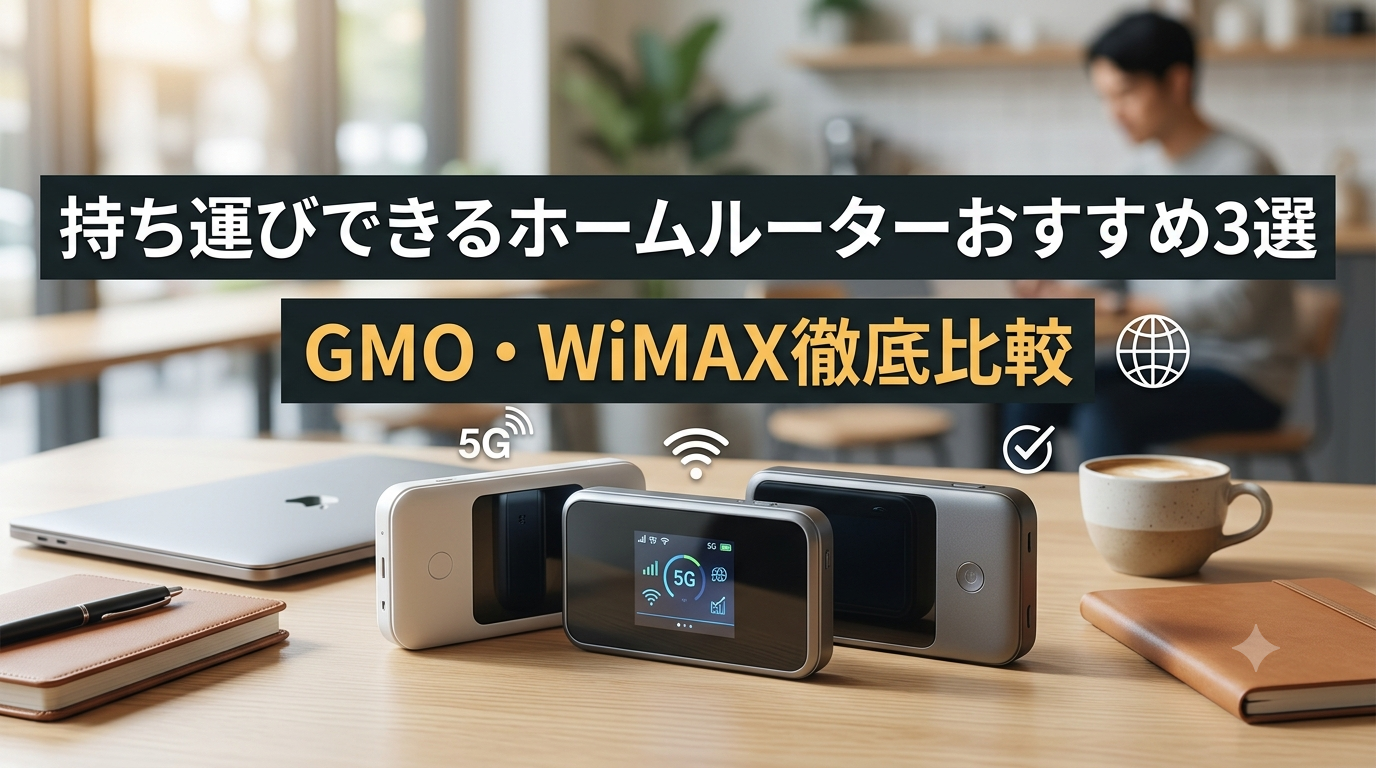
「ホームルーターを出張先や実家にも持っていって使いたい」「でも登録住所以外で使うと止められると聞いて不安」——そんな悩みを抱えていませんか。コンセントに挿すだけで使えるホームルーターは持ち運びに便利そうに見えますが、実は回線種別によって登録住所以外で使えるかどうかが分かれます。
筆者はWi-Fi・光回線の相談対応を続けるなかで、ホームルーターの「住所制限」に関する質問を最も多く受けてきました。実際にGMOのL13端末を契約し、自宅と移動先の両方で速度を計測したうえで本記事を執筆しています。
この記事では、持ち運びできるホームルーターを「登録住所以外で使えるか」「料金」「実測速度」の3軸で比較します。GMOホームWi-Fi・WiMAX・SoftBank Airの違いを公式情報と実測データで整理し、あなたのシーンに合う1台が分かるようにまとめました。

「持ち運べる=どこでも使える」ではありません。まずは住所制限のルールから整理していきましょう。
そもそもホームルーターは持ち運びできる?「登録住所」のルールを整理
ホームルーターの持ち運び可否は回線種別で決まります。WiMAX系は登録住所以外でも利用可、SoftBank Airは登録住所以外での利用が不可です。
ホームルーターとは、コンセントに挿すだけでWi-Fiが使える据え置き型の通信機器です。契約時に「設置場所(登録住所)」を申告する点が、どこでも使えるモバイルルーターとの大きな違いになります。
「登録住所以外で使えるか」が分かれ目
持ち運びできるかどうかは、この「登録住所以外で使えるか」という1点に集約されます。GMOとくとくBB公式FAQによれば、WiMAX系のホームルーターは登録先住所以外でも利用が可能です(エリア内・コンセント給電が前提)。GMOやFreeMax+5GもこのWiMAX系に含まれます。
一方でSoftBank Airは事情が異なります。ソフトバンク公式FAQによれば、SoftBank Airは登録住所以外での利用が不可とされています。違反が確認されると確認SMSが送付され、その後に通信が停止される運用です。一時的な利用も認められていません。
同じ「ホームルーター」でも、持ち出せるかどうかは全然違うんだね…
一時利用と引っ越しの違い
「出張で数日だけ持っていく」一時利用と、「住む場所が変わる」引っ越しは扱いが別です。WiMAX系の場合、一時利用なら住所変更手続きは不要ですが、引っ越しを伴う場合は別途住所変更の手続きが必要になります。下表で3社の可否を整理しました。
| 回線種別 | 登録住所以外の 一時利用 | 引っ越し時 |
|---|---|---|
| GMO(WiMAX系) | ○ 可能 | 住所変更が必要 |
| WiMAX | ○ 可能 | 住所変更が必要 |
| SoftBank Air | × 不可 | 住所変更が必要 |
出典:GMOとくとくBB公式FAQ、ソフトバンク公式FAQ、UQ WiMAXサポート(2026年6月時点)。
※登録住所以外の利用可否は各社の最新規約をご確認ください。
規約上の「使える・使えない」をより詳しく知りたい方は、ホームルーターの登録住所制限の詳細解説も合わせてご覧ください。本記事では「どの商品を選ぶか」に絞って解説します。
持ち運びできるホームルーターおすすめ3社を比較【料金・速度・住所制限】
持ち運びを重視する読者にとって、最初に見るべきは料金や速度よりも「登録住所以外で使えるか」です。この第一比較軸を起点に、GMOとくとくBBホームWi-Fi・WiMAX・SoftBank Airの3社を横並びにしました。
3社比較表早見【住所制限を第一軸に集計】
独自データ 月額・端末代・違約金・持ち運び可否・実測下りを1枚に集約しました。
| 項目 | ★GMOホームWi-Fi★ | WiMAX (FreeMax+5G) | SoftBank Air (参考) |
|---|---|---|---|
| 持ち運び可否 | ◎ 可能 | ○ 可能 | × 不可 |
| 月額料金 (税込) | 4,928円 (ずっと定額) | 4,800円 (web・端末無料時) | 5,368円 (24ヶ月目まで4,950円) |
| 端末代 | 27,720円 →実質0円 | 0円 (無料レンタル) | 71,280円 →実質0円 |
| 違約金 | なし(0円) | なし(0円) | 記載は実質0円割引 解約で割引終了 |
| 実測下り (平均) | 約118.77Mbps | WiMAX系で同等 | 約139.26Mbps |
料金・端末代は各社公式(GMOとくとくBB、FreeMax+5G、ソフトバンク)、実測下りはみんなのネット回線速度(みんそく)の直近3ヶ月平均(2026年6月時点)。
※GMO実測は803件、SoftBank Air全体は310,504件の集計値です。表示価格は税込。
GMOとくとくBBホームWi-Fi(持ち運び総合1位)
GMOとくとくBBホームWi-Fiは、月額4,928円(税込)のずっと定額で、端末L13は27,720円(税込)を24回分割・割引で実質0円にできます。解約違約金もなく、登録先住所以外でも使えるため持ち運びとの相性が良い構成です。みんそくのデータでは、GMOのL13は平均下り118.77Mbps(803件・直近3ヶ月)を記録しています。
WiMAX(FreeMax+5G含む)
WiMAX系も登録住所以外で利用できます。なかでもFreeMax+5Gは月額4,800円(web・端末無料レンタル時)、初期費用3,300円で、契約期間の縛りなし・違約金0円が特徴です。15日間の無料お試しもあり、短期利用に向きます。
SoftBank Air(参考・持ち運び不可)
SoftBank Airは登録住所以外で使えないため持ち運びには不向きですが、据え置き利用なら高速です。みんそくのデータでは、ソフトバンクエアー全体の平均下りは139.26Mbps(310,504件)、最新のAir6は162.39Mbpsを記録しています。月額は5,368円(税込)で、キャンペーン適用なら24ヶ月目まで4,950円です。自宅固定で速度を重視する人には選択肢になります。
速度だけならSoftBank Airも優秀。ただ「持ち運びたい」という今回の目的では候補から外れます。
工事不要で使えるWi-Fi全体の選び方は、工事不要WiFiの総まとめ記事でも解説しています。
総合力で選ぶならGMOとくとくBBホームWi-Fiが最もバランスが取れています。
全員21,000円+他社違約金相当で最大73,000円キャッシュバック
公式サイトで月額・端末代・キャッシュバックの最新条件を確認できます。
料金確認だけでは契約になりません。
※料金・キャンペーン内容は2026年6月時点のものです。
GMOとくとくBBホームWi-Fiが持ち運びに一番おすすめな3つの理由
GMOは登録住所以外もOK・端末実質0円・違約金なし。持ち運び用途のデメリットがほぼありません。理由を順に見ていきます。
理由1:登録先住所以外も使える(公式明記)
GMO公式は「コンセントがあればどこでも使える」「登録先住所以外も使える」と訴求しています。これは出張先や帰省先での利用を想定した根拠ある記載で、持ち運び目的の読者にとって最大の安心材料です。WiMAX系のため、エリア内であれば移動先のコンセントに挿すだけで使えます。
理由2:端末実質0円・違約金なし
端末L13は27,720円(税込)ですが、24回分割と割引で24ヶ月利用すれば実質0円になります。さらに解約違約金は0円で、送料・入会費もかかりません。端末仕様は重量約635g・同時接続32台・下り最大4.2Gbps(理論値)で、635gという軽さは車での移動とも相性が良い水準です。実測では平均下り約118.77Mbpsを記録しています。
違約金ゼロなら、合わなかったときに辞めやすいのも安心だね。
理由3:キャッシュバックで初年度が安い
GMOは全員21,000円のキャッシュバックに加え、他社違約金相当で最大50,000円、オプションで2,000円が上乗せされ、最大73,000円になります(適用2025年3月19日〜・予告なく変更あり)。ただし正直にお伝えすると、キャッシュバックの受取案内は11ヶ月目に届く方式のため、受け取り忘れには注意が必要です。
筆者の総合おすすめはGMOとくとくBBホームWi-Fi
住所制限なし・端末実質0円・違約金なしという3点が揃い、持ち運び用途で弱点が見当たりません。短期だけ使いたい場合を除けば、まず検討すべき1台です。
事務手数料無料+最大73,000円キャッシュバック
公式サイトでキャッシュバック条件と受取時期の最新情報を確認できます。
料金確認だけでは契約になりません。
※料金・キャンペーン内容は2026年6月時点のものです。
【シーン別】出張・帰省・二拠点生活での持ち運びWi-Fiの選び方
月数日の出張なら据え置きと持ち運びの両立、二拠点生活なら無制限・住所変更不要のGMOかWiMAXが安心です。
シーンによって最適な端末は変わります。「コンセントの有無」「滞在日数」「契約期間の希望」の3点で振り分ける診断を用意しました。
Q1. 移動先にコンセントはありますか?
→ No(屋外・移動中で使う) → ホームルーターは不向き。モバイルルーターを検討
→ Yes → Q2へ
Q2. 利用期間は1〜2ヶ月以内の短期ですか?
→ Yes(短期・お試し重視) → FreeMax+5G(縛りなし)
→ No → Q3へ
Q3. 長期で持ち運びと安さを両立したいですか?
→ Yes → GMOとくとくBBホームWi-Fi
→ 自宅固定で速度最優先 → SoftBank Air(持ち運び不可)
短期出張・旅行
数日〜数週間の出張・旅行なら、縛りなしのFreeMax+5Gが向きます。契約期間の縛りなし・違約金0円で、15日間の無料お試しもあるため、短期で気軽に試せます。宿泊先のコンセントに挿して使う前提です。
実家帰省・単身赴任
定期的に実家へ帰る、単身赴任先と自宅を行き来する——こうした繰り返し利用なら、登録住所以外でも使えて長期でも割安なGMOが安心です。WiMAX系は一時利用なら住所変更が不要なので、持ち運んで挿すだけで使えます。
二拠点・ワーケーション
2つの拠点を行き来する生活では、無制限で住所変更不要のGMOかWiMAXが軸になります。なお、ホームルーターはコンセント給電が必須で、屋外や移動中の連続利用はできません。この点がモバイルルーターとの大きな違いです。
生活シーン別のより詳しい選び方は、二拠点・帰省・単身赴任のWiFi選びで掘り下げています。
筆者の総合おすすめはGMOとくとくBBホームWi-Fi
多くのシーンで弱点が少ないのはGMOです。短期・お試し重視の方だけは、縛りなしのFreeMax+5Gが向きます。
登録住所以外OK+最大73,000円キャッシュバック
公式サイトで対応エリアと料金・特典を確認できます(申込前のエリア確認推奨)。
料金確認だけでは契約になりません。
※料金・キャンペーン内容は2026年6月時点のものです。
持ち運びホームルーターの注意点とデメリット
便利な反面、ホームルーターには持ち運び特有の注意点があります。契約前に押さえておきましょう。
コンセントがないと使えない
ホームルーターはコンセント給電が前提で、バッテリーは内蔵していません。屋外や移動中に連続して使いたい場合は、持ち運べてもこの用途には向きません。電車・車での移動中も使いたいなら、モバイルルーターとの使い分けが必要です。
引っ越し時は住所変更が必要
一時利用なら住所変更は不要ですが、WiMAX系も引っ越しを伴う場合は別途住所変更の手続きが必要です。「持ち運べるから引っ越し後も手続き不要」ではない点に注意してください。
エリア外では速度低下
持ち運び先がエリア外だと速度が大きく低下します。また実測値は時間帯でも変動します。みんそくのデータでは、GMO(L13)の下り速度は朝148.84Mbps・夜118.53Mbpsに対し、昼は80.39Mbpsまで低下します(直近3ヶ月)。昼に在宅ワークで使う方は、この傾向を理解しておくと安心です。
出典:みんなのネット回線速度(みんそく)GMOとくとくBB(L13)直近3ヶ月の下り平均(2026年6月時点)。
据え置きと持ち運びを含めた工事不要Wi-Fi全体の比較は、工事不要WiFiの総まとめ記事も参考になります。
よくある質問(FAQ)
持ち運びホームルーターについて、相談の多い質問をまとめました。
- ホームルーターを登録住所以外で使うとバレますか?
-
回線種別によります。SoftBank Airは登録住所以外の利用が不可で、ソフトバンク公式FAQによれば違反確認時には確認SMSが送付され、その後に通信が停止される運用です。一方でWiMAX系は登録住所以外でも利用が認められています。規約の詳細は登録住所制限の解説記事をご覧ください。
- GMOホームWi-Fiは出張先や実家でも使えますか?
-
使えます。GMO公式は「コンセントがあればどこでも使える」「登録先住所以外も使える」と明記しています。WiMAX系のため、エリア内かつコンセントがある場所であれば、出張先や実家でも挿すだけで利用できます。
- SoftBank Airは持ち運びできないのですか?
-
持ち運びには向きません。ソフトバンク公式FAQによれば、SoftBank Airは登録住所以外での利用が不可で、一時的な利用も認められていません。据え置きで自宅利用する分には高速ですが、出張・帰省で持ち出す用途には不向きです。
- 持ち運びホームルーターは外(屋外)でも使えますか?
-
屋外での単独利用はできません。ホームルーターはコンセント給電が必須で、バッテリーを内蔵していないためです。屋外や移動中も使いたい場合は、バッテリー駆動のモバイルルーターを別途検討してください。
- 引っ越したら住所変更は必要ですか?
-
必要です。一時利用なら住所変更は不要ですが、引っ越しを伴う場合はWiMAX系・SoftBank Airともに別途住所変更の手続きが必要になります。生活拠点を移す際は手続きを忘れないようにしましょう。
- GMOホームWi-Fiの実測速度はどのくらいですか?
-
平均下り118.77Mbpsです。みんなのネット回線速度(みんそく)のデータでは、GMO(L13)は平均下り118.77Mbps・上り16.16Mbps・Ping49.02ms(803件・直近3ヶ月)を記録しています。動画視聴や在宅ワークには十分な水準です。
- 持ち運びと無制限を両立できる端末はどれですか?
-
GMOとくとくBBホームWi-Fiが代表格です。登録住所以外でも使え、月額4,928円(税込)のずっと定額で利用できます。短期・縛りなしを重視するならFreeMax+5G(月額4,800円・縛りなし)も両立できる選択肢です。
- 持ち運べるのはWiMAX系(GMO・FreeMax)のみ。SoftBank Airは登録住所以外で使えず一時利用も不可。
- 総合バランスはGMOが最良。月額4,928円(税込)・端末実質0円・違約金0円で、実測下りは平均118.77Mbps。
- 短期・お試し重視なら縛りなしのFreeMax+5G、自宅固定で速度最優先ならSoftBank Airが目安。
まとめ:持ち運びは「登録住所以外で使えるか」で選ぶ
持ち運びホームルーター選びで押さえるべき要点は3つです。第一に、持ち運べるのはWiMAX系だけで、SoftBank Airは登録住所以外で使えません。第二に、住所制限なし・端末実質0円・違約金なしのGMOが総合力で頭一つ抜けています。第三に、短期や縛りなし重視ならFreeMax+5Gが選択肢になります。
次のアクションは、まず対応エリアを確認し、条件が合えば申し込みに進むことです。シーン別の選び方は二拠点・帰省・単身赴任のWiFi選び、規約の詳細は登録住所制限の解説記事を合わせてご覧ください。
- 登録住所以外でも使える
- 端末実質0円・違約金なし
- 最大73,000円キャッシュバック
公式サイトで料金・特典の最新条件を確認できます。
※料金・キャンペーン内容は2026年6月時点のものです。
- 契約期間の縛りなし・違約金0円
- 端末無料レンタル(月額4,800円)
- 15日間の無料お試しあり
公式サイトで料金・お試し条件を確認できます。
※料金・キャンペーン内容は2026年6月時点のものです。








