
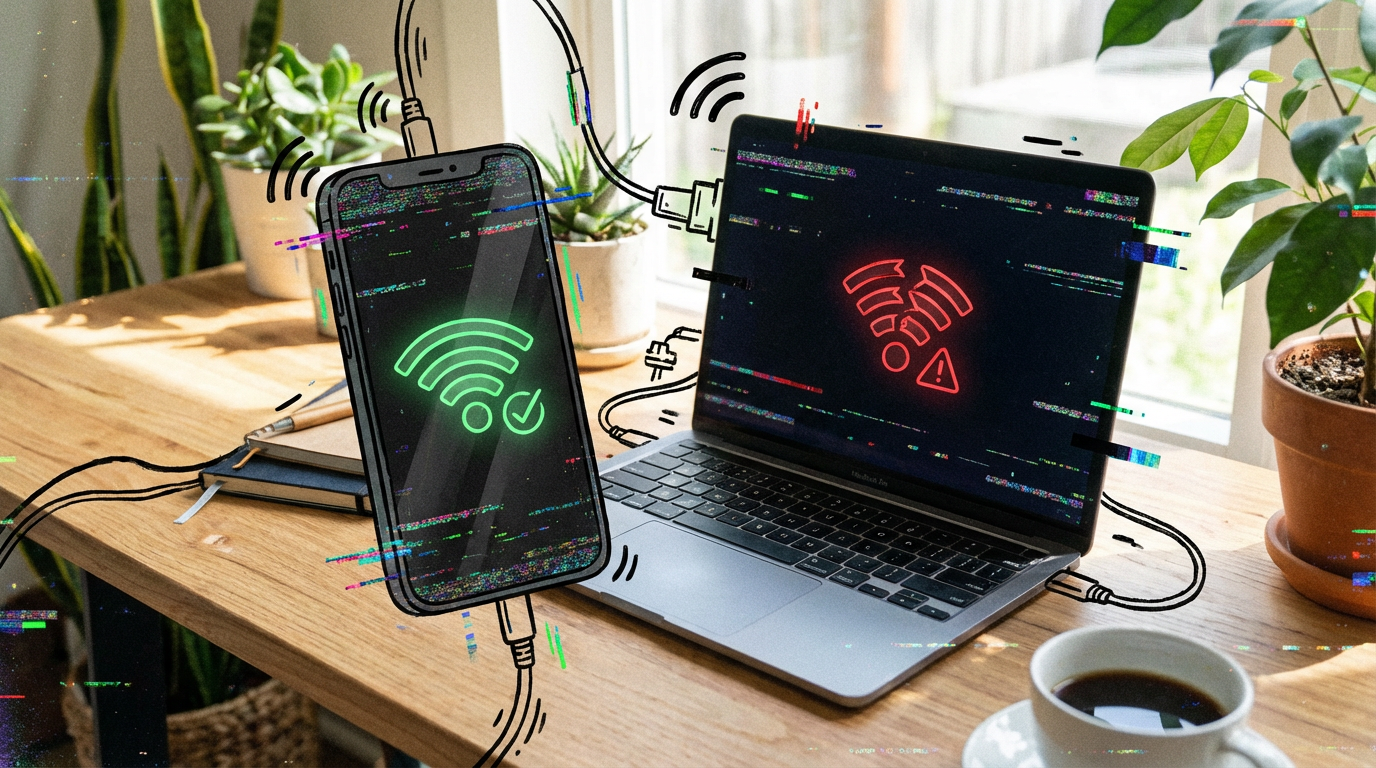
「スマホでは普通にWi-Fiが使えるのに、パソコンだけ繋がらない」——こんな状況に直面して困っていませんか。家族のスマホやタブレットは問題なくインターネットに接続できているのに、自分のパソコンだけがWi-Fiに接続できない、または接続してもインターネットが使えないというトラブルは意外と多く発生します。
スマホが繋がっているということは、Wi-Fiルーターや回線自体には問題がないということ。つまり、原因はパソコン側にあります。この記事では、パソコンだけがWi-Fiに繋がらない原因を徹底的に解説し、WindowsとMacそれぞれの具体的な対処法を紹介します。
パソコンに詳しくない方でも順番に試していけば解決できるよう、画像付きで手順を詳しく説明していきます。この記事を読み終える頃には、パソコンのWi-Fi接続問題を解決できているはずです。
パソコンだけWi-Fiに繋がらない時に最初に確認すること
対処法を試す前に、まずは状況を正確に把握しましょう。以下の項目を確認することで、原因を絞り込みやすくなります。
Wi-Fiアイコンの状態を確認する
パソコンのタスクバー(Windows)またはメニューバー(Mac)に表示されているWi-Fiアイコンの状態を確認してください。アイコンの表示によって、問題の種類が異なります。
Wi-Fiアイコンに×マーク
Wi-Fi機能自体がオフになっているか、Wi-Fiアダプターが認識されていない状態です。
Wi-Fiアイコンに!マーク(黄色の警告)
Wi-Fiには接続されているが、インターネットに接続できていない状態です。
Wi-Fiアイコンが薄い・グレー表示
電波が弱いか、接続が不安定な状態です。
Wi-Fiアイコンが正常だがネットが使えない
DNS設定やIPアドレスに問題がある可能性があります。
Wi-Fiアイコン自体が表示されない
Wi-Fiアダプターのドライバーに問題があるか、ハードウェアが故障している可能性があります。
Wi-Fiネットワーク一覧にSSIDが表示されるか確認する
Wi-Fi設定画面を開いて、接続したいWi-Fiネットワーク名(SSID)が一覧に表示されているか確認してください。表示されている場合と表示されていない場合で、対処法が異なります。
| 状態 | 考えられる原因 |
|---|---|
| SSIDが表示されない | Wi-Fiアダプターの問題、ドライバー不具合、周波数帯の非対応 |
| SSIDは表示されるが接続できない | パスワード間違い、認証エラー、IPアドレスの問題 |
| 接続済みだがネットが使えない | DNS設定、ファイアウォール、プロキシ設定の問題 |
いつから繋がらなくなったか思い出す
問題が発生したタイミングを思い出すことで、原因の特定に役立ちます。
- Windows Updateの後から繋がらなくなった → ドライバーの互換性問題
- 新しいソフトをインストールした後から → セキュリティソフトやVPNの干渉
- パソコンを移動した後から → 電波の届きにくい場所、5GHz帯の電波が届かない
- 突然繋がらなくなった → 一時的な不具合、ハードウェア故障
- 新しく買ったパソコンで繋がらない → 初期設定の問題、ドライバー未インストール
有線LANでは接続できるか確認する
もしLANケーブルとLANポートがある環境であれば、有線接続でインターネットに繋がるか確認してみてください。有線では繋がる場合、問題はWi-Fi機能に限定されます。有線でも繋がらない場合は、ネットワーク設定全般に問題がある可能性があります。
パソコンだけWi-Fiに繋がらない8つの原因
スマホは繋がるのにパソコンだけWi-Fiに繋がらない原因は、主にパソコン側の設定やソフトウェアにあります。ここでは代表的な8つの原因を解説します。
原因1:Wi-Fi機能がオフになっている
最も単純な原因として、パソコンのWi-Fi機能自体がオフになっていることがあります。ノートパソコンには物理的なWi-Fiスイッチが搭載されているモデルがあり、誤って切り替えてしまうことがあります。
また、機内モードがオンになっていると、Wi-Fiを含むすべての無線通信が無効になります。キーボードのファンクションキー(Fnキー + 特定のキー)で機内モードを切り替えられるパソコンも多く、知らないうちに有効にしてしまうことがあります。
原因2:Wi-Fiドライバーの不具合・古いバージョン
Wi-Fiアダプターを動作させるためのドライバー(制御ソフトウェア)に問題があると、Wi-Fiに接続できなくなります。Windows Updateによってドライバーが自動更新された際に、互換性の問題が発生することがあります。
また、ドライバーが古いままの場合も、最新のセキュリティプロトコルやWi-Fi規格に対応できず、接続に問題が生じることがあります。
原因3:IPアドレスの競合・取得失敗
パソコンがルーターからIPアドレスを正常に取得できていない場合、Wi-Fiには接続できてもインターネットが使えません。「IPアドレスを取得中」のまま止まってしまうケースや、他の機器とIPアドレスが重複している場合に発生します。
手動でIPアドレスを設定している場合は、設定ミスや古い情報が残っていることが原因になることもあります。
原因4:セキュリティソフト・ファイアウォールの干渉
ウイルス対策ソフトやファイアウォールが、Wi-Fi通信をブロックしていることがあります。特に新しいネットワークに接続した際や、セキュリティソフトの更新後に発生しやすい問題です。
Windows標準のファイアウォールやWindowsセキュリティ、サードパーティ製のセキュリティソフト(ノートン、ウイルスバスター、カスペルスキーなど)が原因になることがあります。
原因5:ネットワーク設定の破損
Windowsのネットワーク設定ファイルやレジストリ情報が破損すると、Wi-Fi接続に問題が発生します。パソコンの強制終了や停電、ソフトウェアの異常終了などで発生することがあります。
この場合、ネットワーク設定のリセットやTCP/IPスタックのリセットで解決できることが多いです。
原因6:省電力設定による切断
ノートパソコンの省電力設定によって、Wi-Fiアダプターの電源がオフになっている場合があります。バッテリー節約のためにWi-Fiアダプターをスリープさせる設定が有効になっていると、接続が不安定になったり、完全に切断されたりします。
特にスリープからの復帰後にWi-Fiが繋がらなくなる場合は、この設定が原因の可能性が高いです。
原因7:Wi-Fi周波数帯の非対応・不一致
ルーターが5GHz帯のみで運用されている場合、5GHz帯に対応していない古いパソコンでは接続できません。また、Wi-Fi 6Eの6GHz帯は、Wi-Fi 6E対応機器でなければ接続できません。
スマホが最新機種で5GHz帯や6GHz帯に対応しているのに対し、パソコンが古くて2.4GHz帯にしか対応していない場合、このような状況が発生します。
原因8:Wi-Fiアダプターのハードウェア故障
上記すべての対処法を試しても解決しない場合、Wi-Fiアダプター自体が物理的に故障している可能性があります。内蔵Wi-Fiアダプターは経年劣化や熱、衝撃などで故障することがあります。
この場合は、USB Wi-Fiアダプターを使用するか、修理に出す必要があります。
対処法1:パソコンを再起動する
最初に試すべきは再起動です。多くの一時的な不具合は再起動で解決します。スタートメニューから「再起動」を選択してください。「シャットダウン」ではなく「再起動」を選ぶことで、完全にシステムがリフレッシュされます。
Windows 10/11では高速スタートアップが有効になっているため、「シャットダウン」では完全に電源が切れません。「再起動」を選ぶか、Shiftキーを押しながら「シャットダウン」をクリックしてください。
対処法2:機内モードのオン・オフを切り替える
機内モードを一度オンにしてからオフにすることで、Wi-Fiアダプターがリセットされ、接続問題が解決することがあります。
画面右下のWi-Fiアイコンまたはネットワークアイコンをクリックします。
クイック設定パネルが表示されるので、飛行機のアイコン(機内モード)をクリックしてオンにします。
少し待ってから、再度機内モードをクリックしてオフにします。
Wi-Fiが自動的に再接続されるか、手動で接続してください。
対処法3:Wi-Fiネットワークを削除して再接続する
保存されているWi-Fi接続情報が破損している場合、一度削除して再接続することで解決します。
Windowsキー + I を押して設定を開きます。
「ネットワークとインターネット」→「Wi-Fi」をクリックします。
「既知のネットワークの管理」をクリックします。
接続できないネットワーク名をクリックし、「削除」をクリックします。
Wi-Fi一覧から該当のネットワークを選択し、パスワードを入力して接続します。
対処法4:ネットワークアダプターのトラブルシューティングを実行する
Windowsには自動でネットワーク問題を診断・修復する機能が搭載されています。
設定 → システム → トラブルシューティング → その他のトラブルシューティング → 「ネットワークとインターネット」または「ネットワークアダプター」の「実行」をクリック
トラブルシューティングが自動的に問題を検出し、可能であれば修復を行います。検出された問題と推奨される対処法が表示されるので、指示に従ってください。
対処法5:Wi-Fiドライバーを更新する
Wi-Fiドライバーが古いまたは破損している場合、更新することで解決できます。
スタートボタンを右クリック →「デバイスマネージャー」を選択します。
「ネットワークアダプター」の左にある矢印をクリックして展開します。
「Wireless」「Wi-Fi」「Intel」「Realtek」などの名前がついているアダプターを右クリックします。
「ドライバーの更新」→「ドライバーを自動的に検索」をクリックします。
自動検索で最新ドライバーが見つからない場合は、パソコンメーカーまたはWi-Fiアダプターメーカーの公式サイトから最新ドライバーをダウンロードしてインストールしてください。
有線LANで接続できる場合は、有線接続した状態でドライバーをダウンロードできます。有線接続もできない場合は、スマホでダウンロードしてUSBメモリで転送する方法もあります。
対処法6:Wi-Fiドライバーを再インストールする
ドライバーの更新で解決しない場合は、一度アンインストールして再インストールしてみてください。
デバイスマネージャーでWi-Fiアダプターを右クリック →「デバイスのアンインストール」を選択 → 「このデバイスのドライバーソフトウェアを削除する」にチェックを入れてアンインストール → パソコンを再起動
再起動後、Windowsが自動的にドライバーを再インストールします。
対処法7:ネットワークアダプターを無効化して再度有効化する
ドライバーを再インストールするほどではないが、アダプターをリセットしたい場合に有効な方法です。
デバイスマネージャー → ネットワークアダプター → Wi-Fiアダプターを右クリック →「デバイスを無効にする」→ 再度右クリック →「デバイスを有効にする」
対処法8:省電力設定を変更する
Wi-Fiアダプターの省電力設定が原因で接続が切れる場合、この設定を無効にします。
スタートボタンを右クリック →「デバイスマネージャー」
ネットワークアダプター → Wi-Fiアダプターをダブルクリック
「電源の管理」タブをクリック
「電力の節約のために、コンピューターでこのデバイスの電源をオフにできるようにする」のチェックを外す → OK
対処法9:IPアドレスを自動取得に設定する
IPアドレスが手動設定になっている場合、自動取得に変更します。
設定 → ネットワークとインターネット → Wi-Fi → 接続中のネットワークをクリック → 「IP割り当て」の「編集」→「自動(DHCP)」を選択 → 保存
対処法10:DNSサーバーを変更する
Wi-Fiに接続できてもインターネットが使えない場合、DNSサーバーを変更すると解決することがあります。
設定 → ネットワークとインターネット → Wi-Fi → 接続中のネットワーク → 「DNSサーバーの割り当て」の「編集」→「手動」を選択 → IPv4をオン → 「優先DNS」に「8.8.8.8」、「代替DNS」に「8.8.4.4」を入力 → 保存
対処法11:ファイアウォール・セキュリティソフトを一時的に無効化する
セキュリティソフトが原因かどうかを確認するため、一時的に無効化してWi-Fi接続を試してみてください。
セキュリティソフトを無効にしている間は、悪意のあるサイトやファイルに対して無防備になります。接続テスト後は必ず有効に戻してください。
接続できた場合は、セキュリティソフトの設定でWi-Fiネットワークを「信頼済み」として登録するか、ファイアウォールの例外設定を追加してください。
対処法12:TCP/IPスタックをリセットする
ネットワーク設定が根本的に破損している場合、コマンドプロンプトからリセットすることで解決できます。
スタートボタンを右クリック →「ターミナル(管理者)」を選択
netsh winsock reset
netsh int ip reset
ipconfig /release
ipconfig /renew
ipconfig /flushdns
すべてのコマンドを実行したら、パソコンを再起動してWi-Fiに接続できるか確認します。
対処法13:ネットワーク設定を完全にリセットする
上記の方法で解決しない場合、ネットワーク設定を完全にリセットします。この操作ですべてのネットワークアダプターが削除・再インストールされ、保存されたWi-Fiパスワードも消去されます。
設定 → ネットワークとインターネット → ネットワークの詳細設定 → 「ネットワークのリセット」→「今すぐリセット」
リセット後はすべてのWi-Fiネットワークに再度パスワードを入力して接続する必要があります。VPN設定なども消去されるため、必要な情報を控えておいてください。
対処法1:Macを再起動する
Windowsと同様、最初に試すべきは再起動です。Appleメニュー →「再起動」を選択してください。
対処法2:Wi-Fiをオフにして再度オンにする
メニューバーのWi-Fiアイコンをクリック →「Wi-Fi」のスイッチをオフ → 10秒待ってから再度オン
または、コントロールセンター(macOS Big Sur以降)からWi-Fiをオフ・オンすることもできます。
対処法3:Wi-Fiネットワークを削除して再接続する
Appleメニュー →「システム設定」(古いmacOSでは「システム環境設定」)
サイドバーから「Wi-Fi」をクリック
「詳細」ボタンをクリック(macOS Venturaの場合は接続中のネットワーク名の横の「詳細」)
接続できないネットワーク名を選択 →「−」ボタンをクリックして削除 または「このネットワーク設定を削除」
Wi-Fi一覧から該当のネットワークを選択し、パスワードを入力して接続
対処法4:Wi-Fi設定ファイルを削除する
macOSのWi-Fi設定ファイルが破損している場合、削除して再作成させることで解決できます。
メニューバーのWi-Fiアイコンから、Wi-Fiをオフにします。
Finderを開き、メニューバーの「移動」→「フォルダへ移動」を選択
/Library/Preferences/SystemConfiguration/ と入力して「移動」をクリック
以下のファイルをデスクトップにコピー(バックアップ)してから、元の場所から削除します。管理者パスワードが必要です。
・com.apple.airport.preferences.plist
・com.apple.network.identification.plist
・com.apple.wifi.message-tracer.plist
・NetworkInterfaces.plist
・preferences.plist
再起動後、新しい設定ファイルが自動作成されます。Wi-Fiをオンにして接続してください。
対処法5:DNSサーバーを変更する
Wi-Fiに接続できてもインターネットが使えない場合、DNSサーバーを変更します。
システム設定 → Wi-Fi → 接続中のネットワークの「詳細」→「DNS」タブ →「+」ボタンで「8.8.8.8」と「8.8.4.4」を追加 → OK
対処法6:ネットワークサービスの順序を確認する
Macには複数のネットワーク接続方法(Wi-Fi、有線LAN、Bluetooth PANなど)があり、優先順位が設定されています。Wi-Fiが優先されていない場合、接続に問題が生じることがあります。
システム設定 → ネットワーク → 画面下部の「…」→「サービスの順序を設定」→ Wi-Fiを一番上にドラッグ → OK
対処法7:NVRAMをリセットする(Intel Mac)
Intel製プロセッサ搭載のMacでは、NVRAMのリセットでネットワーク関連の問題が解決することがあります。
Macをシャットダウン → 電源を入れてすぐに Option + Command + P + R を押し続ける → 起動音が2回鳴るか、Appleロゴが2回表示されたらキーを離す
Apple Silicon(M1/M2/M3/M4チップ)搭載のMacにはNVRAMリセットの手順はありません。再起動のみで同様の効果が得られます。
対処法8:Wireless Diagnostics(ワイヤレス診断)を実行する
macOSには標準でWi-Fi診断ツールが搭載されています。
Optionキーを押しながらメニューバーのWi-Fiアイコンをクリック →「”ワイヤレス診断”を開く」→ 画面の指示に従って診断を実行
診断結果とログファイルが生成され、問題の原因を特定する手がかりになります。
それでも解決しない場合の対処法
ここまでの対処法をすべて試しても解決しない場合は、ハードウェアの問題や、より根本的な対策が必要かもしれません。
USB Wi-Fiアダプターを使用する
内蔵Wi-Fiアダプターが故障している場合、USB Wi-Fiアダプターを使用することで問題を回避できます。比較的安価に購入でき、USBポートに挿すだけで使えるため、手軽な解決策です。
| 製品例 | Wi-Fi規格 | 対応OS | 参考価格 |
|---|---|---|---|
| Buffalo WI-U2-433DHP | Wi-Fi 5 | Windows/Mac | 約2,500円 |
| TP-Link Archer T3U Plus | Wi-Fi 5 | Windows/Mac | 約2,000円 |
| エレコム WDC-867DU3S | Wi-Fi 5 | Windows/Mac | 約3,000円 |
価格は2025年1月時点の参考価格です。最新の価格は各メーカー公式サイトやECサイトでご確認ください。
ルーターの買い替えを検討する
スマホは問題なく繋がっているため、ルーターが直接の原因ではありませんが、古いルーターでは特定の端末との相性問題が発生することがあります。5年以上使用しているルーターは、最新のWi-Fi 6対応ルーターへの買い替えを検討してください。
Wi-Fi 6対応ルーターは複数端末の同時接続に強く、接続安定性も向上しています。
Buffalo WSR-3200AX4S:コスパ重視、約10,000円
NEC Aterm WX5400HP:安定性重視、約15,000円
TP-Link Archer AX73:高性能、約13,000円
パソコンの修理を依頼する
USB Wi-Fiアダプターを使いたくない場合や、内蔵アダプターを修理したい場合は、メーカーサポートに修理を依頼してください。保証期間内であれば無償修理が受けられることがあります。
保証期間外の場合、修理費用とUSB Wi-Fiアダプターの価格を比較して判断するのがおすすめです。
光回線の見直しを検討する
Wi-Fi接続の問題は解決しても、そもそもの回線速度に不満がある場合は、光回線の見直しも選択肢の一つです。より高速で安定した回線に乗り換えることで、快適なインターネット環境を構築できます。
NURO光:最大2Gbpsの高速回線。独自回線で混雑しにくい。
NURO光公式サイト
auひかり:独自回線で安定した通信品質。auスマホとのセット割あり。
auひかり公式サイト
よくある質問(FAQ)
- スマホは繋がるのにパソコンだけWi-Fiに繋がらないのはなぜですか?
-
スマホが繋がっている場合、ルーターや回線には問題がないと考えられます。原因はパソコン側にあり、Wi-Fiドライバーの不具合、ネットワーク設定の破損、省電力設定、セキュリティソフトの干渉などが考えられます。まずはパソコンの再起動を試し、それでも解決しない場合はドライバーの更新やネットワーク設定のリセットを試してください。
- Wi-Fiアイコンに×マークが表示されています。どうすればいいですか?
-
×マークはWi-Fi機能がオフになっているか、Wi-Fiアダプターが認識されていない状態です。まずは機内モードがオフになっているか確認してください。次にデバイスマネージャーでWi-Fiアダプターが正常に認識されているか確認し、認識されていない場合はドライバーの再インストールを試してください。
- Wi-Fiに接続済みなのにインターネットが使えません
-
Wi-Fiには接続できているがインターネットに繋がらない場合、DNSサーバーやIPアドレスの設定に問題がある可能性があります。DNSサーバーをGoogle Public DNS(8.8.8.8、8.8.4.4)に変更するか、IPアドレスを自動取得に設定してみてください。また、ファイアウォールやセキュリティソフトが通信をブロックしていないか確認してください。
- Windows Updateの後からWi-Fiに繋がらなくなりました
-
Windows Updateによってドライバーが自動更新され、互換性の問題が発生している可能性があります。デバイスマネージャーからWi-Fiドライバーを「ドライバーを元に戻す」で以前のバージョンに戻すか、パソコンメーカーの公式サイトから最新のドライバーをダウンロードしてインストールしてみてください。
- 5GHz帯のWi-Fiに接続できません
-
パソコンのWi-Fiアダプターが5GHz帯に対応していない可能性があります。デバイスマネージャーでWi-Fiアダプターの仕様を確認してください。対応していない場合は、2.4GHz帯のSSIDに接続するか、5GHz帯対応のUSB Wi-Fiアダプターを使用してください。また、5GHz帯は障害物に弱いため、ルーターとの距離を近づけてみることも効果的です。
- スリープから復帰するとWi-Fiが繋がらなくなります
-
Wi-Fiアダプターの省電力設定が原因です。デバイスマネージャーでWi-Fiアダプターのプロパティを開き、「電源の管理」タブで「電力の節約のために、コンピューターでこのデバイスの電源をオフにできるようにする」のチェックを外してください。
- MacでWi-Fiに繋がらないのですが、Windowsと対処法は違いますか?
-
基本的な流れは同じです。再起動、Wi-Fiのオフ・オン、ネットワーク設定の削除と再接続を順番に試してください。Mac固有の対処法としては、システム設定ファイルの削除やNVRAMリセット(Intel Mac)があります。また、macOS標準の「ワイヤレス診断」ツールで問題を診断することもできます。
- Wi-Fiアダプターが故障しているかどうか確認する方法はありますか?
-
デバイスマネージャーでWi-Fiアダプターに黄色の警告マークが表示されている場合、ドライバーまたはハードウェアに問題があります。ドライバーの再インストールで解決しない場合は、USB Wi-Fiアダプターを接続してWi-Fiが使えるか確認してください。USB Wi-Fiアダプターで正常に接続できる場合、内蔵アダプターの故障が疑われます。
まとめ:パソコン側の問題を一つずつ解決しよう
スマホは繋がるのにパソコンだけWi-Fiに繋がらない場合の原因と対処法について詳しく解説しました。最後にポイントをまとめます。
- スマホが繋がっているなら、ルーターではなくパソコン側に原因がある
- まずは再起動、機内モード切り替え、ネットワーク削除・再接続など基本的な対処法を試す
- Wi-Fiドライバーの更新・再インストール、省電力設定の変更も効果的
- TCP/IPスタックのリセットやネットワーク設定のリセットで解決することも多い
- すべて試しても解決しない場合は、USB Wi-Fiアダプターの使用や修理を検討する
多くの場合、パソコンの再起動やドライバーの更新で解決します。焦らず順番に対処法を試してみてください。どうしても解決しない場合は、USB Wi-Fiアダプターを使用することで比較的安価に問題を回避できます。
快適なWi-Fi環境を取り戻して、ストレスなくパソコンを使えるようになることを願っています。








