「ソフトバンクエアーを有線LANで繋いだのに速度が遅い…」「LANケーブルで接続したのに繋がらない」そんな悩みを抱えていませんか?
ソフトバンクエアー(SoftBank Air)は工事不要で手軽に使えるホームルーターですが、「有線接続すれば速度が改善する」という情報を見て試したものの、期待したほど速くならなかったという声が多く聞かれます。
実は、ソフトバンクエアーの有線接続には独特の特徴があり、光回線のように劇的な速度改善は見込めません。しかし、適切な設定と対策を行えば、安定性の向上や速度改善の可能性があります。
この記事では、ソフトバンクエアーの有線接続に関する疑問を徹底解説。LANケーブルの選び方から繋がらない時の対処法、速度が遅い原因と改善策まで、実際のユーザーデータと最新情報を元に詳しく説明します。
ソフトバンクエアーは有線接続できる?基本仕様を確認
まずは、ソフトバンクエアーの有線接続の基本仕様から確認しましょう。
Airターミナルには2つのLANポートがある
ソフトバンクエアーの専用端末「Airターミナル」には、本体背面にLANポート(LANケーブルの差込口)が2つ用意されています。
つまり、パソコンやゲーム機など最大2台まで、LANケーブルを使った有線接続が可能です。無線接続(Wi-Fi)と有線接続を併用することもできます。
| 項目 | 仕様 |
|---|---|
| LANポート数 | 2つ(背面) |
| LANポート規格 | 1000BASE-T(最大1Gbps) |
| 対応LANケーブル | CAT5e以上推奨 |
| 同時有線接続台数 | 最大2台 |
| 付属LANケーブル | 1本(長さは機種により異なる) |
Airターミナルには1本のLANケーブルが付属しているため、パソコンなどにLANポートがあれば追加購入なしで有線接続を試せます。
Airターミナルの機種別最大速度
ソフトバンクエアーの速度は、使用しているAirターミナルの機種によって大きく異なります。2025年1月現在、最新機種はAirターミナル6です。
| 機種 | 下り最大速度(理論値) | 5G対応 | 販売状況 |
|---|---|---|---|
| Airターミナル6 | 2.7Gbps(5G) 838Mbps(4G) | ◯ | 販売中 |
| Airターミナル5 | 2.1Gbps(5G) 838Mbps(4G) | ◯ | 販売終了(2025年3月) |
| Airターミナル4 NEXT | 612Mbps(4G) | × | 販売終了 |
| Airターミナル4 | 481Mbps(4G) | × | 販売終了 |
現在新規契約するとAirターミナル6が提供されます。旧機種を使っている方は、機種変更することで速度が大幅に向上する可能性があります。
有線接続と無線接続の理論値比較
ソフトバンクエアーの通信速度には、「基地局〜Airターミナル間」と「Airターミナル〜端末間」の2つの区間があります。
- 基地局〜Airターミナル間:無線通信(5G/4G/LTE)
- Airターミナル〜端末間:有線(LANケーブル)または無線(Wi-Fi)
Airターミナル〜端末間の理論値は以下の通りです。
| 接続方法 | 理論値最大速度 |
|---|---|
| 有線LAN(LANケーブル) | 1Gbps(1000Mbps) |
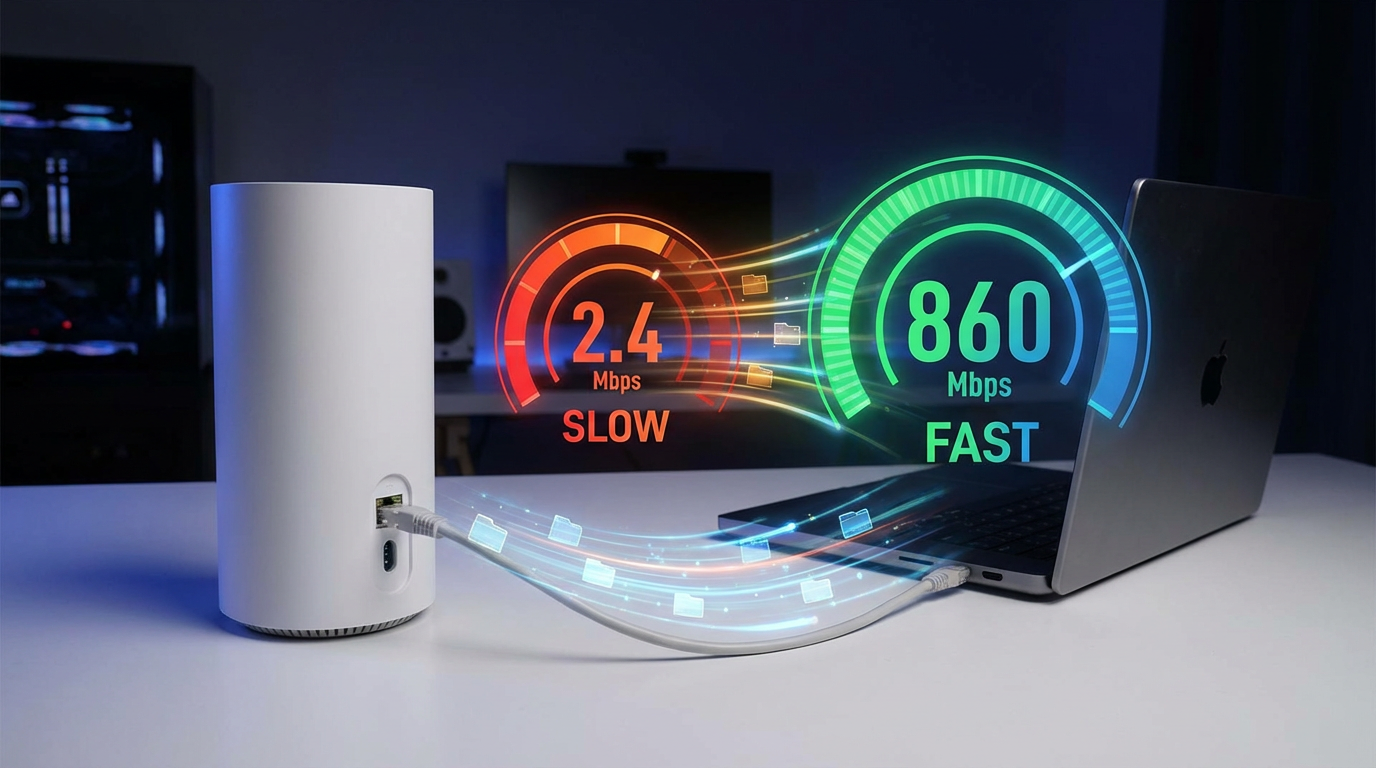
| 無線Wi-Fi(Airターミナル6) | 2.4Gbps |
| 無線Wi-Fi(Airターミナル5) | 2.1Gbps |
意外なことに、理論値では無線Wi-Fiの方が有線LANより速いのです。これは、Airターミナルが最新のWi-Fi 6(IEEE 802.11ax)に対応しているためです。
有線接続で速度は速くなる?実測データで検証
「有線LANで繋げば速度が上がる」という情報を目にしますが、実際のところどうなのでしょうか?
実際のユーザー測定結果
複数のユーザーによる実測結果を見ると、有線接続と無線接続で速度に大きな差はないという結果が多く報告されています。
| 時間帯 | 無線(Wi-Fi) | 有線(LAN) | 差 |
|---|---|---|---|
| 朝(8時) | 92.5Mbps | 95.3Mbps | +2.8Mbps |
| 昼(12時) | 88.2Mbps | 89.7Mbps | +1.5Mbps |
| 夕方(18時) | 45.1Mbps | 47.3Mbps | +2.2Mbps |
| 夜(21時) | 23.6Mbps | 25.8Mbps | +2.2Mbps |
※上記は一例です。環境により結果は異なります。
多少の違いはあるものの、誤差の範囲と考えられます。これは、基地局からAirターミナルまでが無線接続のため、最後のごくわずかな距離を有線にしても大きく変化しないためです。
有線接続のメリットは「安定性」
速度の向上は限定的ですが、有線接続には以下のメリットがあります。
- 接続の安定性:電波干渉を受けにくい
- 遅延(Ping値)の改善:オンラインゲームで有利
- 途切れにくい:動画視聴やWeb会議が安定
- セキュリティ:物理的な接続のため傍受されにくい
PS4/PS5でオンラインゲームをプレイする場合や、仕事でWeb会議を頻繁に行う場合は、有線接続の方が安定します。
みんなのネット回線速度による平均実測値
通信速度測定サイト「みんなのネット回線速度」のデータ(2023年2月時点、計測数8,793件)によると、ソフトバンクエアーの時間帯別平均速度は以下の通りです。
| 時間帯 | 平均ダウンロード速度 | 平均アップロード速度 | 平均Ping値 |
|---|---|---|---|
| 朝(5:00-8:59) | 約130Mbps | 約8Mbps | 約40ms |
| 昼(12:00-12:59) | 約110Mbps | 約8Mbps | 約42ms |
| 夕方(16:00-18:59) | 約90Mbps | 約7Mbps | 約43ms |
| 夜(20:00-22:59) | 約60Mbps | 約6Mbps | 約45ms |
| 深夜(0:00-4:59) | 約115Mbps | 約8Mbps | 約41ms |
ネット利用が集中する夜の時間帯(20:00-22:59)は、他の時間帯の約半分の速度に落ちてしまいます。これはソフトバンクエアーの仕様で、混雑回避のための速度制限が実施されるためです。
LANケーブルの選び方|速度に影響するカテゴリーとは
有線接続で最大限の性能を引き出すには、適切なLANケーブルを選ぶことが重要です。
LANケーブルのカテゴリー一覧
LANケーブルは「カテゴリー」という規格で分類されており、カテゴリーによって最大通信速度が異なります。
| カテゴリー | 最大通信速度 | 伝送帯域 | 推奨用途 |
|---|---|---|---|
| CAT5 | 100Mbps | 100MHz | 使用非推奨 |
| CAT5e | 1Gbps | 100MHz | 一般家庭OK |
| CAT6 | 1Gbps | 250MHz | 一般家庭推奨 |
| CAT6A | 10Gbps | 500MHz | 最もおすすめ |
| CAT7 | 10Gbps | 600MHz | 業務用 |
| CAT8 | 40Gbps | 2000MHz | データセンター用 |
ソフトバンクエアーに最適なカテゴリーは?
ソフトバンクエアーのLANポートは最大1Gbps(1000BASE-T)対応です。そのため、CAT5e以上のLANケーブルを使用すればOKです。
- CAT5:× 最大100Mbpsのため性能不足
- CAT5e:△ 最低限OK、ただし将来性なし
- CAT6:◯ 一般的な使用なら十分
- CAT6A:◎ 最もおすすめ(将来性あり)
- CAT7以上:△ 家庭用には過剰スペック
将来的に光回線に乗り換える可能性も考えると、CAT6またはCAT6Aを選んでおくのがおすすめです。価格差もそれほど大きくありません。
LANケーブルのカテゴリーを確認する方法
使用中のLANケーブルのカテゴリーは、ケーブル本体に印字されています。
LANケーブルの表面に「CAT.6」「CAT6」「Category 6」などと印字されています
カテゴリー名がない場合、「ANSI/TIA/EIA-568-B.2-1」などの配線規格名から判別できます
LANケーブルの形状による違い
LANケーブルにはいくつかの形状があり、それぞれ特徴が異なります。
| 形状 | 特徴 | メリット | デメリット |
|---|---|---|---|
| スタンダード | 丸型の一般的なケーブル | 通信が最も安定 | やや太くて硬い |
| スリム/極細 | 細くて柔軟なケーブル | 配線しやすい | ノイズに弱い |
| フラット | 平たい形状 | カーペット下に配線可能 | 折れ曲がりに弱い |
| 巻き取り式 | 自動巻き取り機構付き | 持ち運びに便利 | 耐久性がやや低い |
速度を重視するなら、スタンダードタイプが最もおすすめです。スリムやフラットタイプは配線の取り回しは良いですが、ノイズの影響を受けやすく、速度が不安定になる可能性があります。
有線LANが繋がらない時の対処法【7つのチェックポイント】
「LANケーブルを挿したのに繋がらない」という場合、以下の7つのポイントを順番にチェックしましょう。
【チェック1】LANケーブルがしっかり挿さっているか
最も基本的ですが、意外と見落としがちなポイントです。
- Airターミナル側のLANポートに「カチッ」と音がするまで挿し込む
- パソコン/ゲーム機側のLANポートにも確実に挿し込む
- ケーブルが緩んでいないか確認
LANケーブルのコネクタにはツメがあり、奥まで挿すと「カチッ」という感触があります。この感触がない場合は、しっかり挿さっていません。
【チェック2】LANケーブルが断線していないか
長年使用しているLANケーブルや、ドアに挟んだり踏んだりしたケーブルは、内部で断線している可能性があります。
- 別のLANケーブルに交換して試す
- ケーブルを曲げたり動かすと繋がる/切断される場合は断線の可能性大
- ケーブルのコネクタ部分(金属端子)に錆びや変色がないか確認
LANケーブルは消耗品です。5年以上使っている場合や、明らかな破損がある場合は新品に交換しましょう。
【チェック3】パソコン側のLAN設定を確認
パソコンのLAN接続設定が正しくない場合、物理的に接続しても認識されません。
- 「設定」→「ネットワークとインターネット」→「イーサネット」を開く
- 「接続済み」と表示されているか確認
- IPアドレスが自動取得されているか確認(192.168.XXX.XXX形式)
- 「システム設定」→「ネットワーク」を開く
- 「Ethernet」が「接続済み」になっているか確認
- 「DHCPサーバを使用」が選択されているか確認
【チェック4】Airターミナルを再起動する
Airターミナルの一時的な不具合で接続できない場合、再起動で解決することが多いです。
Airターミナルのコンセントを抜く
本体の熱を放出し、アクセスログを削除するため30秒以上待つ
コンセントを挿し直し、各種ランプが正常に点灯するまで待つ(2〜3分)
【チェック5】SIMカードを再挿入する
Airターミナルの「5G/4Gランプ」や「LTEランプ」が赤く点灯している場合、SIMカードの読み込みエラーが発生しています。
- Airターミナルの電源を切る(コンセントを抜く)
- 本体底面のSIMカードスロットを開ける
- SIMカードを一度取り出す
- SIMカードの金属端子部分を乾いた布で軽く拭く
- 正しい向きで再度挿入する
- 電源を入れ直す
SIMカードの取り扱いには注意が必要です。金属端子部分に触れないよう、カードの端を持つようにしましょう。
【チェック6】パソコン/ゲーム機にLANポートがあるか確認
最近の薄型ノートパソコンやMacBook Air、iPad、スマートフォンには、LANポートが搭載されていません。
- LANポートあり:デスクトップPC、一部のノートPC、PS4/PS5、一部のSwitchドック
- LANポートなし:MacBook Air/Pro(USB-Cのみ)、iPad、スマホ、薄型ノートPC
LANポートがない場合は、USB-LAN変換アダプターを使用することで有線接続できます。
- USB-C to LANアダプター(MacBook、最新PC用)
- USB-A to LANアダプター(一般的なPC用)
- Nintendo Switch用有線LANアダプター(Switch専用)
価格は1,000円〜3,000円程度です。Amazonや家電量販店で購入できます。
【チェック7】Airターミナルのランプ状態を確認
Airターミナルの各種ランプの状態で、不具合の原因を特定できます。
| ランプ | 正常な状態 | 異常な状態 | 対処法 |
|---|---|---|---|
| Status | 緑点灯 | 赤点灯/点滅 | 再起動、サポートに連絡 |
| 5G/4G(LTE) | 緑点灯 | 赤点灯/消灯 | SIM再挿入、場所移動 |
| Wi-Fi | 緑点灯 | 消灯 | Wi-Fi設定を確認 |
| Power | 緑点灯 | 消灯 | 電源ケーブル確認 |
Statusランプが赤点灯している場合は、Airターミナルの故障や圏外の可能性があります。ソフトバンクのサポートセンター(0800-1111-820、通話料無料、10:00-19:00)に問い合わせましょう。
速度が遅い原因と改善策【今すぐできる7つの対策】
「有線接続したのに速度が遅い」という場合、以下の7つの対策を試してみましょう。
【対策1】Airターミナルの設置場所を変更する
ソフトバンクエアーは基地局からの電波を受信するため、設置場所によって速度が大きく変わります。
- 窓際(できれば南向きまたは東向き)
- 床から1〜2mの高さ(テーブルや棚の上)
- 部屋の中央付近
- 周囲に障害物がない場所
- 床に直置き
- クローゼットや押入れの中
- 金属製の家具の近く
- 水槽や観葉植物の近く
- 電子レンジやテレビの近く
Airターミナルはコンセントに繋ぐだけなので、延長コードを使えば家中のいろいろな場所で試せます。部屋を変えるだけで速度が2倍になることもあります。
【対策2】Wi-Fiの周波数帯を5GHzに変更する
有線接続とは関係ありませんが、無線接続の場合は周波数帯の変更で速度が改善することがあります。
ソフトバンクエアーは2つの周波数帯(2.4GHzと5GHz)に対応しています。
| 周波数帯 | 速度 | 障害物 | 干渉 | SSID末尾 |
|---|---|---|---|---|
| 2.4GHz | 遅い | 強い | 受けやすい | 〜2G |
| 5GHz | 速い | 弱い | 受けにくい | 〜5G |
末尾が「2G」のSSIDを使っている場合は、「5G」のSSIDに切り替えることで速度が改善する可能性があります。ただし、5GHzは壁などの障害物に弱いため、別の部屋では繋がりにくくなることもあります。
【対策3】混雑する時間帯を避ける
ソフトバンクエアーには、夕方〜深夜(特に18時〜24時)に速度制限がかかるという仕様があります。
これは利用規約にも明記されており、「ご利用の集中する時間帯(夜間など)は、サービス安定提供にともなう速度制限のため、通信速度が低下する場合があります」とされています。
夜間に速度が極端に遅い(10Mbps以下)場合、速度制限が原因の可能性が高いです。
- 大容量ファイルのダウンロードは朝や昼間に行う
- 動画視聴の画質を下げる(1080p→720pなど)
- オンライン会議は午前中や昼間に設定する
この速度制限は、有線接続でも無線接続でも同様に適用されます。LANケーブルで繋いでも、夜間の速度制限は回避できません。
【対策4】Airターミナルを最新機種に変更する
Airターミナル4やAirターミナル4 NEXTを使っている場合、最新のAirターミナル6に機種変更することで速度が大幅に向上する可能性があります。
| 項目 | Airターミナル4 NEXT | Airターミナル6 |
|---|---|---|
| 5G対応 | × | ◯ |
| 最大速度(5G) | – | 2.7Gbps |
| 最大速度(4G) | 612Mbps | 838Mbps |
| Wi-Fi規格 | Wi-Fi 5 | Wi-Fi 6 |
機種変更の手続きは、ソフトバンクショップまたはMy SoftBankから行えます。契約期間や残債の有無によって費用が異なるため、事前に確認しましょう。
TwitterなどのSNSでは「Airターミナル5→6に変えたら速度が2倍になった」という報告が多数見られます。旧機種を使っている方は検討の価値ありです。
【対策5】LANケーブルを高品質なものに交換する
古いLANケーブル(CAT5以下)や、100円ショップの粗悪なケーブルを使っている場合、ケーブル交換で改善することがあります。
- CAT6またはCAT6Aのケーブルに交換
- スタンダードタイプ(丸型)を選ぶ
- 必要以上に長いケーブルは避ける(ノイズの影響を受けやすい)
- 信頼できるメーカー(サンワサプライ、エレコム、バッファローなど)の製品を選ぶ
LANケーブルは家電量販店やAmazonで500円〜2,000円程度で購入できます。
【対策6】接続台数を減らす
ソフトバンクエアーに多数の機器を同時接続していると、速度が低下します。
Airターミナル6の最大接続台数は128台ですが、実際には10台以上接続すると速度が不安定になることがあります。
- 使っていないスマホやタブレットのWi-Fiをオフにする
- スマート家電(エアコン、照明、スピーカーなど)の一部を切断
- 来客のスマホは一時的にゲストWi-Fiに接続
特に、動画をストリーミング再生している機器が複数ある場合、帯域を圧迫して全体の速度が低下します。
【対策7】パソコンやゲーム機側の設定を確認
Airターミナル側ではなく、パソコンやゲーム機側に問題がある場合もあります。
- パソコンのLANアダプタ設定
-
デバイスマネージャーでLANアダプタのドライバを最新版に更新する
- 省電力モードの解除
-
LANアダプタの省電力設定をオフにすると速度が改善することがある
- セキュリティソフトの確認
-
ファイアウォールやセキュリティソフトが通信を制限していないか確認
有線接続でもダメなら光回線への乗り換えを検討
上記の対策をすべて試しても速度が改善しない場合、ソフトバンクエアーの限界の可能性があります。
ソフトバンクエアーが向いていない人
- FPS・TPSなど対戦型オンラインゲームをプレイする
- 4K動画の視聴やアップロードを頻繁に行う
- 複数人で同時にビデオ会議を行う
- 夜間にインターネットを使うことが多い
- 在宅ワークで大容量ファイルの送受信がある
上記に当てはまる場合、光回線への乗り換えを検討しましょう。
光回線のメリット
| 項目 | ソフトバンクエアー | 光回線 |
|---|---|---|
| 工事 | 不要 | 必要(1〜2時間) |
| 速度 | 平均87Mbps | 平均300Mbps以上 |
| 速度制限 | あり(夜間) | なし |
| Ping値 | 40〜50ms | 10〜20ms |
| 安定性 | △ | ◎ |
| 月額料金 | 約5,000円 | 約4,000〜6,000円 |
ソフトバンクユーザーなら「ソフトバンク光」に乗り換えることで、スマホとのセット割(おうち割光セット)が継続できます。
8日間キャンセル制度を活用しよう
ソフトバンクエアーには「初期契約解除制度」(8日間キャンセル)があります。
- Airターミナルが届いてから8日以内なら無料でキャンセル可能
- 事務手数料も返金される
- 違約金なし
新規契約した方は、届いたらすぐに速度を測定し、満足できない場合は8日以内にキャンセルしましょう。この期間を過ぎると、通常の解約扱いになり違約金が発生する場合があります。
よくある質問(FAQ)
- ソフトバンクエアーを有線接続すると速度は速くなりますか?
-
速度の劇的な向上は期待できません。実測では無線と有線で2〜3Mbps程度の差しかないケースがほとんどです。ただし、接続の安定性は向上し、Ping値(応答速度)が若干改善するため、オンラインゲームやWeb会議では有線接続の方が快適です。
- なぜ有線接続しても速度が上がらないのですか?
-
ソフトバンクエアーは、基地局からAirターミナルまでが無線通信(4G/5G)です。平均速度は約87Mbpsで、この区間がボトルネックとなります。Airターミナルから端末までの最後のわずかな距離を有線にしても、基地局〜Airターミナル間の速度を超えることはできません。光回線のように自宅まで光ケーブルが来ているわけではないため、有線接続の効果は限定的です。
- LANケーブルで繋いだのに「インターネットに接続されていません」と表示されます
-
①LANケーブルがしっかり挿さっているか確認、②別のLANケーブルで試す、③Airターミナルを再起動、④パソコンのLAN設定でIPアドレスが自動取得になっているか確認、の順で試してください。それでも解決しない場合は、LANケーブルの断線やAirターミナルの故障の可能性があります。
- ソフトバンクエアーに適したLANケーブルのカテゴリーは?
-
CAT5e以上であれば問題ありませんが、CAT6またはCAT6Aがおすすめです。将来的に光回線に乗り換える可能性も考えると、CAT6Aを選んでおくと安心です。CAT5(最大100Mbps)は性能不足のため避けましょう。形状はスタンダードタイプ(丸型)が最も安定します。
- 夜になると有線でも速度が極端に遅くなります
-
ソフトバンクエアーには、夕方〜深夜(特に18時〜24時)に速度制限がかかる仕様があります。これは有線・無線に関わらず適用されます。対策としては、①混雑する時間帯を避ける、②Airターミナルを最新機種(Airターミナル6)に変更する、③どうしても改善しない場合は光回線への乗り換えを検討、があります。
- PS4/PS5やSwitchで有線接続する方法は?
-
PS4/PS5は本体背面にLANポートがあるため、AirターミナルとLANケーブルで直接接続できます。Nintendo Switchは別売りの「有線LANアダプター」が必要です。ドックのUSBポートにアダプターを接続し、そこからAirターミナルにLANケーブルで繋ぎます。有線接続後、ゲーム機のネットワーク設定で「有線接続」を選択してください。
- MacBook AirやiPadを有線接続できますか?
-
MacBook AirにはLANポートがないため、USB-C to LAN変換アダプターが必要です。iPadも同様にLightning/USB-C to LAN変換アダプターで有線接続できます。ただし、iPadは全てのアプリが有線接続に対応しているわけではないため、接続できても一部のアプリはWi-Fiを要求する場合があります。
- Airターミナルを最新機種に変更すると速度は改善しますか?
-
Airターミナル4やAirターミナル4 NEXTから最新のAirターミナル6に変更すると、速度が大幅に向上する可能性があります。特に5Gエリア内では理論値最大2.7Gbpsに対応し、4G通信でも最大838Mbps(旧機種は612Mbps)に向上しています。実測でも「速度が2倍になった」という報告が多数あります。機種変更はソフトバンクショップまたはMy SoftBankから手続きできます。
まとめ:ソフトバンクエアーの有線接続は「安定性重視」
ソフトバンクエアーの有線接続について、重要なポイントをまとめます。
- Airターミナルには2つのLANポートがある
- 有線接続で速度は劇的には向上しない
- メリットは「安定性」と「Ping値の改善」
- LANケーブルはCAT6以上を推奨
- 繋がらない時は7つのチェックポイントを確認
- 夜間の速度制限は有線でも回避できない
- 速度重視なら光回線への乗り換えを検討
ソフトバンクエアーの有線接続は、光回線のような劇的な速度向上は期待できません。しかし、オンラインゲームやWeb会議での安定性向上には効果があります。
基地局からAirターミナルまでが無線通信である以上、最後のわずかな区間を有線にしても速度の上限は変わりません。平均87Mbps前後という基地局〜Airターミナル間の速度が、全体のボトルネックとなっています。
速度が遅いと感じる場合は、Airターミナルの設置場所変更、最新機種への交換、混雑時間帯の回避などを試してみましょう。それでも改善しない場合は、光回線への乗り換えが根本的な解決策となります。
新規契約の方は、8日間キャンセル制度を活用して、実際の速度を確認してから継続を判断することをおすすめします。自分の利用環境で満足できる速度が出るか、しっかり確認しましょう。