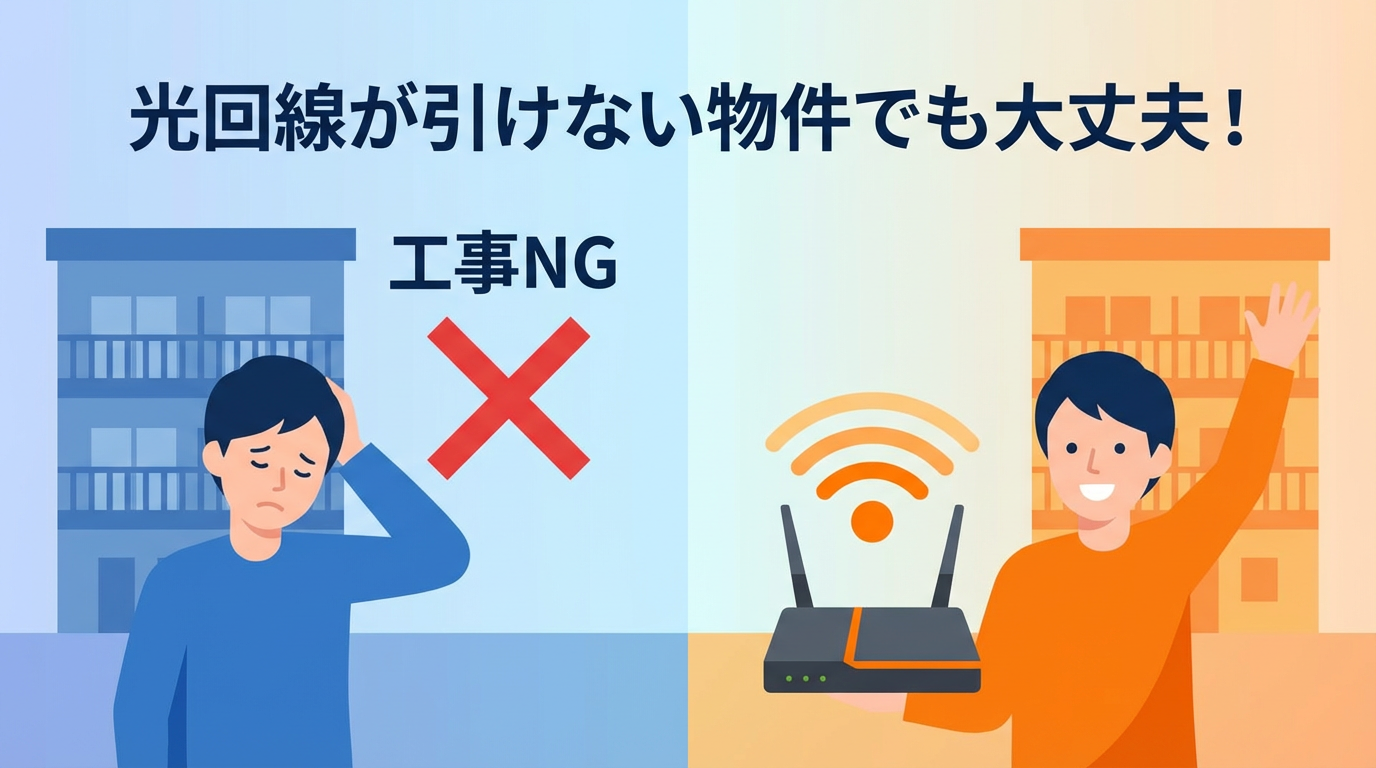
「光回線を引きたいのに、管理会社からNG」「工事に来てもらったら配管が通らないと言われた」——そんな経験はありませんか?
実は、光回線の工事ができない物件は珍しくありません。築年数が古い物件や、オーナーが外壁への穴あけを許可しないケースなど、光回線を諦めざるを得ない状況は多く存在します。
しかし、光回線が引けないからといって、快適なインターネット環境を諦める必要はありません。現在は工事不要で利用できる「ホームルーター」「WiMAX」「クラウドSIM(ポケット型Wi-Fi)」など、光回線の代替となる選択肢が充実しています。
5G対応のホームルーターであれば下り実測100~200Mbps程度の速度が期待でき、動画視聴やビデオ会議、軽めのオンラインゲームであれば十分に対応可能です。
本記事では、光回線が引けない典型的なパターンとその原因を整理した上で、あなたの状況や用途に合った代替手段を徹底比較。申し込みから最短で利用開始できる導線まで、具体的に解説します。
光がダメな典型パターン
光回線の工事ができない理由は、主に「建物の設備・構造の問題」と「オーナー・管理会社の許可が下りない問題」の2つに分類されます。ここでは、よくある5つの典型パターンを解説します。
パターン1:管理会社・オーナーが工事を許可しない
最も多いケースが、管理会社やオーナーから工事の許可が下りないパターンです。光回線の工事では、状況によって外壁に穴を開けたり、ビス留めをしたりする必要があります。退去時の原状回復を考慮し、建物への穴あけを一切認めないオーナーも少なくありません。
まずは「穴あけ不要で工事ができるか」を回線業者に確認しましょう。エアコンのダクトや既存の配管を利用できれば、穴あけなしで開通できる場合があります。ただし、それでも許可が下りない場合は、ホームルーターなど工事不要の代替手段を検討する必要があります。
パターン2:建物の配管が古い・細すぎる
築30年以上の物件では、光ファイバーケーブルを通すための配管が設置されていなかったり、既存の配管が細すぎて光ケーブルが通らないことがあります。特に電話線用の配管しかない物件では、光ファイバーを引き込めないケースが多発しています。
また、過去のリフォームで配管が塞がれていたり、途中で断線している場合も工事ができません。
パターン3:マンションの集合装置(MDF)のポートに空きがない
マンションタイプの光回線では、共用部にある集合装置(MDF/主配線盤)から各戸にケーブルを分配しています。この集合装置のポートがすべて埋まっている場合、新たに光回線を契約することができません。
パターン4:物件が光回線の提供エリア外
地方や山間部など、物件の所在地が光回線の提供エリア外である場合も工事はできません。フレッツ光(NTT東日本・西日本)のエリアは全国人口の約95%をカバーしていますが、それでも一部地域では提供されていない場合があります。
NTT東日本・西日本の公式サイトでエリア検索が可能です。フレッツ光エリア外でも、NURO光やauひかりなど独自回線が利用できる場合もあるため、複数の事業者で確認することをおすすめします。
パターン5:河川・国道・私有地をまたぐ工事許可が下りない
戸建ての場合、電柱から建物までのルートに河川や国道、他者の私有地があると、それぞれの管理者から許可を得る必要があります。国や自治体、隣接地の所有者から許可が下りず、工事を断念せざるを得ないケースもあります。
光回線が引けない主な原因まとめ
| 原因 | 発生しやすい物件 | 自力での解決可能性 |
|---|---|---|
| 管理会社・オーナーNG | 賃貸全般 | △(交渉次第) |
| 配管が古い・細い | 築30年以上の物件 | ✕(ほぼ不可) |
| MDFポート空きなし | 大規模マンション | ✕(管理組合次第) |
| 提供エリア外 | 地方・山間部 | ✕(事業者拡大待ち) |
| 河川・国道をまたぐ | 戸建て(特定立地) | ✕(許可次第) |

光回線の工事ができないと判明した場合、次のステップは工事不要で使える代替回線を検討することです。次のセクションでは、代替手段となる「ホームルーター」「WiMAX」「クラウドSIM」について詳しく解説します。
代替:ホームルーター/WiMAX/クラウドSIM
光回線の代替として検討すべきサービスは、大きく分けて3種類あります。それぞれの特徴を理解した上で、自分の利用用途に合ったサービスを選びましょう。
ホームルーター(置くだけWi-Fi)の特徴
ホームルーターは、コンセントに挿すだけでWi-Fi環境が整う据え置き型の通信機器です。携帯電話回線(4G/5G)を利用して通信するため、光回線のような開通工事は一切不要。端末が届いたその日からインターネットを利用できます。
- 工事不要で即日利用開始できる
- 申し込みから端末到着まで最短1~3日程度
- 複雑な設定作業も不要で、機械が苦手な方でも簡単
- 5G対応端末は下り最大4.2Gbps(理論値)、実測でも100~200Mbps程度
- 動画視聴やビデオ会議、複数端末の同時接続にも対応
- 基本的に「登録住所での利用」が前提となるサービスが多い
- 光回線と比較すると「上り速度」や「Ping値(応答速度)」が劣る
- 大容量ファイルのアップロードや、FPS等のオンラインゲームには不向きな場合も
WiMAXの特徴
WiMAX(ワイマックス)は、UQコミュニケーションズが提供するモバイル通信サービスです。ホームルーター型とモバイルルーター型の両方があり、外出先でも使いたい場合はモバイルルーターを選択できます。
- データ容量が実質無制限で使える
- WiMAX 2+、au 4G LTE、au 5Gの3つの回線を利用可能
- 複数のプロバイダから選べ、キャッシュバックや割引キャンペーンが充実
- モバイルルーターなら外出先でも利用可能
- 地下やビルの奥まった場所など、電波が届きにくい環境では速度低下の可能性
- 5Gエリアはまだ限定的で、4Gエリアでの利用が中心となる地域も
クラウドSIM(ポケット型Wi-Fi)の特徴
クラウドSIMは、物理的なSIMカードを使わず、クラウドサーバー上のSIM情報を利用して通信する技術です。ドコモ・au・ソフトバンクの3キャリアの回線から、その場所で最も通信状況のよい回線を自動的に選択して接続します。
- 3キャリアの回線を利用できるため、通信エリアが広い
- 20GB、50GB、100GBなど用途に合わせた容量プランを選択可能
- 月額料金が比較的安価(20GBプランなら月額2,000円以下も)
- 海外でも利用可能なサービスが多い
- 通信速度はホームルーターやWiMAXより遅い(実測10~50Mbps程度)
- 月間データ容量に上限があり、超過すると低速制限
- 自分で接続する回線を選ぶことはできない
3つの代替手段 比較表
| 項目 | ホームルーター(WiMAX系) | WiMAX(モバイルルーター) | クラウドSIM |
|---|---|---|---|
| 工事の有無 | 不要 | 不要 | 不要 |
| 下り最大速度(理論値) | 4.2Gbps | 4.2Gbps | 150Mbps |
| 下り実測速度目安 | 80~200Mbps | 50~150Mbps | 10~50Mbps |
| データ容量 | 実質無制限 | 実質無制限 | 20GB~100GB/月 |
| 持ち運び | △(機種による) | ◯ | ◯ |
| 月額料金目安 | 3,300~4,900円程度 | 3,300~4,900円程度 | 2,000~4,000円程度 |
| 契約期間 | なし~2年 | なし~2年 | なし~2年 |
| おすすめユーザー | 自宅メイン・複数端末接続 | 外出先でも使いたい | ライトユーザー・短期利用 |
おすすめサービス4選の詳細比較
ここからは、光回線が引けない方におすすめの4つのサービスを詳しく紹介します。
① GMOとくとくBBホームWi-Fi
GMOとくとくBBが提供するWiMAX系ホームルーターサービスです。端末はZTE Speed Wi-Fi HOME 5G L13を採用し、下り最大4.2Gbps(理論値)、同時接続32台に対応しています。
- 月額料金:4,928円(税込)/月※ずっと定額
- 端末代:27,720円(税込)→36ヶ月利用で実質0円
- キャッシュバック:全員対象21,000円+他社解約違約金最大50,000円+オプション同時申込で2,000円(合計最大73,000円)
- 事務手数料:3,300円→無料
- 解約違約金:なし
- 発送:最短即日
GMOとくとくBBホームWi-Fiの強みは、高額キャッシュバックにより初年度の実質料金を大幅に抑えられる点です。また、「いつでもあんしん乗り換え保障」により、将来的に光回線が引ける状況になった場合、違約金なしでGMOとくとくBB光などへ乗り換えが可能です。
注意点:キャッシュバックの受け取りは端末発送月を含む11ヶ月目にメールで案内が届き、手続きが必要です。メールを見逃すと受け取れなくなるため、カレンダーに登録するなどの対策をおすすめします。
② BIGLOBE WiMAX +5G
BIGLOBEが提供するWiMAXサービスで、ホームルーター(Speed Wi-Fi HOME 5G L13)とモバイルルーター(Speed Wi-Fi DOCK 5G 01)から選択可能です。
- 月額料金:初月0円、1~24ヶ月目3,278円(税込)、25ヶ月目以降4,928円(税込)
- 端末代:27,720円(税込)※770円×36回分割払い
- キャッシュバック:クーポンコード「RGT」入力+ルーター同時申込で翌月14,000円(2025年12月24日~2026年1月7日期間限定)
- 事務手数料:3,300円(税込)
- 契約期間:なし(最低利用期間なし・解約違約金なし)
- 支払い方法:クレジットカード・口座振替対応
BIGLOBE WiMAXの強みは、キャッシュバックが「最短翌月」に受け取れる点です。GMOとくとくBBのように11ヶ月後まで待つ必要がなく、受け取り忘れのリスクを軽減できます。また、口座振替に対応している点も、クレジットカードを持っていない方には大きなメリットです。
注意点:キャッシュバック期間は変動するため、申込前に必ず公式サイトで最新情報を確認してください。
③ MONSTER MOBILE(モンスターモバイル)
MONSTER MOBILEは、クラウドSIM技術を採用したポケット型Wi-Fiサービスです。ドコモ・au・ソフトバンクの3キャリア回線に対応し、その場所で最適な回線を自動選択します。
| プラン | 2年契約 | 縛りなし |
|---|---|---|
| 20GB | 1,980円/月 ※6ヶ月目まで1,650円 | 2,640円/月 |
| 50GB | 2,530円/月 ※6ヶ月目まで2,200円 | 3,190円/月 |
| 100GB | 2,948円/月 | 3,938円/月 |
- 端末:Macaroon SE(レンタル/無料)
- 事務手数料:3,300円(税込)
- 解約違約金:2年契約は24ヶ月以内に解約した場合、月額料金1ヶ月分相当
- 発送:最短即日
MONSTER MOBILEの強みは、業界最安級の月額料金です。特に20GBプラン(2年契約)は月額1,650円~(6ヶ月目まで)と非常にリーズナブル。「そこまで大容量は必要ない」というライトユーザーに最適です。また、契約中でもプラン変更ができるため、「まずは20GBで様子を見て、足りなければ50GBに変更」といった柔軟な使い方が可能です。
注意点:容量を超過すると月末まで下り最大256kbpsに制限されます。また、海外では利用できません。
④ Ex Wi-Fi CLOUD
Ex Wi-Fi CLOUDも、クラウドSIM技術を採用したポケット型Wi-Fiサービスです。50GBプランと100GBプランの2種類があります。
| プラン | 月額料金 |
|---|---|
| 50GB | 2,948円(税込) |
| 100GB | 3,718円(税込) |
- 端末:U3(同時接続10台、連続通信約12時間)
- 事務手数料:3,300円(税込)
- 契約期間:2年
- 解約違約金:50GBプラン2,860円、100GBプラン3,630円+端末残債
- 海外利用:134ヵ国対応(1日500MBプラン990円/日、1日1GBプラン1,200円/日)
Ex Wi-Fi CLOUDの強みは、海外134ヵ国で利用できる点です。海外出張や旅行が多い方は、別途海外用Wi-Fiをレンタルする手間が省けます。50GBプランの料金もクラウドSIM系の中では安価な水準です。
注意点:2年契約が必須で、途中解約時は違約金と端末残債が発生します。キャッシュバックなどのキャンペーンは実施していないため、短期利用には向いていません。
4サービスの料金・スペック比較表
| 項目 | GMOとくとくBB ホームWi-Fi | BIGLOBE WiMAX +5G | MONSTER MOBILE(100GB) | Ex Wi-Fi CLOUD(100GB) |
|---|---|---|---|---|
| 種別 | ホームルーター | WiMAX | クラウドSIM | クラウドSIM |
| 月額料金 | 4,928円 | 3,278円(1~24ヶ月) | 2,948円(2年契約) | 3,718円 |
| 端末代 | 実質0円(36ヶ月利用時) | 27,720円(36回分割) | 無料レンタル | 購入(残債あり) |
| キャッシュバック | 最大73,000円(11ヶ月後) | 14,000円(翌月)※期間限定 | なし | なし |
| データ容量 | 実質無制限 | 実質無制限 | 100GB/月 | 100GB/月 |
| 下り実測目安 | 80~200Mbps | 80~200Mbps | 10~50Mbps | 10~50Mbps |
| 契約期間 | なし | なし | 2年 | 2年 |
| 持ち運び | △ | ◯(モバイル選択時) | ◯ | ◯ |
| 口座振替 | ✕ | ◯ | ✕ | ✕ |
速度が足りない時の現実的な落とし所
「ホームルーターやWiMAXを契約したけど、思ったより速度が出ない…」という声も少なくありません。ここでは、用途別に必要な回線速度の目安と、速度が足りない場合の現実的な対処法を解説します。
用途別に必要な回線速度の目安
まず、インターネットの主な用途別に、どの程度の速度があれば快適に利用できるかを確認しましょう。
| 用途 | 必要な下り速度目安 | Ping値目安 |
|---|---|---|
| Webサイト閲覧・メール | 1~5Mbps | 100ms以下 |
| SNS(Instagram・X等) | 3~10Mbps | 100ms以下 |
| YouTube(HD画質) | 5~10Mbps | 100ms以下 |
| YouTube(4K画質) | 25Mbps以上 | 100ms以下 |
| Netflix(HD画質) | 5Mbps以上 | 100ms以下 |
| Netflix(4K画質) | 25Mbps以上 | 100ms以下 |
| Zoom・Teams(ビデオ会議) | 3~10Mbps | 50ms以下 |
| オンラインゲーム(軽め) | 10~30Mbps | 50ms以下 |
| FPS・格闘ゲーム(ガチ勢) | 70Mbps以上 | 15ms以下 |
| 大容量ファイルアップロード | 上り10Mbps以上 | ー |
ポイント:一般的な用途(動画視聴、SNS、ビデオ会議)であれば、下り30Mbps程度あれば十分快適に利用できます。ホームルーターやWiMAXの実測速度(80~200Mbps程度)であれば、ほとんどの用途をカバー可能です。
一方、FPSなどの反応速度が重要なオンラインゲームでは、速度よりも「Ping値」が重要になります。Ping値15ms以下を安定して維持するには、光回線が望ましいのが現実です。
速度が出ない場合の対処法
ホームルーターやWiMAXで思ったより速度が出ない場合、以下の対処法を試してみましょう。
ホームルーターは電波を受信して通信するため、設置場所によって速度が大きく変わります。窓際など電波が入りやすい場所に設置することで、速度が改善する場合があります。逆に、壁の奥まった場所や金属製の棚の近くは避けましょう。
Wi-Fiには「2.4GHz」と「5GHz」の2つの周波数帯があります。2.4GHzは障害物に強く遠くまで届きますが、電子レンジなどとの干渉が起きやすい傾向があります。5GHzは干渉が少なく高速ですが、障害物に弱い特徴があります。速度が出ない場合は、周波数帯を切り替えて試してみてください。
ホームルーターには有線LAN端子が搭載されているものが多くあります。Wi-Fi接続よりも有線LAN接続の方が安定して高速な場合があるため、PCやゲーム機などは有線接続を試してみましょう。
インターネット回線は、夜間(19時~23時頃)や休日など、利用者が増える時間帯は速度が低下しやすくなります。速度が必要な作業は、比較的空いている時間帯に行うことで改善する場合があります。
どうしても速度が足りない場合の選択肢
上記の対処法を試しても速度が不十分な場合、以下の選択肢を検討しましょう。
クラウドSIM(10~50Mbps)を利用中で速度に不満がある場合は、WiMAXやホームルーター(80~200Mbps)への乗り換えを検討しましょう。GMOとくとくBBホームWi-FiやBIGLOBE WiMAXは解約違約金がないため、乗り換えのハードルが低くなっています。
FPSなどの反応速度が重要なオンラインゲームを本格的にプレイしたい場合、Ping値15ms以下を安定して維持できる光回線が必須といえます。現在の物件で光回線が引けない場合は、次回の引っ越し時に「光回線対応物件」を条件に加えることをおすすめします。
現実的な落とし所として、ホームルーターやWiMAXで対応できる用途に絞り、対応できない用途は諦めるという選択もあります。例えば、「FPSはスマホのゲームセンターで」「大容量ファイルのアップロードは会社で」といった使い分けも一つの方法です。
速度改善チェックリスト
| 対処法 | 効果の目安 | 難易度 |
|---|---|---|
| 設置場所を窓際に変更 | 速度20~50%向上の可能性 | 簡単 |
| 5GHz帯への切り替え | 速度10~30%向上の可能性 | 簡単 |
| 有線LAN接続 | 安定性向上・速度10~20%向上 | 簡単 |
| 混雑時間帯を避ける | 速度30~100%向上の可能性 | 調整が必要 |
| 高速サービスへ乗り換え | 速度2~5倍向上の可能性 | 契約変更が必要 |
最短導線
「今すぐインターネット環境が必要」という方のために、申し込みから利用開始までの最短ルートを解説します。
申し込みから利用開始までの流れ
【最短パターン】GMOとくとくBBホームWi-Fi / BIGLOBE WiMAXの場合
所要時間:10~15分
所要時間:即日~1営業日
到着まで:1~3日
所要時間:5~10分
最短で申し込み翌日~3日後には利用開始可能です。
申し込み時の準備物・注意点
スムーズに申し込むために、以下を事前に準備しておきましょう。
- クレジットカード(BIGLOBE WiMAXは口座振替も可)
- 本人確認書類(運転免許証、マイナンバーカードなど)
- 連絡先メールアドレス・電話番号
- 設置予定住所
①エリア確認を必ず行う
申し込み前に、設置予定住所がサービスエリア内かを必ず確認しましょう。WiMAXの場合はUQ WiMAX公式のエリア検索ページで確認できます。
②キャンペーン・クーポンコードの入力を忘れずに
BIGLOBE WiMAXの場合、申し込み時にクーポンコード「RGT」を入力しないとキャッシュバックが適用されません。入力を忘れると後から適用できないため、必ず確認しましょう。
③オプション加入の確認
申し込み時に自動でオプションが選択されている場合があります。不要なオプションは申し込み時または初月無料期間中に解約しましょう。
届いてからの初期設定手順
端末が届いたら、以下の手順で利用を開始します。
- 同梱のSIMカードを端末に挿入
- 端末の電源プラグをコンセントに接続
- 前面のランプが点灯するまで待つ(約1~2分)
- スマホやPCでWi-Fi設定画面を開く
- 端末底面に記載のSSID・パスワードを入力して接続
- 利用開始!
おすすめの選び方フローチャート
最後に、あなたの状況に合ったサービスを選ぶためのフローチャートをご紹介します。
→ 自宅メイン → Q2へ
→ 外出先でも使いたい → Q3へ
→ 無制限がいい → GMOとくとくBBホームWi-Fi または BIGLOBE WiMAX(ホームルーター)
→ 100GB程度で十分 → MONSTER MOBILE(100GBプラン)
→ 無制限がいい → BIGLOBE WiMAX(モバイルルーター)
→ 100GB程度で十分 → MONSTER MOBILE(100GBプラン) または Ex Wi-Fi CLOUD
→ 50GB以下で十分 → MONSTER MOBILE(20GB/50GBプラン) または Ex Wi-Fi CLOUD(50GBプラン)
それでは、あなたのニーズに合ったサービスをお選びください!
【自宅メイン・無制限希望の方へ】
工事不要で最短即日発送、高額キャッシュバックで実質料金もお得なGMOとくとくBBホームWi-Fiがおすすめです。将来的に光回線が引けるようになった場合も、違約金なしで乗り換えができます。
【キャッシュバックを早く受け取りたい方へ】
翌月キャッシュバック・口座振替対応のBIGLOBE WiMAX +5Gがおすすめです。受け取り忘れのリスクを軽減したい方に最適です。
【月額料金を抑えたいライトユーザーの方へ】
業界最安級の月額料金で、プラン変更も柔軟にできるMONSTER MOBILEがおすすめです。まずは少ない容量で試して、足りなければ増量できます。
【海外でも使いたい方へ】
134ヵ国で利用可能なEx Wi-Fi CLOUDがおすすめです。海外出張・旅行が多い方は、別途レンタルする手間が省けます。
よくある質問(FAQ)
- ホームルーターと光回線、どのくらい速度が違いますか?
-
光回線の実測速度は下り400~700Mbps程度、ホームルーターは80~200Mbps程度が目安です。光回線の方が2~5倍程度速いですが、一般的な用途(動画視聴、SNS、ビデオ会議)であればホームルーターでも十分快適に利用できます。(参考:みんなのネット回線速度)
- WiMAXはどのプロバイダで契約しても速度は同じですか?
-
はい、同じです。WiMAXはUQコミュニケーションズが提供する回線を各プロバイダが販売しているため、どのプロバイダで契約しても通信品質・速度は同じです。プロバイダによって異なるのは、月額料金・キャッシュバック・サポート内容などです。
- キャッシュバックの受け取りを忘れないためにはどうすればいいですか?
-
GMOとくとくBBの場合、端末発送月を含む11ヶ月目にキャッシュバック案内メールが届きます。メールを見逃さないために、スマホのカレンダーにリマインダーを設定する、GMOのメールアドレスを普段使いのアドレスに転送設定する、「BIGLOBE WiMAX」のように翌月受け取りのサービスを選ぶ、といった対策をおすすめします。
- ホームルーターは引っ越しの時どうなりますか?
-
WiMAX系のホームルーター(GMOとくとくBBホームWi-Fi、BIGLOBE WiMAXなど)は、登録住所を変更すれば引っ越し先でもそのまま利用できます。工事不要なので、引っ越し当日からインターネットが使えます。
- 容量超過するとどうなりますか?
-
クラウドSIM系(MONSTER MOBILE、Ex Wi-Fi CLOUD)の場合、月間データ容量を超過すると月末まで低速に制限されます。MONSTER MOBILEは最大256kbps、Ex Wi-Fi CLOUDは最大384kbpsとなり、動画視聴やビデオ会議は困難になります。容量追加(ギガチャージ)ができるサービスもあるため、詳細は各公式サイトで確認してください。
- クラウドSIMは本当に3キャリアの回線が使えますか?
-
はい、クラウドSIMはドコモ・au・ソフトバンクの回線情報をクラウドサーバー上で管理し、その場所で最も通信状況のよい回線を自動的に選択して接続します。ただし、自分で回線を選ぶことはできません。
- オンラインゲーム(FPS)はできますか?
-
軽めのオンラインゲームであればホームルーターやWiMAXでもプレイ可能です。ただし、FPSや格闘ゲームなど反応速度が重要なゲームでは、Ping値が高い(40ms以上になることも)ため、ラグが発生しやすくなります。ガチ勢の方には光回線をおすすめします。
- 初期契約解除制度とは何ですか?
-
通信サービスには「初期契約解除制度」があり、契約書面を受け取った日から8日以内であれば、理由を問わず契約を解除できます。「申し込んだけど電波が入らなかった」といった場合でも、この制度を利用して解約が可能です。ただし、事務手数料(3,300円程度)は請求される場合があります。
まとめ
光回線の工事ができない物件でも、インターネット環境を諦める必要はありません。現在は工事不要で利用できる代替手段が充実しており、用途に合わせて最適なサービスを選ぶことができます。
- 光回線が引けない主な原因は「管理会社・オーナーNG」「配管の問題」「MDFポート空きなし」「エリア外」など
- 代替手段は「ホームルーター」「WiMAX」「クラウドSIM」の3種類
- 一般的な用途(動画視聴、SNS、ビデオ会議)であれば、ホームルーターやWiMAXで十分対応可能
- FPSなど反応速度重視のゲームには光回線が望ましい
- 最短で申し込み翌日~3日後には利用開始可能
おすすめサービスまとめ
| こんな方に | おすすめサービス |
|---|---|
| 自宅メイン・高額CB希望 | GMOとくとくBBホームWi-Fi |
| 翌月CB・口座振替希望 | BIGLOBE WiMAX +5G |
| 月額料金重視・ライトユーザー | MONSTER MOBILE |
| 海外でも使いたい | Ex Wi-Fi CLOUD |
光回線が引ける物件に引っ越す予定がある方や、「まずは様子を見たい」という方には、解約違約金のないGMOとくとくBBホームWi-FiやBIGLOBE WiMAXがおすすめです。いつでも解約できるため、将来的に光回線に切り替える場合もスムーズです。
ぜひ本記事を参考に、あなたに合ったインターネット環境を見つけてください!