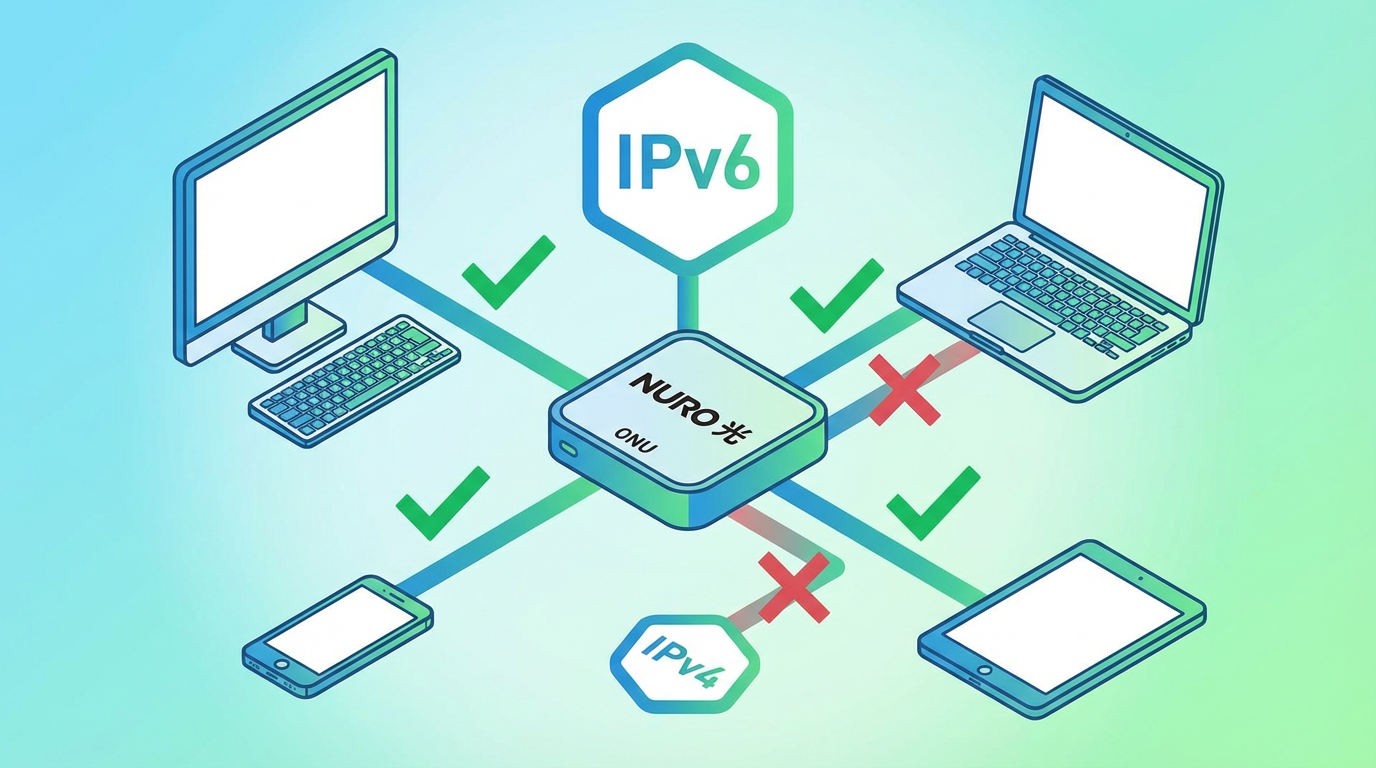
この記事は2026年1月の最新情報に基づいて作成しています。NURO光のIPv6接続に関する問題を、実際のユーザー事例をもとに解決策を提供します。
NURO光でIPv6が繋がらない?まず確認すべきこと
「NURO光を契約したのにIPv6が繋がらない」「設定方法がわからない」「IPoE接続はどうすればいいの?」そんな悩みを抱えていませんか?
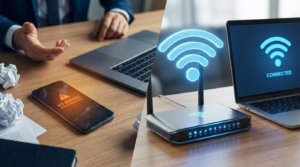
NURO光は開通時から自動的にIPv6に対応しており、基本的には特別な設定は不要です。しかし、端末の設定やONUの状態、一部のONU機種の仕様により、IPv6接続ができない場合があります。
本記事では、NURO光でIPv6が繋がらない原因を特定し、Windows・Mac・iPhone・Androidの各端末での詳しい設定手順から、トラブルシューティングまで徹底解説します。

この記事を読めば、NURO光のIPv6接続に関する問題がすべて解決します。画像付きで解説しているので、初心者の方でも安心して設定できます。
NURO光のIPv6・IPoE接続とは?基礎知識を理解しよう
まず、NURO光のIPv6接続について、基本的な仕組みを理解しておきましょう。
IPv6とは?IPv4との違い
IPv6(Internet Protocol Version 6)は、従来のIPv4に代わる新しいインターネット通信規格です。
| 項目 | IPv4 | IPv6 |
|---|---|---|
| アドレス数 | 約43億個 | 約340兆×1兆×1兆個 |
| アドレス形式 | 192.168.1.1(10進数) | 2001:0db8:1234:5678(16進数) |
| 枯渇問題 | アドレス不足 | ほぼ無限 |
| セキュリティ | オプション | 標準装備 |
IPv6はほぼ無限のIPアドレスを割り当てられるため、スマホ、タブレット、スマート家電など、インターネットに接続するデバイスが増え続ける現代に不可欠な技術です。
IPoEとPPPoEの違い
IPv6接続には「IPoE方式」と「PPPoE方式」の2種類があります。
- IPoE方式(IP over Ethernet)
-
プロバイダの認証を経由せず、直接インターネットに接続する方式。混雑するポイントを回避できるため、夜間や休日でも速度が低下しにくい。光コラボ(ドコモ光、ソフトバンク光など)でIPv6のメリットを活かすために必要。
- PPPoE方式(Point-to-Point Protocol over Ethernet)
-
従来からある接続方式。プロバイダで認証が必要なため、利用者が多い時間帯に混雑しやすい。
NURO光のMAP-E方式とは?
NURO光は2020年頃から「MAP-E方式」への移行を進めています。
MAP-E(Mapping of Address and Port using Encapsulation)は、IPv4 over IPv6トンネリング技術です。IPv6専用のアクセス網を経由してIPv4インターネットへの接続を可能にする仕組みで、IPv4アドレス枯渇問題を解決します。
MAP-E方式では、IPv4グローバルアドレスを複数のユーザーで共有しますが、ポート番号で区別することで独自性を保ちます。
| 接続方式 | IPv4アドレス | IPv6アドレス | 特徴 |
|---|---|---|---|
| デュアルスタック方式 (旧方式) | 専有 | 専有 | 両方のアドレスを持つ |
| MAP-E方式 (新方式) | 共有 | 専有 | IPv4は共有、IPv6は専有 |
MAP-E方式に移行すると、一部のサービス(ポート開放が必要なサーバー運用、特定のオンラインゲームなど)が利用できなくなる可能性があります。詳しくは後述します。
NURO光は自動でIPv6対応
NURO光の最大の特徴は、開通時から自動的にIPv6が有効になっている点です。
- IPv6の申し込みが不要
- IPv6対応ONUが無料でレンタル
- IPv6接続が自動設定で完了
- IPv4/IPv6デュアル方式で自動切り替え
- 追加料金なし
他社の光回線では、IPv6接続のために別途申し込みが必要だったり、専用ルーターのレンタル料(月額500円〜)がかかったりしますが、NURO光ではすべて無料で利用できます。
NURO光でIPv6が繋がらない5つの原因と対処法
NURO光は自動でIPv6対応ですが、以下の原因でIPv6接続ができない場合があります。
原因1:端末のIPv6設定が無効になっている
最も多いのが、パソコンやスマホの端末側でIPv6設定が無効になっているケースです。
Windows・Mac・iPhone・Androidの各端末で、IPv6設定を有効にする必要があります。詳しい設定手順は後述の「OS別IPv6設定手順」をご覧ください。
原因2:ONUのIPv6設定が正しくない
NURO光から提供されるONU(光回線終端装置)の設定が正しくない場合、IPv6接続ができません。
- ONUの電源を5分間オフにして再起動
- ONU管理画面(http://192.168.1.1)にアクセスしてIPv6設定を確認
- 必要に応じて初期化して再設定
原因3:ファイアウォール未対応のONUを使用している
NURO光の一部のONU機種は、IPv6接続時にファイアウォール機能が使えません。
| ONU機種 | IPv6ファイアウォール | 対応 |
|---|---|---|
| FG4023B | 対応 | ◎ |
| NSD-G1000T | 非対応 | △ |
| ZXHN F660T | 非対応 | △ |
| HG8045j | 非対応 | △ |
| ZXHN F660A | 非対応 | △ |
NURO光サポートデスク(0120-65-3810)に連絡してONU交換を依頼します。交換は無料ですが、配送・設置に数日かかります。
原因4:ルーターがIPv6に非対応
NURO光のONUに別途ルーターを接続している場合、そのルーターがIPv6に対応していないと接続できません。
- IPv6対応ルーターに買い替える
- NURO光のONUは標準でWi-Fi機能搭載なので、外付けルーターなしでも使える
- どうしても外付けルーターを使う場合は、IPv6パススルー機能があるものを選ぶ
原因5:OSやファームウェアのバージョンが古い
端末のOS(Windows、macOS、iOS、Android)やルーターのファームウェアが古いと、IPv6に正しく対応できない場合があります。
- Windows Update・macOSアップデート・iOSアップデート・システムアップデートを実行
- ルーターのファームウェアを最新版に更新
- ONUのファームウェアは自動更新されるため、特に操作不要
IPv6接続の確認方法|本当にIPv6で繋がっているか確認しよう
設定前に、まず現在IPv6で接続できているかを確認しましょう。
方法1:IPv6判定サイトで確認(最も簡単)
最も簡単なのは、IPv6判定サイトにアクセスする方法です。
ブラウザで「test-ipv6.com」にアクセスします。
「Your IPv6 address」の欄にアドレスが表示されていれば、IPv6で接続できています。
「IPv6 address not detected」と表示される場合は、IPv6接続ができていません。
方法2:So-netのIPv6確認ページで確認
NURO光のプロバイダ「So-net」が提供する確認ページでも判定できます。
So-netの公式サイトにある「IPv6接続確認ページ」にアクセスします。
「お客さまはIPv6ネットワーク環境よりこのページをご覧になっております。」と表示されればOKです。
「お客さまはIPv4ネットワーク環境よりこのページをご覧になっております。」と表示される場合は、IPv6接続ができていません。
方法3:端末の設定から確認
各端末の設定画面からもIPv6接続を確認できます。
- スタートメニュー→「設定」→「ネットワークとインターネット」
- 「ネットワークの詳細設定」→「ハードウェアと接続のプロパティ」
- 「IPv6アドレス」の項目にアドレスが表示されていればOK
【OS別】IPv6設定の詳しい手順|画像付きで解説
IPv6接続ができていない場合、各端末で設定を行う必要があります。OS別に詳しく解説します。
Windows 11/10のIPv6設定手順
スタートメニューで「コントロールパネル」と検索して開きます。
「ネットワークとインターネット」→「ネットワークの状態とタスクの表示」をクリック。
「アダプターの設定の変更」をクリック。
「イーサネット」または「Wi-Fi」を右クリック→「プロパティ」を選択。
「インターネット プロトコル バージョン 6 (TCP/IPv6)」にチェックを入れる。
「インターネット プロトコル バージョン 6 (TCP/IPv6)」を選択→「プロパティ」をクリック。
- 「IPv6アドレスを自動的に取得する」にチェック
- 「DNSサーバーのアドレスを自動的に取得する」にチェック
「OK」をクリックして設定を保存。PCを再起動します。
macOSのIPv6設定手順
アップルメニュー→「システム設定」(またはシステム環境設定)をクリック。
サイドバーの「ネットワーク」をクリック。
使用中のネットワーク(Wi-FiまたはEthernet)をクリック→「詳細」ボタンをクリック。
「TCP/IP」タブを選択。
「IPv6の設定」のプルダウンメニューから「自動」を選択。
「OK」をクリック→「適用」をクリック。Macを再起動します。
iPhoneのIPv6設定手順
iPhoneは基本的に自動でIPv6に対応していますが、手動で確認・設定する場合は以下の手順です。
「設定」→「Wi-Fi」をタップ。
接続中のネットワーク名の右側にある「ℹ︎」マークをタップ。
「IPv6アドレス」の項目にアドレスが表示されていればOKです。
「プライベートWi-Fiアドレス」がオンになっているか確認。オフの場合はオンにします。
AndroidのIPv6設定手順
Android端末もiPhoneと同様、基本的に自動でIPv6に対応しています。
「設定」→「ネットワークとインターネット」をタップ。
「Wi-Fi」→接続中のネットワークの右側にある歯車アイコンをタップ。
下にスクロールして「IPv6アドレス」の項目にアドレスが表示されていればOKです。
Android端末でIPv6設定を手動で変更する場合、機種によって操作が異なります。詳しくは端末のマニュアルを参照してください。
ONUのIPv6設定方法|管理画面からの設定手順
端末側の設定をしてもIPv6が繋がらない場合、ONU側の設定を確認・変更する必要があります。
ONU管理画面へのアクセス方法
PC・スマホのブラウザ(Chrome、Safari、Edgeなど)を開きます。
アドレスバーに「http://192.168.1.1」と入力してEnterキーを押します。
ユーザー名とパスワードを入力。初期値は通常「admin」/「admin」または「user」/「user」です。ONUの底面や側面にシールで記載されている場合もあります。
ONUのIPv6設定確認・変更方法
ONU管理画面にログインできたら、以下の手順でIPv6設定を確認します。
管理画面のトップページまたは「ステータス」「情報」などのメニューから、IPv6接続状態を確認します。
「詳細設定」「ネットワーク設定」などのメニューから「IPv6」または「LAN設定」を選択。
「DHCPv6サーバー」または「IPv6 DHCP」が「有効」になっているか確認します。無効の場合は有効に変更。
「適用」「保存」などのボタンをクリックして設定を保存。ONUを再起動します。
ONUを初期化して再設定する方法
設定を変更しても改善しない場合、ONUを初期化してから再設定する方法もあります。
ONUを初期化すると、Wi-Fi設定やカスタマイズした設定がすべて消去されます。再設定が必要になるため、初期化は最終手段として考えてください。
ONUの底面または側面にある小さな「RESET」ボタンを、爪楊枝やクリップで10秒以上長押しします。
ONUが自動的に再起動します(3〜5分程度)。すべてのランプが正常に点灯するまで待ちます。
初期化されたONUに、各端末からWi-Fi接続し直します。SSID・パスワードはONUの底面に記載されています。
MAP-E方式の制限と注意点|使えなくなるサービスとは?
NURO光がMAP-E方式に移行すると、一部のサービスが利用できなくなります。
MAP-E方式で利用できないサービス
- 自宅サーバーの運用(ポート開放が必要)
- 一部のオンラインゲーム(固定IPが必要なタイトル)
- VPN接続(PPTP方式)
- ネットワークカメラの外部アクセス
- NAS(Network Attached Storage)への外部アクセス
- 一部のP2Pアプリケーション
これらのサービスは、固定グローバルIPv4アドレスまたはポート開放が必要なため、IPv4アドレスを共有するMAP-E方式では利用できません。
MAP-E方式か確認する方法
自分のNURO光がMAP-E方式か確認するには、以下の方法があります。
「確認くん」などのサイトで自分のグローバルIPアドレスを確認します。
別のデバイス(スマホなど)でも同じサイトにアクセスして、グローバルIPアドレスを確認します。
両方のデバイスで同じIPv4アドレスが表示される場合→MAP-E方式
異なるIPv4アドレスが表示される場合→デュアルスタック方式
MAP-E方式でもポート開放が必要なサービスを使う方法
MAP-E方式でポート開放が必要なサービスを使う場合、以下の対処法があります。
- 方法1:固定IPオプションを契約
-
NURO光には「固定IPアドレスオプション」があります(月額料金別途)。ただし、MAP-E方式では提供されていない可能性があるため、NURO光サポートに確認が必要です。
- 方法2:VPSやクラウドサービスを経由
-
AWSやさくらのVPSなど、固定グローバルIPを持つサーバーを経由してアクセスする方法です。技術的な知識が必要ですが、自宅サーバーの代替手段として有効です。
- 方法3:他の光回線への乗り換え
-
自宅サーバー運用が必須の場合、デュアルスタック方式または固定IP対応の他社光回線(auひかり、電力系光回線など)への乗り換えを検討する必要があります。
IPv6が遅い・不安定な時のトラブルシューティング
IPv6接続ができているのに速度が遅い、不安定な場合の対処法を紹介します。
対処法1:ONU・ルーターを再起動する
最も基本的で効果的な方法は、機器の再起動です。
ONUの電源を抜きます。
内部の電荷を完全に放電させるため、5分間待ちます。
ONUの電源を入れ直します。
すべてのランプが正常に点灯するまで3〜5分待ちます。
対処法2:LANケーブルを交換する
LANケーブルが古い規格(CAT5)の場合、速度が出ません。
| LANケーブル規格 | 最大速度 | 推奨用途 |
|---|---|---|
| CAT5 | 100Mbps | ×使わない |
| CAT5e | 1Gbps | 1ギガプラン |
| CAT6 | 1Gbps | 1ギガプラン |
| CAT6A | 10Gbps | 10ギガプラン |
| CAT7 | 10Gbps | 10ギガプラン |
NURO光の2ギガプランでも、CAT6A以上のLANケーブルを使うことで、将来的に10ギガプランに変更した際にもそのまま使えます。
対処法3:Wi-Fiチャンネルを変更する
無線接続の場合、Wi-Fiチャンネルの混雑が原因で速度が低下している可能性があります。
- 2.4GHz帯の特徴
-
- 障害物に強い、遠くまで届く
- 電子レンジなどの干渉を受けやすい
- 速度は5GHzより遅い
- 5GHz帯の特徴
-
- 高速で安定している
- 障害物に弱い、届く距離が短い
- 干渉を受けにくい
ONU管理画面から、Wi-Fiチャンネルを「自動」から「固定」に変更するか、5GHz帯を優先的に使うように設定すると改善する場合があります。
対処法4:IPv6を一時的に無効にする
NURO光では、過去にIPv6の通信障害が発生したことがあります。その場合、一時的にIPv6を無効にすることで改善することがあります。
対処法5:NURO光サポートに問い合わせる
上記の方法を試しても改善しない場合、NURO光サポートに問い合わせましょう。
- NURO光サポートデスク
-
電話番号:0120-65-3810
受付時間:9:00〜18:00(年中無休) - チャットサポート
-
NURO光公式サイトのチャットサポート(9:00〜18:00)も利用できます。
回線の調査やONU交換が必要な場合もあるため、サポートに連絡することで解決できる可能性があります。
よくある質問(FAQ)
- NURO光でIPv6の申し込みは必要ですか?
-
いいえ、NURO光は開通時から自動的にIPv6に対応しているため、別途申し込みは不要です。追加料金もかかりません。ONUが設置された時点で、IPv6が利用可能になっています。
- NURO光はIPoE方式ですか?PPPoE方式ですか?
-
NURO光はPPPoE方式を採用していますが、独自回線のため混雑の影響を受けにくく、IPoE方式の光コラボと同等かそれ以上の速度が出ます。実測平均速度は800Mbps以上で、業界最速クラスです。
- IPv6が繋がらない場合、まず何をすればいいですか?
-
まずONUを再起動してください。電源を抜いて5分間待ち、再度電源を入れます。その後、IPv6判定サイト(test-ipv6.com)で接続を確認してください。それでも繋がらない場合は、端末のIPv6設定を確認します。
- IPv6ファイアウォール未対応のONUを使っていますが、セキュリティは大丈夫ですか?
-
Windows PCには標準でファイアウォール機能があるため、すぐに危険というわけではありません。ただし、スマホ・スマート家電・NASなどは保護されないため、FG4023Bなどのファイアウォール対応ONUへの交換を推奨します。NURO光サポートに連絡すれば無料で交換できます。
- MAP-E方式に移行すると、どんなサービスが使えなくなりますか?
-
MAP-E方式では、固定グローバルIPv4アドレスやポート開放が必要なサービスが使えなくなります。具体的には、自宅サーバー運用、一部のオンラインゲーム、PPTP方式のVPN接続、ネットワークカメラの外部アクセス、NASへの外部アクセスなどです。ただし、一般的なWebサイト閲覧、動画視聴、オンラインゲーム(大多数)は問題なく利用できます。
- IPv6とIPv4のデュアル方式とは何ですか?
-
NURO光は「IPv4/IPv6デュアル方式」を採用しており、IPv6対応サイトにはIPv6で、IPv4のみ対応のサイトにはIPv4で自動的に接続を切り替えます。ユーザー側で設定する必要はなく、どちらのサイトも問題なく閲覧できます。
- IPv6にしても速度が変わりません。なぜですか?
-
NURO光は独自回線のため、IPv4接続でも十分に高速です。そのため、IPv6にしても劇的な速度向上を実感できない場合があります。ただし、IPv6は将来的なインターネットの標準規格となるため、有効にしておくことを推奨します。
- スマホ(iPhone・Android)でIPv6が繋がらない場合はどうすればいいですか?
-
スマホの場合、まずWi-Fi接続を一度オフにして再度オンにしてみてください。それでも繋がらない場合は、ONUを再起動します。スマホは基本的に自動でIPv6に対応しているため、設定を変更する必要はほとんどありません。
まとめ:NURO光のIPv6接続はほとんどの場合自動で利用可能
NURO光のIPv6接続について、原因から設定方法、トラブルシューティングまで詳しく解説してきました。最後に重要なポイントをまとめます。
- NURO光は開通時から自動でIPv6対応(申し込み不要・追加料金なし)
- MAP-E方式に移行中でIPv4アドレスは共有(一部サービスに制限)
- IPv6が繋がらない主な原因は端末設定(Windows・Mac・スマホで設定確認)
- 一部のONUはファイアウォール未対応(FG4023Bへの交換推奨)
- NURO光はPPPoE方式だが独自回線で高速(IPoE不要で平均800Mbps以上)
NURO光のIPv6接続は、ほとんどの場合、特別な設定なしで自動的に利用できます。もしIPv6が繋がらない場合でも、本記事で紹介した方法を順番に試していけば、必ず解決できるはずです。
特に重要なのは以下の3点です:
- まずはONUの再起動:5分間電源を切ってから再起動
- 端末のIPv6設定を確認:Windows・Mac・スマホで「自動取得」に設定
- ファイアウォール対応ONUへ交換:セキュリティを重視するならFG4023B推奨
それでも解決しない場合は、NURO光サポート(0120-65-3810)に問い合わせれば、回線調査やONU交換などで対応してもらえます。
NURO光は独自回線で平均速度800Mbps以上と業界最速クラスの光回線です。IPv6接続を正しく設定すれば、さらに快適なインターネット環境を実現できます。
快適なインターネットライフをお楽しみください!