「Wi-Fiに接続しているはずなのに、ビックリマーク(!)が表示されてインターネットが使えない」——そんな状況に陥ると、とても焦りますよね。
Wi-Fiアイコンに表示されるビックリマークは、Wi-Fiルーターとは接続できているが、インターネットには繋がっていない「制限付きアクセス」の状態を示しています。原因はルーターの一時的な不具合、端末側の接続エラー、IPアドレスの競合など多岐にわたります。
この記事では、iPhone・Android・Windows・Macなどデバイス別の具体的な解決手順から、ルーターの正しい再起動方法、それでも直らない場合の最終手段まで徹底的に解説します。今すぐWi-Fiトラブルを解消して、快適なインターネット環境を取り戻しましょう。

この記事を読めば、Wi-Fiのビックリマークが出た時に何をすればいいか、すべてわかります!
Wi-Fiにビックリマーク(!)が表示される意味とは
まずは、Wi-Fiアイコンに表示されるビックリマークが何を意味しているのか、正確に理解しておきましょう。原因を特定するための第一歩です。
ビックリマークは「制限付きアクセス」状態を示す
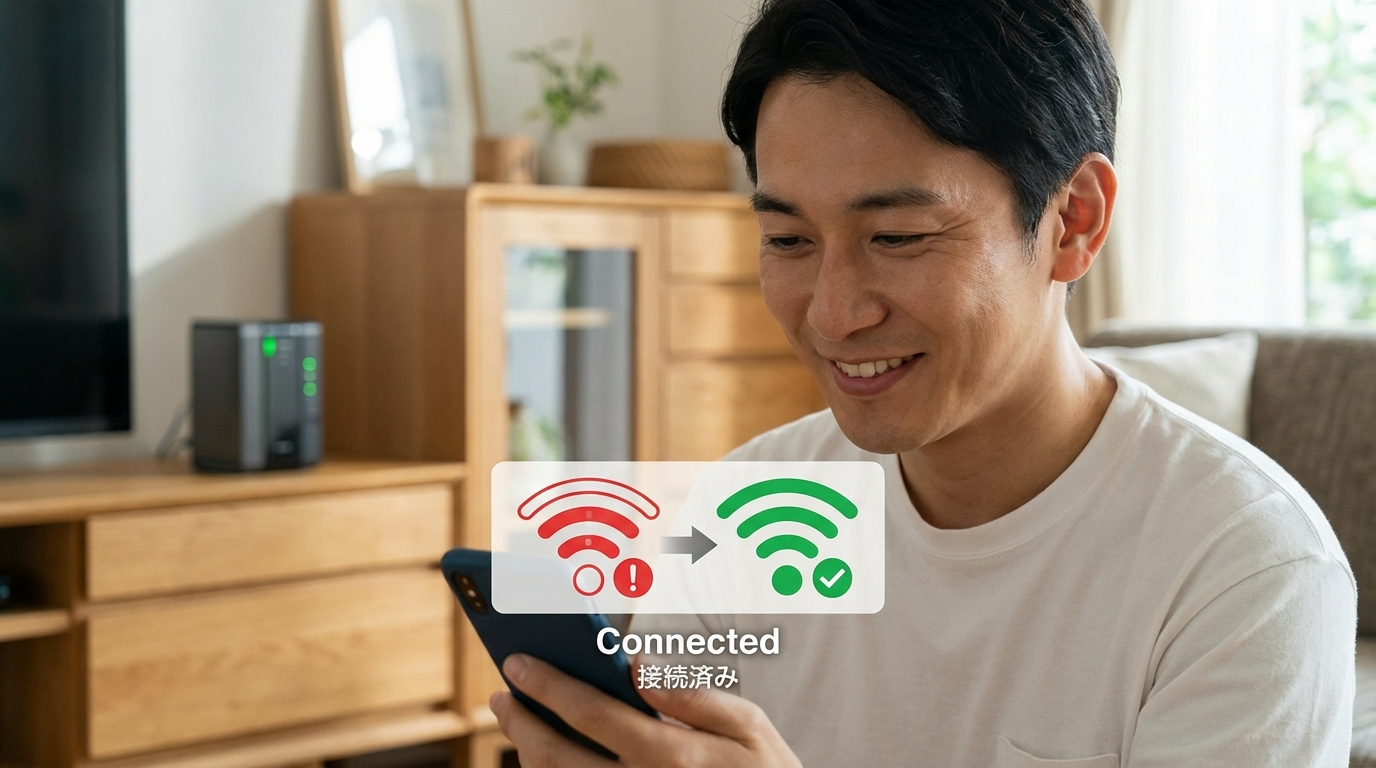
Wi-Fiマークの横や上に表示される「!」(ビックリマーク、エクスクラメーションマーク)は、「制限付きアクセス」と呼ばれる状態を示しています。
制限付きアクセスとは、スマホやパソコンがWi-Fiルーターには接続できているが、その先のインターネット回線には繋がっていない状態のことです。
つまり、端末とルーター間の無線接続自体は成功しているものの、ルーターからインターネットへの接続に何らかの問題が発生しているということです。
Wi-Fiには繋がっているがインターネットには繋がっていない
Wi-Fi接続とインターネット接続は、実は別々の接続プロセスです。この違いを理解しておくと、トラブル対処がスムーズになります。
Wi-Fi接続:端末(スマホ・PC)とWi-Fiルーターが無線で繋がること
インターネット接続:Wi-Fiルーターを経由して、プロバイダのサーバーに繋がること
ビックリマークが表示される場合、Wi-Fi接続は成功しているけれど、インターネット接続ができていない状態です。そのため、Wi-Fiマークは表示されているのにWebページが開けない、という現象が起こります。
バツマーク(×)との違い
Wi-Fiアイコンにはビックリマーク以外にも、バツマーク(×)が表示されることがあります。それぞれの意味と対処法は異なりますので、違いを把握しておきましょう。
| マーク表示 | 意味 | 対処の方向性 |
|---|---|---|
| !(ビックリマーク) | Wi-Fi接続済み、インターネット接続なし | ルーター・回線側の問題を確認 |
| ×(バツマーク) | Wi-Fi自体に接続されていない | Wi-Fiのオン/オフ、SSID・パスワード確認 |
| 扇マークのみ | 正常に接続されている | 対処不要 |
Wi-Fiにビックリマークが出る7つの主な原因
Wi-Fiにビックリマークが表示される原因は多岐にわたります。ここでは、特に発生頻度の高い7つの原因を解説します。自分の状況に当てはまるものがないか確認してみてください。
原因1:Wi-Fiルーターやモデムの一時的な不具合
最も多い原因がこれです。Wi-Fiルーターやモデム(ONU)は24時間365日稼働し続けているため、長時間の連続稼働によって内部のメモリやキャッシュに不具合が生じることがあります。
また、ルーターのファームウェア(内部ソフトウェア)が古い場合や、一時的な過負荷状態でも同様の症状が発生します。
この原因の場合、ルーターとモデムを再起動するだけで解決することが多いです。
原因2:端末(スマホ・PC)の接続エラー
スマホやパソコンなどの端末側で、ネットワーク接続に関するエラーが発生しているケースです。端末のOSアップデート後や、スリープからの復帰時に接続が不安定になることがあります。
特にWindowsパソコンでは、スリープモードからの復帰時にWi-Fi接続が正常に回復しないことがあります。これはネットワークアダプターの省電力設定が原因であることが多いです。
原因3:Wi-Fiルーターとの距離が遠い・電波が弱い
Wi-Fiルーターから離れた場所で使用している場合、電波が弱くなり接続が不安定になります。特に、壁や床を隔てた別の部屋での使用時に発生しやすい問題です。
原因4:電波干渉(電子レンジ・Bluetooth機器など)
Wi-Fiの2.4GHz帯は、電子レンジやBluetooth機器、コードレス電話などと同じ周波数帯を使用しています。これらの機器が動作中は電波干渉が発生し、Wi-Fi接続が不安定になることがあります。
- 電子レンジ(使用中に特に影響大)
- Bluetooth機器(イヤホン、スピーカー、マウスなど)
- コードレス電話
- ベビーモニター
- 近隣のWi-Fiルーター
原因5:IPアドレスの競合
IPアドレスの競合とは、複数の端末に同じIPアドレスが割り当てられてしまう状態です。通常、ルーターのDHCP機能が自動的にIPアドレスを割り振りますが、何らかの原因で重複が発生すると通信ができなくなります。
家族で複数のスマホやパソコン、タブレット、ゲーム機、スマートテレビなどを同時に接続している環境で発生しやすい問題です。
原因6:SSID・パスワードの認証失敗
Wi-FiのSSID(ネットワーク名)やパスワードの認証に失敗している場合も、ビックリマークが表示されることがあります。
特に、以前接続したことのあるWi-Fiで、ルーター側のパスワードが変更された場合などに発生します。また、似たようなSSIDが複数ある環境で、間違ったネットワークに接続してしまっているケースもあります。
原因7:プロバイダ側の通信障害
インターネットサービスプロバイダ(ISP)側で通信障害が発生している場合、自宅のルーターや端末に問題がなくてもインターネットに接続できません。
通信障害の場合、個人でできる対処法はありません。プロバイダの障害情報を確認し、復旧を待つしかありません。
原因がわかったら、次はデバイス別の具体的な対処法を見ていきましょう!
【デバイス別】Wi-Fiビックリマークの対処法
ここからは、iPhone・Android・Windows・Macそれぞれのデバイスで、ビックリマークが表示された場合の具体的な対処法を解説します。まずは端末側の対処から始めましょう。
iPhoneでビックリマークが出た場合の対処法
iPhoneでWi-Fi接続時にビックリマークが表示された場合は、以下の手順で対処してください。
「設定」→「Wi-Fi」を開き、Wi-Fiを一度オフにして10秒ほど待ってから再度オンにします。これだけで接続が回復することが多いです。
コントロールセンターを開き、機内モードを一度オンにしてから10秒後にオフにします。すべての通信がリセットされ、接続が回復することがあります。
「設定」→「Wi-Fi」→接続中のネットワーク名の右側にある「i」マークをタップ→「このネットワーク設定を削除」を選択します。その後、再度パスワードを入力して接続し直してください。
上記で解決しない場合は、「設定」→「一般」→「転送またはiPhoneをリセット」→「リセット」→「ネットワーク設定をリセット」を選択します。※保存済みのWi-Fiパスワードがすべて削除されるので注意してください。
Androidでビックリマークが出た場合の対処法
Androidスマホでは、Wi-Fiアイコンや電波アイコンの横にビックリマークが表示されます。以下の手順で対処しましょう。
「設定」→「ネットワークとインターネット」(または「接続」)→「Wi-Fi」を開き、スイッチをオフにして10秒待ってからオンにします。
クイック設定パネルを開き、機内モードをオンにして10秒後にオフにします。
「設定」→「Wi-Fi」→接続中のネットワーク名を長押し(またはタップ)→「ネットワークを削除」を選択。その後、パスワードを入力して再接続します。
電源ボタンを長押しして「再起動」を選択します。端末の一時的な不具合がリセットされます。
Androidの機種によってメニューの名称や配置が異なります。見つからない場合は、設定画面の検索機能で「Wi-Fi」と検索してみてください。
Windows PCでビックリマーク(黄色い三角)が出た場合の対処法
Windowsパソコンでは、タスクバーのネットワークアイコンに黄色い三角マークとビックリマークが表示されます。以下の手順で対処してください。
タスクバーのネットワークアイコンを右クリック→「問題のトラブルシューティング」を選択。Windowsが自動的に問題を検出し、修復を試みます。
タスクバーのネットワークアイコンをクリック→Wi-Fiをオフにして10秒待ち、再度オンにします。
スタートボタンを右クリック→「Windows PowerShell(管理者)」または「コマンドプロンプト(管理者)」を開き、以下のコマンドを順番に入力してEnterキーを押します。
ipconfig /release
ipconfig /renew
「デバイスマネージャー」→「ネットワークアダプター」→Wi-Fiアダプターを右クリック→「ドライバーの更新」を選択します。
スリープからの復帰時にWi-Fiが切断される場合は、「デバイスマネージャー」→「ネットワークアダプター」→Wi-Fiアダプターを右クリック→「プロパティ」→「電源の管理」タブで「電力の節約のために、コンピューターでこのデバイスの電源をオフにできるようにする」のチェックを外してください。
Macでビックリマークが出た場合の対処法
MacのメニューバーにあるWi-Fiアイコンにビックリマークが表示された場合は、以下の手順で対処します。
メニューバーのWi-Fiアイコンをクリック→「Wi-Fiをオフにする」を選択。30秒待ってから「Wi-Fiをオンにする」を選択します。
VPNを使用している場合は、一時的にVPN接続を切断してみてください。VPNがIPアドレスの取得を妨げている可能性があります。
「システム設定」→「Wi-Fi」→接続中のネットワーク名の横にある「詳細」→「このネットワーク設定を削除」を選択。その後、再接続してパスワードを入力します。
Appleメニュー→「再起動」を選択します。シャットダウンして電源を入れ直す方法も有効です。
Wi-Fiルーター・モデムの再起動手順【図解】
端末側の対処で解決しない場合は、Wi-Fiルーターとモデム(ONU)の再起動を試しましょう。これは最も効果的な対処法の一つです。
正しい再起動の順番(ONU→ルーター→端末)
ルーターやモデムの再起動には正しい順番があります。順番を間違えると、かえって接続が不安定になることがあるので注意してください。
- 電源を切る順番:Wi-Fiルーター → ONU(モデム)の順でコンセントを抜く
- 待機時間:30秒〜5分程度待つ(放熱したい場合は5分程度推奨)
- 電源を入れる順番:ONU(モデム) → Wi-Fiルーターの順でコンセントを挿す
- ランプ確認:各機器のランプが正常に点灯するまで待つ
- 端末から接続:スマホやPCからWi-Fiに接続
ポイントは「電源を切る時は端末側から、入れる時は回線側から」です。ONUが完全に起動してからルーターの電源を入れることで、正常に接続が確立されます。
再起動時の待機時間の目安
電源を切ってから入れ直すまでの待機時間は、最低でも30秒、できれば5〜10分程度取ることをおすすめします。
待機時間を設ける理由は、機器内部のコンデンサに蓄えられた電気を完全に放電させるためです。また、長時間の稼働によって溜まった熱を放出させる効果もあります。
ルーターのランプ状態の確認ポイント
ルーターが正常に動作しているかどうかは、本体のLEDランプの状態で確認できます。
| ランプの状態 | 意味 | 対処 |
|---|---|---|
| 緑色で点灯 | 正常に動作中 | 対処不要 |
| 緑色で点滅 | データ通信中 | 対処不要 |
| オレンジ・橙色で点灯/点滅 | 起動中または警告状態 | しばらく待つ |
| 赤色で点灯/点滅 | エラー発生 | 再起動または問い合わせ |
| 消灯 | 電源オフまたは故障 | 電源確認・問い合わせ |
IPアドレスの競合を解決する方法
IPアドレスの競合は、ビックリマークが表示される原因として見落としがちですが、複数の端末を接続している環境では起こりやすい問題です。
IPアドレス競合とは?わかりやすく解説
IPアドレスとは、ネットワーク上で各端末を識別するための「住所」のようなものです。通常、Wi-FiルーターのDHCP機能が自動的に各端末にユニークなIPアドレスを割り振ります。
例えば、スマホに「192.168.1.10」、パソコンに「192.168.1.11」というように、重複しないよう自動で番号を割り当ててくれます。
しかし、何らかの原因(手動設定のミス、ルーターの不具合など)で複数の端末に同じIPアドレスが割り当てられると、「IPアドレスの競合」が発生します。この状態では、ルーターがどの端末にデータを送ればいいか判断できず、通信ができなくなります。
WindowsでIPアドレスを再取得する手順
Windowsパソコンでは、コマンドプロンプトを使ってIPアドレスを手動で再取得できます。
スタートボタンを右クリック→「Windows PowerShell(管理者)」または「コマンドプロンプト(管理者)」を選択します。
以下のコマンドを入力してEnterキーを押します。
ipconfig /release
続けて以下のコマンドを入力してEnterキーを押します。
ipconfig /renew
「デフォルトゲートウェイ」や「IPv4アドレス」が表示されれば、IPアドレスの再取得が成功しています。
スマホでIPアドレスを再取得する手順
スマホの場合は、ネットワーク設定を削除して再接続することでIPアドレスが再取得されます。
iPhone/iPadの場合
- 「設定」→「Wi-Fi」を開く
- 接続中のネットワーク名の右側にある「i」マークをタップ
- 「IPを構成」をタップ
- 「自動」が選択されていることを確認(手動になっていたら自動に変更)
- 「このネットワーク設定を削除」→再度接続
フリーWi-Fi・公衆無線LANでビックリマークが出る場合
カフェやホテル、空港などのフリーWi-Fiでビックリマークが表示される場合は、自宅のWi-Fiとは異なる原因が考えられます。
認証ページ(ログイン画面)が表示されない場合
多くのフリーWi-Fiは、接続後にブラウザで認証ページ(ログイン画面)を開いて利用規約に同意したり、メールアドレスを登録したりする必要があります。この認証手続きを完了しないと、インターネットに接続できずビックリマークが表示されます。
認証ページが自動で表示されない場合は、ブラウザを開いて適当なURL(例:http://example.com)にアクセスしてみてください。認証ページにリダイレクトされることがあります。
- ブラウザで「http://」から始まるサイトにアクセスする(HTTPSでは認証ページが出ないことがある)
- Wi-Fiを一度オフにしてから再接続する
- ネットワーク設定を削除して再接続する
- VPNやプライベートDNSをオフにする
セキュリティリスクと注意点
フリーWi-Fiは便利ですが、セキュリティリスクがあることも覚えておきましょう。暗号化されていないフリーWi-Fiでは、通信内容が第三者に傍受される可能性があります。
フリーWi-Fi利用時は、オンラインバンキングやクレジットカード情報の入力、個人情報の送信は避けましょう。どうしても必要な場合はVPNを利用してください。
VPN利用時の接続トラブル
VPN(Virtual Private Network)を利用している場合、フリーWi-Fiに接続できないことがあります。これは、VPNがDNS設定を変更していたり、認証ページへのアクセスをブロックしていたりするためです。
フリーWi-Fiに接続する際は、一度VPNをオフにして認証を完了させてから、再度VPNをオンにすることをおすすめします。
プロバイダ・回線側の障害を確認する方法
端末やルーターの再起動でも解決しない場合、インターネットサービスプロバイダ(ISP)側で障害が発生している可能性があります。
プロバイダの障害情報ページを確認
各プロバイダは、公式サイトで障害情報を公開しています。スマホのモバイル通信を使って、契約しているプロバイダの障害情報ページにアクセスしてみましょう。
NTT東日本・西日本、So-net、OCN、BIGLOBE、nifty、eo光など、各プロバイダの公式サイトに障害情報ページがあります。「○○(プロバイダ名) 障害情報」で検索してください。
SNS(X/Twitter)での障害報告を検索
プロバイダの障害情報ページに掲載されるまでにはタイムラグがあることもあります。X(旧Twitter)で「○○光 繋がらない」「○○ 通信障害」などと検索すると、同じ地域で同じ症状の人がいるかどうかリアルタイムで確認できます。
ONUのランプ状態で回線障害を判断
光回線のONU(光回線終端装置)には、回線の状態を示すランプがあります。「光回線」や「認証」などのランプが消灯または赤く点灯している場合は、回線側に問題がある可能性が高いです。
それでも直らない場合の最終手段
ここまでの対処法を試しても改善しない場合は、以下の最終手段を検討しましょう。
ルーターのファームウェア更新
ルーターのファームウェア(内部ソフトウェア)が古いと、セキュリティ上の問題だけでなく、接続の不安定さの原因になることがあります。
ルーターの管理画面にアクセスし、ファームウェアの更新を確認してください。多くのルーターは、ブラウザで「192.168.1.1」や「192.168.0.1」などにアクセスすると管理画面が開きます(機種によって異なります)。
ルーターの初期化(リセット)
ルーターの設定が複雑に絡み合って問題が発生している場合、工場出荷時の状態に初期化することで解決することがあります。
初期化するとすべての設定(SSID、パスワード、ポート開放設定など)が消えます。事前に設定内容をメモしておくか、ISPへの接続設定情報を手元に用意してから行ってください。
中継器・メッシュWi-Fiの導入
電波が届きにくい場所でビックリマークが頻発する場合は、Wi-Fi中継器やメッシュWi-Fiシステムの導入を検討しましょう。
Wi-Fi中継器は、ルーターからの電波を受信して増幅し、電波の届く範囲を拡大します。コンセントに挿すだけで使える手軽なタイプが多いです。
メッシュWi-Fiは、複数のユニットが連携して家全体をカバーする仕組みで、中継器よりも安定した通信が期待できます。
ルーターの買い替えを検討
Wi-Fiルーターの寿命は一般的に4〜5年程度と言われています。古いルーターを使っている場合や、接続台数が増えてきた場合は、最新のWi-Fi 6/6E対応ルーターへの買い替えを検討しましょう。
最新のルーターは同時接続台数も多く、電波の安定性も向上しています。快適なWi-Fi環境を手に入れるなら、ルーターへの投資はおすすめです!
また、回線自体が遅い・不安定な場合は、光回線の乗り換えも選択肢のひとつです。
頻繁にWi-Fiトラブルが発生する場合、回線自体の品質に問題がある可能性もあります。高速・安定で評判の良い光回線への乗り換えを検討してみてはいかがでしょうか。
Wi-Fiトラブルを防ぐための予防策
ビックリマークが表示されるトラブルを未然に防ぐために、日頃から以下のポイントを意識しておきましょう。
ルーターの設置場所を見直す
Wi-Fiルーターの設置場所は、電波の届きやすさに大きく影響します。理想的な設置場所のポイントは以下のとおりです。
- 家の中心に近い場所
- 床から1m以上の高さ
- 壁や家具から離れた場所
- 電子レンジや冷蔵庫から離れた場所
- 水槽や金属製の棚から離れた場所
5GHz帯と2.4GHz帯を使い分ける
多くのWi-Fiルーターは、5GHz帯と2.4GHz帯の2種類の電波を出しています。それぞれ特徴が異なるので、状況に応じて使い分けましょう。
| 周波数帯 | メリット | デメリット |
|---|---|---|
| 5GHz | 高速・電波干渉を受けにくい | 壁を通りにくい・到達距離が短い |
| 2.4GHz | 壁を通りやすい・到達距離が長い | 電波干渉を受けやすい・速度が遅め |
ルーターの近くでは5GHzを、離れた部屋では2.4GHzを使うのが基本です。電子レンジを使う時間帯は5GHzに切り替えると安定します。
定期的なファームウェア更新
ルーターのファームウェアは、セキュリティ対策や不具合修正のために定期的に更新されています。月に1回程度、更新がないか確認する習慣をつけましょう。
接続機器数の管理
スマホ、タブレット、パソコン、ゲーム機、スマートTV、IoT家電など、Wi-Fiに接続する機器は増え続けています。ルーターの推奨接続台数を超えないように管理しましょう。
使っていない機器のWi-Fi接続を解除したり、IoT機器専用のSSIDを設定したりすることで、メイン端末の通信を安定させることができます。
よくある質問(FAQ)
- ビックリマークはすぐに消えることがある?
-
はい、あります。一時的な通信の乱れで表示され、数秒〜数分で自動的に消えることも多いです。しばらく待っても消えない場合は、この記事で紹介した対処法を試してください。
- 特定のデバイスだけビックリマークが出るのはなぜ?
-
その端末のネットワーク設定に問題がある可能性が高いです。その端末のネットワーク設定を削除して再接続するか、端末を再起動してみてください。それでも直らない場合は、端末側の故障やOSの問題かもしれません。
- モバイルルーター(ポケットWi-Fi)でも同じ対処法で大丈夫?
-
基本的には同じ対処法が有効です。モバイルルーターの電源を入れ直す、端末側でネットワーク設定を削除して再接続する、などを試してください。また、モバイルルーターの充電切れや、SIMカードの接触不良も確認してください。
- ホテルや旅館のWi-Fiでビックリマークが出た場合は?
-
フリーWi-Fiと同様に、ブラウザを開いて認証ページにアクセスする必要がある場合があります。それでも繋がらない場合は、フロントに問い合わせてください。混雑時は接続台数の上限に達していることもあります。
- ビックリマークが頻繁に出る場合はルーターの故障?
-
必ずしも故障とは限りませんが、ルーターの経年劣化や、接続台数の超過、設置場所の問題が考えられます。4〜5年以上使用しているルーターであれば、買い替えを検討する時期かもしれません。
まとめ:Wi-Fiビックリマーク対処法のチェックリスト
Wi-Fiにビックリマークが表示されて困った時は、以下の手順で順番に対処してみてください。
- 端末のWi-Fiをオン/オフする(10秒待つ)
- 機内モードをオン/オフする
- 端末を再起動する
- ネットワーク設定を削除して再接続する
- Wi-Fiルーター・モデムを再起動する(正しい順番で)
- プロバイダの障害情報を確認する
- ルーターのファームウェアを更新する
- 解決しない場合はメーカー・プロバイダに問い合わせ
多くの場合、端末の再起動やルーターの再起動で解決します。それでも解決しない場合は、この記事で紹介した詳細な対処法を試してみてください。
Wi-Fiトラブルが頻繁に発生する場合は、ルーターの買い替えや回線の見直しも視野に入れて、快適なインターネット環境を整えましょう。
この記事がWi-Fiトラブルの解決に役立てば嬉しいです。快適なインターネットライフをお過ごしください!