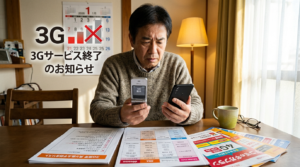
「親のガラケーが3月末で使えなくなるらしい。スマホに変えなきゃいけないけど、実家にWi-Fiもないし、どこから手をつければ…」
NTTドコモの3Gサービス「FOMA」は2026年3月31日で完全終了します。放置すると4月以降に自動解約となり、長年使ってきた電話番号も失効してしまいます。残存契約のうち個人利用者は高齢者が中心で、約50万回線が未移行のまま残っているとの報道もあります。
この記事では、子供世代が離れて暮らす親のためにスマホと自宅WiFiをセットで整える方法を、通信のプロがワンストップで解説します。「審査が不安」「複雑な契約は無理」「できるだけ安く済ませたい」――そんな悩みをすべて解消できる内容です。
FOMA終了で親の携帯はどうなる?放置のリスクを整理
ドコモの第3世代移動通信方式「FOMA」と「iモード」は2026年3月31日をもってサービス終了です(NTTドコモ公式発表)。auは2022年3月31日、ソフトバンクは2024年4月15日にすでに3Gを停波しており、ドコモが国内最後の3Gサービスとなります。
日経新聞の報道によると、FOMA契約は約200万回線が残存し、うち個人利用者(多くがシニア)は約50万回線とされています。ドコモも「計画通り進んでいる」と発表していますが、3月末に向けて駆け込み移行が急増しており、ドコモショップの予約が取りにくくなっているという声もSNSで散見されます。
- 電話番号が失効:同じ番号での再契約は不可能。銀行・病院・行政への届出番号がすべて使えなくなる
- 家族割が崩壊:代表回線がFOMAだと家族全員の割引が解除される
- dポイントが失効:dアカウント未取得の場合、保有しているすべてのdポイントが消滅する(ドコモ公式案内)
- d払い残高・継続課金が停止:d払い残高の契約が終了し、dマガジン等の継続課金も自動停止される
- dカード優待に影響:FOMA回線番号がdカードに紐づいている場合、ドコモ利用者向け優待が解除される
- 緊急通報も不可:110番・119番を含むすべての通話ができなくなる

特に見落としがちなのが家族割の代表回線問題です。親のFOMA回線がファミリー割引の代表回線になっていると、自動解約された瞬間に子供世代のスマホ割引も消えてしまいます。まずは親の契約状態をMy docomoや電話(151)で確認することが最優先です。
シニアのスマホデビューに自宅WiFiが必要な3つの理由
ガラケーからスマホに替えると、データ通信量が数十倍に跳ね上がります。自宅WiFiなしでは月末のギガ不足が確実に起こるため、スマホとWiFiのセット導入が基本です。
「親は電話とLINEくらいしか使わないから、WiFiはいらないでしょ?」と思った方、それは大きな誤解です。ガラケー時代と違い、スマホは起動しているだけでもバックグラウンドでデータ通信が発生します。
総務省の「情報通信白書」によると、70歳以上のインターネット利用率は約40%ですが、スマホに乗り換えた高齢者の利用率は急速に伸びています。つまり、スマホを渡せば使うようになるのがシニア世代の実態です。
実際、「最初は電話だけでいいと言っていた親が、気づいたらYouTubeで時代劇を観まくっていた」というケースは本当に多いんです。
理由①:スマホのアップデートだけで月1〜2GBを消費する
OSアップデートやアプリの自動更新は、WiFi接続時に行う設定が一般的です。WiFiがないとモバイルデータで数百MB〜1GB単位の通信が発生し、すぐにギガが枯渇します。
理由②:LINEビデオ通話で離れた家族と繋がれる
子供や孫とのビデオ通話は、シニアのスマホ活用で最も需要が高い機能です。LINEビデオ通話の通信量は1時間あたり約300MB。月に数回使うだけでも数GBが飛びます。WiFiがあればデータ量を気にせず通話できます。
理由③:見守りカメラやスマートスピーカーの土台になる
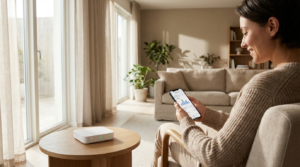
自宅WiFiがあると、見守りカメラ・スマートスピーカー(Alexa等)・スマートリモコンなど、IoTを使った遠隔見守りの土台が整います。工事不要のホームルーターなら、コンセントを挿すだけで翌日からこれらが使える環境になります。
【独自診断】親の状況に合うスマホ+WiFiの組み合わせはコレ!
「選択肢が多すぎて迷う…」という方のために、5つの質問に答えるだけで最適な組み合わせが分かるフローチャートを作りました。
Q1:親にクレジットカードはある?
→ ない場合は「誰でもスマホ」or「だれでもモバイル」へ。ある場合はQ2へ
Q2:親は店舗サポートが必要?
→ 必要な場合はドコモ内契約変更(irumo/eximo)へ。不要ならQ3へ
Q3:親のスマホ利用は通話メインか、動画も見るか?
→ 通話メインなら「mineo マイピタ3GB(1,298円)」+WiFi。動画も見るなら「ahamo(2,970円/30GB)」へ
Q4:実家に光回線の工事は可能?
→ 工事NGなら「GとくとくBBホームWi-Fi」。工事OKならドコモ光等の光回線へ
Q5:月額予算はいくらまで?
→ 5,000円以下→mineo+ホームルーター。8,000円前後→ahamo+ホームルーター。10,000円以上OK→ahamo+光回線
上記のフローで多くの方が辿り着くのは、「ahamo+GとくとくBBホームWi-Fi」か「mineo+GとくとくBBホームWi-Fi」の2パターンです。以下のセクションで、それぞれの詳細と料金シミュレーションを解説します。
FOMA卒業後に選ぶシニア向けスマホ回線5社を比較
FOMAから乗り換える際、ドコモ回線をそのまま使えるサービスを選ぶと、電波のエリアが変わらず安心です。以下5社を月額料金・サポート体制・審査の有無で比較しました。
| 比較項目 | 誰でもスマホ | だれでもモバイル | ★ ahamo ★ | mineo |
|---|---|---|---|---|
| 月額料金(税込) | 3,250円〜 (3GB+かけ放題) | 1,990円〜 (1GB+10分かけ放題) | 2,970円 (30GB+5分かけ放題) | 1,298円〜 (3GB) |
| データ容量 | 3GB〜30GB | 1GB〜10GB | ◎ 30GB | 3GB〜50GB |
| かけ放題 | ◎ 24時間無料 | ○ 10分/24時間 | ○ 5分無料 | △ 有料オプション |
| 審査 | ◎ なし | ◎ なし | ○ あり | ○ あり |
| 支払方法 | 口座/コンビニ | 口座/コンビニ | クレカ/口座 | クレカ/口座 |
| 留守番電話 | ○ | ○ | ○ 月額330円 2026年2月〜 | ○ 月額319円 |
| 店舗サポート | ○ 250店舗以上 | △ 一部あり | × なし | △ 少数 |
| おすすめの人 | 審査NG・サポート重視 | 最安+審査なし | バランス重視 | データ節約派 |
※ 料金は2026年3月時点の税込表示です。最新情報は各社公式サイトでご確認ください。誰でもスマホ:公式料金ページ/ahamo:公式料金ページ/mineo:公式料金ページ
ここからは、特にシニアのFOMA卒業に適した3社をピックアップして詳しく紹介します。
ahamo(アハモ):ドコモ品質を月額2,970円で使える最有力候補
ahamoはドコモが運営するオンライン専用プランで、ドコモと同じ4G/5G回線をそのまま利用できます。FOMAからの移行なら同じドコモグループ内での切り替えとなり、MNP不要で電話番号をそのまま引き継げます。
月額2,970円で30GB+5分以内の国内通話が何度でも無料。24時間かけ放題にする場合は+月額1,100円(合計4,070円)で追加できます。シニアの方は通話頻度が高い傾向があるため、かけ放題オプションの追加を検討するとよいでしょう。
【2026年2月25日〜】ahamoに留守番電話・キャッチホンが追加
これまでahamoの大きなデメリットだった「留守番電話非対応」が解消されました。留守番電話サービス(月額330円)・キャッチホン(月額220円)がオプションで利用可能に。シニアにとって留守番電話は必須機能なので、これは大きな改善です。
- ドコモ品質の回線がそのまま使える
- FOMAから事務手数料無料で移行できる場合あり
- dポイントがそのまま使える
- 2026年2月〜留守番電話・キャッチホンに対応
- 申込・サポートはオンラインのみ(店頭有料:3,300円)
- 60歳以上のシニア割引は用意されていない
- 家族割・セット割の対象外
ahamoの最大の課題はサポートがオンライン中心という点です。「子供がオンラインで代理申込できる」「初期設定はビデオ通話で遠隔サポートできる」という家族なら問題ありませんが、すべて親任せにするのは難しいでしょう。
\ ドコモ品質で月額2,970円 /
※ 料金シミュレーションだけでもOK。確認だけなら契約にはなりません。
誰でもスマホ:審査なし・クレカ不要で最も安心
全プラン24時間国内通話かけ放題付き。初期費用は初回契約なら事務手数料0円・端末2円〜。口座振替・コンビニ払いに対応し、審査なしで契約できます。全国250店舗以上でサポートが受けられます。
「審査に通るか心配」「クレジットカードを持っていない」という親御さんに最適なのが誰でもスマホです。名前の通り、携帯ブラックでも審査なしで契約できる格安スマホサービスで、ドコモ回線を使用しています。
シニアの場合は3GBプラン(月額3,250円)がおすすめ。自宅にWiFiを導入すれば3GBで十分足ります。かけ放題が全プラン標準装備なので、「電話は好きなだけかけたい」というシニアにぴったりです。
【2026年2月25日〜】20GBプランが自動で30GBに増量!
誰でもスマホの20GBプランが、月額4,378円のまま自動で30GBへプランアップされました。価格据え置きでデータ容量が1.5倍に。動画もよく見る親御さんには、この30GB(旧20GB)プランがおすすめです。
\ 審査なし・かけ放題付き /
※ クレジットカード不要。口座振替・コンビニ払い対応。最短即日利用可能。
mineo(マイネオ):月額1,298円〜の最安構成が可能
「とにかく月額料金を最小限に抑えたい」ならmineoが最有力です。ドコモ・au・ソフトバンクの3回線から選べるため、親のスマホ端末に合わせて柔軟に選択できます。
マイピタ3GBコースは月額1,298円。通話はオプションで10分かけ放題(550円/月)や時間無制限かけ放題(1,210円/月)を追加できます。通話メインのシニアなら、3GB+かけ放題で月額2,508円と、ahamoより約460円安くなります。
mineoにはシニア専用割引はありませんが、家族割引(-55円/回線)や複数回線割引があります。子供世代もmineoにすればさらにお得。解約手数料・MNP転出手数料はともに無料なので、試しに使ってみて合わなければ他社に移れます。
【見逃し注意】他社の3G→スマホ乗り換えキャンペーンも要チェック
本記事ではドコモ回線を使えるサービスを中心に紹介していますが、FOMA終了に合わせて他社も積極的にシニア向けキャンペーンを展開しています。端末代を大幅に抑えたい方は以下もチェックしてください。
ワイモバイル:ドコモ3Gからの乗り換えで最新スマホが一括1円
ワイモバイルの「3Gケータイのりかえキャンペーン」では、ドコモの3G(FOMA)からの乗り換えで、Google Pixel 9a・AQUOS wish5・らくらくスマートフォン a・かんたんスマホ4などの対象機種が一括1円で購入できます。総務省が3Gからの乗り換えに限り特例として端末値引き規制の上限超えを認めているため実現しているキャンペーンです。
楽天モバイル:65歳以上限定「最強シニアプログラム」で3GB実質780円
楽天モバイルの「最強シニアプログラム」は65歳以上が対象で、家族割引適用後は3GB実質月額780円(税込858円)から利用可能。さらに、15分かけ放題+セキュリティ+操作サポートがセットになったオプション(月額2,200円)も、毎月1,100ポイント還元で実質半額に。オレオレ詐欺に遭った場合の最大60万円保証までついています。
知らないと損!自治体のスマホ購入補助金(最大3万円)を活用しよう
DIMEの報道によると、全国の多くの自治体が65歳以上で初めてスマートフォンを購入する方を対象に、購入代金や事務手数料など1〜3万円の補助金を交付しています。円安やインフレでスマホ端末の値上がりが続く中、この補助金を使わない手はありません。
補助金を実施している自治体の例(東京都内)
- 東京都杉並区:65歳以上・初めてスマホを購入する方に最大3万円助成(杉並区公式)
- 東京都江戸川区:65歳以上・初スマホ購入者に補助金交付(江戸川区公式)
- 東京都北区:スマホ初購入の高齢者に購入費用の一部を補助(北区公式)
- 東京都東大和市:65歳以上・初スマホ購入に最大3万円(東大和市公式)
- 東京都国立市:65歳以上のスマホ購入に最大3万円助成(国立市公式PDF)
補助金は「指定店舗での購入」や「スマホ教室の受講」が条件になっていることが多いです。親御さんが住んでいる自治体のホームページで、申請条件と期限を必ず確認してください。FOMA終了の駆け込み需要で補助金の予算が尽きる可能性もあるので、早めの確認が吉です。
親の実家に導入するWiFiの選び方|ホームルーターが第一候補
シニアの実家WiFiは「工事不要・コンセントを挿すだけ」のホームルーターが圧倒的に手軽。光回線は速度は速いが工事立ち合いが必要で、シニア単身世帯にはハードルが高い場合が多い。
親の自宅にWiFi環境を整える方法は主に3つあります。それぞれの特徴を比較しましょう。
| 比較項目 | ホームルーター | 光回線 | テザリング |
|---|---|---|---|
| 工事 | ◎ 不要 | × 必要 | ◎ 不要 |
| 開通までの日数 | 最短翌日 | 2週間〜1ヶ月 | 即日 |
| 月額目安 | 4,000〜5,000円 | 4,000〜6,000円 | 0円(スマホ料金に含む) |
| 速度の安定性 | ○ | ◎ | △ |
| IoT接続数 | ◎ 30台〜 | ◎ 制限なし | × 5〜10台 |
※ 月額料金は一般的な価格帯です。サービスにより異なります。
結論として、親が一人暮らしまたは高齢夫婦のみの世帯なら、ホームルーターが最適です。工事の立ち会いが不要で、届いたらコンセントに挿すだけ。子供が遠方にいても、端末を送って電話で「コンセントに挿して」と伝えるだけでセットアップが完了します。
GとくとくBBホームWi-Fi:実質料金が最安クラスのホームルーター
GとくとくBBホームWi-Fi
月額4,928円(税込)・データ容量無制限・工事不要。端末代27,720円は24回分割で実質0円。鬼安キャンペーン最大6ヶ月 月額390円。さらにキャッシュバック最大97,000円(優待コード適用・他社違約金補填含む)。
GとくとくBBホームWi-Fiは、WiMAXのホームルーター「Speed Wi-Fi HOME 5G L13」を使用するサービスです。au 4G LTE / au 5G / WiMAX 2+の3つの回線を利用するため、全国の幅広いエリアで安定した通信が可能です。
月額料金は4,928円の定額制で、データ容量は無制限。端末代27,720円は24回分割払いですが、毎月の割引で実質0円になります。さらに鬼安キャンペーン適用で最初の6ヶ月間は月額390円で利用できます。
- 親の実家に工事なしでWiFiを導入したい人
- 見守りカメラやスマートスピーカーも接続したい人
- データ容量を気にせずビデオ通話やYouTubeを使わせたい人
- 契約期間の縛りなしで始めたい人
スマホ+WiFiセットの月額料金シミュレーション【3パターン】
親1人暮らし・自宅WiFiとスマホを新規導入する場合の月額料金(税込)を比較。スマホ端末代は含まず、回線料金のみで算出しています。
| 構成 | ★ バランス構成 ★ | 最安構成 | 安心構成 |
|---|---|---|---|
| スマホ | ahamo 2,970円/30GB | mineo 1,298円/3GB | 誰でもスマホ 3,250円/3GB (かけ放題込み) |
| かけ放題追加 | +1,100円 (24時間かけ放題) | +1,210円 (時間無制限) | 0円 (標準付帯) |
| 自宅WiFi | GとくとくBBホームWi-Fi 4,928円 | GとくとくBBホームWi-Fi 4,928円 | GとくとくBBホームWi-Fi 4,928円 |
| 合計月額 | 8,998円 →鬼安適用で 約4,460円(6ヶ月間) | 7,436円 →鬼安適用で 約2,898円(6ヶ月間) | 8,178円 →鬼安適用で 約3,640円(6ヶ月間) |
※ GとくとくBBホームWi-Fiの鬼安キャンペーン適用時(月額390円×6ヶ月)で算出。7ヶ月目以降は通常料金。キャンペーン内容は変更の可能性があるため、申込前に必ず公式サイトでご確認ください。
最安構成なら月額約2,900円〜からスマホ+自宅WiFiの環境が整います。ただし、mineoには24時間かけ放題に1,210円かかるため、通話が多いシニアは誰でもスマホの「安心構成」のほうが結果的に安くなるケースもあります。
バランス構成のahamoなら30GBあるため、WiFiのない外出先でもギガ切れの心配が少ないのが安心ポイント。病院の待合室やスーパーなど、WiFiがない場所でもスマホが快適に使えます。
合う人
工事不要で自宅WiFiを導入したい/データ容量を気にしたくない/見守り機器も接続したい
公式で確認すべきこと
親の実家が5G/WiMAXエリア内か、鬼安キャンペーンの最新条件、端末代の分割条件
\ エリア確認だけでもOK・契約にはなりません /
※ エリア確認だけでは契約になりません。申込後のキャンセルも端末発送前であれば可能です。
【5ステップ】親のスマホ+WiFiを一気に整える手続きの流れ
My docomoまたは電話(151)で確認。以下の3点を把握しましょう。
- 家族割(ファミリー割引)の代表回線かどうか
- iモードメールの引き継ぎが必要かどうか
- dポイントの残高とdアカウントの有無(dアカウントがないとポイント失効)
本記事の診断チャートを参考に、ahamo・mineo・誰でもスマホなどから選択。FOMAからの移行なら、ドコモ内契約変更(ahamo等)が最もスムーズです。他社への乗り換えはMNPワンストップ対応キャリアなら予約番号不要で手続きできます。
シニア向けなららくらくスマートフォンやAQUOS wishシリーズが定番。誰でもスマホなら端末セット購入(2円〜)も可能です。中古スマホでもドコモ回線対応であれば利用できます。
自治体の補助金を忘れずにチェック。65歳以上が初めてスマホを購入する場合、住んでいる自治体から最大3万円の補助が受けられる場合があります。「○○市 スマホ 補助金 シニア」で検索してみてください。
スマホのWiFi接続設定(ホームルーターのSSIDとパスワードを入力するだけ)を行い、LINEのインストールと基本操作を教えれば完了です。遠方の場合はLINEビデオ通話で画面を見ながらサポートもできます。
FOMA停波までの逆算タイムライン|今日申し込めばいつ届く?
| 申込日 | スマホSIM届く目安 | ホームルーター届く目安 | 初期設定完了の目安 |
|---|---|---|---|
| 3月3日〜7日 | 3月5日〜10日 | 3月5日〜10日 | 3月10日〜15日(余裕あり) |
| 3月8日〜14日 | 3月10日〜17日 | 3月10日〜17日 | 3月15日〜20日(ギリギリ) |
| 3月15日〜20日 | 3月17日〜23日 | 3月17日〜23日 | 3月20日〜28日(継続課金リスクあり) |
| 3月21日以降 | 3月24日〜30日 | 3月24日〜30日 | 間に合わない可能性あり |
※ SIM・端末の配送日数はサービスや地域により異なります。上記はあくまで目安です。繁忙期のため通常より遅延する可能性があります。
親のスマホ+WiFi導入でありがちな失敗5つと回避策
失敗①:ドコモショップで高額プランに誘導される
FOMAからの契約変更をショップに任せると、月額7,000円超のeximo無制限プランを勧められるケースが少なくありません。シニアの利用実態に合わせれば、ahamoの2,970円やirumoの550円〜で十分な場合がほとんどです。子供がプラン選定だけでも事前にしておくと、不要な高額契約を防げます。
失敗②:WiFiのエリア確認をせずに申し込む
ホームルーターはモバイル回線を使うため、設置場所の電波状況が命です。山間部や鉄筋コンクリートの建物では電波が届きにくい場合があります。必ず公式サイトでエリア確認を行い、不安な場合は8日以内のキャンセル制度(初期契約解除)を活用しましょう。
失敗③:FOMAのデータバックアップを忘れる
電話帳・写真・メールなどのデータは、機種変更前にバックアップが必要です。ドコモショップの「DOCOPY」で無料コピーできますが、混雑時は数時間待ちになることも。事前に予約するか、子供がSDカード経由でバックアップしておくと安心です。
失敗④:iモードメールの引き継ぎを忘れる
iモードのメールアドレス(@docomo.ne.jp)を4G/5Gでも使いたい場合は、契約変更前に「spモード(iモード契約可)」の追加とメールアドレス入れ替えが必要です。この手続きを忘れると、長年使ってきたメールアドレスが二度と使えなくなります。
失敗⑤:親に使い方を教えずに放置する
スマホを渡しただけで使い方を教えないのは、最大の失敗です。最低限「電話のかけ方」「LINEの使い方」「WiFiへの接続方法」の3つだけは、実際に操作しながら教える時間を取りましょう。ドコモの「スマホ教室」やmineoの「マイネ王」コミュニティも活用できます。
「スマホは無理」という親には4Gガラホ(ガラケー型4G端末)も選択肢
どうしても「スマホは操作できない」という親御さんには、4G対応のガラケー型端末(ガラホ)へ移行するという選択肢もあります。見た目は折りたたみのガラケーそのままですが、中身は4G/VoLTE対応のため、FOMA終了後も引き続き使えます。
ドコモでは「あんしんケータイ KY-51F」などの4Gガラホを販売しています。通話とSMSが中心で、スマホのようなアプリ操作は不要。ただし、LINEビデオ通話や見守りカメラの活用はできないため、将来的にスマホへ移行する可能性も見据えて検討しましょう。
【実例シナリオ】72歳の母のFOMA→スマホ+WiFi移行Before/After
実際にどんな変化があるのか、具体的なシナリオで見てみましょう。
Before(FOMA時代)
月額:約2,200円(FOMA+iモード)
できること:通話・メールのみ
自宅WiFi:なし
家族との連絡:電話のみ(週1回)
After(スマホ+WiFi導入後)
月額:約5,460円(mineo 2,508円+WiFi 390円×6ヶ月)
できること:通話・LINE・YouTube・見守り
自宅WiFi:あり(無制限)
家族との連絡:LINEビデオ通話(毎日)
築30年の戸建てに一人暮らしの母(72歳)。FOMAのガラケーで通話とiモードメールだけを使っていました。月額は約2,200円と安かったものの、「孫の写真が見られない」「災害時の情報が取れない」という不便さがありました。
子供がmineoの3GB+かけ放題プランとGとくとくBBホームWi-Fiをセットで申し込み、帰省時に初期設定を完了。月額は約3,300円アップしましたが、毎日孫とビデオ通話ができるようになり、YouTubeで体操動画を見る習慣もつきました。さらに見守りカメラも設置し、離れて暮らす子供がスマホから母の様子を確認できる環境が整いました。
月額3,000円の追加投資で「孫とのビデオ通話」「災害情報の取得」「遠隔見守り」の3つが手に入る。FOMA時代には不可能だったことが、スマホ+WiFiのセットで一気に実現します。
よくある質問(FAQ)
- FOMAの電話番号はスマホに引き継げますか?
-
はい、引き継げます。ドコモ内の契約変更でもMNPでの他社乗り換えでも、正しい手続きを踏めば電話番号はそのまま使い続けられます。ただし、2026年3月31日を過ぎて自動解約になると電話番号は失効するため、期限内に必ず手続きを完了してください。
- 親にクレジットカードがなくてもスマホ契約はできますか?
-
できます。「誰でもスマホ」や「だれでもモバイル」は口座振替やコンビニ払いに対応しており、審査もありません。ahamoやmineoは口座振替に対応していますが、通常の審査があります。
- ホームルーターの速度はシニアの利用に十分ですか?
-
十分です。GとくとくBBホームWi-Fiの実測値は下り50〜150Mbps程度で、LINEビデオ通話(推奨1.5Mbps)やYouTube視聴(HD画質で5Mbps)には余裕があります。4K動画を同時に複数台で再生するような使い方でなければ問題ありません。
- ホームルーターは引っ越したらどうなりますか?
-
GとくとくBBホームWi-Fiは登録住所以外での利用は原則禁止ですが、引っ越し時はマイページで住所変更手続きを行えば、そのまま利用を継続できます。光回線のような工事の再手配は不要です。
- スマホとWiFiは同じ会社で揃えるべきですか?
-
必ずしも揃える必要はありません。ドコモスマホならドコモ光でセット割が効きますが、ahamo・mineo・誰でもスマホはセット割の対象外です。セット割がない場合は、スマホとWiFiを別々に最安のものを選ぶほうが結果的にお得になります。
- 遠方に住んでいて親の代わりに手続きできますか?
-
可能です。ahamoやmineoはオンラインで申込・契約変更ができるため、子供が代理で手続きし、SIMや端末を親の実家に直送できます。ドコモショップでの手続きは委任状と代理人の本人確認書類があれば代理人が行えます。ホームルーターもオンライン申込→実家に配送→電話で「コンセントに挿して」と伝えるだけで完了です。
- FOMA終了でdポイントはどうなりますか?
-
dアカウントを持っていない場合、FOMA自動解約により保有しているすべてのdポイントが失効します。dアカウントを持っている場合でも、dカードの優待やd払い残高に影響が出る場合があります。3月31日までに4G/5Gプランへ移行するか、少なくともdアカウントの取得を済ませておきましょう。
- 自治体のスマホ購入補助金はどこでもらえますか?
-
親が住んでいる自治体(市区町村)の高齢者福祉課やデジタル推進課で申請できます。多くの自治体が65歳以上の初スマホ購入者に最大3万円の補助を行っています。「○○市 スマホ 補助金 シニア」で検索するか、自治体のホームページを確認してください。
まとめ:FOMA卒業を「親の通信環境を一新するチャンス」に
- 親のFOMA契約状態と家族割の代表回線かどうかをMy docomoで確認する
- dアカウントの有無とdポイント残高を確認する(なければ即取得)
- 親の住んでいる自治体のスマホ購入補助金を検索する
- 本記事の診断チャートで最適なスマホ+WiFiの組み合わせを選ぶ
- 3月15日までにスマホ回線の契約変更/乗り換え手続きを完了する
- ホームルーターを申し込み、親の実家に配送する
- 帰省時またはビデオ通話で初期設定と使い方をサポートする
FOMAの終了は「仕方なく対応するイベント」ではありません。むしろ、離れて暮らす親との距離をデジタルで縮める絶好のチャンスです。スマホとWiFiをセットで整えることで、ビデオ通話・見守り・災害情報の取得まで、一気にできることが広がります。
バランス重視ならahamo:30GB+5分通話無料+留守番電話対応で月額2,970円。FOMAからの移行がスムーズ。
\ ドコモ品質で月額2,970円 /
審査不要なら誰でもスマホ:全プランかけ放題付き。クレカ不要・審査なし。
\ 審査なし・最短即日利用 /
端末を1円で手に入れるならワイモバイル:FOMA→乗り換え限定で最新スマホが1円。
※ 料金・キャンペーン内容は2026年3月時点の情報です。申込前に必ず各社公式サイトで最新情報をご確認ください。