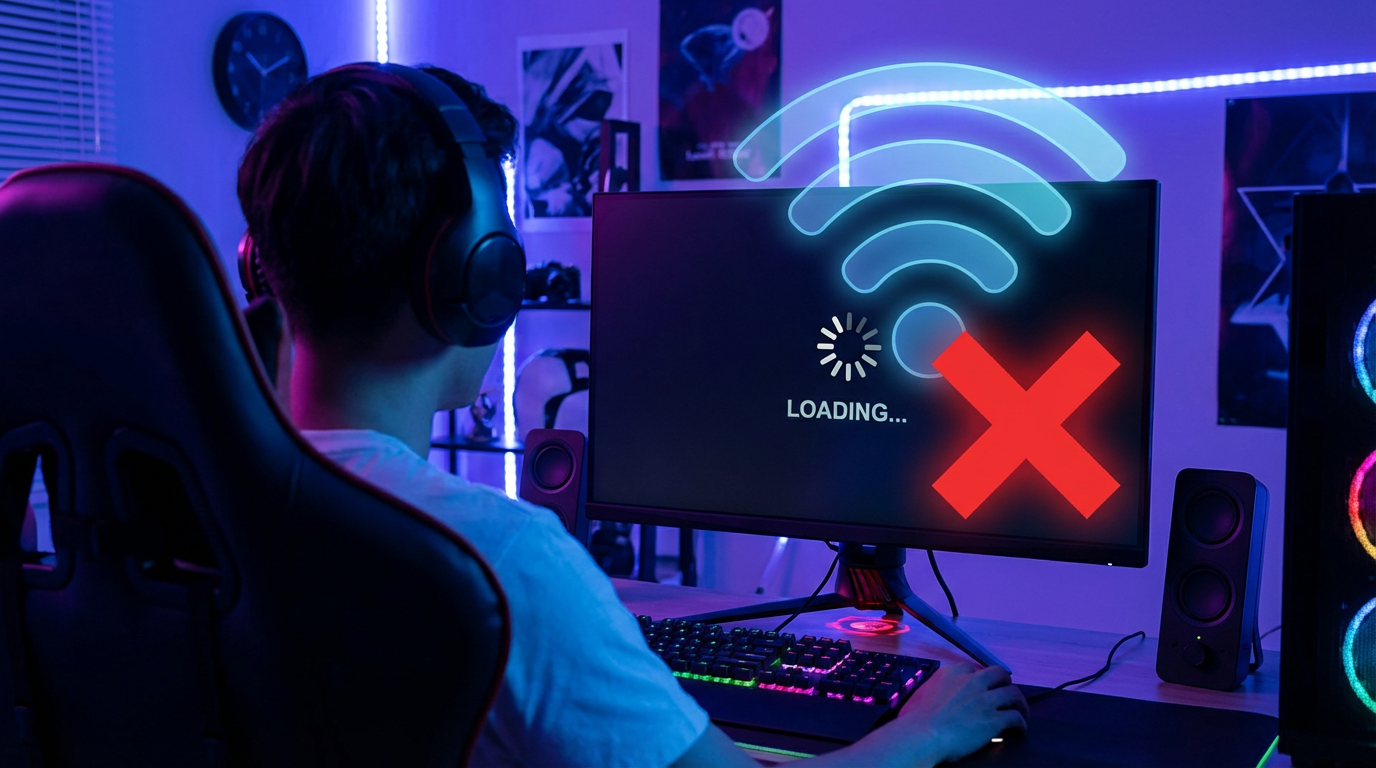

オンラインゲーム中に無線が途切れて、大事な場面で回線落ち…悔しい思いをしていませんか?
「対戦中に急にラグって負けた」「ボス戦で切断されてやり直しになった」という経験は、多くのゲーマーが抱える共通の悩みです。
結論からお伝えすると、ゲーム中に無線が途切れる主な原因は「電波干渉」「ルーターとの距離」「回線の混雑」の3つです。適切な対策を取れば、無線接続でも快適にゲームをプレイできます。
この記事では、ゲーム中に無線が途切れる原因を詳しく解説し、今すぐ試せる対処法から根本的な解決策まで紹介します。Switch・PS5・PCなど、デバイスを問わず使える方法ばかりですので、ぜひ最後までお読みください。
ゲーム中に無線(Wi-Fi)が途切れる7つの原因
まずは、ゲーム中にWi-Fiが途切れる原因を把握しましょう。原因を特定することで、効果的な対策を選ぶことができます。
【原因1】電波干渉が発生している
Wi-Fiの2.4GHz帯は、電子レンジ・Bluetooth機器・コードレス電話など多くの家電と同じ周波数を使用しています。これらの機器が近くにあると電波干渉が起き、ゲーム中に突然接続が途切れる原因になります。
特に電子レンジは使用中に強い電波を発するため、Wi-Fi接続が一時的に切断されることがあります。
【原因2】ルーターとの距離が遠い・障害物がある
Wi-Fiの電波は距離が離れるほど弱くなり、壁や床などの障害物があるとさらに減衰します。ルーターが別の部屋にある場合や、鉄筋コンクリートの壁を挟んでいる場合は、電波が安定しにくくなります。
【原因3】同時接続端末が多すぎる
家族が同時にスマホやタブレット、パソコンを使っていると、ルーターの処理能力が追いつかず、通信が不安定になります。特にゲームは常時通信が必要なため、帯域の取り合いになると途切れやすくなります。
【原因4】回線自体が混雑している
夜間(19時〜24時頃)はインターネット利用者が集中するため、回線全体が混雑します。特にマンションで光回線を共有している場合や、ホームルーターを使用している場合は、この時間帯に速度低下や接続断が起きやすくなります。
【原因5】ルーターやモデムの不具合・老朽化
Wi-Fiルーターも精密機器のため、長時間稼働し続けると熱がこもったり、一時的な不具合が発生することがあります。また、5年以上使用している古いルーターは性能が現在の通信速度に追いついていない可能性があります。
【原因6】ゲーム機側の設定や不具合
Switch・PS5・PCなどゲーム機側の設定が適切でない場合や、ファームウェアが古い場合も接続が不安定になることがあります。また、省電力設定によってWi-Fiが自動的に切断されるケースもあります。
【原因7】IPアドレスの競合
同じネットワーク内で複数の端末に同じIPアドレスが割り当てられると、通信が不安定になります。DHCPの設定に問題がある場合や、固定IPを手動設定した際に発生することがあります。
今すぐできる!ゲーム中の無線切断を解消する10の対策
原因がわかったところで、具体的な対策を見ていきましょう。簡単に試せるものから順に紹介しますので、上から順番に実践してみてください。
最も手軽で効果が期待できる方法です。ルーターの電源を抜き、30秒〜1分ほど待ってから再接続してください。同時にゲーム機も再起動することで、一時的な不具合が解消されることがあります。
Wi-Fiには2.4GHz帯と5GHz帯があり、ゲームには5GHz帯の使用がおすすめです。5GHz帯は2.4GHz帯より高速で、電子レンジなど家電との干渉を受けにくい特徴があります。
| 項目 | 2.4GHz | 5GHz | 6GHz(Wi-Fi 6E/7) |
|---|---|---|---|
| 通信速度 | 遅い | 速い | 最も速い |
| 電波の届く範囲 | 広い(壁を通過しやすい) | 狭い(障害物に弱い) | 狭い |
| 電波干渉 | 受けやすい | 受けにくい | ほぼ受けない |
| ゲーム向き | △ | ◎ | ◎ |
ゲーム機のWi-Fi設定で、SSIDの末尾が「-5G」や「-A」となっているネットワークに接続し直してください。ルーターの近くでプレイする場合は5GHz、別の部屋でプレイする場合は2.4GHzを試してみましょう。
ルーターは床から1〜2m程度の高さで、部屋の中央付近に設置するのが理想です。以下の場所は避けてください。
- 床に直置き
- 電子レンジの近く
- 水槽の近く(水は電波を吸収する)
- 金属製の棚の中や後ろ
- テレビの裏
ゲームをプレイする際は、使用していない端末のWi-Fi接続をオフにしましょう。特に動画視聴やファイルダウンロードは大量の帯域を消費するため、ゲーム中は控えるようにしてください。
ルーターのファームウェア(内部ソフトウェア)が古いと、接続が不安定になることがあります。メーカーの公式サイトや管理画面から最新版にアップデートしてください。
近隣の家でも同じWi-Fiチャンネルを使用していると、電波が干渉し合います。ルーターの管理画面からチャンネルを「自動」から特定の番号に変更してみてください。5GHz帯では36〜48ch(W52)がおすすめです。
ゲーミングルーターなど一部のルーターには「QoS(Quality of Service)」機能が搭載されています。この設定でゲームの通信を優先することで、他の端末が通信していてもゲームの接続が安定します。
ゲーム機のネットワーク設定でDNSサーバーを変更すると、接続が安定する場合があります。Googleの公開DNS(8.8.8.8 / 8.8.4.4)やCloudflare(1.1.1.1 / 1.0.0.1)を試してみてください。
ルーターから離れた場所でゲームをする場合は、Wi-Fi中継機やメッシュWi-Fiシステムの導入が効果的です。電波の届く範囲が広がり、家のどこでも安定した接続が可能になります。
ただし、中継機を経由すると遅延(Ping値)が増加する場合があります。FPSなど遅延に敏感なゲームでは、有線接続の検討をおすすめします。
どうしても無線で安定しない場合は、有線LAN接続が最も確実な解決策です。LANケーブルでルーターとゲーム機を直接つなぐことで、電波干渉の影響を受けず、安定した低遅延通信が可能になります。
Switchの場合はドック経由で有線LANアダプターを接続、PS5は本体背面のLANポートに直接接続できます。
それでも改善しない場合の根本解決策
上記の対策を試しても改善しない場合は、機器や回線そのものに問題がある可能性があります。以下の根本解決策を検討してください。
Wi-Fiルーターを買い替える
5年以上前のルーターを使用している場合は、買い替えを検討しましょう。最新のWi-Fi 6/6E/7対応ルーターは、旧規格と比較して以下のメリットがあります。
- 通信速度が大幅に向上(理論値で最大9.6Gbps〜46Gbps)
- 複数端末の同時接続に強い(OFDMA、MU-MIMO対応)
- 遅延が少ない
- 省電力で発熱しにくい
光回線に乗り換える
ホームルーター(置くだけWi-Fi)やモバイル回線を使用している場合、光回線への乗り換えで劇的に改善する可能性があります。光回線は有線接続で直接家まで繋がっているため、回線の混雑や電波状況の影響を受けにくく、安定した高速通信が可能です。
| 項目 | 最低限 | 快適 | 推奨 |
|---|---|---|---|
| 下り速度 | 30Mbps | 50Mbps | 100Mbps以上 |
| 上り速度 | 10Mbps | 30Mbps | 50Mbps以上 |
| Ping値 | 50ms以下 | 20ms以下 | 15ms以下 |
※FPS・格闘ゲームなど反応速度が重要なゲームでは、Ping値15ms以下が理想です。
ゲーム向けおすすめの光回線
オンラインゲームを快適にプレイするなら、高速・低遅延の光回線がおすすめです。特にゲーマーに人気の光回線を紹介します。
【おすすめ1位】NURO光|最大2Gbpsの高速回線
- 月額料金
-
5,200円(税込・2ギガプラン3年契約)
- 最大速度
-
下り2Gbps / 上り1Gbps
- 実測平均速度
-
下り約600Mbps
- 平均Ping値
-
約11ms
- 特徴
-
独自回線で混雑しにくい、eスポーツ大会での採用実績あり
NURO光は独自回線を使用しているため、夜間の混雑時でも速度低下が起きにくいのが最大の特徴です。プロゲーマーやストリーマーの利用者も多く、eスポーツ大会の映像中継にも採用されています。
【おすすめ2位】GMO光アクセス|コスパ重視のゲーマーに
- 月額料金
-
戸建て:4,818円 / マンション:3,773円(税込)
- 最大速度
-
下り1Gbps / 上り1Gbps
- 特徴
-
v6プラス対応で混雑を回避、高性能Wi-Fiルーター無料レンタル
GMO光アクセスは、フレッツ光回線を使用した光コラボサービスです。v6プラス(IPv6 IPoE + IPv4 over IPv6)に対応しているため、混雑しやすい夜間でも安定した速度を維持できます。月額料金も比較的安く、コスパを重視するゲーマーにおすすめです。
【おすすめ3位】BIGLOBE光|auスマホユーザーにお得
- 月額料金
-
戸建て:5,478円 / マンション:4,378円(税込)
- 最大速度
-
下り1Gbps / 上り1Gbps(10ギガプランあり)
- 特徴
-
auスマートバリュー対応、10ギガプランで超高速通信も可能
BIGLOBE光は、auスマホとのセット割「auスマートバリュー」が適用できるため、auユーザーは通信費全体を抑えられます。10ギガプランも提供しており、より高速な回線を求めるヘビーゲーマーにも対応しています。
| 項目 | NURO光 | GMO光アクセス | BIGLOBE光 |
|---|---|---|---|
| 月額料金(戸建て) | 5,200円 | 4,818円 | 5,478円 |
| 最大速度 | 2Gbps | 1Gbps | 1Gbps(10G有) |
| 実測速度 | 約600Mbps | 約300Mbps | 約280Mbps |
| Ping値 | 約11ms | 約15ms | 約16ms |
| 提供エリア | 一部地域 | 全国 | 全国 |
| おすすめ度 | ★★★★★ | ★★★★☆ | ★★★★☆ |
工事不要でゲーム環境を改善したい場合
光回線の工事ができない環境や、すぐにネット環境を整えたい場合は、ホームルーターも選択肢になります。ただし、光回線と比較すると速度や安定性では劣るため、ゲームジャンルによっては注意が必要です。
GMOとくとくBBホームWi-Fi
- 月額料金
-
初月〜6ヶ月目:390円(鬼安キャンペーン適用時)
7〜23ヶ月目:3,773円
24ヶ月目以降:4,928円 - 最大速度
-
下り4.2Gbps(理論値)
- 実測速度
-
下り約150〜200Mbps
GMOとくとくBBホームWi-Fiは、WiMAX回線を使用したホームルーターです。工事不要で端末が届いたらすぐに使え、最大103,000円のキャッシュバックも魅力です。RPGやシミュレーションゲームなど、反応速度がそこまで重要でないゲームであれば十分快適にプレイできます。
FPSや格闘ゲームなど遅延に敏感なゲームでは、光回線の方がおすすめです。
【デバイス別】Wi-Fi接続が途切れる時の対処法
ここでは、デバイスごとの具体的な対処法を紹介します。
Nintendo Switchの対処法
- 「設定」→「インターネット」→「インターネット設定」でWi-Fiを再設定
- 5GHz帯(末尾が-5GやAのSSID)に接続
- 「設定」→「インターネット」→「接続テスト」で速度を確認
- 本体を最新のシステムバージョンにアップデート
- 有線接続したい場合は、純正のLANアダプターをドックに接続
よくある質問(FAQ)
- オンラインゲームは無線と有線どちらがいいですか?
-
FPSや格闘ゲームなど反応速度が重要なゲームでは、有線接続が推奨されます。有線接続は電波干渉の影響を受けず、安定した低遅延通信が可能です。一方、RPGやシミュレーションゲームなど遅延の影響が少ないゲームでは、5GHz帯のWi-Fiでも十分快適にプレイできます。
- ゲームに必要な回線速度はどれくらいですか?
-
一般的なオンラインゲームでは下り30Mbps以上あれば快適にプレイできます。対戦ゲームでは50Mbps以上が推奨されます。ただし、回線速度以上に重要なのがPing値(応答速度)で、FPSや格闘ゲームでは15ms以下が理想です。
- Wi-Fiの2.4GHzと5GHz、ゲームにはどちらがおすすめですか?
-
ゲームには5GHz帯がおすすめです。5GHz帯は2.4GHz帯より高速で、電子レンジなど家電との電波干渉を受けにくい特徴があります。ただし、5GHz帯は障害物に弱いため、ルーターから離れた場所や別の部屋でプレイする場合は2.4GHz帯の方が安定する場合もあります。
- Ping値を下げるにはどうすればいいですか?
-
Ping値を下げるには、有線LAN接続への切り替え、ルーターの再起動、5GHz帯への変更、同時接続端末数の削減、DNS設定の変更などが効果的です。根本的にPing値を下げたい場合は、独自回線の光回線(NURO光やauひかりなど)への乗り換えがおすすめです。
- ゲーミングルーターは本当に効果がありますか?
-
ゲーミングルーターには、QoS機能(ゲーム通信の優先処理)やゲーム最適化機能が搭載されており、複数端末が同時接続している環境では効果があります。ただし、回線自体が遅い場合や、一人暮らしで接続端末が少ない場合は、一般的なWi-Fi 6/7対応ルーターでも十分な場合があります。
- 夜になるとゲームの接続が不安定になるのはなぜですか?
-
夜間(19時〜24時頃)はインターネット利用者が集中するため、回線全体が混雑します。特にマンションで光回線を共有している場合や、IPv4 PPPoE接続の場合は影響を受けやすいです。v6プラス(IPv6 IPoE)に対応した光回線や、NURO光など独自回線のサービスに乗り換えることで改善が期待できます。
- Wi-Fi中継機を使うとゲームのラグは増えますか?
-
はい、一般的なWi-Fi中継機を経由すると、遅延(Ping値)が増加する傾向があります。これは、中継機がルーターからの電波を受信して再送信するためです。遅延を最小限に抑えたい場合は、メッシュWi-Fiシステムの導入か、ルーターの近くでプレイする、または有線接続を検討してください。
- 光回線の工事ができない場合、ゲームを快適にする方法はありますか?
-
光回線が引けない場合は、WiMAXのホームルーターがおすすめです。GMOとくとくBBホームWi-Fiなどは工事不要で、端末が届いたらすぐに使えます。RPGやシミュレーションゲームなど遅延の影響が少ないゲームであれば十分快適にプレイできます。ただし、FPSなど遅延に敏感なゲームでは、光回線への乗り換えを検討することをおすすめします。
まとめ|ゲーム中の無線切断は原因を特定して適切に対処しよう
ゲーム中に無線が途切れる主な原因は、電波干渉・ルーターとの距離・回線の混雑の3つです。まずは今すぐできる対策から試し、改善しない場合は機器の買い替えや回線の乗り換えを検討しましょう。
- まずはルーター・ゲーム機の再起動と5GHz帯への変更を試す
- ルーターの設置場所を見直し、電波干渉を避ける
- FPSなど遅延に敏感なゲームは有線接続がベスト
- 根本解決には光回線への乗り換えが効果的
- 工事不要な環境ではホームルーターも選択肢
快適なゲーム環境を手に入れて、ラグや切断に悩まされない楽しいゲームライフを送りましょう。