海外旅行や出張で現地に到着したとき、「スマホでインターネットに接続したいけど、どうすればいいかわからない」と不安を感じる方は少なくありません。日本で普段使っているスマホをそのまま海外で使うと、高額な通信料を請求される恐れがあります。
この記事では、海外でWiFiを使うための4つの方法と、iPhone・Android別の設定手順、高額請求を防ぐための注意点まで、初心者にもわかりやすく解説します。出発前の準備から現地での接続方法、トラブル対処法まで網羅しているので、この記事を読めば海外でも安心してインターネットを利用できるようになります。

海外WiFiの使い方をマスターすれば、地図アプリやSNS、翻訳アプリも快適に使えます。ぜひ最後までお読みください。
海外でWiFiを使う4つの方法【基礎知識】
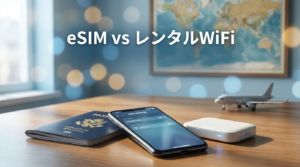
海外でインターネットに接続する方法は主に4つあります。それぞれの特徴を理解して、自分の旅行スタイルに合った方法を選びましょう。
海外WiFiレンタル
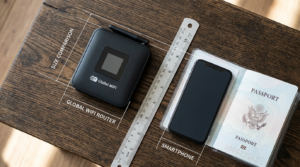
海外WiFiレンタルは、持ち運びできるモバイルWiFiルーターを日本で借りて、現地でインターネットに接続する方法です。グローバルWiFiやイモトのWiFiなど、複数のサービスから選べます。
WiFiルーター1台で最大5台のデバイスを同時接続できるため、家族やグループ旅行で1台をシェアすれば、一人あたりの費用を大幅に抑えられます。
料金は渡航先や容量プランによって異なりますが、1日あたり300円~1,500円程度が相場です。空港カウンターや宅配で受け取り、帰国後に返却するという流れで利用します。
海外eSIM・SIMカード
eSIMは、物理的なSIMカードを差し替えることなく、オンラインで購入・設定できる新しい通信手段です。eSIM対応のスマートフォン(iPhone XS以降、Google Pixel 3以降など)であれば、アプリから購入して即座に利用を開始できます。
trifaやAiraloなどのeSIMサービスは、渡航先に合わせたデータプランを購入でき、物理SIMの差し替え作業が不要なので手軽に利用できます。料金は数日間で500円~3,000円程度と比較的安価ですが、1台のスマホでしか使えない点がWiFiレンタルとの違いです。
海外ローミング(データローミング)
海外ローミングは、日本で契約しているスマホ回線をそのまま海外でも使う方法です。スマホの設定で「データローミング」をオンにするだけで、現地の提携通信会社の電波を利用してインターネットに接続できます。
従来の海外ローミングは1日あたり約2,980円と高額でしたが、ahamoは月額料金内で30GBまで追加料金なしで海外利用が可能です。楽天モバイルも毎月2GBまで無料で海外ローミングを利用できます。
海外ローミングの最大のメリットは、事前準備がほとんど不要で、現地到着後すぐにネット接続できる手軽さにあります。
現地のフリーWiFi
空港やホテル、カフェ、ショッピングモールなど、海外でも無料で利用できるフリーWiFiスポットは多数存在します。追加費用がかからないため、費用を抑えたい方には魅力的な選択肢です。
ただし、フリーWiFiにはセキュリティ上のリスクがあります。暗号化されていないネットワークでは、通信内容を第三者に傍受される恐れがあるため、クレジットカード情報やパスワードの入力は避けるべきです。フリーWiFiのみで過ごすのは現実的ではないため、補助的な手段として考えておくのが賢明です。
【比較表】海外WiFiの使い方を方法別に比較
海外でインターネットを使う4つの方法を、料金やメリット・デメリットで比較します。自分の旅行スタイルに合った方法を選ぶ参考にしてください。
| 項目 | WiFiレンタル | eSIM | 海外ローミング | フリーWiFi |
|---|---|---|---|---|
| 料金目安(1日) | 300円~1,500円 | 数日で500円~3,000円 | 0円~2,980円 | 無料 |
| 手軽さ | △(受取・返却が必要) | ○(オンライン購入可) | ◎(設定のみ) | ◎(接続のみ) |
| 複数人でシェア | ◎(最大5台) | ×(1台のみ) | ×(1台のみ) | ○(スポットによる) |
| 通信の安定性 | ◎ | ◎ | ○ | △ |
| セキュリティ | ◎ | ◎ | ◎ | △(リスクあり) |
| おすすめの人 | 家族・グループ旅行 | 一人旅・身軽に動きたい方 | 短期出張・手軽さ重視 | 予備手段として |
海外WiFiの使い方を選ぶ際の5つのポイント
最適な海外WiFiの使い方を選ぶために、以下の5つのポイントを確認しましょう。
- 渡航先で対応しているか:WiFiレンタルやeSIMは対応国・地域を事前に確認しましょう。
- 利用人数:2人以上ならWiFiレンタルでシェアするとコスパが良くなります。
- 必要なデータ容量:1日あたり300MB~1GBが目安ですが、動画視聴が多い方は無制限プランがおすすめです。
- 滞在日数:短期ならeSIMやローミング、長期ならWiFiレンタルの長期プランが有利です。
- スマホの対応状況:eSIMはeSIM対応機種でなければ利用できません。
海外WiFiレンタルの使い方【受取から返却まで】
海外WiFiレンタルは、多くの旅行者に選ばれている定番の方法です。ここでは、申し込みから現地での使い方、返却までの流れを詳しく解説します。
Step1:Webサイトで申し込み
まず、WiFiレンタルサービスのWebサイトから申し込みを行います。申し込み時に決めることは、渡航先、出発日・帰国日、データ容量プラン、受取・返却方法の4点です。
出発日の4日以上前に申し込むと「早割」が適用されるサービスが多いです。グローバルWiFiでは早割で1日あたり200円割引になります。直前の申し込みは在庫切れのリスクもあるため、旅程が決まったら早めに予約しましょう。
Step2:WiFiルーターを受け取る
受取方法は主に3つあります。それぞれの特徴を把握して、自分に合った方法を選びましょう。
空港カウンター受取は、出発当日に空港で受け取れる最も一般的な方法です。成田空港や羽田空港、関西国際空港など主要空港に受取カウンターが設置されています。混雑時は並ぶ時間が必要なので、余裕を持って空港に到着しましょう。
宅配受取は、出発日の前日までに自宅や職場に届けてもらう方法です。事前に動作確認できるメリットがありますが、受取日に不在だと受け取れないリスクがあります。
コンビニ受取は、最寄りのコンビニで24時間受け取れる便利な方法です。ただし、申し込み期限が5日前までと早いサービスが多いため、早めの手配が必要です。
Step3:現地でWiFiに接続する
現地に到着したら、WiFiルーターの電源を入れてスマホやタブレットに接続します。接続手順は非常にシンプルです。
電源ボタンを長押しして起動します。起動には1~2分程度かかります。
iPhoneは「設定」→「Wi-Fi」、Androidは「設定」→「ネットワークとインターネット」→「Wi-Fi」を開きます。
WiFiルーターに貼られたシールに記載されているSSID(ネットワーク名)を選択し、パスワードを入力します。
WiFiアイコンが表示され、インターネットに接続できれば完了です。ブラウザでWebサイトを開いて動作確認しましょう。
Step4:帰国後にWiFiルーターを返却する
帰国したら、空港の返却カウンターまたは返却BOXにWiFiルーターを返却します。返却BOXは24時間利用できるため、深夜便での帰国でも安心です。
返却時は、WiFiルーター本体、充電器、付属品(ポーチなど)を忘れずに返却しましょう。紛失や破損があった場合は、補償プランに加入していないと高額な弁償金が発生することがあります。
おすすめ海外WiFiレンタルサービス3選
海外WiFiレンタルサービスは複数ありますが、ここでは利用者数や料金、サポート体制を総合的に評価して、おすすめの3サービスを紹介します。
グローバルWiFi:8年連続利用者数No.1
グローバルWiFiは、海外WiFiレンタルサービスの中で8年連続利用者数No.1を誇る最大手サービスです。200以上の国と地域に対応し、国内20空港39拠点で受取・返却ができる利便性の高さが強みです。
| 項目 | 内容 |
|---|---|
| 対応国・地域 | 200以上 |
| 料金(韓国・4G) | 570円~/日 |
| 料金(ハワイ・4G) | 970円~/日 |
| 無制限プラン | 120以上の国で対応 |
| 受取方法 | 空港カウンター、宅配、コンビニ、現地受取 |
| サポート | 24時間365日対応(LINE・電話・メール) |
- 業界最多クラスの空港受取拠点数で、出発当日でもレンタル可能
- 24時間365日のサポート体制で海外でのトラブルも安心
- 早割適用で1日あたり200円割引
- 繁忙期は空港カウンターが混雑することがある
- 他社と比較すると若干料金が高めの国がある
WiFiBOX:セルフ受取で手軽に利用
WiFiBOXは、空港や駅に設置された専用ボックスから非接触でWiFiルーターを受け取れるセルフ型サービスです。カウンターに並ぶ必要がなく、スマホで予約してQRコードをかざすだけで受け取れる手軽さが人気です。
| 項目 | 内容 |
|---|---|
| 対応国・地域 | 約130カ国 |
| 料金(韓国・500MB) | 390円/日 |
| 料金(アメリカ・500MB) | 390円/日 |
| 無制限プラン | 主要国で対応 |
| 受取方法 | 専用ボックス(空港・駅) |
| 特徴 | モバイルバッテリー機能搭載 |
- カウンター不要で受取・返却が簡単
- 業界最安級の料金設定
- WiFiルーター自体がモバイルバッテリーとしても使える
- 設置場所が限られているため、利用できる空港を事前に確認が必要
- 端末紛失時の弁償金が高額
イモトのWiFi:知名度抜群の老舗サービス
イモトのWiFiは、タレントのイモトアヤコさんをイメージキャラクターに起用した知名度の高いサービスです。早割制度が充実しており、60日前までの予約で20%オフになる特典があります。
| 項目 | 内容 |
|---|---|
| 対応国・地域 | 約200カ国 |
| 料金(韓国・500MB) | 500円/日 |
| 料金(アメリカ・500MB) | 980円/日 |
| 無制限プラン | 主要国で対応(1,850円~/日) |
| 受取方法 | 空港カウンター、宅配 |
| 早割 | 30日前10%オフ、45日前15%オフ、60日前20%オフ |
- 早割の割引率が高く、早めの予約でお得に利用できる
- 端末レンタル料が無料
- Web割で常時20%オフ適用
- 直前の予約では他社より割高になることがある
- 一部空港ではカウンターがない
海外でのスマホ設定方法【iPhone・Android別】
海外でWiFiを使う際は、高額請求を防ぐためにスマホの設定を正しく行う必要があります。iPhone・Android別に、出発前と現地での設定方法を解説します。
【出発前】高額請求を防ぐ設定
海外で意図しないデータ通信が発生すると、帰国後に高額な請求が届くことがあります。これを「パケ死」と呼び、数万円から数十万円の請求事例も報告されています。出発前に以下の設定を必ず行いましょう。
iPhoneの設定手順
1. 「設定」アプリを開く
2. 「モバイル通信」をタップ
3. 「通信のオプション」をタップ
4. 「データローミング」をオフにする
5. 必要に応じて「モバイルデータ通信」もオフにする
または「機内モード」をオンにしてから「Wi-Fi」のみをオンにする方法でも高額請求を防げます。
【現地】WiFiに接続する設定
現地に到着したら、WiFiルーターやホテルのWiFiに接続します。接続手順はiPhone・Androidともに基本的に同じです。
iPhoneは「設定」→「Wi-Fi」、Androidは「設定」→「ネットワークとインターネット」→「Wi-Fi」を開きます。
Wi-Fiのスイッチをオンにすると、周囲で利用可能なネットワーク(SSID)の一覧が表示されます。
WiFiルーターのシールに記載されたSSIDと同じ名前のネットワークをタップします。
シールに記載されたパスワードを入力し、「接続」または「Join」をタップします。接続が完了するとWiFiアイコンが表示されます。
その他の設定で通信量を節約する方法
海外では日本と比べてデータ通信量が増えやすい傾向があります。以下の設定で通信量を節約しましょう。
アプリの自動更新をオフにする
iPhoneは「設定」→「App Store」→「自動ダウンロード」をオフ。Androidは「Google Play」→「設定」→「ネットワーク設定」→「アプリの自動更新」を「Wi-Fi経由のみ」に設定します。
クラウドの自動バックアップをオフにする
iCloud、Googleフォトなどのクラウドサービスは、自動バックアップを一時的にオフにしておきましょう。写真や動画のアップロードで大量のデータを消費してしまいます。
位置情報サービスを必要なときだけオンにする
地図アプリ使用時以外は位置情報をオフにしておくと、バックグラウンドでの通信を抑えられます。
海外WiFi利用時のデータ容量の目安
海外WiFiレンタルでは、1日に使えるデータ容量でプランが分かれています。自分の利用スタイルに合った容量を選ぶために、目安を把握しておきましょう。
用途別のデータ消費量
| 用途 | データ消費量(目安) |
|---|---|
| LINE(テキストメッセージ) | 1通あたり約0.002MB |
| LINE(音声通話) | 1分あたり約0.3MB |
| LINE(ビデオ通話) | 1分あたり約5MB |
| Webサイト閲覧 | 1ページあたり約0.3~1MB |
| 地図アプリ(Googleマップ) | 1回検索あたり約3MB |
| Instagram閲覧 | 1分あたり約5~10MB |
| YouTube(標準画質) | 1時間あたり約500MB |
| YouTube(HD画質) | 1時間あたり約1GB |
1日のデータ容量目安と選び方
海外旅行で1日に必要なデータ容量は、利用スタイルによって大きく異なります。以下の目安を参考にしてください。
地図アプリで目的地を数回検索、LINEでのメッセージやり取り、軽いWeb検索が中心の方向けです。動画視聴やSNSの頻繁な利用には不向きです。
地図アプリやWeb検索を頻繁に使い、SNSも時々チェックする方に適しています。1人での観光旅行に最適な容量です。
動画視聴やSNSへの写真・動画投稿を頻繁に行う方、2人以上でWiFiをシェアする場合は無制限プランがおすすめです。ビジネス出張でオンライン会議が必要な場合も無制限が安心です。
海外では日本よりもデータ消費が増える傾向があります。迷ったら1段階大きめのプランを選んでおくと安心です。
海外フリーWiFiを安全に使う方法
海外のカフェやホテル、空港で提供されているフリーWiFiは便利ですが、セキュリティ上のリスクがあります。安全に利用するためのポイントを解説します。
フリーWiFiの危険性
フリーWiFiには主に3つのセキュリティリスクがあります。
まず、通信傍受のリスクです。暗号化されていないフリーWiFiでは、同じネットワークに接続している第三者があなたの通信内容を盗み見る可能性があります。メールの内容やSNSのログイン情報、クレジットカード番号などが漏洩する恐れがあります。
次に、なりすましアクセスポイント(偽WiFi)のリスクです。正規のフリーWiFiに似た名前の偽アクセスポイントを設置し、接続した利用者の情報を盗む手口が存在します。「Free_Airport_WiFi」「Hotel_Guest_WiFi」など、いかにも公式っぽい名前で設置されていることが多いです。
最後に、マルウェア感染のリスクです。セキュリティが脆弱なフリーWiFi経由で、スマホやPCにマルウェアを送り込まれることがあります。
フリーWiFiを安全に使うための対策
VPN(仮想プライベートネットワーク)を使用する
VPNを使うと通信が暗号化され、第三者による傍受を防げます。NordVPNやExpressVPNなどの有料サービスを利用すると安心です。
HTTPS接続のサイトのみ利用する
URLが「https://」で始まるサイトは通信が暗号化されています。「http://」のサイトでは重要な情報を入力しないようにしましょう。
金融関連の操作は避ける
フリーWiFi接続中は、ネットバンキングやクレジットカード情報の入力、ショッピングサイトでの購入を避けましょう。
自動接続をオフにする
スマホのWiFi自動接続機能をオフにして、接続するネットワークを毎回手動で選択しましょう。
フリーWiFiは補助的な手段として割り切り、メインの通信手段としてはWiFiレンタルやeSIM、海外ローミングを利用することをおすすめします。
海外WiFiが繋がらない時のトラブル対処法
海外でWiFiが繋がらなくなると焦りますが、多くの場合は簡単な対処で解決できます。トラブル別の対処法を解説します。
WiFiルーターに接続できない場合
WiFiルーターとスマホの接続ができない場合は、以下の手順を試してください。
まず、WiFiルーターの電源を入れ直します。電源ボタンを長押しして電源を切り、30秒ほど待ってから再度電源を入れてください。これだけで解決することが多いです。
次に、スマホのWiFi設定を一度オフにしてからオンに戻します。これでネットワークの再検索が行われ、接続できるようになることがあります。
それでも解決しない場合は、スマホ側で保存されているWiFiネットワーク情報を削除し、パスワードを再入力して接続し直してください。
接続はできるがインターネットに繋がらない場合
WiFiには接続できているのにインターネットが使えない場合は、現地の通信状況に問題がある可能性があります。
建物の中や地下など電波が届きにくい場所にいる場合は、屋外や窓際に移動してみてください。また、現地の通信キャリアで障害が発生している場合は、しばらく時間をおいてから再試行してください。
それでも解決しない場合は、WiFiレンタル会社のサポートに連絡しましょう。グローバルWiFiなど主要サービスは24時間対応のサポート窓口があり、LINEやメールでも問い合わせできます。
通信速度が遅い場合
契約した容量を超過すると、速度制限がかかって通信速度が極端に遅くなります。日本時間の午前0時にリセットされるため、それまで待つか、追加容量を購入してください。グローバルWiFiでは渡航中でもアプリから容量追加が可能です。
容量を超過していない場合は、同時に接続しているデバイス数を減らしてみてください。1台のWiFiルーターに多くのデバイスを接続すると、通信速度が分散されて遅くなります。
よくある質問(FAQ)
- 海外でWiFiを使うにはどうすればいいですか?
-
海外でWiFiを使う方法は主に4つあります。WiFiルーターのレンタル、eSIMの購入、携帯キャリアの海外ローミング、現地のフリーWiFiの利用です。複数人で利用するならWiFiレンタル、一人で身軽に動きたいならeSIMがおすすめです。
- 海外WiFiレンタルの1日のデータ容量はどれくらい必要ですか?
-
1人で観光メインなら300MB~500MB、地図やSNSを頻繁に使うなら600MB~1GB、動画視聴や複数人でのシェアなら無制限プランがおすすめです。海外では日本より通信量が増える傾向があるため、迷ったら大きめのプランを選ぶと安心です。
- 海外でスマホの高額請求を防ぐ設定は?
-
出発前に「データローミング」をオフに設定してください。iPhoneは「設定」→「モバイル通信」→「通信のオプション」→「データローミング」をオフ。または「機内モード」をオンにしてからWiFiだけをオンにする方法でも高額請求を防げます。
- 海外のフリーWiFiは危険ですか?
-
暗号化されていないフリーWiFiでは、通信傍受やなりすましアクセスポイントのリスクがあります。VPNを使用する、HTTPS接続のサイトのみ利用する、金融関連の操作を避けるなどの対策を取りましょう。メインの通信手段としては使わず、補助的な利用にとどめることをおすすめします。
- 海外WiFiレンタルの受け取り方法は?
-
主な受取方法は空港カウンター、宅配、コンビニの3つです。出発当日に空港で受け取れる空港カウンターが最も一般的です。事前に自宅で受け取りたい場合は宅配を選びましょう。WiFiBOXなど、セルフで受け取れる自動貸出機タイプのサービスもあります。
- 海外でWiFiが繋がらない時はどうすればいい?
-
まずWiFiルーターの電源を入れ直してください。それでも解決しない場合は、スマホのWiFi設定を一度オフにしてから再度オンにします。建物内や地下では電波が届きにくいため、屋外や窓際に移動することも試してみてください。解決しない場合はレンタル会社のサポートに連絡しましょう。
- eSIMと海外WiFiレンタルはどちらがおすすめ?
-
一人旅で身軽に動きたい方はeSIM、家族やグループ旅行で費用を抑えたい方はWiFiレンタルがおすすめです。eSIMは持ち運ぶ機器が不要ですが、1台のスマホでしか使えません。WiFiレンタルは最大5台まで同時接続でき、シェアすれば一人あたりの費用を大幅に抑えられます。
- ahamoなら海外で追加料金なしで使えますか?
-
はい、ahamoは91の国・地域で月間30GBまで追加料金なしで海外ローミングを利用できます。ただし、15日を超えて海外に滞在すると通信速度が制限されるため、長期滞在の場合は別の手段を検討しましょう。詳細はahamo公式サイトでご確認ください。
まとめ
海外でWiFiを使う方法は、WiFiレンタル、eSIM、海外ローミング、フリーWiFiの4つがあります。それぞれの特徴を理解して、自分の旅行スタイルに合った方法を選びましょう。
この記事のポイント
・家族やグループ旅行には、1台を最大5人でシェアできるWiFiレンタルがコスパ◎
・一人旅で身軽に動きたい方はeSIMが便利
・高額請求を防ぐため、出発前に「データローミング」をオフに設定することを忘れずに
出発前の準備として、スマホのデータローミング設定の確認、アプリの自動更新オフ、クラウドバックアップのオフを行っておけば、安心して海外旅行を楽しめます。
海外WiFiレンタルを検討している方は、早めの予約で早割が適用されるサービスも多いので、旅程が決まったら早めに手配しておくことをおすすめします。