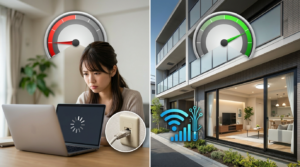
「光回線で500Mbps以上出ているのに、なぜかオンラインゲームでラグる」「Pingは低いはずなのに、急に弾が当たらなくなる」——そんな経験はありませんか?
その原因は、バッファブロート(Bufferbloat)という現象かもしれません。バッファブロートは2009年頃から海外で認知され始めた問題で、回線速度が十分でも発生する「見えない遅延」の正体です。
本記事では、バッファブロートの仕組みから自己診断方法、そしてWindows設定やWi-Fiルーターの設定による具体的な改善方法まで、すぐに実践できる対策を徹底解説します。オンラインゲームやビデオ会議でのラグに悩む方は、ぜひ最後までご覧ください。
目次
- バッファブロートとは?回線速度が速くてもラグる理由
- バッファブロートの自己診断方法
- 【Windows設定編】バッファブロートを改善する方法
- 【ルーター設定編】QoS・SQMで遅延を抑える
- バッファブロート対策に強いおすすめルーター
- 光回線・接続方式の見直しも効果的
- よくある質問(FAQ)
- まとめ
バッファブロートとは?回線速度が速くてもラグる理由
バッファブロートの正体
バッファブロート(Bufferbloat)とは、ネットワーク機器内のバッファ(一時的なデータ保管領域)にパケットが過剰に蓄積されることで発生する遅延現象です。
通常、ルーターやスイッチなどのネットワーク機器は、一時的な通信の混雑に対応するためにバッファを備えています。しかし、このバッファサイズが大きすぎると、データが長時間バッファ内に滞留し、結果として通信の応答時間(レイテンシ)が大幅に増加してしまいます。
これを交通渋滞に例えると、次のようになります。
- 交通量(データ量)が急増する
- 駐車場(バッファ)に車(データ)がどんどん溜まる
- 新しく来た緊急車両(ゲームの入力データ)が渋滞に巻き込まれて遅延する
- プレイヤーは「なんかラグい……」と感じる
帯域(回線速度)自体は十分でも、応答が遅れる——これがバッファブロートの正体です。
なぜ今、バッファブロートが問題になるのか
バッファブロートが顕在化した背景には、「メモリは大きい方が良い」という考え方があります。ネットワーク機器のバッファサイズが大きくなることで、パケット廃棄(パケットロス)は減少しましたが、代わりにバッファ遅延の増大という新たな問題が生まれました。
特に以下のような状況でバッファブロートは発生しやすくなります。
- 家族が同時に動画配信サービスを視聴している
- 大容量ファイルをダウンロード・アップロード中
- Discord、ゲーム、動画視聴を同時に行っている
- 複数のIoTデバイスがバックグラウンドで通信している
回線速度・Ping・ジッター・バッファブロートの違い
オンラインゲームの快適さを決める指標は複数あります。それぞれの違いを理解しておきましょう。
| 指標 | 意味 | 目安 |
|---|---|---|
| 回線速度(Mbps) | 1秒あたりのデータ転送量 | 30〜100Mbps以上が快適 |
| Ping値(ms) | サーバーとの往復応答時間 | オンラインゲームは50ms以下が理想 |
| ジッター(ms) | Ping値の揺らぎ・安定性 | 10ms以下が安定とされる |
| バッファブロート | 負荷時の遅延増加量 | A判定以上が理想(Waveformテスト) |
ポイント:回線速度とPing値が良好でも、バッファブロートが発生していると体感では「ラグい」と感じます。特にFPSゲームでは、一瞬の遅延が勝敗を分けるため、バッファブロート対策は重要です。
バッファブロートの自己診断方法
Waveform Bufferbloat Testで判定する
バッファブロートの有無は、専用のテストツールで簡単に診断できます。最も信頼性が高いのがWaveform Bufferbloat Testです。
テスト手順
- Waveform Bufferbloat Testにアクセス
- アカウント登録(無料)を行う
- 「Run Test」をクリックしてテストを実行
- 結果の「Bufferbloat」欄の評価を確認
評価の見方
| 評価 | 判定 | 状態 |
|---|---|---|
| A+ | 最高 | バッファブロートなし、理想的な状態 |
| A | 良好 | ほぼ問題なし |
| B | やや問題あり | 体感でラグを感じる可能性あり |
| C〜F | 問題あり | 明確なバッファブロート発生、対策必須 |
B判定以下の場合は、本記事で紹介する改善策を試してみてください。
判定結果を正しく読むためのポイント
テストは以下の条件で行うと、より正確な結果が得られます。
- 有線LAN接続で実施する(Wi-Fiの干渉を排除)
- 他のデバイスの通信を停止する(ダウンロード・動画視聴など)
- 複数回テストして平均を取る(一時的な変動を除外)
なお、Ookla Speedtestでも「負荷時レイテンシ」が表示されるようになっていますが、バッファブロートに特化した診断にはWaveform Testがおすすめです。
【Windows設定編】バッファブロートを改善する方法
バッファブロート対策として、Windows側の設定を調整することで改善が見込めます。以下の設定は、特にオンラインゲームでの体感遅延を減らすのに効果的です。
注意:設定変更前に復元ポイントを作成しておくことを強く推奨します。また、PC構成や環境によって効果は異なるため、変更後に問題が発生した場合はすぐに元に戻せるようにしておきましょう。
方法1:TCPオートチューニングを無効化する
TCPオートチューニングは通常ダウンロード速度を最適化しますが、バッファブロートの原因になることがあります。
設定手順
- スタートボタンを右クリック → 「ターミナル(管理者)」を選択
- 以下のコマンドを入力してEnter
Netsh int tcp set global autotuninglevel=disabled - 「OK」と表示されれば完了
元に戻す場合
Netsh int tcp set global autotuninglevel=normal補足:この設定により帯域幅が制限され、大容量ファイルのダウンロード速度は低下します。ゲームプレイ時のみ無効化し、ダウンロード時は元に戻す運用がおすすめです。
方法2:UDPトラフィックの高速データグラム送信を有効化
オンラインゲーム(特にFPS/TPS)はUDPプロトコルを使用することが多いため、UDP通信を最適化することでヒットレジストレーション(弾の当たり判定)が改善する可能性があります。
設定手順(レジストリ編集)
- 「ファイル名を指定して実行」で「regedit」と入力し、レジストリエディターを起動
- アドレスバーに以下を貼り付けてEnter
HKEY_LOCAL_MACHINE\SYSTEM\CurrentControlSet\Services\AFD\Parameters - 右側の空白部分を右クリック → 「新規」 → 「DWORD(32ビット)値」
- 名前を「FastSendDatagramThreshold」に設定
- ダブルクリックして、「値のデータ」に「64000」を入力(16進数)→ OK
- レジストリエディターを閉じてPCを再起動
元に戻す場合:作成した「FastSendDatagramThreshold」キーを削除するだけでOKです。
方法3:ネットワークアダプターの詳細設定を調整
ネットワークアダプターの各種オフロード機能を無効化することで、遅延を減らせる場合があります。
設定手順
- 「コントロールパネル」 → 「ネットワークとインターネット」 → 「ネットワークと共有センター」
- 使用中の接続(「イーサネット」など)をクリック → 「プロパティ」
- 「構成」ボタンをクリック → 「詳細設定」タブ
- 以下の項目を「Disabled(無効)」に設定:
- Large Send Offload V2(IPv4/IPv6)
- TCP Checksum Offload
- UDP Checksum Offload
- Interrupt Moderation(割り込みモデレーション)
- Flow Control(フロー制御)
- 「電源の管理」タブで省電力機能のチェックを外す
- 「OK」で保存
重要:オフロード機能の無効化は、比較的新しい高性能CPU(Intel Core i5以上、AMD Ryzen 5以上など)を使用している場合に推奨されます。古いCPUの場合はオフロードを有効のままにしてください。
【ルーター設定編】QoS・SQMで遅延を抑える
Windows側の設定だけでなく、Wi-Fiルーター側の設定もバッファブロート対策に有効です。特にQoS(Quality of Service)やSQM(Smart Queue Management)機能を活用することで、ゲームトラフィックを優先し、遅延を抑えられます。
QoS設定の基本
QoSは、特定のアプリケーションやデバイスの通信を優先する機能です。多くの市販ルーターに搭載されていますが、設定方法はメーカーによって異なります。
主要メーカーのQoS設定画面へのアクセス方法
| メーカー | 管理画面URL | QoS設定の場所 |
|---|---|---|
| Buffalo | 192.168.11.1 | 詳細設定 → アプリケーション → アドバンスドQoS |
| NEC(Aterm) | 192.168.10.1 | 詳細設定 → その他の設定 |
| TP-Link | 192.168.0.1 または tplinkwifi.net | Advanced → QoS → Settings |
| ASUS | 192.168.1.1 または router.asus.com | Adaptive QoS → QoS |
QoS設定のポイント
- ゲーム機やゲーミングPCを「高優先度」に設定
- 動画配信やファイルダウンロードは「低優先度」に設定
- 帯域上限を回線速度の70〜80%程度に設定する(100%だとバッファブロートが発生しやすい)
SQM(Smart Queue Management)とは
SQMは、QoSの上位互換とも言える機能で、fq_codelやCakeといったアルゴリズムを用いてバッファブロートを根本的に解消します。ただし、SQMをサポートしているルーターは限られます。
SQM対応ルーター・ファームウェアの例
- NETGEAR Nighthawkシリーズ(XR500など):DumaOS搭載、アンチバッファブロート機能が標準装備
- OpenWrt対応ルーター:SQMパッケージをインストールして設定可能
- Amazon eero Pro 6以降:「optimize for conferencing and gaming」機能(現在はSQMに名称変更)
NETGEAR Nighthawkでのアンチバッファブロート設定
NETGEARのゲーミングルーター「Nighthawk XR500」などは、アンチバッファブロート機能を標準搭載しています。
設定手順
- ルーターの管理画面(routerlogin.net または 192.168.1.1)にアクセス
- DumaOSダッシュボードを開く
- 「QoS」メニューを選択
- 「アンチバッファブロート」セクションで「自動アンチバッファブロート」を有効にする
- 回線速度を入力(または自動検出)
この設定により、ゲーム通信が他の通信より優先的に処理され、バッファブロートによる遅延を大幅に軽減できます。
ゲーム環境の改善に興味がある方は、ゲーマー向け光回線の選び方ガイドもあわせてご覧ください。
バッファブロート対策に強いおすすめルーター
すべてのルーターがバッファブロート対策に適しているわけではありません。ここでは、SQMやアンチバッファブロート機能を備えた、または評価の高いルーターを紹介します。
おすすめルーター比較表
| 製品名 | メーカー | バッファブロート対策機能 | 参考価格(税込) | 特徴 |
|---|---|---|---|---|
| Nighthawk XR500 | NETGEAR | DumaOS アンチバッファブロート | 約30,000円 | ゲーミング特化、Geo-Filter機能搭載 |
| ROG Rapture GT-AX6000 | ASUS | Adaptive QoS、Triple Level Acceleration | 約45,000円 | ゲーム専用ポート、低遅延設計 |
| Archer GX90 | TP-Link | トライバンド、ゲーム加速機能 | 約35,000円 | ゲーム専用5GHz帯を確保 |
| WSR-6000AX8 | Buffalo | アドバンスドQoS | 約20,000円 | コスパ重視、国内サポート充実 |
| eero Pro 6E | Amazon | SQM標準搭載 | 約40,000円(2台セット) | メッシュWi-Fi、設定が簡単 |
ルーター選びのポイント
- SQMまたはアンチバッファブロート機能の有無を確認
- ゲーム専用ポート・帯域があるとより効果的
- 回線速度が500Mbps以上なら、Wi-Fi 6/6E/7対応モデルを選ぶ
- 家族が多い・IoTデバイスが多い場合はメッシュWi-Fiも検討
Wi-Fiルーターの選び方については、スマホ・Wi-Fi回線選び完全ガイドも参考にしてください。
光回線・接続方式の見直しも効果的
ルーターやPCの設定を最適化しても改善しない場合は、光回線そのものや接続方式を見直すことで解決できる場合があります。
IPv6 IPoE接続への切り替え
従来のPPPoE接続は、プロバイダの「網終端装置」を経由するため、夜間など混雑時に速度低下や遅延が発生しやすい傾向があります。一方、IPoE(IPv6 IPoE)接続は網終端装置を迂回できるため、混雑の影響を受けにくく、安定した通信が可能です。
| 接続方式 | 特徴 | 混雑時の影響 |
|---|---|---|
| PPPoE | 従来方式、網終端装置を経由 | 影響を受けやすい |
| IPoE(IPv6) | 次世代方式、網終端装置を迂回 | 影響を受けにくい |
| IPv4 over IPv6 | IPoEでIPv4通信も可能にする技術 | 影響を受けにくい |
確認方法:ルーターの接続情報で「PPPoE」「IPoE」のいずれで接続されているか確認できます。PPPoE接続の場合は、プロバイダに問い合わせてIPoE対応プランへの変更を検討してください。
回線自体の見直し
そもそも回線速度が50Mbps以下の場合や、マンションのVDSL回線を使用している場合は、バッファブロート対策だけでは限界があります。その場合は、光回線の乗り換えも検討してください。
料金を抑えながら高速回線を選びたい方は、安いWi-Fi・光回線比較ガイドをご覧ください。
よくある質問(FAQ)
Q1. バッファブロートとパケットロスは違うのですか?
はい、異なる現象です。パケットロスはデータが途中で失われることを指しますが、バッファブロートはデータがバッファ内に滞留して遅延することを指します。バッファブロートが深刻化するとパケットロスも発生しやすくなります。
Q2. バッファブロート対策でダウンロード速度は遅くなりますか?
一部の対策(TCPオートチューニングの無効化など)では、大容量ファイルのダウンロード速度が低下する可能性があります。ゲームプレイ時のみ設定を適用し、ダウンロード時は元に戻す運用がおすすめです。
Q3. Wi-Fi接続でもバッファブロート対策は有効ですか?
有効ですが、有線LAN接続の方が効果を実感しやすいです。Wi-Fi接続では電波干渉などの別の遅延要因が加わるため、可能であれば有線接続をおすすめします。
Q4. ゲーミングルーターじゃないとバッファブロート対策はできませんか?
いいえ、Windows側の設定やQoS設定で改善できる場合もあります。ただし、SQM機能を搭載したルーターの方がより効果的な対策が可能です。
「光回線で500Mbps以上出ているのに、なぜかオンラインゲームでラグる」「Pingは低いはずなのに、急に弾が当たらなくなる」——そんな経験はありませんか?
その原因は、バッファブロート(Bufferbloat)という現象かもしれません。バッファブロートは2009年頃から海外で認知され始めた問題で、回線速度が十分でも発生する「見えない遅延」の正体です。
本記事では、バッファブロートの仕組みから自己診断方法、そしてWindows設定やWi-Fiルーターの設定による具体的な改善方法まで、すぐに実践できる対策を徹底解説します。オンラインゲームやビデオ会議でのラグに悩む方は、ぜひ最後までご覧ください。

この記事を読めば、「速度は速いのにラグい」謎現象の正体がわかります!設定方法も丁寧に解説しますね。
バッファブロートとは?回線速度が速くてもラグる理由
バッファブロートの正体
バッファブロート(Bufferbloat)とは、ネットワーク機器内のバッファ(一時的なデータ保管領域)にパケットが過剰に蓄積されることで発生する遅延現象です。
通常、ルーターやスイッチなどのネットワーク機器は、一時的な通信の混雑に対応するためにバッファを備えています。しかし、このバッファサイズが大きすぎると、データが長時間バッファ内に滞留し、結果として通信の応答時間(レイテンシ)が大幅に増加してしまいます。
- 交通量(データ量)が急増する
- 駐車場(バッファ)に車(データ)がどんどん溜まる
- 新しく来た緊急車両(ゲームの入力データ)が渋滞に巻き込まれて遅延する
- プレイヤーは「なんかラグい……」と感じる
帯域(回線速度)自体は十分でも、応答が遅れる——これがバッファブロートの正体です。
なぜ今、バッファブロートが問題になるのか
バッファブロートが顕在化した背景には、「メモリは大きい方が良い」という考え方があります。ネットワーク機器のバッファサイズが大きくなることで、パケット廃棄(パケットロス)は減少しましたが、代わりにバッファ遅延の増大という新たな問題が生まれました。
特に以下のような状況でバッファブロートは発生しやすくなります。
- 家族が同時に動画配信サービスを視聴している
- 大容量ファイルをダウンロード・アップロード中
- Discord、ゲーム、動画視聴を同時に行っている
- 複数のIoTデバイスがバックグラウンドで通信している
回線速度・Ping・ジッター・バッファブロートの違い
オンラインゲームの快適さを決める指標は複数あります。それぞれの違いを理解しておきましょう。
| 指標 | 意味 | 目安 |
|---|---|---|
| 回線速度(Mbps) | 1秒あたりのデータ転送量 | 30〜100Mbps以上が快適 |
| Ping値(ms) | サーバーとの往復応答時間 | オンラインゲームは50ms以下が理想 |
| ジッター(ms) | Ping値の揺らぎ・安定性 | 10ms以下が安定とされる |
| バッファブロート | 負荷時の遅延増加量 | A判定以上が理想(Waveformテスト) |
回線速度とPing値が良好でも、バッファブロートがあると体感では「ラグい」と感じるんですね…!
バッファブロートの自己診断方法
Waveform Bufferbloat Testで判定する
バッファブロートの有無は、専用のテストツールで簡単に診断できます。最も信頼性が高いのがWaveform Bufferbloat Testです。
無料でアカウント登録を行います。
「Run Test」をクリックしてテストを実行します。
結果の「Bufferbloat」欄の評価を確認します。
評価の見方
| 評価 | 判定 | 状態 |
|---|---|---|
| A+ | 最高 | バッファブロートなし、理想的な状態 |
| A | 良好 | ほぼ問題なし |
| B | やや問題あり | 体感でラグを感じる可能性あり |
| C〜F | 問題あり | 明確なバッファブロート発生、対策必須 |
B判定以下の場合は、本記事で紹介する改善策を試してみてください。
判定結果を正しく読むためのポイント
テストは以下の条件で行うと、より正確な結果が得られます。
- 有線LAN接続で実施する(Wi-Fiの干渉を排除)
- 他のデバイスの通信を停止する(ダウンロード・動画視聴など)
- 複数回テストして平均を取る(一時的な変動を除外)
【Windows設定編】バッファブロートを改善する方法
バッファブロート対策として、Windows側の設定を調整することで改善が見込めます。以下の設定は、特にオンラインゲームでの体感遅延を減らすのに効果的です。
注意:設定変更前に復元ポイントを作成しておくことを強く推奨します。また、PC構成や環境によって効果は異なるため、変更後に問題が発生した場合はすぐに元に戻せるようにしておきましょう。
方法1:TCPオートチューニングを無効化する
TCPオートチューニングは通常ダウンロード速度を最適化しますが、バッファブロートの原因になることがあります。
- スタートボタンを右クリック → 「ターミナル(管理者)」を選択
- 以下のコマンドを入力してEnter
Netsh int tcp set global autotuninglevel=disabled - 「OK」と表示されれば完了
元に戻す場合のコマンド
Netsh int tcp set global autotuninglevel=normal
補足:この設定により帯域幅が制限され、大容量ファイルのダウンロード速度は低下します。ゲームプレイ時のみ無効化し、ダウンロード時は元に戻す運用がおすすめです。
方法2:UDPトラフィックの高速データグラム送信を有効化
オンラインゲーム(特にFPS/TPS)はUDPプロトコルを使用することが多いため、UDP通信を最適化することでヒットレジストレーション(弾の当たり判定)が改善する可能性があります。
- 「ファイル名を指定して実行」で「regedit」と入力し、レジストリエディターを起動
- アドレスバーに以下を貼り付けてEnter
HKEY_LOCAL_MACHINE\SYSTEM\CurrentControlSet\Services\AFD\Parameters - 右側の空白部分を右クリック → 「新規」 → 「DWORD(32ビット)値」
- 名前を「FastSendDatagramThreshold」に設定
- ダブルクリックして、「値のデータ」に「64000」を入力(16進数)→ OK
- レジストリエディターを閉じてPCを再起動
方法3:ネットワークアダプターの詳細設定を調整
ネットワークアダプターの各種オフロード機能を無効化することで、遅延を減らせる場合があります。
「コントロールパネル」 → 「ネットワークとインターネット」 → 「ネットワークと共有センター」
使用中の接続(「イーサネット」など)をクリック → 「プロパティ」
「構成」ボタンをクリック → 「詳細設定」タブで以下を「Disabled(無効)」に設定
- Large Send Offload V2(IPv4/IPv6)
- TCP Checksum Offload
- UDP Checksum Offload
- Interrupt Moderation(割り込みモデレーション)
- Flow Control(フロー制御)
「電源の管理」タブで省電力機能のチェックを外し、「OK」で保存
重要:オフロード機能の無効化は、比較的新しい高性能CPU(Intel Core i5以上、AMD Ryzen 5以上など)を使用している場合に推奨されます。古いCPUの場合はオフロードを有効のままにしてください。
【ルーター設定編】QoS・SQMで遅延を抑える
Windows側の設定だけでなく、Wi-Fiルーター側の設定もバッファブロート対策に有効です。特にQoS(Quality of Service)やSQM(Smart Queue Management)機能を活用することで、ゲームトラフィックを優先し、遅延を抑えられます。
QoS設定の基本
QoSは、特定のアプリケーションやデバイスの通信を優先する機能です。多くの市販ルーターに搭載されていますが、設定方法はメーカーによって異なります。
| メーカー | 管理画面URL | QoS設定の場所 |
|---|---|---|
| Buffalo | 192.168.11.1 | 詳細設定 → アプリケーション → アドバンスドQoS |
| NEC(Aterm) | 192.168.10.1 | 詳細設定 → その他の設定 |
| TP-Link | 192.168.0.1 または tplinkwifi.net | Advanced → QoS → Settings |
| ASUS | 192.168.1.1 または router.asus.com | Adaptive QoS → QoS |
QoS設定のポイント
- ゲーム機やゲーミングPCを「高優先度」に設定
- 動画配信やファイルダウンロードは「低優先度」に設定
- 帯域上限を回線速度の70〜80%程度に設定する(100%だとバッファブロートが発生しやすい)
SQM(Smart Queue Management)とは
SQMは、QoSの上位互換とも言える機能で、fq_codelやCakeといったアルゴリズムを用いてバッファブロートを根本的に解消します。ただし、SQMをサポートしているルーターは限られます。
- NETGEAR Nighthawkシリーズ(XR500など):DumaOS搭載、アンチバッファブロート機能が標準装備
- OpenWrt対応ルーター:SQMパッケージをインストールして設定可能
- Amazon eero Pro 6以降:「optimize for conferencing and gaming」機能(現在はSQMに名称変更)
NETGEAR Nighthawkでのアンチバッファブロート設定
NETGEARのゲーミングルーター「Nighthawk XR500」などは、アンチバッファブロート機能を標準搭載しています。
ルーターの管理画面(routerlogin.net または 192.168.1.1)にアクセス
DumaOSダッシュボードを開き、「QoS」メニューを選択
「アンチバッファブロート」セクションで「自動アンチバッファブロート」を有効にし、回線速度を入力(または自動検出)
この設定により、ゲーム通信が他の通信より優先的に処理され、バッファブロートによる遅延を大幅に軽減できます!
ゲーム環境の改善に興味がある方は、以下の記事もあわせてご覧ください。
バッファブロート対策に強いおすすめルーター
すべてのルーターがバッファブロート対策に適しているわけではありません。ここでは、SQMやアンチバッファブロート機能を備えた、または評価の高いルーターを紹介します。
おすすめルーター比較表
| 製品名 | メーカー | バッファブロート対策機能 | 参考価格 | 特徴 |
|---|---|---|---|---|
| Nighthawk XR500 | NETGEAR | DumaOS アンチバッファブロート | 約30,000円 | ゲーミング特化、Geo-Filter機能搭載 |
| ROG Rapture GT-AX6000 | ASUS | Adaptive QoS、Triple Level Acceleration | 約45,000円 | ゲーム専用ポート、低遅延設計 |
| Archer GX90 | TP-Link | トライバンド、ゲーム加速機能 | 約35,000円 | ゲーム専用5GHz帯を確保 |
| WSR-6000AX8 | Buffalo | アドバンスドQoS | 約20,000円 | コスパ重視、国内サポート充実 |
| eero Pro 6E | Amazon | SQM標準搭載 | 約40,000円(2台セット) | メッシュWi-Fi、設定が簡単 |
ルーター選びのポイント
- SQMまたはアンチバッファブロート機能の有無を確認
- ゲーム専用ポート・帯域があるとより効果的
- 回線速度が500Mbps以上なら、Wi-Fi 6/6E/7対応モデルを選ぶ
- 家族が多い・IoTデバイスが多い場合はメッシュWi-Fiも検討
Wi-Fiルーターの選び方については、以下の記事も参考にしてください。
光回線・接続方式の見直しも効果的
ルーターやPCの設定を最適化しても改善しない場合は、光回線そのものや接続方式を見直すことで解決できる場合があります。
IPv6 IPoE接続への切り替え
従来のPPPoE接続は、プロバイダの「網終端装置」を経由するため、夜間など混雑時に速度低下や遅延が発生しやすい傾向があります。一方、IPoE(IPv6 IPoE)接続は網終端装置を迂回できるため、混雑の影響を受けにくく、安定した通信が可能です。
| 接続方式 | 特徴 | 混雑時の影響 |
|---|---|---|
| PPPoE | 従来方式、網終端装置を経由 | 影響を受けやすい |
| IPoE(IPv6) | 次世代方式、網終端装置を迂回 | 影響を受けにくい |
| IPv4 over IPv6 | IPoEでIPv4通信も可能にする技術 | 影響を受けにくい |
回線自体の見直し
そもそも回線速度が50Mbps以下の場合や、マンションのVDSL回線を使用している場合は、バッファブロート対策だけでは限界があります。その場合は、光回線の乗り換えも検討してください。
料金を抑えながら高速回線を選びたい方は、以下のリンクからご確認ください。
NURO光は下り最大2Gbps(10Gbpsプランあり)の高速回線で、ゲーマーに人気。独自回線のため混雑しにくく、低遅延を実現しています。


よくある質問(FAQ)
- バッファブロートとパケットロスは違うのですか?
-
はい、異なる現象です。パケットロスはデータが途中で失われることを指しますが、バッファブロートはデータがバッファ内に滞留して遅延することを指します。バッファブロートが深刻化するとパケットロスも発生しやすくなります。
- バッファブロート対策でダウンロード速度は遅くなりますか?
-
一部の対策(TCPオートチューニングの無効化など)では、大容量ファイルのダウンロード速度が低下する可能性があります。ゲームプレイ時のみ設定を適用し、ダウンロード時は元に戻す運用がおすすめです。
- Wi-Fi接続でもバッファブロート対策は有効ですか?
-
有効ですが、有線LAN接続の方が効果を実感しやすいです。Wi-Fi接続では電波干渉などの別の遅延要因が加わるため、可能であれば有線接続をおすすめします。
- ゲーミングルーターじゃないとバッファブロート対策はできませんか?
-
いいえ、Windows側の設定やQoS設定で改善できる場合もあります。ただし、SQM機能を搭載したルーターの方がより効果的な対策が可能です。
- IPv6にすればバッファブロートは解消しますか?
-
IPv6 IPoE接続にすることで、網終端装置の混雑を回避でき、結果としてバッファブロートの発生リスクが低減する可能性があります。ただし、ルーターやネットワーク機器の設定も併せて最適化することをおすすめします。
- スマホやゲーム機でもバッファブロート対策はできますか?
-
スマホやゲーム機自体での設定は限られますが、ルーター側のQoS設定で該当デバイスを優先することで、遅延を軽減できます。また、有線LANアダプターを使用して接続することも効果的です。
- バッファブロートのテストはどのくらいの頻度で行うべきですか?
-
設定変更後や回線環境が変わった際にテストすることをおすすめします。定期的なチェックは月1回程度で十分です。
まとめ
「回線速度は速いのにラグい」という現象の正体は、バッファブロートである可能性が高いです。本記事で紹介した対策をまとめると、以下のステップで改善を試みることができます。
- まずは診断:Waveform Bufferbloat Testで現状を把握(B判定以下なら対策必要)
- Windows設定の調整:TCPオートチューニング無効化、UDP高速化、オフロード機能の調整
- ルーター設定の調整:QoS設定で優先度を設定、帯域を70〜80%に制限
- ルーターの買い替え:SQM対応ルーターやゲーミングルーターへの乗り換え
- 回線・接続方式の見直し:IPv6 IPoE接続への切り替え、光回線の変更
すべての対策を一度に行う必要はありません。まずはWaveformテストで診断し、段階的に改善を試みてください。設定変更は必ず復元ポイントを作成してから行い、問題が発生した場合はすぐに元に戻せるようにしておきましょう。
バッファブロート対策を行うことで、オンラインゲームだけでなく、ビデオ会議やリモートワーク環境も快適になります。ぜひ本記事を参考に、ストレスのないネット環境を手に入れてください。
最後までお読みいただきありがとうございました!この記事が参考になったら、ぜひシェアしてくださいね。
Q5. IPv6にすればバッファブロートは解消しますか?
IPv6 IPoE接続にすることで、網終端装置の混雑を回避でき、結果としてバッファブロートの発生リスクが低減する可能性があります。ただし、ルーターやネットワーク機器の設定も併せて最適化することをおすすめします。
Q6. スマホやゲーム機でもバッファブロート対策はできますか?
スマホやゲーム機自体での設定は限られますが、ルーター側のQoS設定で該当デバイスを優先することで、遅延を軽減できます。また、有線LANアダプターを使用して接続することも効果的です。
Q7. バッファブロートのテストはどのくらいの頻度で行うべきですか?
設定変更後や回線環境が変わった際にテストすることをおすすめします。定期的なチェックは月1回程度で十分です。
まとめ
「回線速度は速いのにラグい」という現象の正体は、バッファブロートである可能性が高いです。本記事で紹介した対策をまとめると、以下のステップで改善を試みることができます。
バッファブロート対策の流れ
- まずは診断:Waveform Bufferbloat Testで現状を把握(B判定以下なら対策必要)
- Windows設定の調整:TCPオートチューニング無効化、UDP高速化、オフロード機能の調整
- ルーター設定の調整:QoS設定で優先度を設定、帯域を70〜80%に制限
- ルーターの買い替え:SQM対応ルーターやゲーミングルーターへの乗り換え
- 回線・接続方式の見直し:IPv6 IPoE接続への切り替え、光回線の変更
すべての対策を一度に行う必要はありません。まずはWaveformテストで診断し、段階的に改善を試みてください。設定変更は必ず復元ポイントを作成してから行い、問題が発生した場合はすぐに元に戻せるようにしておきましょう。
バッファブロート対策を行うことで、オンラインゲームだけでなく、ビデオ会議やリモートワーク環境も快適になります。ぜひ本記事を参考に、ストレスのないネット環境を手に入れてください。
- スマートロックが反応しない原因はWi-Fi電波不足?Wi-Fi HaLowで解決する次世代の通信技術
- 家のWi-Fiに『鍵』マークはついてる?WPA3に切り替えるべき理由と、古いゲーム機が繋がらなくなった時の対処法
関連記事
-
インターネット無料の賃貸は遅い?入居前に確認すべき7項目|配線方式の見分け方と速度改善策
-
WiFiは買い切り・レンタル・月額どれがお得?利用期間別に総コスト比較【2026年版】
-
引っ越しでネットが間に合わない!即日〜1週間で使えるWiFi全手段とおすすめ比較【2026年最新】
-
VisionWiMAXは8日以内にキャンセル可能?初期契約解除の全手順・費用・失敗を防ぐ注意点
-
Wi-Fiルーターの再起動で速度は戻る?効果がある症状・ない症状と正しいやり方【診断フロー付き】
-
Steamのダウンロードが遅い原因と対処法|回線・Wi-Fi・ルーターの見直しで速度改善【2026年版】
-
マンションVDSLの光配線化は管理組合に相談|提案が通る伝え方・文例テンプレート付き
-
実家のWiFiを遠隔で直す方法|親のネット不調を電話・リモートで解決する全手順