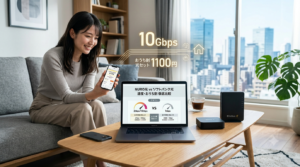
「スマホをahamoに変えたら、ドコモ光のセット割がなくなって月1,100円も損してる…」
「povoにしたけど、auスマートバリューが消えて光回線の負担だけ増えた…」
「LINEMOに乗り換えたのに、おうち割光セットが対象外で必須オプション代だけ払ってる…」
こんな状況になっていませんか?格安プランに乗り換えてスマホ代は安くなったのに、光回線のセット割が消えてトータルの通信費では損している——このケースは、実は非常に多いのです。
結論からお伝えします。セット割が適用されないなら、光回線(またはホームルーター)を「セット割なしでも月額が安い回線」に乗り換えるのが正解です。セット割前提の割高な回線にこだわり続ける理由はありません。
この記事では、通信回線の専門メディアとして、ahamo・povo・LINEMO・楽天モバイルなどセット割が対象外になるプランを使っている方向けに、本当に安い回線の選び方と具体的な乗り換え手順を解説します。
今すぐ最安の回線を知りたい方は「タイプ別おすすめ回線」へジャンプしてください。
- あなたのスマホがセット割対象かどうかの確認方法
- セット割なし前提で本当に安い光回線・ホームルーターの選び方
- 通信費トータルの年間シミュレーション(セット割あり vs なし)
- 二重請求・ネット空白ゼロで乗り換える具体的な手順
- キャッシュバック受け取り忘れを防ぐチェックリスト
まず結論:セット割がない人は「回線側」を変えるのが最速で最安
ahamo・povo・LINEMOなどの格安プランに乗り換えると、ドコモ光セット割・auスマートバリュー・おうち割光セットはすべて対象外になります。これは各社の公式サイトで明確に記載されている事実です。
セット割がなくなった状態で、月額5,000〜6,000円の光回線を使い続けるのは「毎月1,000円以上の払い過ぎ」になっている可能性があります。年間にすると12,000円以上の損失です。
【最短30秒の結論】あなたに合う回線はこれ
① 工事OK → GMOとくとくBB光(月額3,773円〜/縛りなし)または BB.excite光 MEC(月額3,850円〜/工事費完全無料)
② 工事NG・すぐ必要 → GMOとくとくBBホームWi-Fi(工事不要・コンセントに挿すだけ)
③ 引っ越し間近 → 縛りなし&工事費完全無料の回線で様子見
あなたのスマホはセット割の対象外?3つの典型パターンを確認
まずは、あなたのスマホプランがセット割の対象かどうかを確認しましょう。対象外になるプランには明確な共通点があります。
セット割が”自動で消える”仕組み
スマホと光回線のセット割は、スマホ側の料金プランが対象かどうかで適用の可否が決まります。光回線を契約していても、スマホのプランが対象外ならセット割は適用されません。
つまり、セット割が適用されていた状態からスマホプランを格安プランに変更すると、自動的にセット割が消滅する仕組みです。しかも、多くの場合は通知なく割引が外れるため、気づかないまま割高な料金を払い続けているケースが少なくありません。
【公式根拠あり】セット割が対象外になるプラン一覧
以下は、各キャリアの公式サイトで明記されている情報です。
NTTドコモ公式FAQ:「ahamo契約回線は、ドコモ光セット割の対象外となります」と明記されています。ahamoユーザー向けには別途「ahamo光」という専用の光回線サービスが提供されていますが、ドコモ光のセット割とは異なるサービスです。
KDDI公式FAQ:「auスマートバリューの割引はpovoでは適用されません」と明記されています。auからpovoへ乗り換えると、auスマートバリューを含むすべての割引が対象外となります。
LINEMO公式FAQ:「SoftBank 光やおうちでんきを利用している人は、割引になりません」と明記されています。LINEMOに乗り換えると、おうち割光セットの対象外となります。さらに厄介なのは、おうち割光セットの必須オプション(月額550円〜)だけが残り続けるケースがある点です。心当たりがある方は、オプション契約の見直しも忘れずに行いましょう。
出典:LINEMO公式FAQ
楽天モバイルもセット割は実質なし
楽天モバイルユーザーが楽天ひかりを契約しても、スマホ料金からの直接割引はありません(SPUのポイント倍率アップのみ)。楽天モバイルユーザーも、月額料金の安い光回線を選ぶ方が合理的です。
3ステップで確認:あなたのスマホがセット割対象か調べる方法
- スマホの料金プラン名を確認:My docomo / My au / My SoftBankにログインして、現在のプラン名をチェック
- セット割の対象プラン一覧と照合:各社の公式サイトで「セット割対象プラン一覧」を確認し、自分のプランが含まれているか確認
- 家族回線の有無も確認:家族に対象プランの契約者がいれば、家族の回線でセット割を維持できる可能性あり(詳しくはタイプCで解説)
結論:ahamo・povo・LINEMO・楽天モバイルを使っている方は、ほぼ確実にセット割の対象外です。次章で「セット割なし前提」の最安回線選びのルールを解説します。
【独自検証】セット割あり vs セット割なし 年間通信費シミュレーション
「セット割がないと損じゃないの?」と不安に思う方も多いでしょう。そこで、セット割ありの光回線を使い続けた場合と、セット割なしの安い光回線に乗り換えた場合で、年間の通信費がどう変わるかを具体的にシミュレーションしました。
ケース1:一人暮らし(マンション・ahamoユーザー)
| 項目 | ドコモ光を継続 (セット割なし) | GMOとくとくBB光 に乗り換え | BB.excite光 MEC に乗り換え |
|---|---|---|---|
| スマホ月額(ahamo 20GB) | 2,970円 | 2,970円 | 2,970円 |
| 光回線 月額(マンション) | 4,400円 | 3,773円 | 3,850円 |
| セット割 | 0円(対象外) | — | — |
| 必須オプション | なし | なし | なし |
| 月額合計 | 7,370円 | 6,743円 | 6,820円 |
| 年間合計 | 88,440円 | 80,916円 | 81,840円 |
| 年間差額 | — | −7,524円お得 | −6,600円お得 |
ケース2:4人家族(戸建て・夫婦ahamo+子ども2人povo)
| 項目 | ドコモ光を継続 (セット割なし) | GMOとくとくBB光 に乗り換え |
|---|---|---|
| 光回線 月額(戸建て) | 5,720円 | 4,818円 |
| セット割 | 0円(家族全員対象外) | — |
| 光回線の年間差額 | — | −10,824円お得 |
上記の通り、セット割が適用されない状態でドコモ光やauひかりを使い続けるより、月額が安い光回線に乗り換えた方が年間6,600円〜10,000円以上の節約になります。セット割がないなら、回線そのものを見直すのが最も合理的な選択です。
セット割がない人の回線選び「6つのチェックポイント」
「とにかく月額が安い回線を選べばいい」と思いがちですが、月額料金だけで選ぶと失敗します。以下の6つのポイントを必ず確認しましょう。
- ① 月額料金(永年料金を確認)
-
キャンペーン期間だけ安くなる「初年度価格」ではなく、2年目以降も変わらない「永年料金」を確認しましょう。特に「初月無料」「12ヶ月割引」は要注意です。
- ② 工事費(「実質無料」と「完全無料」の違い)
-
「実質無料」=工事費を分割払いし同額を毎月割引する仕組み。途中解約すると残債を一括請求されます。「完全無料」なら、いつ解約しても工事費の請求はゼロです。BB.excite光 MECは工事費が完全無料のため安心です。
- ③ 契約期間・違約金
-
「縛りなし」なら途中解約しても違約金なし。転勤族や引っ越し予定がある人には特に重要なポイントです。2022年7月以降の契約は違約金が月額相当額に制限されていますが、工事費残債は別途発生する点に注意。
- ④ IPv6(IPoE)対応かどうか
-
夜間の混雑時間帯でも速度が落ちにくい通信方式。標準対応か、有料オプションかを必ず確認しましょう。有料オプションの場合、月額数百円が追加で発生します。
- ⑤ Wi-Fiルーター
-
無料レンタルやプレゼントがあるか確認。自分で購入すると5,000〜10,000円の出費になります。IPv6(IPoE)対応ルーターが必要な点も注意してください。
- ⑥ キャッシュバックの受け取り条件
-
高額キャッシュバックは魅力的ですが、「11ヶ月後にメールで申請」「有料オプション加入が条件」など、受け取りハードルが高いケースもあります。受け取り忘れのリスクも含めて判断しましょう。
“安く見えて実は高い”よくある4つの罠
- 必須オプションの罠:「最安」と書いてあるが、必須オプションを加えると他社より高くなるパターン。特にauスマートバリュー適用には光電話(月額550円)が必須です。
- キャッシュバック失効の罠:11か月後にメールで申請→見逃すと数万円のキャッシュバックが失効。受取率は実際には60〜70%程度という調査も。
- 工事費「実質無料」の落とし穴:36回分割で毎月割引。2年で解約すると残り12回分(約8,800円)を一括請求されます。
- ルーター有料の盲点:月額は安いが、IPv6対応Wi-Fiルーターを自分で購入する必要があり初期費用が膨らむケース。
【タイプ別】あなたの状況に合った最適な回線はこれ
ここからは、あなたの状況に合わせて最適な回線を提案します。自分に当てはまるタブをクリックしてください。
タイプA:工事OK・固定回線で最安にしたい人
セット割がなくても月額料金が安く、契約縛りなし+IPv6標準対応で長く使えるコスパ最強の光回線を厳選しました。
| 回線名 | 月額(戸建て) | 月額(マンション) | 契約縛り | 工事費 | IPv6 |
|---|---|---|---|---|---|
| GMOとくとくBB光 | 4,818円〜 | 3,773円〜 | なし | 実質無料 | 標準対応 |
| BB.excite光 MEC | 4,950円 | 3,850円 | なし | 完全無料 | 標準対応 |
| おてがる光 | 4,708円 | 3,608円 | なし | 実質無料 | 永年無料 (申込必要) |
※GMOとくとくBB光の月額はキャンペーン適用価格です。通常価格は戸建て5,390円/マンション4,290円ですが、特設サイトからの申込で上記の割引価格が永年適用されます。最新のキャンペーン内容は公式サイトでご確認ください。
【第1位】GMOとくとくBB光 — セット割なしの王道
セット割なし前提で選ばれることが最も多い光回線です。月額料金が安く、契約縛りなし、違約金0円、IPv6標準対応、Wi-Fiルーター無料レンタルと、すべてのバランスが高水準にまとまっています。
- 月額料金が安い(戸建て4,818円〜、マンション3,773円〜)
- 契約縛りなし・違約金0円でいつでも解約可能
- IPv6(v6プラス)標準対応で夜間も快適
- Wi-Fiルーター無料レンタル(v6プラス対応)
- 他社違約金を最大60,000円まで還元
- 工事費は「実質無料」のため、36回払い終了前に解約すると残債あり
- キャッシュバック受け取りは11ヶ月後にメールで申請が必要
\ 契約縛りなし・他社違約金最大60,000円還元 /
※ 月額3,773円〜(マンション)・縛りなし・Wi-Fiルーター無料
【第2位】BB.excite光 MEC — 工事費完全無料が最大の武器
BB.excite光 MECの最大の特徴は、工事費が「完全無料」(残債請求なし)であることです。初期費用・事務手数料もすべて0円で、月額料金だけで利用できるというシンプルさが魅力。引っ越し予定がある人や、いつでもリスクなしで解約できる状態を維持したい人に最適です。
- 工事費が完全無料(初期費用・事務手数料も0円)
- 引っ越し時の移転工事費も無料
- 契約縛りなし・違約金0円
- IPv6(IPoE)標準対応
- 永年割引を選べば37ヶ月目〜は月額275円引き(マンション3,575円に)
- Wi-Fiルーターは月額264円のレンタル or 購入が必要(プレゼント特典の選択もあり)
- キャッシュバックキャンペーンはなし
\ 工事費完全無料・月額料金だけで使える光回線 /
※ 初期費用0円・工事費完全無料・縛りなし・解約金0円
【第3位】おてがる光 — 月額最安クラスのシンプル回線
月額料金だけで見ると戸建て4,708円・マンション3,608円と最安クラスです。契約縛りなし・違約金なしで、IPv6も「あんしんIPv6」オプションとして永年無料で利用可能です。
\ 月額料金がとにかく安い・縛りなし /
※ マンション月額3,608円〜・縛りなし・初月無料キャンペーン中
セット割なし前提の光回線・ホームルーター 完全比較表【2026年4月最新】
以下は、セット割がなくても月額料金が安い光回線とホームルーターの比較表です。すべて2026年4月時点の情報に基づいています。
光回線の比較(固定回線)
| 回線名 | 月額 (戸建て) | 月額 (マンション) | 契約縛り | 工事費 | IPv6 | ルーター |
|---|---|---|---|---|---|---|
| GMOとくとくBB光 | 4,818円〜 | 3,773円〜 | なし | 実質無料 | 標準対応 | 無料レンタル |
| BB.excite光 MEC | 4,950円 | 3,850円 | なし | 完全無料 | 標準対応 | 264円/月 or プレゼント |
| おてがる光 | 4,708円 | 3,608円 | なし | 実質無料 | 永年無料 (要申込) | レンタルor購入 |
| ahamo光 | 4,950円 | 3,630円 | 2年 | 実質無料 | 標準対応 | 330円/月 |
| So-net 光 S | 4,500円 | 3,400円 | なし | 実質無料 | 標準対応 | 無料レンタル |
ホームルーター・WiMAXの比較(工事不要)
| サービス名 | 月額料金 | 端末代 | データ容量 | 回線 |
|---|---|---|---|---|
| GMOとくとくBBホームWi-Fi | 4,928円〜 | 実質無料 | 無制限 | ドコモ |
| BIGLOBE WiMAX +5G | 3,773円〜 | 実質無料 | 無制限 | au/WiMAX |
ahamoユーザー専用の選択肢:ahamo光という手もある
ahamoユーザー限定で契約できる「ahamo光」は、マンション月額3,630円と安い水準ですが、2年契約の縛りがある点と、ルーターレンタルが月額330円かかる点がデメリットです。ルーター代を含めるとマンション月額3,960円となり、GMOとくとくBB光(3,773円〜・ルーター無料)の方がトータルで安くなるケースもあります。契約縛りの有無も含めて比較検討しましょう。
- 安さ+バランス重視 → GMOとくとくBB光
-
月額最安クラス+Wi-Fiルーター無料+他社違約金還元。迷ったらまずここ。
- いつでも解約したい → BB.excite光 MEC
-
工事費完全無料+縛りなし。いつ解約しても残債ゼロの安心感。引っ越し予定がある人にも最適。
\ セット割なしで最安クラス・今なら他社違約金も還元 /
\ 工事費完全無料・月額料金のみのシンプル料金 /
乗り換え手順:二重請求・ネット空白をゼロにする4ステップ
光回線の乗り換えで失敗しがちなのが、「ネットが使えない期間ができた」「両方から同時に請求された」というケースです。以下の手順通りに進めれば、トラブルなく乗り換えが完了します。
乗り換え方法は今の回線タイプで変わります。確認方法がわからない場合は、契約中の回線のサポートに問い合わせてください。
- 光コラボ → 光コラボ:「事業者変更」で工事不要(例:ドコモ光→GMOとくとくBB光)
- フレッツ光 → 光コラボ:「転用」で工事不要
- 独自回線(auひかり・NURO光など) → 光コラボ:新規契約が必要(工事あり)
- ホームルーター → 光回線:新規契約が必要(工事あり)
光コラボ同士なら工事不要で乗り換え可能です。ドコモ光・ソフトバンク光・ビッグローブ光などは光コラボのため、GMOとくとくBB光やBB.excite光 MECへの切り替えが工事なしで完了します。
新しい回線を先に申し込み、工事日(開通日)を確定させます。先に旧回線を解約してしまうと、ネット空白期間が発生します。必ず新回線の開通日が決まってから旧回線の解約を進めてください。
事業者変更の場合は、現在の回線から「事業者変更承諾番号」を取得してから新回線に申し込みます。番号の有効期限は発行日を含めて15日間です。
新回線が開通してから、旧回線を解約します。事業者変更・転用の場合は、切り替え日に自動で旧回線が解約されるため手続き不要です。
月末/月初の切り替えがおすすめです。月の途中で切り替えると、両方の回線から日割りで請求されることがあります。
旧回線からレンタルしていた機器は、解約後に返却が必要です。返却しないと機器代(数千円〜数万円)を請求されることがあります。
返却が必要な機器は、ONU(光回線終端装置)、Wi-Fiルーター(レンタルの場合)、電源アダプター、同梱されていたLANケーブルなどです。返却キットが届く場合と、着払いで返送する場合があります。
乗り換えでよくある失敗パターン4選
- 先に解約してしまった:新回線の開通まで1〜2ヶ月ネットなし生活に。テレワークの方は致命的。
- 機器を返却し忘れた:数ヶ月後に機器代(数万円)を請求された。
- 事業者変更番号を取得せず新規契約した:本来不要な工事費が発生した。
- 違約金負担キャンペーンの申請を忘れた:旧回線の違約金が全額自己負担になった。
【独自コンテンツ】キャッシュバック受け取り忘れ防止チェックリスト
高額キャッシュバックは魅力的ですが、実際には受け取りを忘れて失効するケースが後を絶ちません。以下のチェックリストを活用して、確実に受け取りましょう。
- 申請時期をカレンダーに登録:開通日から「○ヶ月後の○日」に通知が届くスケジュールを、スマホのカレンダー or リマインダーに即登録
- 登録メールアドレスを確認:キャッシュバック案内は「プロバイダ発行のメールアドレス」宛に届くことが多い。普段使いのGmail等ではないため見逃しやすい
- 申請期限を確認:案内メール受領後「30日以内」「45日以内」など期限あり。期限切れ=失効
- 振込口座情報を準備:申請時に口座情報の入力が必要。事前に用意しておくとスムーズ
- 適用条件を再確認:「特定オプション加入」「○ヶ月以上継続利用」などの条件付きの場合、条件を満たしていないと対象外に
キャッシュバックの受け取りに自信がない方は、キャッシュバックより月額割引型のキャンペーンを選ぶのも賢い選択です。BB.excite光 MECの永年割引やおてがる光の月額割引は、申請不要で自動適用されるため受け取り忘れの心配がありません。
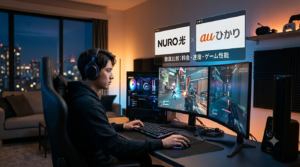
【速度重視の方へ】10ギガプラン比較 — セット割なしでも選べる高速回線
「在宅ワークで大容量ファイルを扱う」「オンラインゲームのラグを最小化したい」「4K/8K動画を快適に視聴したい」という方は、10ギガプランも検討しましょう。セット割なしでも契約できる10ギガ対応の光回線を比較しました。
| 回線名 | 月額料金 | 契約縛り | 工事費 | 特徴 |
|---|---|---|---|---|
| BB.excite光 10G | 4,730円 | なし | 完全無料 | 工事費完全無料で10G最安クラス |
| GMOとくとくBB光 10ギガ | 5,940円 | なし | 実質無料 | v6プラス対応・ルーター無料 |
10ギガプランでもセット割なしで安く使えるのが「BB.excite光 10G」です。月額4,730円で工事費完全無料、契約縛りなしと、1ギガプランと同じ安心設計で10ギガの高速通信を利用できます。対応エリアはNTT東日本/西日本のフレッツ 光クロス提供エリアに限られますので、申込前にエリア確認を行いましょう。
\ 10ギガ最安クラス・工事費完全無料 /
※ 月額4,730円・工事費完全無料・縛りなし
よくある質問(FAQ)
- セット割がなくても光回線を契約するメリットはある?
-
はい、あります。セット割はあくまでスマホ料金の割引です。光回線そのもののメリット(高速・安定・データ無制限)は変わりません。セット割がない分、月額料金が安い回線を選ぶことで、スマホと光回線のトータル通信費を最小化できます。
- 工事費「実質無料」と「完全無料」の違いは?
-
「実質無料」は工事費を分割払いにし、同額を毎月割引する仕組みです。36回払いの場合、途中18ヶ月で解約すると残り18回分(約8,800〜13,000円程度)を一括請求されます。「完全無料」はそもそも工事費が0円で設定されているため、いつ解約しても工事費の請求は発生しません。BB.excite光 MECは完全無料です。
- 引っ越し予定があるなら光回線とホームルーターどっちがいい?
-
1年以内に引っ越し予定がある場合は、ホームルーターが手軽です(住所変更だけで継続利用可能)。ただし速度と安定性を重視するなら、契約縛りなし・工事費完全無料の光回線(BB.excite光 MECなど)を選び、引っ越し先で移転手続き(移転工事費も無料)を行う方法もあります。
- ahamoユーザーにおすすめの光回線は?
-
ahamoユーザーには「GMOとくとくBB光」がおすすめです。月額3,773円〜(マンション)で契約縛りなし、Wi-Fiルーター無料レンタル付き。ahamo専用の「ahamo光」(マンション3,630円〜)もありますが、2年縛り+ルーターレンタル月額330円がかかるため、ルーター代込みのトータルコストではGMOとくとくBB光の方が安くなるケースが多いです。
- 光コラボ同士の乗り換えは本当に工事不要?
-
はい、光コラボから光コラボへの乗り換えは「事業者変更」と呼ばれ、工事不要で切り替えできます。現在の回線から「事業者変更承諾番号」を取得し、新しい回線に申し込むだけです。切り替え日に自動で旧回線が解約され、新回線に切り替わります。ひかり電話の電話番号もそのまま引き継げます。
- キャッシュバックはいつ、どうやって受け取る?
-
回線によって異なりますが、開通から11〜12ヶ月後にプロバイダ発行のメールアドレス宛に案内が届き、指定期間内に手続きすると指定口座に振り込まれるのが一般的です。案内メールを見逃すと失効するため、契約直後にカレンダーへリマインドを登録しておくことを強くおすすめします。
- マンションで速度が遅い場合はどうすればいい?
-
マンションの場合、建物内の配線方式(光配線・LAN配線・VDSL)によって速度が大きく変わります。VDSL方式の場合は最大100Mbpsに制限されます。IPv6(IPoE)対応の回線に変えるだけでも夜間の速度改善が期待できますが、根本的に改善したい場合は、マンション対応の10ギガプランや、ホームルーターの併用も検討しましょう。
- LINEMOユーザーがソフトバンク光を使い続けるとどうなる?
-
LINEMOではおうち割光セットが適用されないため、割引なしのソフトバンク光料金(マンション4,180円/戸建て5,720円)を支払い続けることになります。さらに、おうち割光セットの必須オプション(月額550円〜)が外し忘れで残っている場合は、余計な費用を払い続けている可能性があります。GMOとくとくBB光(マンション3,773円〜)に乗り換えれば月400円以上の節約になります。
まとめ:セット割がなくなったら、回線を変えてトータルの通信費を下げよう
ahamo・povo・LINEMO・楽天モバイルなどの格安プランに乗り換えると、ドコモ光セット割・auスマートバリュー・おうち割光セットはすべて対象外になります。
セット割がない状態で割高な光回線を使い続けるのではなく、「セット割なしでも月額が安い回線」に乗り換えて、スマホ+光回線のトータル通信費を最小化するのが最も合理的な選択です。
- 工事OK・最安+バランス重視 → GMOとくとくBB光(月額3,773円〜・縛りなし・ルーター無料)
- 工事OK・解約リスクゼロ重視 → BB.excite光 MEC(工事費完全無料・縛りなし)
- 工事OK・月額最安重視 → おてがる光(月額3,608円〜・縛りなし)
- 工事NG・すぐ使いたい → GMOとくとくBBホームWi-Fi(工事不要・コンセントに挿すだけ)
- 家族にセット割対象者が2人以上いる → セット割ありの回線を維持した方がお得な場合あり
\ 今なら他社の違約金を最大60,000円まで還元中 /
月額3,773円〜(マンション) / 縛りなし / Wi-Fiルーター無料 / 他社違約金最大60,000円還元
\ 工事費完全無料・隠れコスト一切なし /
月額3,850円〜(マンション) / 工事費完全無料 / 縛りなし / 解約金0円
お使いのスマホキャリアに合わせた最適な回線を知りたい方は、キャリア別おすすめ回線診断ページもご覧ください。工事不要のWi-Fiサービスの選び方は工事不要Wi-Fiの選び方ガイドで解説しています。